


WordPressブログを初めて立ち上げたとき、読み込み速度の遅さが訪問者をイライラさせ、検索順位にも悪影響を与えました。ウェブサイトを適切にキャッシュする方法を見つけたことが、トラフィックにとって大きな転換点となりました。
初心者にとってキャッシュ設定の構成は圧倒されるように感じられることがあるのは承知しています。クリックを一つ間違えるとサイトのレイアウトが壊れてしまうのではないかという不安は、完全に正当なものです。
そのため、私たちは読み込み時間を8秒から2秒未満に短縮するために使用したW3 Total Cacheの正確な設定を共有します。セットアッププロセス全体を、シンプルで安全なステップに分解して説明します。
編集者注:私たちは現在、自社ウェブサイトでW3 Total Cacheを使用しておらず、プレミアムキャッシュプラグインであるWP Rocketに切り替えました。W3 Total Cacheは依然としてうまく機能する優れたソリューションです。
W3 Total Cache とは?
W3 Total Cacheは、WordPressのパフォーマンスと速度を簡単に向上させることができる、最高のWordPressキャッシュプラグインの1つです。
デフォルトでは、WordPressはユーザーからのリクエストがあった際に、ウェブサイトの各ページを動的に生成するためにPHPを使用します。
PHPはサーバーサイドのプログラミング言語です。これは、ユーザーからのリクエストごとにサーバーへの負荷が増加することを意味します。これはウェブサイトのパフォーマンス、ユーザーエクスペリエンス、そしてSEOに影響を与えます。
WordPressキャッシュプラグインは、PHPをスキップしてウェブページのキャッシュされたコピーを提供することで、これを軽減するのに役立ちます。複雑な数学の方程式(500 x 43)を解くようなものだと考えてください。誰かが尋ねるたびに毎回答えを計算するのではなく、キャッシュを使用するとWordPressは一度計算して、最終的な答えを次の人に渡すことができます。

また、CDN(コンテンツ配信ネットワーク)にウェブサイトを簡単に接続して、ウェブサイトのパフォーマンスをさらに向上させることもできます。
WordPressでW3 Total Cacheをインストールする
WordPress で W3 Total Cache プラグインをインストールする前に、ウェブサイト上の他のキャッシュプラグインをすべて無効化していることを確認してください。これにより、サーバーリソースを節約し、プラグインの競合を防ぐことができます。
その後、W3 Total Cacheプラグインをインストールして有効化することができます。詳細については、WordPressプラグインのインストール方法に関するステップバイステップガイドをご覧ください。
アクティベートすると、W3 Total Cache は WordPress 管理者サイドバーに パフォーマンス という新しいメニュー項目を追加します。これをクリックすると、プラグインのセットアップウィザードが起動します。
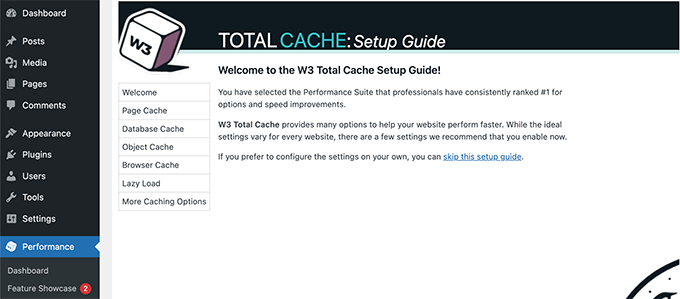
次へボタンをクリックして続行してください。
まず、ページキャッシュをオンにするように求められます。続行するには、「ページキャッシュをテスト」ボタンをクリックしてください。
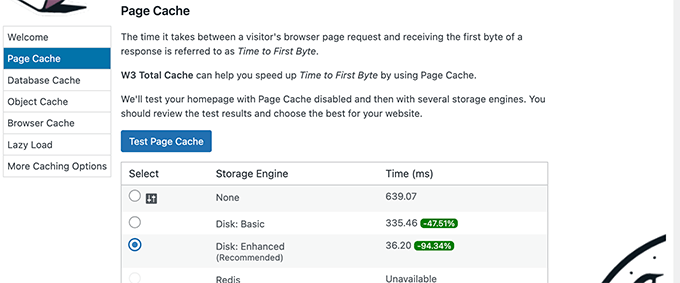
W3 Total Cacheにはさまざまなストレージエンジンオプションが表示されます。最も時間を節約できるものを選択する必要があります。通常、ほとんどの共有ホスティングプラットフォームでは、「ディスク:拡張」オプションが最適です。
続行するには、「次へ」ボタンをクリックしてください。
次に、データベースキャッシュのテストを行うオプションが表示されます。Noneを選択することをお勧めします。ほとんどの中小規模のウェブサイトでは、MySQLサーバーはデータベースキャッシュよりも迅速にデータを取得できます。
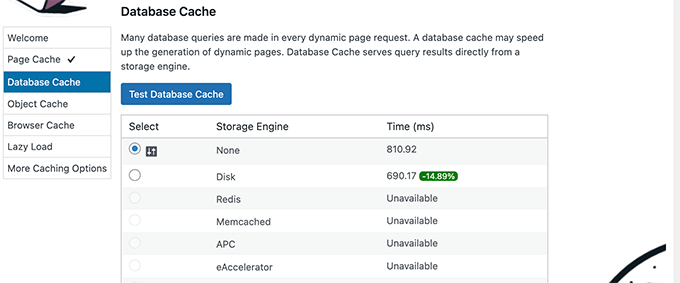
次のステップに進むには、[次へ] ボタンをクリックしてください。
ここでオブジェクトキャッシュセクションに移動します。オブジェクトキャッシュにより、W3 Total Cache は動的ページのデータベースクエリを保存し、パフォーマンスを向上させるために再利用できます。
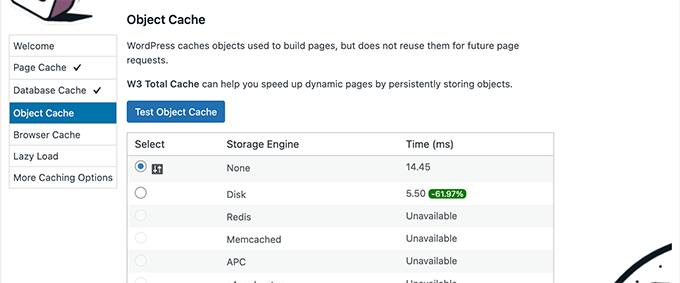
テスト結果でわずか数ミリ秒の違いしか示されない場合は、Noneを選択できます。
ほとんどの基本的な共有ホスティングプランには、オブジェクトキャッシュを効果的に機能させるために必要な特殊なサーバーソフトウェア(MemcachedやRedisなど)がありません。これらの場合、有効にするとサイトが遅くなる可能性があるため、オフにしておく方が安全です。
次へボタンをクリックして続行します。
その後、「テストブラウザキャッシュ」ボタンをクリックし、テスト結果の下にある「有効」オプションを選択します。
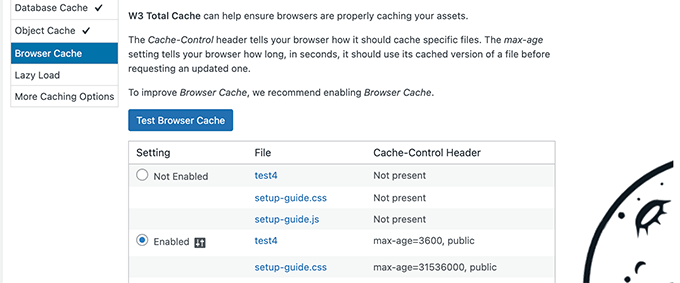
これは、訪問者のブラウザにウェブページの一時的なコピーを保存するように指示します。再度訪問したとき、ページはサーバーからではなくコンピューターから読み込まれるため、はるかに高速になります。
次のステップに進むには、次のボタンをクリックしてください。
最後に、セットアップウィザードで画像の遅延読み込みを有効にするかどうか尋ねられます。
現在、WordPress には画像用の遅延読み込み機能が組み込まれています。ただし、一部の古いブラウザではこの機能がサポートされていない場合があります。
W3 Total Cacheは、遅延読み込みのためにJavaScriptメソッドを使用しています。これにより、遅延読み込みがすべてのテーマやプラグイン、およびすべてのユーザーブラウザで正しく機能することが保証されます。
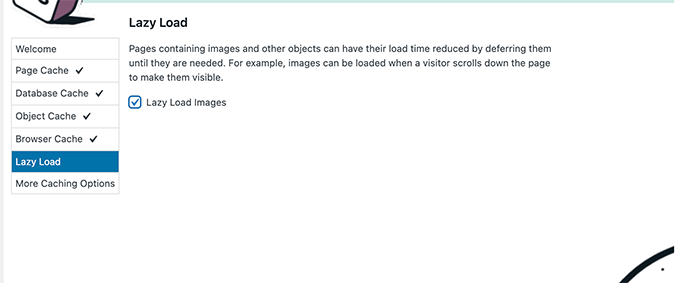
その後、「次へ」ボタンをクリックしてセットアップウィザードを完了し、W3 Total Cache ダッシュボードを表示します。
W3 Total Cache の高度なキャッシュオプション
基本設定はほとんどのウェブサイトで機能します。ただし、パフォーマンスをさらに向上させるために設定できる高度なオプションも多数あります。
最も重要なものを見てみましょう。
W3 Total Cache で JavaScript と CSS を最小化する
最小化は、ウェブサイトのファイルサイズを縮小する簡単な方法です。ソースコードから空白、改行、不要な文字を削除することでこれを行います。
注意: JSおよびCSSファイルを最小化すると、ウェブサイトが破損する可能性があります。有効にしてウェブサイトのレイアウトが壊れているように見える場合は、これらのオプションを無効にし、設定を保存して、「すべてのキャッシュをパージ」をクリックしてサイトを復元してください。
W3 Total Cache を使用すると、JavaScript、CSS、HTML のソースコードも簡単に圧縮できます。ただし、JavaScript と CSS ファイルのみを圧縮することをお勧めします。
パフォーマンス » ミニファイ ページに移動し、JS セクションまでスクロールダウンします。
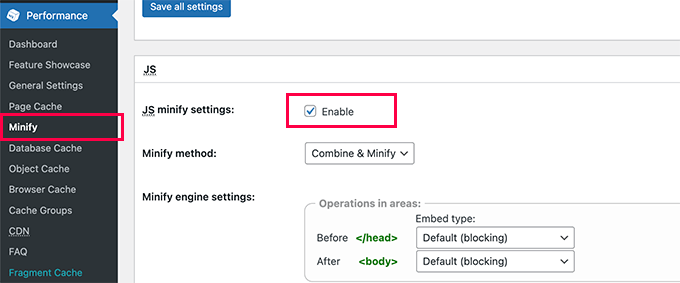
「JS圧縮設定」の横にあるチェックボックスをオンにして有効にします。
次に、CSSセクションまでスクロールし、同様の方法でCSSミニファイ設定を有効にします。
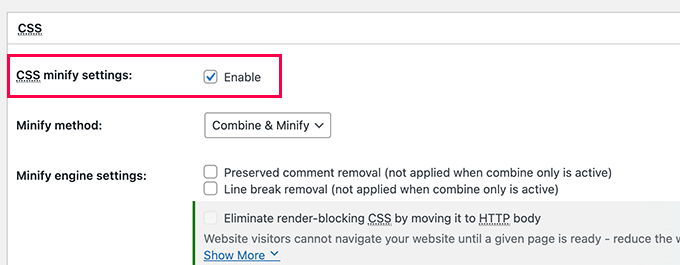
変更を保存するには、「すべての設定を保存」ボタンをクリックしてください。
代替方法については、WordPressでJavaScriptおよびCSSファイルを最小化する方法に関するガイドを参照してください。
W3 Total Cache で CDN サポートを有効にする
CDN(コンテンツデリバリネットワーク)は、画像、CSS、JavaScriptなどの静的ファイルをグローバルなサーバーネットワークから配信することで、ウェブサイトのパフォーマンスをさらに向上させます。
これにより、WordPressホスティングサーバーの負荷が軽減され、ページの読み込み速度が向上します。
W3 Total Cache は、さまざまな CDN プラットフォームの組み込みサポートを備えています。
Bunny.netの使用をお勧めします。これは市場で最高のCDNソリューションです。OptinMonsterのウェブサイトでもこれを使用しています。
まず、Bunny.netアカウントにサインアップする必要があります。サインアップ後、ウェブサイト用のプルゾーンを作成する必要があります。
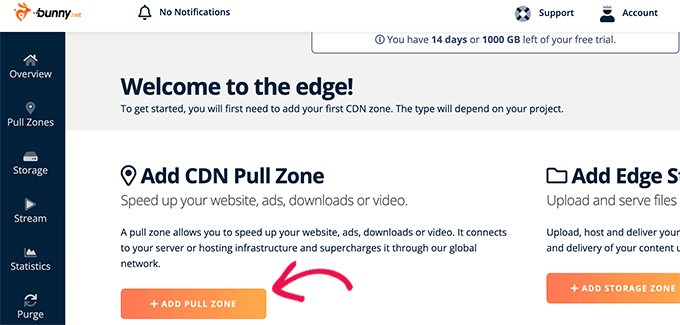
プルゾーンはBunny.net CDNにホスト名を追加します。このホスト名は、ウェブサイトの静的ファイルを配信するために使用されます。注意: 通常、Bunny.netのホスト名はyourwebsitename.b-cdn.netのようになります。
プルゾーンの名前を追加し、次にウェブサイトのドメイン名を入力してください。
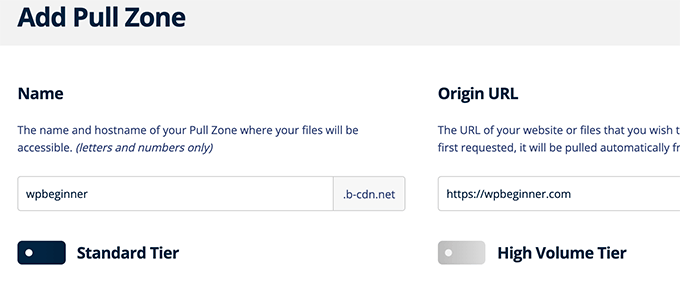
プルゾーンを追加した後、パフォーマンス » 一般設定ページにアクセスする必要があります。
次に、CDNセクションまでスクロールします。
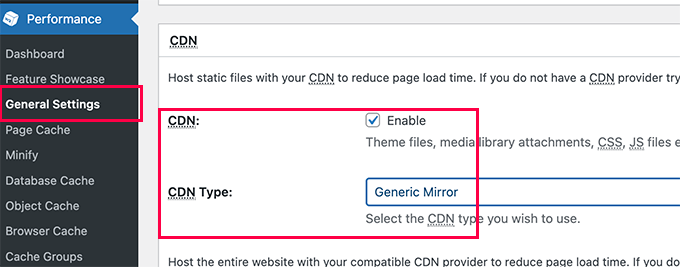
CDN オプションの横にある有効にするチェックボックスをオンにし、CDN タイプオプションの横で汎用ミラーを選択します。
設定を保存するには、必ず「すべての変更を保存」ボタンをクリックしてください。
次に、パフォーマンス » CDN ページにアクセスし、設定:オブジェクトセクションまでスクロールダウンする必要があります。
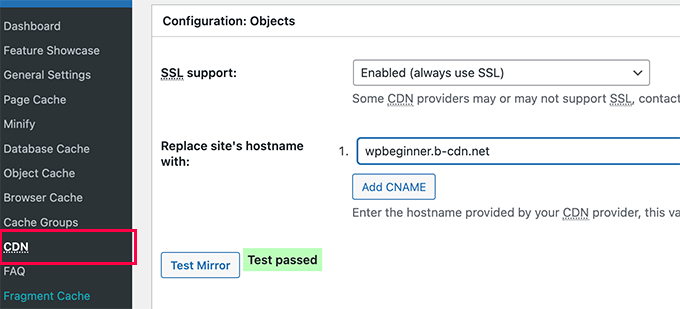
ここから、プルゾーン用に作成したホスト名を追加し、テストミラーボタンをクリックする必要があります。
W3 Total Cache はホスト名の可用性をチェックし、成功すると「テストに合格しました」というメッセージを表示します。
変更を保存するには、「すべての設定を保存」ボタンをクリックできます。
W3 Total Cache は、CDN から静的ファイルを配信するようになります。
W3 Total Cacheは、Cloudflare無料CDNともうまく連携します。または、組み込みCDNサービスを備えた最高のウェブサイトファイアウォールサービスであるSucuriでも使用できます。
W3 Total Cache の問題のトラブルシューティング
W3 Total Cacheを適切に設定すると、バックグラウンドでシームレスに機能し、WordPressの速度を向上させ、パフォーマンスを向上させます。
時折、ウェブサイトに行った変更が表示されない、またはプラグインが正しく機能しないといった問題に遭遇することがあります。
これらの問題の最も一般的な原因は、ウェブサイトの古いキャッシュバージョンを見ている可能性が高いということです。
これは、WordPressでキャッシュをクリアすることで簡単に修正できます。
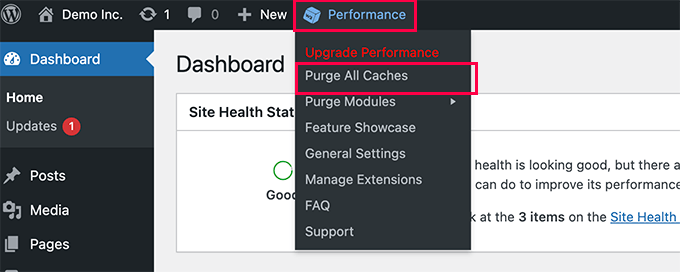
上部にある「パフォーマンス」メニューをクリックし、「すべてのキャッシュをパージ」オプションを選択するだけです。W3 Total Cache は、ウェブサイト上のすべてのキャッシュされたコンテンツをクリアします。
それでもウェブサイトの古いバージョンが表示される場合は、ブラウザキャッシュをクリアすることも試してください。
W3 Total Cacheに関するよくある質問
1. キャッシュとは何ですか?また、WordPress にとってなぜ重要なのでしょうか?
デフォルトでは、WordPressはPHPを使用して、訪問者がリクエストするすべてのページを構築します。キャッシュは、ページの静的なHTMLバージョンを作成して保存することで、これを高速化します。
ユーザーがあなたのサイトを訪問すると、WordPressはより高速なキャッシュされたバージョンを提供します。これにより、サーバーの負荷が軽減され、ウェブサイトの速度が向上し、SEOランキングにプラスの影響を与える可能性があります。
2. W3 Total Cacheは無料のプラグインですか?
はい、WordPress ディレクトリにあるコアの W3 Total Cache プラグインは完全に無料です。高度なユーザー向けの追加機能を提供するプロバージョンもありますが、無料バージョンにはほとんどのウェブサイトが大幅な速度向上を見るために必要なものがすべて含まれています。
3. W3 Total Cacheのようなキャッシュプラグインは私のサイトを壊す可能性がありますか?
キャッシュがウェブサイトを壊すことは稀ですが、JavaScript や CSS の最小化のような高度な設定は、テーマや他のプラグインと競合することがあります。これにより、サイトのフロントエンドに表示上の問題が発生する可能性があります。
このような場合は、問題を引き起こした設定を無効にするだけで済みます。また、サイトに大きな変更を加えた後は、すべてのキャッシュをクリアすることが良い習慣です。
4. W3 Total CacheとWP Rocketの違いは何ですか?
どちらも優れたキャッシュプラグインですが、それぞれ異なるニーズに対応しています。W3 Total Cacheは、膨大な数の設定を備えた無料プラグインであり、キャッシュのあらゆる側面を微調整したいユーザーに深い制御を提供します。
WP Rocketは、使いやすさと最小限の設定で強力な結果に焦点を当てたプレミアムプラグインです。編集者の注記で述べたように、WPBeginnerではWP Rocketを使用しています。これは、すぐに優れた速度改善を提供するからです。
WordPressキャッシュに関する追加リソース
この記事がWordPressでW3 Total Cacheをインストールおよび設定するのに役立ったことを願っています。WordPressのキャッシュに関する他のオプションもご覧ください。
- ウェブサイトを高速化する最高のWordPressキャッシュプラグイン
- 初心者向けWP Super Cacheのインストールとセットアップ方法(簡単な方法)
- WordPressでWP Rocketを適切にインストールして設定する方法
- WP Rocket レビュー
- LiteSpeed Cache vs. WP Rocket – どちらが良いか?
- WordPressのキャッシュをクリアする方法(ステップバイステップ)
この記事が気に入った場合は、WordPressのビデオチュートリアルのために、YouTubeチャンネルを購読してください。また、TwitterやFacebookでも私たちを見つけることができます。


hisweeto
W3TC をインストールした後、ウェブプロフィールのページから画像をアップロードできなくなりました。助けてください。
マノリス
こんにちは、
設定をデフォルトに戻すにはどうすればよいですか? cdn.mydomain.com のリダイレクトをデフォルトのドメイン名に戻すにはどうすればよいですか???
アシュトシュ・クマール・グプタ
最近、2つの新しいサイトにWordPressをアップロードしました。W3 Total Cacheを設定中に、何度も試しましたが、ページキャッシュを有効にできません。他のウェブサイトは正常に動作しています。
Hansjörg Leichsenring
こんにちは、W3 Total CacheとAdRotateを連携させる方法について何かヒントはありますか?それは大変な作業のようです。
ドイツより乾杯
Hansjörg
WPBeginnerスタッフ
w3 total cacheでショッピングカートページを例外として追加できます。「パフォーマンス」>「ページキャッシュ」の下の方にある詳細設定セクションで、「以下のページをキャッシュしない」というオプションがあります。例えば、eコマースプラグインがチェックアウト用のカートページを使用している場合、「cart/」と入力してそのページを除外するか、「cart/*」と入力してそのページとすべてのサブページを除外します。(もちろん引用符はなしで。)
マロウ・ウィング
皆さん、こんにちは。素晴らしい記事をありがとうございます。おかげでサイトが以前よりずっと速くなりました!しかし、少し問題が発生しました。私のサイトにはウェブショップがあり、チェックアウトページ(クレジットカード決済オプションのため)はhttps(RapidSSLでホストされている独自のSSLがあります)です。そのため、チェックアウトページ(SSLのためだと思いますが、W3TotalCacheが有効になっていると完全にめちゃくちゃになり、フォーマットも画像も色もテキストだけ…)はどうすればこの問題を解決できますか?何かおすすめはありますか?ありがとうございます、Marou
WPBeginnerスタッフ
私たちのウェブサイトでこれを使用している際に、顕著な競合は確認されていません。それでも、競合が発生した場合は、プラグインのページにあるサポートタブを使用してプラグインの作成者に通知してください。
adeem jan
W3 Total Cacheを使用してブログのロード時間を設定および短縮する方法に関するこの記事を書いていただきありがとうございます。
私も自分のブログの1つでこの同じプラグインを使用していますが、ブログのスピードは素晴らしいものになります。、
ただし、このプラグインは他のWordPressプラグインと競合することがあると多くの人が不満を言っているのを見ました。
あなたは個人的にこれを経験したことがありますか?
ロジャー・フィリップス
こんにちは、動画ありがとうございます。楽しませてもらいました。私は個人的なサイト4つすべてで5年以上W3 Total Cacheを使用していますが、正直なところ、ほとんどの場合、そのまま使用した方がうまくいきました。その方が他の機能を壊す可能性も低いです。リスクとリターンの要素のようなもので、それが通常、そのまま使用する気にさせます。この動画を見て、あなたが推奨する設定を試してみることにしました。大変助かりました。私のサイトのページスピードは82%から97%に、YSlowスコアは72%から93%に向上しました。設定をありがとうございます。他のサイトでも試すのが待ちきれません!
Fish
アリフ・アーメド
開発者にW3キャッシュを使ってもらいました。サイトの調子が悪く、初回は正常に読み込まれず、ページをリフレッシュすると正常に読み込まれます。これはすべてのページで発生します。開発者に伝えたところ、インターネットの速度が遅いため、ページがキャッシュから提供できないことが原因だと彼は言いました。なぜこれが起こるのですか?何かヒントはありますか?
ラケル
前の投稿者と同じように、私もWP初心者で、このプラグインチュートリアルビデオ(minify、CDNのことは除いて)に従いました。wp管理画面のページの上部に同じメッセージが表示されました。「設定の変更により、キャッシュデータが無効になったか、サイトの動作が変更されました。一貫したユーザーエクスペリエンスを提供するため。」なぜこれが起こったのですか?無視すべきですか、それともキャッシュを空にするボタンをクリックすべきですか?助けてください!
imssarl
そのようにインストールしましたが、サイトのデザインがすべてめちゃくちゃになりました。ブログはサブドメイン blog.mydomain.com にインストールしています。CDNには何をセットすればよいですか? cdn.blog.mydomain.com ですか?
ジミー
はい、その通りです。しかし、SEOのためにはexample.com/blog/ の方が良いでしょう。
Salud Casera
初心者向けの指示に従ったところ、CDNを使用しない場合は3回のクリックで設定が完了しました。この投稿のより高度なバージョンがあると良いでしょう。
編集:速度テストを行ったところ、ウェブサイトが遅くなっただけでした。
bemed
ネットワーク管理画面にW3 Total Cacheをインストールしたのですが、有効にしたいウェブサイトに表示されません。
マルチサイトのインストールに対応していますか、それとも個別にしか機能しませんか?
bemed
マルチサイトのインストールではどのように機能しますか?
WPBeginnerスタッフ
このURLをご覧ください:
http://site1.example.com
このURLでは、site1はexample.comのサブドメインです
マッカ・シェリフィ
皆さん、こんにちは。
素晴らしい記事ですが、サブドメインについて具体的にどういう意味ですか?どんな情報でもありがたいです!
よろしくお願いします、
マッカ
チャド・ロゲズ
まさに私が求めていたものでした。セットアップがずっと簡単になり、詳細によって各機能の目的を理解することができました。詳細をありがとうございます!
クリスティン
こんにちは、ヒントをありがとうございます!ブログで読んだのですが、機能が何をするのか説明せずに、すべての設定(ミニファイ、データベースキャッシュなど)を確認すると書かれていました。
Just setup my w3 today
アシュトシュ・バドワージ
こんにちは。これは素晴らしいステップガイドでした。実は、投稿に挿入された画像にw3tcがクエリ文字列を追加するのを無効にするようなものを探していました。実際、それはライトボックス効果を壊します。パネルにオプションはないようです。
とにかく、良い投稿です。
md
これは非常に役立ちました。W3TCには、私が今まで見た中で最も直感的でない設定がいくつかあります。
Ss
このチュートリアルをありがとうございます。私はWordPressを始めたばかりで、これらすべてが大変役立ちます!投稿に従って、このプラグインをインストールして有効化しました(CDNの部分は除く)。しかし、WordPress管理画面のすべてのページの上部に次のメッセージが表示されます。「設定の変更により、キャッシュされたデータが無効になるか、サイトの動作が変更されました。一貫したユーザーエクスペリエンスを提供するために。」
これを無視すべきですか、それとも空のページキャッシュボタンをクリックすべきですか?
エリン・シン
このチュートリアルを投稿していただきありがとうございます。私がインストールした W3 Total Cache にはこの一般設定が表示されます。この一般設定も有効にする必要がありますか?
クレイグ
Very helpful post! Been using W3TC for quite awhile, but configuring a CDN can be a little tricky. This guide made it a breeze. Thank you!
ファウズル
幸いにもこの短いチュートリアルを見つけました。キャッシュを設定した後、私のブログページの読み込み速度が大幅に向上しました。これで、何を有効にして、どのキャッシュを無効のままにするべきか、よりよく分かりました。共有ホスティングでは、ページキャッシュとブラウザキャッシュを有効にするのが良いと思います。
CDNで試してみます。物事がさらに改善されることを願っています。
スーザン
こんにちは、
wp マルチサイトのインストールと Cloudflare を使用していますが、W3 の設定方法に関する指示が見つかりません。
ネットワーク全体で有効にすると、サブドメインごとに個別の配布を追加する場所がありません。
それか、私が何か見落としているのかも!
どんな助けでも大歓迎です
乾杯
WPBeginnerサポート
CloudFlareは、パフォーマンス » 拡張機能の下の拡張機能として利用できます。CloudFlare拡張機能を有効にすると、その設定が表示されます。
管理者
エジャズ・カーン
ありがとうございます!
シャロン
素晴らしい記事です!まさに探していたものです。私のサイトはHostgatorにあり、W3 Total CacheとMax CDNの両方を使用したいです。完璧です。
しかし、サブドメインの作成のところで迷ってしまいました。それが何を意味するのか、どうやって作成するのか全く理解できません。適当に作るのですか?サイトのどこかで見つけるのですか?とても混乱しています。
私のサイトは遅いです – GTMetrixsではせいぜいC評価で、大きなキャンペーンを準備しています。助けが必要です。
サポートサービスは提供していますか?無料のブログ設定を提供しているのを見ました。これらを私用に設定するのを手伝うために支払いを受け入れてくれますか?
シャロン
avgjoegeek
シャロン – この件について助けが得られたかどうかわかりません。まだ解決していない場合は、お気軽にご連絡ください。
マイク・ハースト
この記事、本当にありがとうございます。私のサイトは今、驚くほど速くなりました!
ズベア
こんにちは!良いプラグインですね。しかし、代わりにWP Fastest Cacheをインストールしました。そのため、現在少し問題に直面しています。Contact Form 7とReally Simple Captchaを使用していますが、WP Fastest Cacheをインストールした後、ウェブサイトでキャプチャ画像が壊れています。これをどうすれば解決できますか、またはW3TCをインストールすればこの問題を克服できますか?
よろしくお願いいたします
ズベア
アシュトシュ・バドワージ
それが理由かもしれません。すべてをキャッシュ可能にするために、あなたのプラグインが画像名にクエリ文字列をサフィックスとして追加し、それが壊れた可能性があります。
プラグインサポートに問い合わせてください。きっと助けてくれるはずです。
フィリップ・ヴェルゲーズ・アリエル
Hi Admin & Syed Balkhi.
 I think this looks like a bit advanced page to me, so i am going

What a pleasant land here.
I am really in search of such a page
since I am new to this platform called WP
Recently i created (migrated) my blogger page here with the help of one of my blogger friends. Now I am here via Arun’s page here at WP, and found this place is a good place for a WP beginner like me
to your Archives WPBEGINNER ARCHIVES” to find some basic lessons
Anyways I will be here to look and study around
Thanks a lot for all your efforts to put these lessons in a systematic way.
I am bookmarking this page.
Have a wonderful time.
Best Regards
Philip
アレックス
皆さん、素晴らしい仕事をしてくれてありがとう。
ダッシュボードで、W3は99ドルでPro版にアップグレードするヒントを表示します。しかし、あなたが説明したすべての機能は、アップグレードなしで確認できます。
では、このアップグレードは何のためのものですか? – アップグレードを購入すべきですか?
avgjoegeek
それは彼らの「Pro」サービスのためです。Genesisフレームワークを使用している場合、サイトの速度をさらに向上させるための追加の「特別な」キャッシュと監視を提供してくれます。ほとんどの人はこれらを必要としません。
アシュトシュ・バドワージ
So u need not purchase it simple
カーラ
このプラグインを長年設定しようとしていました。デフォルト設定のままにしておいたのですが、とても役に立ちました。追加の設定をチェックした今、私のサイトは非常に高速になりました。本当にありがとうございます!CDNはCloudFlareが有効になっているため設定しませんでした。
デビッド・ギーア
W3TCのCDNセクションを設定する段階にいます。cdn.davidgeer.comを追加し、CNAMEを追加をクリックしました。追加され、CSS用に予約されていると表示されました。次に、別のCNAMEを追加するためのフィールドが表示され、JS用であると表示されました。W3TCで表示される利用可能なCNAMEフィールドに連続するCNAMEをそれぞれ追加し、設定を保存すべきですか?
WPBeginnerサポート
MAX CDNで作成したCNAMEを追加する必要があります。
管理者
アダム・リンドゼイ
私も同様の問題が発生しているようです。url.netdna.cdn.com という長いCNAME URLは機能しますが、cdn.tnmedia.com や cdn1.tnmedia.com などを使用すると機能しません。JSファイルを1つのサブドメインから取得し、別のサブドメインから別のファイルを取得する方が良いのではないでしょうか、それとも私の考えは全く的外れでしょうか?
ジョー・デカロ
あなたのサイトが大好きです。W3TCをインストールし、あなたが提案した通りに設定しました。共有ホスティングを利用しています。インストール後、読者から最新の投稿が公開されても表示されないというメールが届くようになりました。
何か間違えましたか?
アドバイスされた通りにブラウザのキャッシュ設定を段階的に行いました。
W3をインストールしてから、読者の間でこの新しい問題が発生した原因は何でしょうか?
ありがとう。
私のサイトはMetsmerizedOnline.comです
オスニルトン・モザリーノ
素晴らしい記事をありがとうございます!!! いつものように、非常によく書かれていて情報満載です。
質問: CDNについてはかなり明確な考えができました。しかし、地域限定または国内限定のウェブサイトの場合、ホスティングサーバーが主要都市、例えば十分近い場所にある場合でも、それを使用するメリットはありますか? 国際的なウェブサイトにとっては素晴らしいもののように思えます。
ありがとうございます
WPBeginnerサポート
米国のような大国に住んでいるならはい。小国に住んでいるならいいえ。
管理者
ヒマンシュ・ゴエル
こんにちは、このプラグインをインストールして管理してみましたが、CDNは所有していません。このプラグインはCDNと連携した方が良いですか、それともCDNなしでより良く機能するように設定で追加の努力を試すことができますか?
CDNサービスを利用していない場合、キャッシュプラグインを実際に使用すべきでしょうか(すべてのキャッシュプラグインを含めて検討しています)
WPBeginnerサポート
W3 Total CacheはCDNなしでも機能し、非常に役立ちます。ただし、CDNサービスを使用すると、ページのロード時間がさらに短縮されます。
管理者
ザルミー
MaxCDNとCloudFlareなしでW3TCからパフォーマンスが向上するかどうかが私の質問です。これらの2つを使用して、ロード時間が良好なユーザーはいますか?
avgjoegeek
適切に設定されていれば? W3TC/MaxCDNとCloudflareは、ウェブサイトの速度を大幅に向上させることができます。
W3TCを使用してMaxCDNを使用するように設定しました。その後、CloudFlareを手動でインストールしました。W3TC内で設定する必要はありません。そしてそれは速いです…すべて設定されると非常に速いです!
アンディ・クリフトン
素晴らしい記事です。私はトラブルに巻き込まれるのに十分な知識しか持っていないので、セットアップの前後にMaxCDNの担当者にたくさんの質問をしました。サブドメインについて何度か尋ねました。4つの追加サブドメインで特定のファイルを「即座に」提供するのはクールで論理的だと思いました。彼らは、配信の違いはほとんど存在しない、約10ミリ秒だと言いました。だから私は気にしませんでした。4つのサブドメインがある場合とない場合で、実際に大きな違いが見られましたか?
ありがとう
PS MaxCDNとの提携については、MaxCDNに登録する前に知りませんでした。しかし、読者の皆さん、この会社は素晴らしいです!フォーラムプラグインに問題がありました。CDNをインストールすると、引用符で囲むとテーマが壊れ、メンバーがログインできなくなりました。MaxCDNが分析し、管理アクセスを提供したところ、解決してくれました。また、Pingdomによると、サイト(コロラド州でホスト)のヨーロッパへの配信速度は、4秒から1.5秒に短縮されました。
WPBeginnerサポート
アンディ、それはあなた次第です。ミリ秒単位でカウントすると言えるでしょう。
管理者
シェリフ
こんにちは、
この記事を書いてくれてありがとう、とても参考になります。W3TCを設定しましたが、その後、新しい投稿を投稿したり、既存の投稿を編集しようとするたびに、データベース接続が失われたという奇妙なエラーが発生し始めました。どうすればよいか、どこから調べればよいか、何か手がかりはありますか?
プラグインを無効にすると、このエラーメッセージは表示されなくなり、通常通り投稿できるようになります。
シェリフ
WPBeginnerサポート
データベースキャッシュをオフにしてみてください。それでもうまくいかない場合は、phpMyAdminを使用してWordPressデータベースを最適化することを試すことができます。
管理者
ドナ・ケイシー
数週間前にTotal Cacheをインストールしましたが、それ以来、バックエンドの使用が最悪になりました。バックエンドで何かをしようとするたびに、ブラウザ(Firefox)がハングしました。今日ついにTotal Cacheを無効にしたところ、バックエンドは問題なく動作するようになりました。
ヘイズラン
皆さん、投稿のどこか、おそらく最後に、どのセクション/トピックが更新されたかの「ログ」を残すことについてどう思いますか?
かなり前にこの記事を読みましたが、例えば今、いつ更新されたのか全く分かりません。
役に立たないでしょうか?教えてください!
シニック
素晴らしい記事です。共有していただきありがとうございます。
サバス
wp multisiteでも正常に動作しますか?
WPBeginnerサポート
w3 total cacheはマルチサイトをサポートしています
管理者
Steve
キャッシュプラグイン(W3 Total CacheとWP Super Cacheの両方)を何度かインストールしようとしましたが、いずれの場合も、プラグインが有効化/設定されるとすぐにサイト全体のパフォーマンスが大幅に低下しました。
今回は、上記の指示通りに実行しました。しかし(試すたびに起こったように)、サイト全体の読み込み時間が少なくとも3倍になりました。
すべての場合で、コストがかかるためCDNを取得しなかった唯一のことです。
それで、私の質問はこうです。キャッシュプラグインはCDNと連携してのみ機能するのですか?
もしそうなら、パフォーマンスを向上させる他の方法はありますか(プラグインの削除など、明らかなものを除く)。私は定期的にWP Optimizeを使用しています。
WPBeginnerサポート
ホスト側のサーバー設定に問題がある可能性があります。
管理者
Steve
何について質問すればよいか、もう少し詳しく教えていただけますか?私のホスティングサービスは通常その種のことに対応してくれますが、具体的に何を聞くべきか知る必要があります。
アンドリュー
共有ホスティングを利用している場合は、データベースキャッシュをオフにしてください。これにより、速度が回復します。
アビシェク
maxCDNの利用を検討していますが、メディアファイルをすべてサブドメインに保存しているというジレンマがあります。例えば media.example.com のようなものです。その結果、Wp-Smush it プラグインは機能しなくなり、Windowsのpng-gauntletソフトウェアを使って自分で画像を圧縮する必要があります。このサブドメインもmaxCDNへの切り替えに問題を引き起こしますか?
マナセ・コピンガー
素晴らしい投稿です。あなたの投稿はどれも本当に気に入っています。
シャハラール・カーン
非常に良いチュートリアルです。しかし、私は個人的にWP Super Cacheが好きです。
ジェレミー・マイヤーズ
まず、Pingdomからの「後」のスクリーンショットはどこですか?その「前」のテストはかなり良かったので、実際に改善されたかどうかを確認したいです。
第二に、W3 Total CacheとWP Super Cacheの間で多くのテストを行いました。W3にはより多くのオプションがあり、より良いプラグインのように思えますが、W3を使用すると、サーバーの応答時間がほぼ3倍になりました!約0.25秒からほぼ1秒になりました。なぜでしょうか?
第三に、Cloudflare の統合についてはどうですか?どちらかの方向で何か提案はありますか?
デニース・ブラックマン
Jeremyさん、こんにちは。W3によるサーバーの応答時間の増加については答えがありませんが、私も同じ問題を抱えていました。私の場合はさらに深刻で、応答時間は約1.25秒に増加しました。誰か答えてくれるといいのですが。ホストプロバイダーも答えを持っていません。私の個人的な推測では、私の口座をホストしているサーバーが共有サーバーであり、過負荷になっているということです。アカウントが突然パフォーマンスに大きな問題を抱えるようになった場合に起こることです。
CloudFlareに関して、統合を試みましたが、テーマに問題がありました。無効にする必要がありました。CSSに多くの変更が加えられました。CloudFlareについてはあまり知りませんが、素晴らしいように聞こえました。テーマで機能させる方法が全くわかりませんでした。
ドミトリー
素晴らしい記事で、とても詳細ですね!
MaxCDNに関して何か質問があれば、遠慮なく私に聞いてください。
ありがとうございます
アレックス
ドミトリー様、
地域的なビジネス活動のため、私のウェブサイトは特定の場所、ロシアのモスクワに設定されています。そのため、他の都市からの人々が私を悩ませるとは思っていません。それでもMaxCDNを使うべきだと思いますか?
ありがとう
Raghu
MaxCDNのもう1つのステップ:CDNコンテンツにnoindexを追加して、GoogleがCDNコンテンツをインデックスしないようにします。これにより、重複コンテンツの問題が発生します。
「ゾーン」>「プルゾーン」>「SEO」の下にあります
有効にしてカスタムrobots(robots.txtのデフォルトコード付き)を使用する
アレックス
ラグー様、
お知らせありがとうございます。robots.txt を編集する必要があるということですか、それとも確認すべきデフォルトのオプションが Zones > Pull zones > SEO セクションにあるということですか?
robots.txtに触れる必要があるというのは、コーダーではないので少し怖いです。
ありがとう