


WordPressのウィジェット設定を何時間もかけて完璧にしたのに、別のサイトで再現する必要があることに気づいたことはありませんか?あるいは、テーマを変更中に、苦労して作成したウィジェット設定をすべて失ってしまったことは?
特にマルチサイトネットワークで、またはウェブサイトを移行する際に、ウィジェット構成をゼロから再作成するのがどれほどイライラするかは、私たちも身をもって知っています。そのため、WordPressでウィジェット設定をインポートおよびエクスポートする方法に関するガイドを作成しました。
複数のサイトを管理している場合でも、テーマの切り替えを準備している場合でも、単にウィジェット設定の確実なバックアップが必要な場合でも、私たちはあなたをカバーしています。
WordPressでウィジェット設定をインポート/エクスポートするタイミング
WordPressウェブサイトのウィジェット設定を保存・バックアップする必要があるシナリオは数多くあります。
例えば、同じまたは類似のテーマを使用して、ビジネスのためにマルチサイトWordPressネットワークを実行しているとします。
迅速な開発のために、すべてのウェブサイトで同じウィジェット設定を使用したい場合があります。ウィジェット設定をエクスポートしてからインポートするのが、すべてのサイトで同じウィジェットを使用する最も簡単な方法です。
同様に、WordPressサイトを移行していて、新しいテーマで簡単に使用できるようにウィジェット設定を保存したいとします。
最後に、WordPressテーマを変更したり、現在のテーマでさまざまなウィジェットレイアウトをテストしたりする際に、ウィジェット設定をバックアップとして保存しておくと便利です。
それでは、WordPressでウィジェット設定を簡単にインポート/エクスポートする方法を見てみましょう。
WordPressでウィジェット設定をインポートおよびエクスポートする方法
WordPressにはウィジェット設定のインポート/エクスポートのデフォルト機能がありません。代わりに、Widget Importer & Exporterプラグインをインストールする必要があります。詳細については、WordPressプラグインのインストール方法のステップバイステップガイドをご覧ください。
有効化したら、WordPress管理ダッシュボードの Tools » Widget Importer & Exporter ページにアクセスし、「Export Widgets」ボタンをクリックする必要があります。
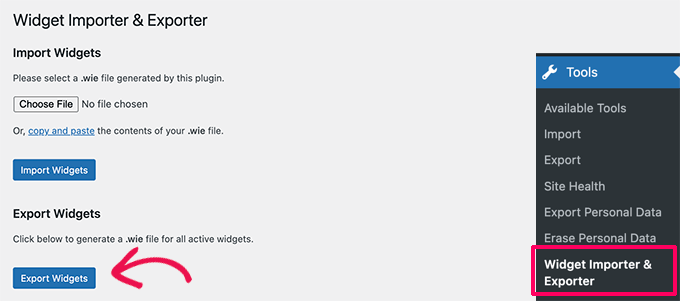
プラグインは、ウィジェット設定を含むバックアップエクスポートファイルを準備し、コンピュータに.wie ファイルとしてダウンロードされます。
これで、ウィジェットをインポートしたいウェブサイトに切り替えることができます。
再度、まずWidget Importer & Exporterプラグインをインストールして有効化する必要があります。その後、WordPressウィジェットをインポートするには、Tools » Widget Importer & Exporterページに移動します。
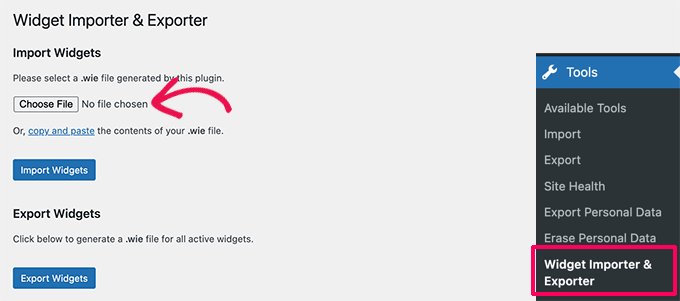
ここから、「ファイルを選択」ボタンをクリックして、先ほどダウンロードした .wie ファイルを選択してアップロードできます。
または、「コピー&ペースト」リンクをクリックして、.wie バックアップファイルの内容を手動でコピー&ペーストすることもできます。
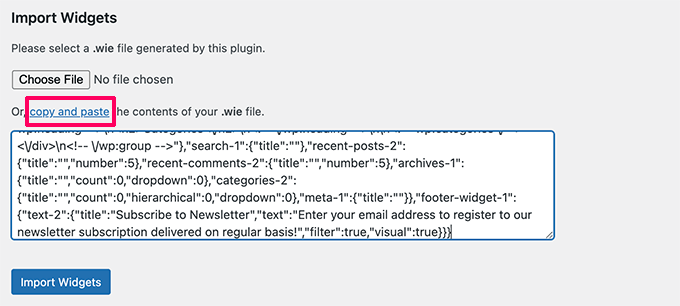
完了したら、「ウィジェットをインポート」ボタンをクリックして続行してください。
プラグインがバックアップファイルデータを処理し、WordPress ウィジェットをインポートします。
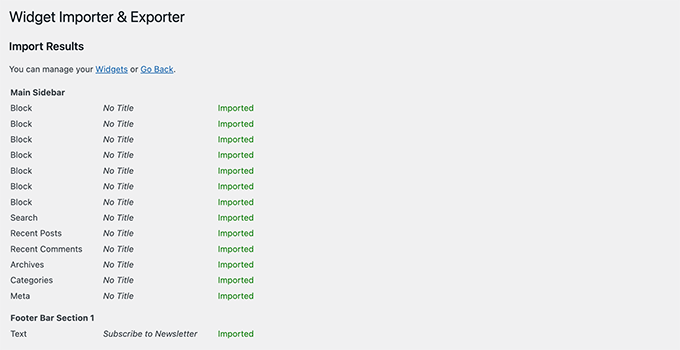
両方のウェブサイトで同じWordPressテーマを使用している場合、ウィジェットはアクティブなウィジェットとして正しいウィジェットエリアに自動的にインポートされます。
ただし、インポート先のサイトで異なるテーマを使用しており、一致するウィジェットエリアがない場合、ウィジェットは非アクティブなウィジェットとしてインポートされます。
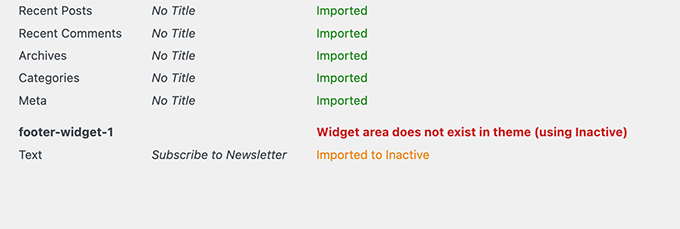
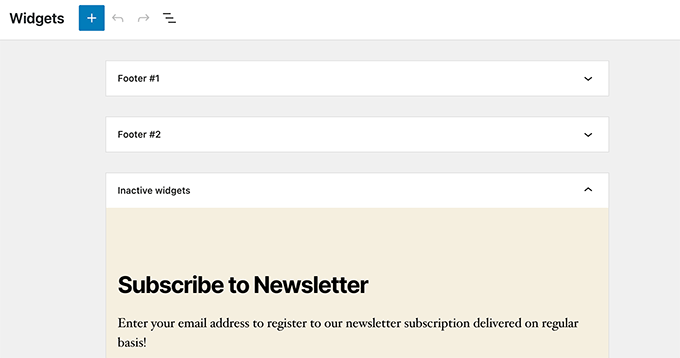
その後、これらのウィジェットを非アクティブなウィジェットから利用可能なウィジェットエリアにドラッグ&ドロップできます。
このプラグインは、ブロックベースのウィジェットと、古いWordPressのクラシックウィジェットの両方で機能します。
WordPress を管理するための必須のヒントとコツ
これらの便利なガイドで、WordPress のスキルを次のレベルに引き上げましょう。
- WordPressで非アクティブなウィジェットを削除する方法(ステップバイステップ) – サイトのパフォーマンス向上のためにウィジェットエリアを整理します。
- WordPressで未使用のショートコードを見つけて削除する方法 – ショートコードコンテンツを整理し、サイトの速度を向上させます。
- WordPressでアップロードできる追加ファイルタイプを作成する方法 – WordPressでデフォルトで許可されていないファイルをアップロードします。
- カスタムWordPressウィジェットの作成方法(ステップバイステップ) – サイトのウィジェットエリアに独自の機能を作成します。
- WordPressウィジェット履歴の追跡方法(簡単な方法) – 時間の経過とともにウィジェットの変更を追跡します。
- WP-Adminにアクセスできない場合にすべてのプラグインを無効にする方法 – アクセスできなくなった場合にプラグインの競合をトラブルシューティングします。
- WordPressのゴミ箱を自動的に空にする方法 – データベースをスリムに保ち、サイトをスムーズに実行します。
この記事がWordPressでウィジェット設定を簡単にインポート/エクスポートする方法を学ぶのに役立ったことを願っています。また、WordPress管理画面をカスタマイズする方法のガイドや、WordPress管理エリアを保護するための専門家によるヒントのリストもご覧ください。
この記事が気に入った場合は、WordPressのビデオチュートリアルのために、YouTubeチャンネルを購読してください。また、TwitterやFacebookでも私たちを見つけることができます。


Raman Kumar
指定されたウィジェットは閉じられており、現在利用できません。
投稿を更新してください
WPBeginnerサポート
Thank you for letting us know about the plugin, we will look to update the post when we are able
管理者
Jacques Matike
こんにちは、
プラグインバージョン1.3.5.2を使用していますが、インポート機能が機能しません!
セキュリティ上の理由により、ファイルタイプが許可されていませんと表示されます
WPBeginnerサポート
サイトがファイルタイプをブロックしている場合は、次の手順に従ってください: https://www.wpbeginner.com/wp-tutorials/how-to-add-additional-file-types-to-be-uploaded-in-wordpress/
管理者
paul
1つのサイトから別のサイトへのインポートは30件中2件しかできません…このツールは、主張するほどの効果はありません。
Sabo
Not working for me
Claude Corry
皆さん、この手順を実行しましたが、同じウェブサイト上です。新しいWPテーマ2017(最新版)に変更した後、ウィジェットが無効になったようですが、新しいテーマのカスタマイズインターフェイスでは、ウィジェットはまだ非アクティブなようにグレーアウトしています。これは、インポート/エクスポートプラグインを使用した後のことです。プラグインを同じサイトでこのように使用できますか?
レベッカ
インポートしようとすると、次の通知が表示されます。
申し訳ありませんが、セキュリティ上の理由により、このファイルタイプは許可されていません。
これを回避するにはどうすればよいですか?
ルル
私も同じです。これに対する解決策を見つけましたか?
ジェイソン
このプラグインは私には機能しません。現在有効になっているテーマのすべてのウィジェットを認識していないようです。
Mahfooz
昨日サイトのバックアップを取りましたが、すべて問題ありません。しかし、ウィジェットの内容が消えてしまいました。そこで質問ですが、WordPressでコピー&ペーストの手順なしでコンテンツを取得するにはどうすればよいですか?
Amir Arif
WooCommerceの商品のみ画像を付けてエクスポートするには?
至急助けが必要です。WooCommerceの商品のみ、画像付きでエクスポートするにはどうすればよいですか?
返信をお願いします。ありがとうございます。
Mohit
プラグインを複製できるプラグインはありますか?つまり、ボタンをクリックするだけで、すべてのプラグインとその設定(可能であれば)をエクスポートし、別のWordPressサイトにインポートできるようなものです。
WPBeginnerサポート
それは難しいと思います。なぜなら、WordPressプラグインは何千もあり、その多くが設定を保存するために異なる技術を使用しているからです。すべてのプラグインの設定を推測できるプラグインをプログラムするのは困難でしょう。
管理者
リチャード
素晴らしい記事です。私も同様のものをプラグインで求めていました。何か提案はありますか?
私には約20個のプラグインと、それらに関連するすべての設定(例:a member)がありますが、ゼロから始めたいとは全く思っていません。
Hardeep Asrani
いいえ、できません!
各プラグインには独自の種類の構成があり、MySQLデータベースのエクスポートとインポートのみで設定をサイト間で移行できます。
WordPressはすべてのウィジェット設定を1つのテーブルにのみ保存するため、ウィジェット設定をダウンロードするのはより簡単です。
リズ
ああ、なんてことでしょう!この投稿が昨日のメールアラートで届いていればよかったのに!テストURLから本番サイトに移行したばかりで、すべてのウィジェット設定とすべてのプラグイン(コンテンツを含むGenesisのもの)を完全に失ってしまいました。幸いなことに、比較的小さなサイトだったので、一日のうちにすべての設定をやり直し、カスタムウィジェットコンテンツを再度作成することができました。しかし、今後もっと複雑なサイトを扱う予定があるので、二度と起こらないようにこれをブックマークしました。
これ、ありがとうございます!日々勉強です!