


WordPressプラグインのアップデートが緊急に必要なのに、ダッシュボードに表示されなかった経験はありますか?私たちは複数のサイトを管理しているので、この状況に何度も直面してきました。
それが重要なセキュリティパッチであれ、エキサイティングな新機能であれ、WordPressが自然にアップデートを検出するのを待つのは永遠のように感じられることがあります。そのため、WordPressにオンデマンドでプラグインアップデートをチェックさせるための信頼性の高い方法を開発しました。
この記事では、即座にプラグインのアップデートチェックをトリガーするための、試行錯誤された私たちのテクニックを共有します。
WordPressにプラグインアップデートを強制的にチェックさせるタイミング
プラグインの最新バージョンをすばやく入手したい場合は、WordPressにプラグインの更新を確認するように強制する必要があります。
デフォルトでは、WordPressはコア、プラグイン、およびテーマのアップデートを定期的にチェックします。ただし、次のような、プラグインの最新バージョンがすぐに必要な場合があります。
- 重要なバグ修正がリリースされ、特にそのバグがウェブサイトに大きな影響を与えている場合。ウェブサイトを安全に保つために、できるだけ早くプラグインを更新したい場合。
- 新機能があり、それを試したい場合。この場合、最新バージョンをテストして、新機能がウェブサイトで機能するかどうかを確認するためにプラグインを更新したい場合。
それを踏まえて、WordPressでプラグインアップデートをチェックさせる方法を見ていきましょう。以下のクイックリンクを使用して、特定のセクションにスキップできます。
方法1:WordPressの組み込みアップデートを使用する
プラグインのアップデートが利用可能かどうかをWordPressに確認させたいだけであれば、これが最も簡単な方法です。
WordPress管理画面のダッシュボード » 更新ページにアクセスし、「再確認」リンクをクリックしてください。
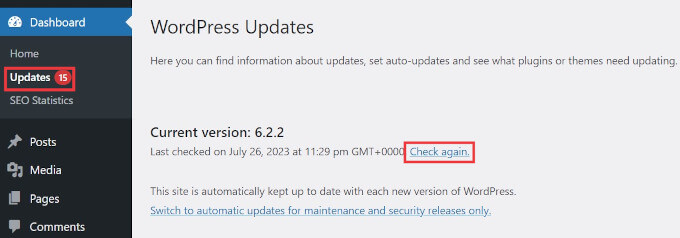
WordPressはページを再読み込みし、すべてのWordPressプラグイン、テーマ、およびコアWordPressソフトウェアのアップデートをチェックします。
アップデートが利用可能な場合、ページに表示され、管理バーに通知が表示されます。
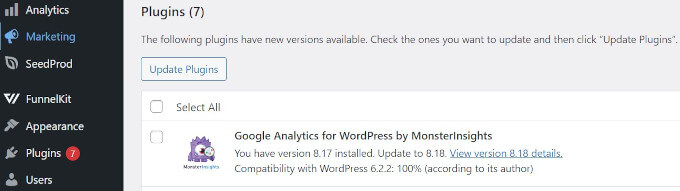
これで、アップデートをインストールできます。
注意: プラグインにアップデートがなく、古いように見える場合でも心配しないでください。機能し、WordPressバージョンとの互換性が保たれている限り、引き続き使用できます。詳細については、古いプラグインを使用しても安全かどうかに関するガイドをお読みください。
方法2:プラグインを使用したWordPressの更新管理
複数のWordPressウェブサイトを管理している場合、すべてのWordPressプラグインを最新の状態に保つのは難しい場合があります。
ウェブサイトのいずれかにログインするたびにアップデートが利用可能であることがわかります。また、一部のプラグインは他のプラグインよりも頻繁にアップデートされることもわかります。
これらのプラグインの一部は、新しいバージョンが利用可能になるたびに自動的に更新されるように設定できます。
まず、Easy Updates Managerプラグインをインストールしてアクティブ化する必要があります。詳細については、WordPressプラグインのインストール方法に関するステップバイステップガイドを参照してください。
有効化したら、プラグインを設定するために ダッシュボード » アップデート オプションページにアクセスする必要があります。
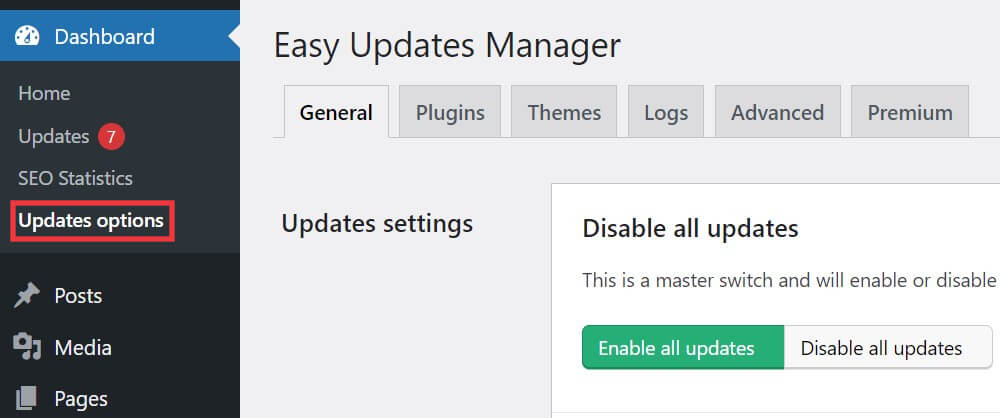
[一般]タブで、[プラグインの更新]までスクロールし、[プラグインごとを選択]をクリックします。
これにより、ウェブサイト上の特定のWordPressプラグインの自動更新を設定できます。

次に、「プラグイン」タブに切り替える必要があります。
ここで、「許可」をクリックしてプラグインの更新を許可し、「オン」をクリックして信頼できる自動更新したいプラグインの下で自動更新を有効にすることができます。

自動更新を強制するには、「詳細設定」タブに切り替えて、左側の列にある「自動更新を強制する」オプションをクリックする必要があります。
次に、「更新を強制」を選択します。
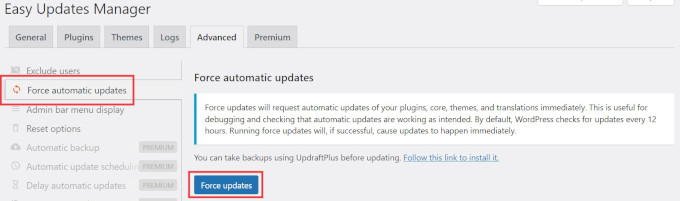
WordPressの更新に関する詳細な手順については、以下のチュートリアルをご覧ください。
- WordPress の自動更新をより効果的に管理する方法
- WordPressの最新バージョンを常に使用すべき理由
- WordPressセキュリティアップデートを確認する方法(初心者ガイド)
- WordPressアップデートのメール通知を設定する方法
- WordPressまたはプラグインを先に更新すべきか?(適切な更新順序)
- カスタマイズを失わずにWordPressテーマを更新する方法
この記事がWordPressプラグインの強制アップデートの方法を学ぶのに役立ったことを願っています。また、WordPressウェブサイトがすぐに更新されない問題を修正する方法やWordPressでプラグインのアップデートを無効にする方法と、なぜそうすべきでないかに関するガイドも参照してください。
この記事が気に入った場合は、WordPressのビデオチュートリアルのために、YouTubeチャンネルを購読してください。また、TwitterやFacebookでも私たちを見つけることができます。


ウェイン
プラグインが原因でした。ご協力ありがとうございました。
ウェイン
WPBeginnerサポート
Glad we could help
管理者
ウェイン
こんにちは、
過去数ヶ月間、一部のWordPressのインストールでアップデートが利用可能であることが表示されないことに気づきました。これはコア、プラグイン、テーマの場合です。
WPアップデートページで「再確認」を選択しても、実際にはそうではないのに、すべてが最新であると通知されます。
同様の投稿/問題について検索しましたが、うまくいきませんでした。
何かアイデアはありますか?
ご協力ありがとうございます。
ウェイン
WPBeginnerサポート
すべてのプラグインを無効にして、いずれかが表示を妨げているかどうかを確認するか、WordPressファイルを手動で更新してファイルの問題かどうかを確認してみてください:https://www.wpbeginner.com/wp-tutorials/how-to-manually-update-wordpress-using-ftp/
管理者