


当社の読者の一人から、WordPressでクリエイティブ・コモンズ・ライセンスの画像を見つけて挿入する方法について質問がありました。
WPBeginnerでは、著作権の問題を気にすることなく、数え切れないほどのユーザーがプロジェクトに最適な画像を見つけるお手伝いをしてきました。ブログ記事で使用する画像の許可を得ていることを確認することは非常に重要です。幸いなことに、ロイヤリティフリーで使用できるクリエイティブ・コモンズ・ライセンスの画像は何百万枚も利用可能です。
この記事では、WordPressでクリエイティブ・コモンズ・ライセンスの画像を見つけて簡単に挿入する方法について、私たちの経験を共有し、お見せします。

WordPressでクリエイティブ・コモンズ・ライセンスの画像を使用する理由
WordPressブログに高品質な画像を使用すると、ユーザーエンゲージメントを高めることができます。ただし、Shutterstockのようなストックライブラリから画像を購入すると、高価になる可能性があります。
幸いなことに、多くの写真家やアーティストがクリエイティブ・コモンズライセンスで画像を公開しています。このタイプのライセンスの画像は、料金を支払うことなく合法的に使用できます。
クリエイティブ・コモンズライセンスにはいくつか種類がありますが、ブロガーにはCC0「パブリックドメイン」ライセンスが最適です。このライセンスの画像は、一切の制限なく使用できます。許可を求めたり、クレジットを表示したりする必要はありません。
その他のクリエイティブ・コモンズ・ライセンスでは、画像を無料で利用できますが、画像を使用する際に作成者にクレジットを与える必要があるなど、条件や制限があります。
背景画像として使用する場合でも、スライダーに配置する場合でも、プロの写真サイトにこれらのプロの写真を追加する機会はたくさんあります。
それでは、WordPressでクリエイティブ・コモンズの画像を見つけて挿入する方法を見ていきましょう。このチュートリアルでは次の内容をカバーします。
- プラグインを使用してクリエイティブ・コモンズCC0ライセンスの画像を追加する
- クリエイティブ・コモンズCC0ライセンスの画像を追加する(ページビルダー使用時)
- クリエイティブ・コモンズ・ライセンス画像の追加(手動)
プラグインを使用してクリエイティブ・コモンズCC0ライセンスの画像を追加する
まず、Instant Imagesプラグインをインストールして有効化する必要があります。詳細については、WordPressプラグインのインストール方法に関するステップバイステップガイドを参照してください。
このプラグインは、Unsplash、Pixabay、Pexelsのストック画像ライブラリに含まれる画像をワンクリックで検索できます。幸いなことに、これらのライブラリの画像はすべてクリエイティブ・コモンズCC0ライセンスで公開されているため、自由に利用できます。
有効化すると、プラグインは自動的に機能し始めます。投稿にメディアライブラリから画像を追加する際に、ページの上部に「Instant Images」タブが表示されます。
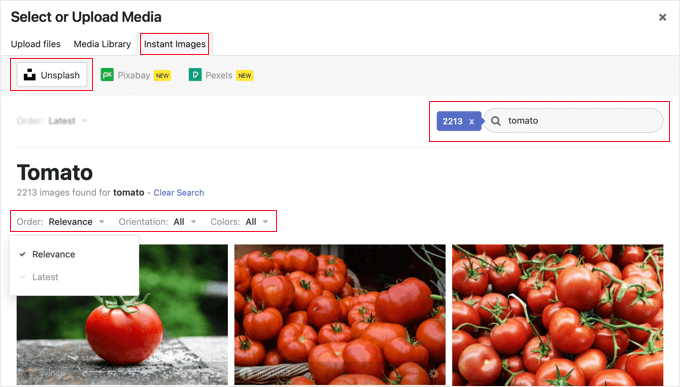
または、メディア » Instant Imagesに移動して、画像を直接メディアライブラリに追加することもできます。
次に、ページ上部にあるストックライブラリ名のいずれかをクリックします。その後、WordPressに追加したい画像のタイプを検索します。ドロップダウンメニューを使用して、画像を並べ替えたりフィルターしたりできます。
上記の例では、Unsplashで「トマト」を検索し、2213枚の画像が見つかりました。
メディアライブラリに画像を追加するには、画像をクリックするだけです。画像は、写真家が提供したタイトルといくつかのデフォルトの代替テキストとともに追加されます。
画像を通常通り投稿に追加できるようになりました。
Pexels APIキーの取得
Pexelsボタンを初めてクリックすると、APIキーを入力するように求めるポップアップが表示されます。まず、「APIキーを取得」リンクをクリックして、無料のPexelsアカウントにサインアップしてください。
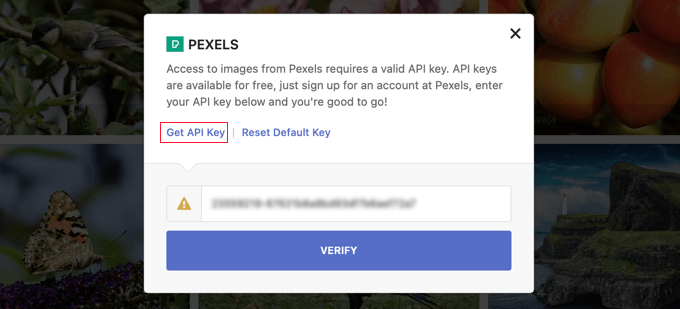
サインアップ後、画面上部のユーザーアイコンをクリックする必要があります。
次に、ドロップダウンメニューから「画像と動画API」を選択する必要があります。
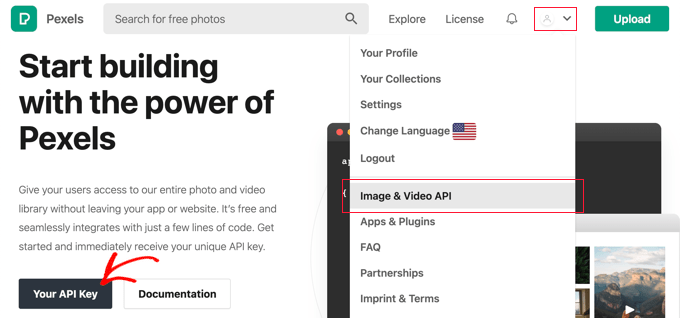
次に、「APIキー」ボタンをクリックする必要があります。これにより、Pexelsに画像の利用方法を伝えるフォームに移動します。
利用規約とAPIガイドラインに同意するチェックボックスもオンにする必要があります。
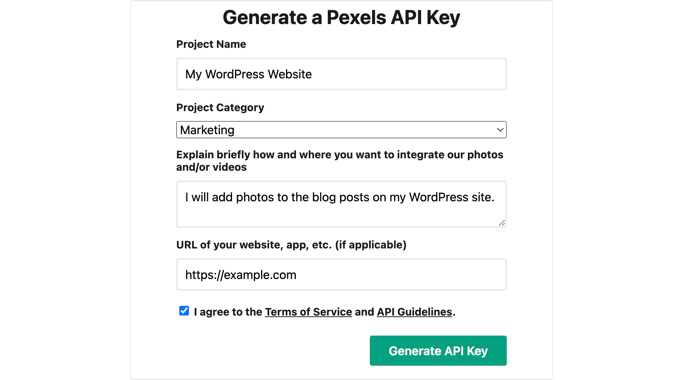
最後に、APIキーが表示されます。
キーをクリップボードにコピーしてから、ウェブサイトに戻る必要があります。

前と同じポップアップが表示されるはずです。
次に、APIキーをフィールドに貼り付けて、「Verify」ボタンをクリックします。
Pexelsからクリエイティブ・コモンズ・ライセンスの画像を挿入できるようになります。
クリエイティブ・コモンズCC0ライセンスの画像を追加する(ページビルダー使用時)
SeedProdは、ビジネス、ブロガー、ウェブサイト所有者にとって最高のドラッグアンドドロップWordPressページビルダーです。画像などの一般的に使用されるデザイン要素を簡単に追加できます。
Plusプラン以上には、サイトで使用できる200万点のストック画像ライブラリが含まれています。これらの画像はロイヤリティフリーで、ウェブ用に最適化されています。
SeedProdのインストールと使用方法を段階的に学習するには、ランディングページの作成方法とカスタムWordPressテーマの簡単な作成方法に関するガイドを確認してください。
SeedProdのビジュアルエディターを使用する場合は、単に画像ブロックをページにドラッグします。
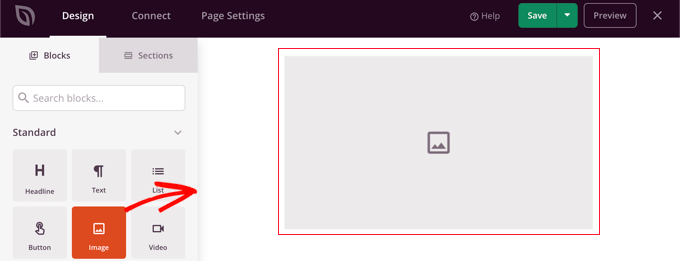
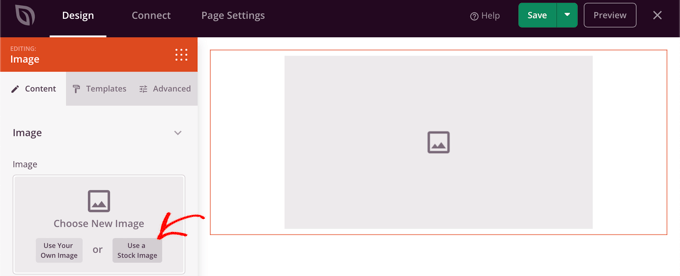
画像ブロックをクリックすると、その設定が左側のペインに表示されます。
「新しい画像を選択」の下に、独自の画像を追加するボタンとストック画像を追加するボタンの2つのボタンが表示されます。
「ストック画像を使用」ボタンをクリックする必要があります。
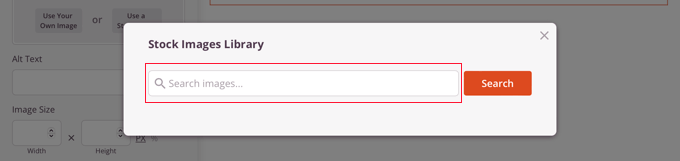
これにより、SeedProdストック画像ライブラリの検索フォームが表示されます。
検索したい用語を入力して必要な画像を見つけ、「検索」ボタンをクリックするだけです。
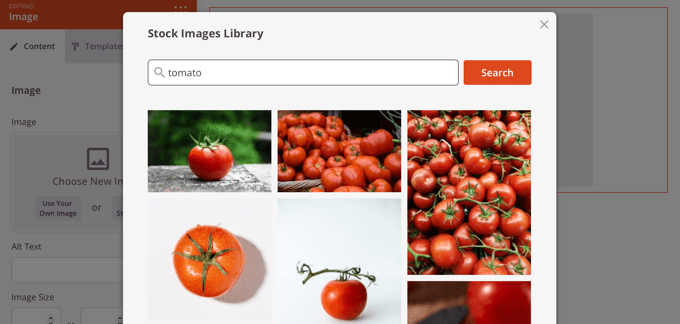
マッチする各画像のプレビューが表示されます。
ページに追加したい画像をクリックするだけです。
これで、SeedProdの画像設定を使用して、代替テキストを追加したり、画像のサイズや配置を変更したり、リンクを追加したりできます。
これは、画像がウェブサイトに正確に表示されるようにするための優れた方法です。
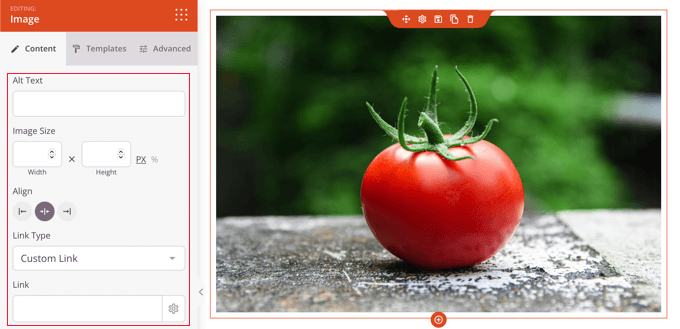
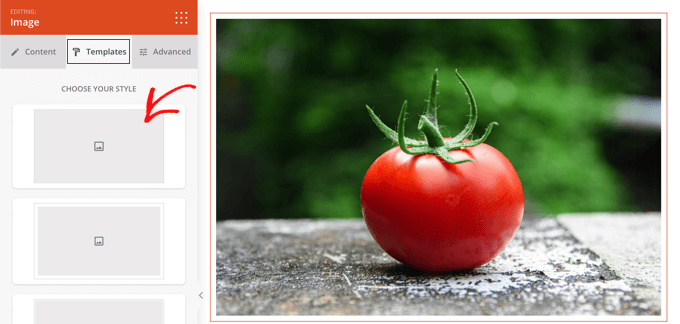
「テンプレート」タブをクリックしてスタイルを選択することで、画像のスタイルを変更できます。
これらのテンプレートは、画像の境界線と間隔を変更します。
「詳細設定」タブに追加オプションがあります。
クリエイティブ・コモンズ・ライセンス画像の追加(手動)
プラグインを使用しない場合は、クリエイティブ・コモンズ・ライセンスの画像を自分で見つけることができます。まず、ストック画像ライブラリのサイトにアクセスする必要があります。使用したい画像を見つけたら、ダウンロードしてサイトにアップロードできます。
無料のストック画像については、無料のパブリックドメインおよびCC0ライセンス画像のソースに関するガイドを参照してください。
ロイヤリティフリーのストック画像が必要なものをダウンロードしたら、それらをメディアライブラリまたはブログ投稿にアップロードする必要があります。
これを行う最も簡単な方法は、WordPressエディターに「画像」ブロックを追加し、「アップロード」ボタンをクリックして、コンピューター上のクリエイティブ・コモンズ画像を見つけることです。
クリエイティブ・コモンズ・ライセンスの画像に帰属表示を追加する
クリエイティブ・コモンズライセンスの中には、画像のクレジットを追加し、元の作品に適切に帰属表示を行う必要があるものがあります。
例えば、クリエイティブ・コモンズ 表示-改変禁止 2.0 一般(CC BY-ND 2.0)ライセンスでは、クレジット表示が義務付けられています。ライセンスには、「適切なクレジットを表示し、ライセンスへのリンクを提供し、変更があった場合はその旨を示さなければなりません。これらは合理的な方法で行うことができますが、ライセンサーがあなたやあなたの利用を支持していると示唆する方法で行ってはなりません。」と記載されています。
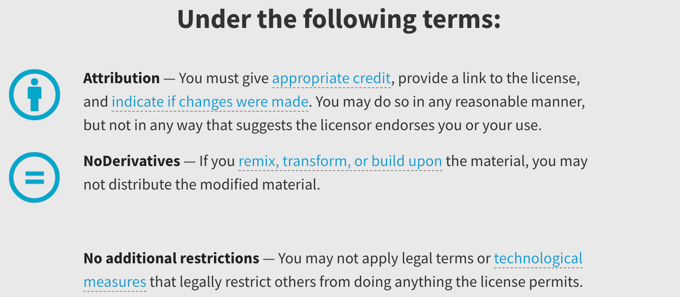
著作権法を遵守し、他者の権利を侵害しないように、適切な画像クレジットを与えることが重要です。
これを行うことで、法的問題や責任からあなたを保護することができ、また、他人の作品や創造性への敬意を示す方法でもあります。
帰属表示が必要かどうか不明な場合は、画像のクリエイティブ・コモンズ・ライセンスの文言を注意深く確認してください。
作成者にクレジットを付けるのも非常に簡単です。下の画像では、クリエイティブコモンズの帰属表示が画像キャプションに含まれていることがわかります。詳細については、WordPressに画像クレジットを追加する方法に関するガイドを参照してください。
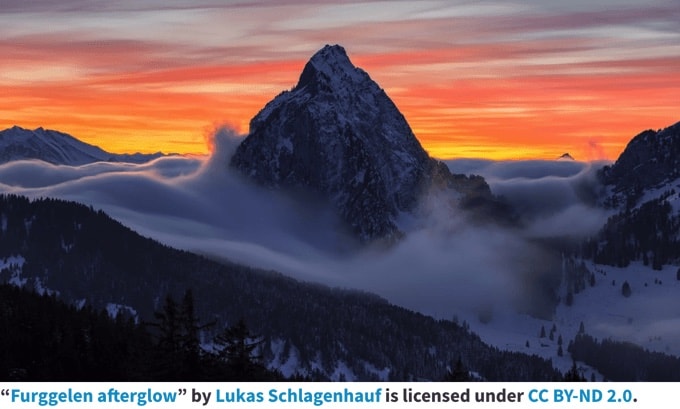
クリエイティブ・コモンズは以下を含めることを推奨しています:
- 画像のタイトル
- プロフィールページへのリンク付きの著者の名前
- 画像の出典(元の写真へのリンク付き)
- ライセンス証へのリンク付きのライセンス
このチュートリアルで、WordPressでクリエイティブコモンズライセンスの画像を見つけて挿入する方法を学べたことを願っています。カスタムInstagramフィードの作成方法を学ぶか、ブログのトラフィックを増やすためのヒントのリストを確認することもできます。
この記事が気に入った場合は、WordPressのビデオチュートリアルのために、YouTubeチャンネルを購読してください。また、TwitterやFacebookでも私たちを見つけることができます。





イジー・ヴァネック
私のブログでは、これらのライセンスを持つ画像をよく使用しますが、正直なところ、作者の名前や画像が使用されているライセンスを含めることは考えたこともありませんでした。少なくとも、検討する価値のあることだと思いますし、画像のキャプションを付けたり、記事の最後に情報クレジットを追加したりして、グラフィックの作者に必ずクレジットを付けるようにします。少なくとも、画像作成者に対しては、それが公正なことです。これらのライセンスの使用と、それらに該当する画像に関する素晴らしい説明をありがとうございます。
ジヴ
このプラグインは素晴らしいです。時間とお金を節約できます。初心者として、私のブログ http://www.goodorbad.me でこのプラグインを本当に楽しんでいます。最大の જોખમ એ છે કે તે મને લખવાને બદલે ચિત્રો સાથે રમવા દે છે. LOL.
マイク・ギャンツ
Pinterestユーザーは好きな画像を「ピン」するように奨励されているのに、なぜ著作権の問題がないのですか?
キャロル・レインズ
ということは、帰属表示が必要な写真を使用する場合、帰属表示のためにリンク機能を使用できますか?ウェブサイトに実際にテキストを挿入する必要はありませんか?
キャロラン
素晴らしいプラグインです!インストールしたばかりですが、とても気に入っています。本当にありがとうございます!
Andrea
これをサイトに画像を挿入するために使用した場合、誰かがその画像をピンした場合、ピンは私のサイトにリンクバックしますか?それともFlickrにリンクしますか?よろしくお願いします。
WPBeginnerサポート
あなたのサイト(画像は実際にはあなたのサイトでホストされているため)
管理者
アンヘル
こんにちは、
素晴らしい記事です。セレブリティの写真を使用/購入できる場所を教えていただけますか?
それらはゴシップブログ用ではなく、私が始めようと考えている伝記サイトのようなものです。
事前にご協力いただき、誠にありがとうございます!
WPBeginnerサポート
Angel、有名人の写真ソースを探すと、いくつかの結果が得られるかもしれません。
管理者
ヴィクトリア・ミカエリス
記事から、選択できるオプションは1つだけであるという印象を受けました。Flickrで利用可能なものに応じて、ブログで帰属画像ありとなしで両方使用しているので、単一の設定では可能性が大幅に制限されます。
画像がメディアマネージャーに自動的にアップロードされることも確認しましたが、これはデフォルトですか?変更できますか?大量の画像を扱う多くのサイトでは、画像を別のフォルダに保存しています(私は月ごとに分けています)ので、以前使用した画像がたくさんある中からアップロードされた画像を検索するのは大変な作業になる可能性があります…。
ケビン・サンダーソン
Compfightも同様のことを行います: https://wordpress.org/plugins/compfight/。また、CCライセンスの写真に必要とされる、すばやく簡単な帰属表示のためにHTMLコードをコピーして貼り付けることもできます。
WPBeginnerサポート
Kevinさん、帰属表示の要件を満たすためにCCが提供するHTMLコードは実際には必要ありません。ライセンス要件を満たすには、ソースへの簡単なリンクで十分です。
管理者