


サイドバーに特定のページを表示する人気のウェブサイトをご覧になったことはありますか?これらの静的ページは、会社概要ページ、新規読者向けの開始方法ページ、アーカイブページなどの情報を表示するために使用されます。最近、ユーザーからWordPressでページを紹介する方法があるかどうか尋ねられました。この記事では、WordPressでページを紹介する方法を説明します。
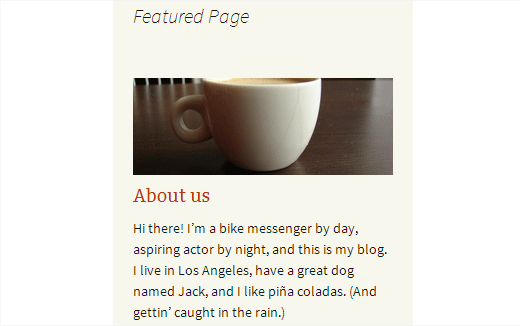
まず、Feature A Page Widgetプラグインをインストールして有効化する必要があります。有効化したら、外観 » ウィジェットに移動すると、'Feature a Page Widget' という新しいウィジェットが表示されます。次に、ウィジェットをサイドバーにドラッグアンドドロップします。
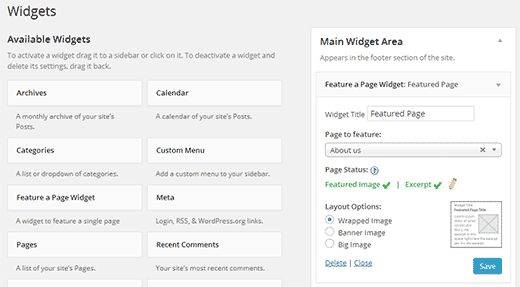
ウィジェット設定の最初のオプションは、ウィジェットタイトルを選択することです。必要なければ空白のままにできます。次に、ドロップダウンメニューから表示したいページを選択する必要があります。
ページを選択するとすぐに、ウィジェットにページのステータスが表示されます。ページのサムネイル(アイキャッチ画像)と抜粋を確認します。
ページにそれらがない場合、ウィジェットはそれらを赤色で強調表示します。鉛筆アイコンをクリックすると、投稿エディターでページが開かれ、サムネイルと抜粋を設定できます。
ページ編集時に抜粋メタボックスが表示されない場合は、有効にする必要があります。画面右上の表示オプションボタンをクリックします。下にメニューが表示されるので、抜粋の横にあるチェックボックスをオンにするだけです。
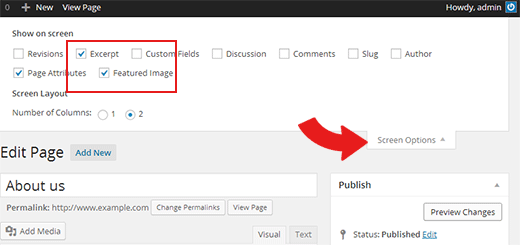
次に、投稿エディターの下にある抜粋メタボックスまでスクロールします。
抜粋とサムネイルの両方がページに設定されると、ウィジェットのレイアウトを選択できます。現在、3つのレイアウトオプションがあります。「ラップ画像レイアウト」は、抜粋でラップされたページサムネイルを表示します。「バナー画像レイアウト」オプションは、抜粋の上にサムネイル画像を表示します。最後に、「大きな画像レイアウト」オプションは、ページ抜粋の上に画像の大きなバージョンを表示します。
レイアウトオプションを選択した後、保存ボタンをクリックしてウィジェット設定を保存できます。
これで完了です。ウェブサイトをプレビューして、WordPressで紹介されたページを確認できます。サイドバーに複数の紹介ページウィジェットを追加できることを忘れないでください。また、特定のWordPressページでウィジェットを表示または非表示にすることもできます。
この記事がWordPressでページをフィーチャーするのに役立ったことを願っています。
この記事が気に入った場合は、WordPress のビデオチュートリアルについては、YouTube チャンネルを購読してください。また、Twitter や Google+ でも私たちを見つけることができます。


サラ
素晴らしいプラグインです。
アイデアとして一つの考えがあります。
管理者が投稿/ページを「今日の注目の投稿」としてポップアップで設定できるようにし、時間間隔、日、月、バナー、抜粋、リンクURLを選択できるようにします。
サイドバーウィジェットはあまり使わないので、ターゲットページでポップアップとしてこれを許可できる機能があればボーナスになります!
Nice plugin
マーク・ルート=ワイリー
サラさん、
プラグインを気に入っていただき嬉しいです!(その旨をレビューに残していただけると幸いです!)
プラグインの焦点は*ページ*にあるため、日付ベースの機能は優先順位が低いです。もしあれば、「最新の投稿」オプションが最も可能性が高いでしょう。
ウィジェットをポップアップとして使用することについては、ページ内にウィジェットを配置できるプラグインや、ウィジェットショートコードを提供するプラグインを検討することをお勧めします。サイドバー以外の場所にFeature a Page Widgetを配置するには、常にこの方法をお勧めしています。
ジェン
こんにちは、
このウィジェットをバナーの下、ページの先頭に追加する方法はありますか?
ありがとう
マーク・ルート=ワイリー
皆さん、こんにちは
ここで再びプラグインの開発者であるマークです。2.0.0がプラグインリポジトリで正式に利用可能になったことを遅ればせながらお知らせできることを嬉しく思います!
新バージョンには、多くの素晴らしい新機能が含まれています。
– どの投稿タイプでも投稿を特集できます。デフォルトでページと投稿が有効になっています。
– 新しい高度なオプションにより、ページタイトル、特集画像、抜粋を非表示にしたり、「続きを読む」リンクを追加したりできます。
– インターフェースが改善され、より分かりやすくなり、現在の管理画面のスタイルにより一致するようになりました。
– 新しいテンプレートシステムは、レイアウトごとに個別のファイルを使用し、変更がはるかに容易になりました。
– 新しいフィルターにより、ウィジェットの出力に対する制御が向上しました。
新バージョンの完全なドキュメントは私のウェブサイトで入手できます。
プラグインを試してくれたすべての人に感謝します。この新しいバージョンがプラグインをさらに強力で使いやすくすることを願っています。
クレア
マークさん、いらっしゃいますか?
プラグインをインストールしてウィジェットを設定しましたが、抜粋がページを縦に表示するように転置されています。修正を手伝っていただけますか?
よろしくお願いします。
クレア
マーク・ルート=ワイリー
claire様。このコメントフィードは購読していなかったため(今から購読します)、コメントに気づくのが遅れました。まだ問題が解決しない場合は、サポートフォーラムでサポートスレッドを開いてください:https://wordpress.org/support/plugin/feature-a-page-widget
mrwweb
皆さん、こんにちは
Feature a Page Widgetの開発者、Markです。レビューして使っていただいて嬉しいです!
今日、たくさんの新機能が追加された2.0.0-betaバージョンをリリースしました。もう少しテストが必要なので、新機能に興味がある方は、ぜひ試してみて、ご意見をお聞かせください。
新しいバージョンに関する詳細と、試用に関する情報は、http://wordpress.org/support/topic/feature-a-page-widget-200-beta-available-for-testing?replies=1#post-6013471で確認できます。
皆様からのフィードバックをお待ちしております!
-マーク
パメラ
Feature-A-Pageウィジェットをダウンロードしましたが、「インストールと有効化」の方法がわかりません。助けてください。
Paul Ames
よくできました。サイトで使用していますが、Shareaholicを使用している場合、各ページで無効にすることなく、フィーチャーボックス内で共有ボタンを無効にするにはどうすればよいですか?これについて聞いたことがありますか?
canciller
プラグインなしでは?…コードの代わりにプラグインを使用する利点は何ですか?
アバ
コーディングできる人/したい人が全員とは限りませんか?