


ウェブサイトにYouTubeプレイリストを追加すると、訪問者にシームレスな視聴体験を提供することで、ユーザーエンゲージメントを高め、SEOを改善できます。また、より多くの購読者を獲得し、チャンネルを成長させるのにも役立ちます。
WPBeginnerでは、10年以上にわたりブログにYouTube動画を埋め込んできました。YouTube動画やフィードがエンゲージメントを大幅に向上させることができることを直接見てきました。
一部のユーザーは、書面によるコンテンツよりもビデオによる指示を好みます。このオプションを提供することで、オーディエンスの拡大とトラフィックの増加につながりました。
この記事では、WordPressにYouTubeプレイリストを簡単に埋め込む方法をご紹介します。
WordPressにYouTubeプレイリストを埋め込む理由
コンテンツをより魅力的にしたい場合は、YouTube動画を追加することが、訪問者の注意を引くための素晴らしい方法です。
YouTubeコンテンツを埋め込むことには多くの利点があります:
- 人々を惹きつけ、ウェブサイトでの滞在時間を長くすることができます。
- 動画コンテンツは、高いエンゲージメントと低いバウンス率が検索エンジンに肯定的なシグナルを送るため、WordPressのSEOを向上させるのに役立ちます。
- YouTubeチャンネルを宣伝し、より多くの購読者を得るのに役立ちます。
YouTubeコンテンツをサイトに追加するには、いくつかの方法があります。単一のYouTube動画を埋め込む、YouTubeチャンネルの最新動画を表示する、または動画ギャラリーを作成することができます。
では、なぜプレイリストを選ぶのでしょうか?
プレイリストを埋め込むことで、動画を単一のトピックに集中させることができます。
プレイリストは、訪問者を次の動画へと誘導し、ウェブサイトでのエンゲージメントをさらに高めるのに役立ちます。
それでは、WordPressサイトにYouTubeプレイリストを埋め込む方法を見ていきましょう。
WordPressにYouTubeプレイリストを埋め込む方法
WordPressでは、デフォルトでプレイリストを埋め込むことはできません。WordPressにYouTubeプレイリストを埋め込む最も簡単な方法は、SmashBalloonのYouTube Feed Proプラグインを使用することです。
これはYouTube向けの最高のWordPressプラグインであり、ウェブサイト用のカスタムYouTubeフィードを作成するのに役立ちます。YouTubeプレイリストを追加でき、多くのカスタマイズ機能を提供します。
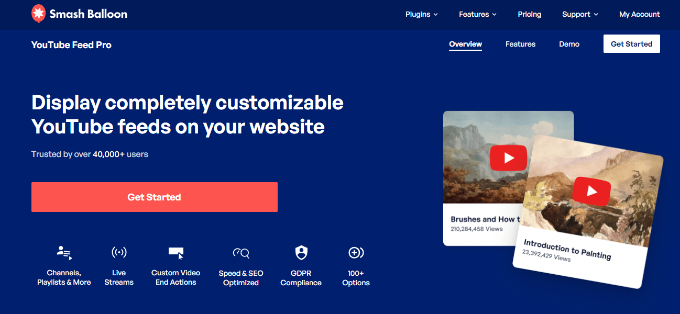
プラグインは、YouTubeでさらに動画を追加すると、プレイリストを自動的に更新します。WordPressにライブYouTubeストリームを埋め込むこともできます。
このチュートリアルでは、YouTube Feed Proのプレミアムバージョンを使用します。より多くの機能を提供するためです。試用できる無料バージョンもあります。
まず、YouTube Feed Proプラグインをインストールしてアクティブ化する必要があります。詳細については、WordPressプラグインのインストール方法に関するガイドを参照してください。
有効化後、WordPressダッシュボードから Youtube Feed » 設定 ページにアクセスして、ライセンスキーを入力してください。
この情報はSmash Balloonのウェブサイトのアカウントから取得できます。

その後、WordPressダッシュボードからYouTube Feeds » All Feedsページに移動します。
ここから、「新規追加」ボタンをクリックしてフィードの作成を開始します。

これにより、「フィードタイプの選択」ページに移動し、単一の動画、チャンネル全体、ライブストリーム動画などを埋め込むかを選択できます。
プレイリストを埋め込みたいので、単に「プレイリスト」オプションを選択し、「次へ」ボタンをクリックして続行します。

これにより、YouTube APIキーの入力を求めるプロンプトが画面に表示され、プラグインとチャンネルを接続できるようになります。
APIキーをお持ちの場合は、プロンプトに貼り付けるだけです。

YouTube APIキーの作成
YouTubeのAPIキーをお持ちでない場合は、Google Cloud Platformのウェブサイトにアクセスし、Googleアカウントにログインしてください。
その後、上部にある「プロジェクトを選択」ボタンをクリックします。
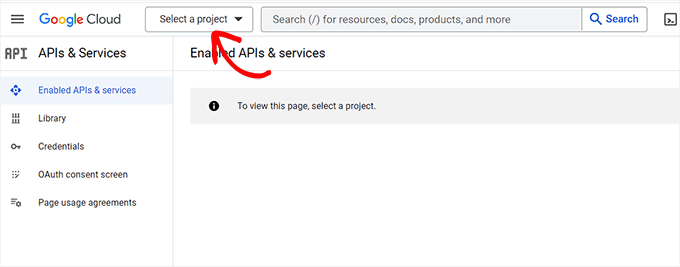
これにより、画面にポップアップが表示され、以前に作成したすべてのプロジェクトが表示されます。
ここから、右上にある「新規プロジェクト」ボタンをクリックします。
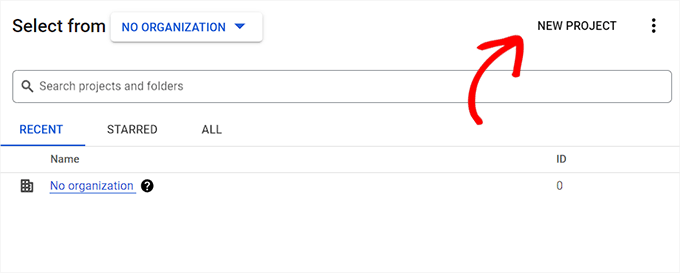
これにより新しいページに移動し、プロジェクトの名前を入力することから始めることができます。これは、簡単に識別できるものであれば何でも構いません。
次に、ドロップダウンメニューから「組織」とその場所を選択します。「組織なし」を選択して「作成」ボタンをクリックすると続行できます。
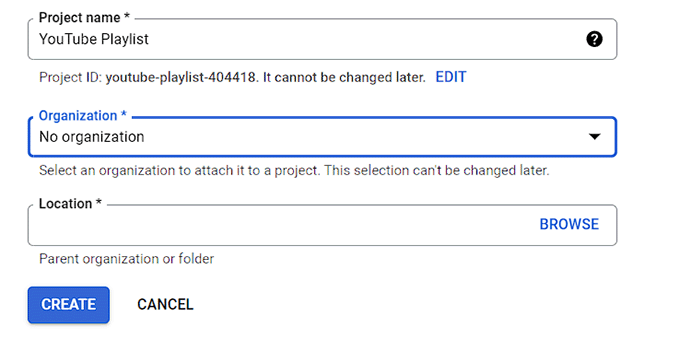
プロジェクト作成後、プロジェクトダッシュボードに移動します。
ここで、トップメニューの「+ APIとサービスの有効化」ボタンをクリックします。
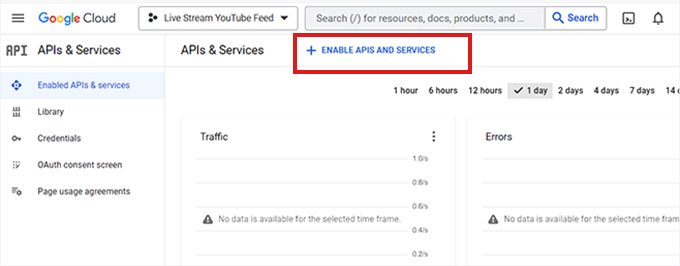
次にAPIライブラリにリダイレクトされ、プロジェクトで使用できるAPIを作成できるさまざまなGoogleサービスが表示されます。
次に、検索ボックスで「YouTube Data API v3」を検索してください。
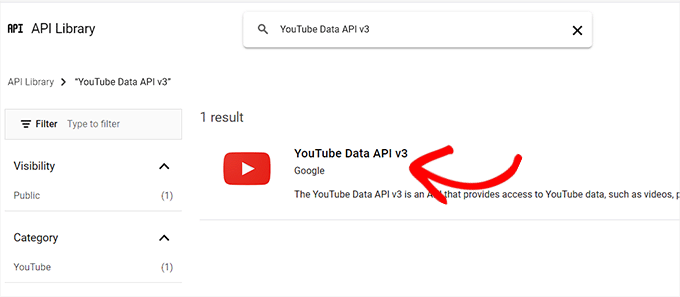
「YouTube Data API v3」の結果が表示されたら、それをクリックするだけです。
これにより、新しい画面が表示されます。ここで、「有効化」ボタンをクリックしてYouTube APIキーをアクティブにする必要があります。
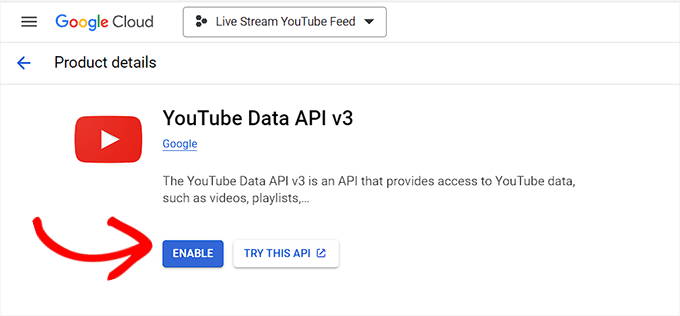
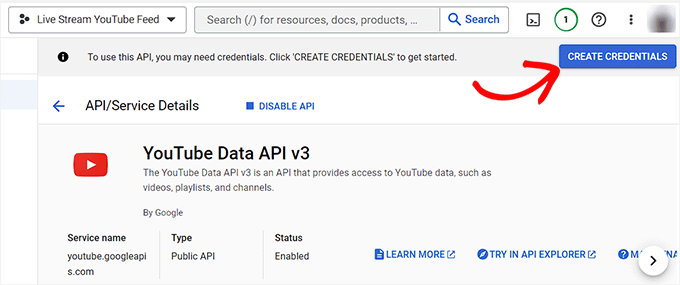
これで「API/サービスの詳細」ページに移動します。
そこに着いたら、一番上の「認証情報を作成」ボタンをクリックします。
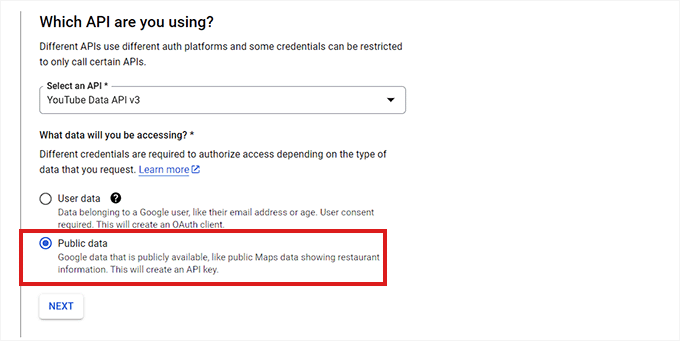
別のページに移動したら、「公開データ」オプションの横にあるチェックボックスをオンにします。
その後、「次へ」ボタンをクリックしてAPIを作成します。
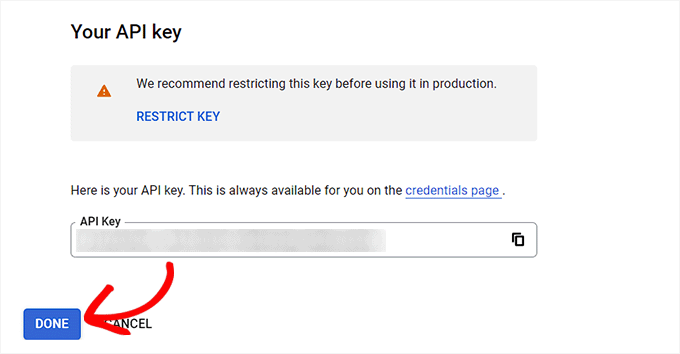
APIキーが作成され、ページに表示されます。
このキーをコピーして、「完了」ボタンをクリックするだけです。
これでWordPressダッシュボードにアクセスし、このAPIキーをそこに貼り付けることができます。
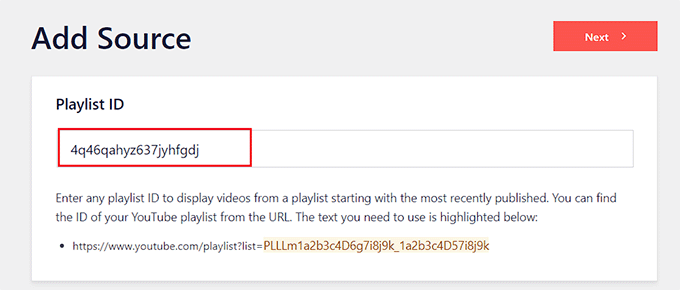
これにより、別のページに移動し、そこでプレイリストIDを追加する必要があります。
このIDは、YouTubeチャンネルにアクセスし、ウェブサイトに表示したいプレイリストに移動することで見つけることができます。
URLの「=」記号の後の英数字の文字列が、プレイリストIDです。

IDをコピーして、「プレイリストID」オプションの下に入力するだけです。
それが完了したら、「次へ」ボタンをクリックします。
YouTubeプレイリストをカスタマイズして埋め込む
Smash Balloonのフィードエディタが画面に表示され、右側にYouTubeプレイリストのプレビュー、左側にカスタマイズ設定が表示されます。
ここから、YouTubeフィードの幅、高さ、背景色を編集できます。
これでフィードのレイアウトを変更できます。このプラグインは、グリッド、ギャラリー、リスト、またはカルーセルタイプを含む複数のレイアウトオプションを提供します。
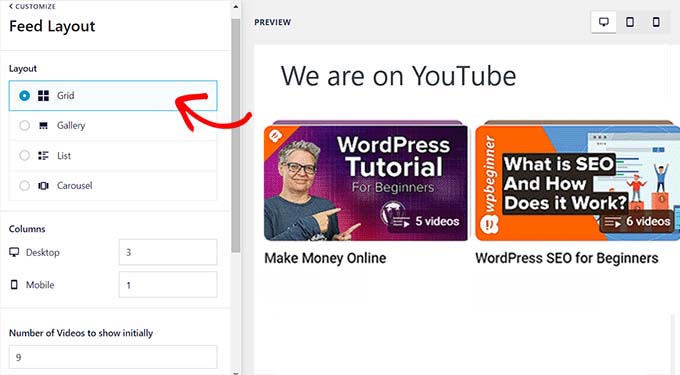
選択したレイアウトに応じて、追加の設定を構成することもできます。
このプラグインは、YouTubeフィードをカスタマイズするための追加オプションも提供しています。例えば、再生アイコン、タイトル、再生回数、日付などの表示する情報を選択できます。
翻訳テキストの入力、ヘッダーオプションの編集、「もっと読み込む」および登録ボタンの設定の変更、モデレーションの追加、その他の高度な設定のオプションもあります。
詳細な手順については、WordPressで動画ギャラリーを作成する方法に関するチュートリアルを参照してください。
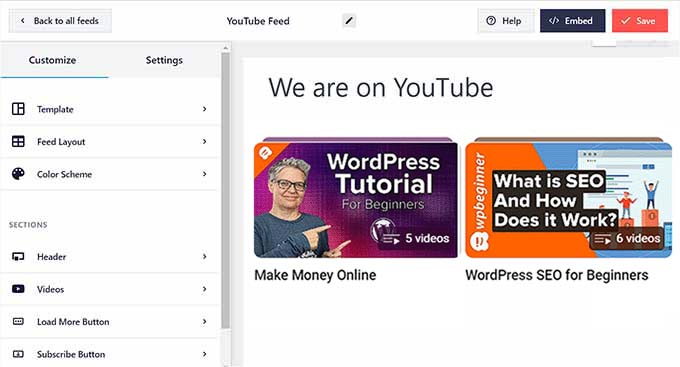
完了したら、設定を保存するために上部にある「保存」ボタンをクリックしてください。
次に、YouTubeプレイリストを任意のWordPressページまたは投稿に表示できます。
まず、新しいページを作成するか、既存のページを編集します。WordPressコンテンツエディターに入ったら、「ブロックを追加」ボタンをクリックし、「Feeds for YouTube」ブロックを追加します。
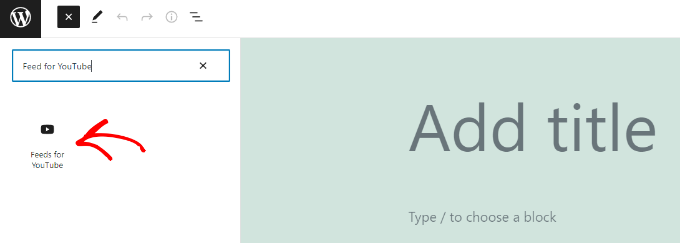
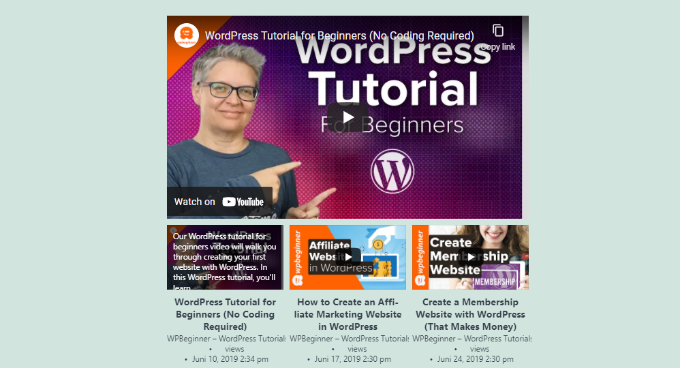
これで、YouTubeプレイリストがページに表示されます。
記事を公開して、YouTubeプレイリストフィードが実際に動作するのを確認してください。
ボーナス:WordPressでYouTube動画をフルスクリーン背景として追加する
プレイリストを埋め込むだけでなく、YouTube動画をウェブサイトのフルスクリーン背景として使用することもできます。これにより、ユーザーの注意をすぐに引きつけ、サイトの探索を促すことができます。
これを行うには、Advanced WordPress Backgroundsプラグインをインストールしてアクティブ化します。詳細については、WordPressプラグインのインストール方法に関するチュートリアルを参照してください。
アクティブ化したら、ブロックエディターに移動し、ページに「Background AWB」ブロックを追加します。
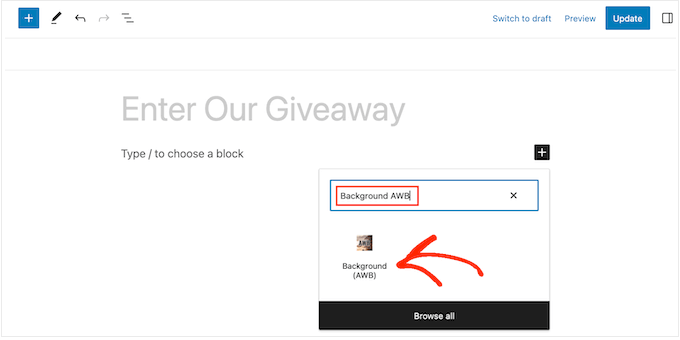
次に、背景として使用したいYouTube動画のURLを開いてコピーします。
次に、WordPressページを再度訪問し、ブロックパネルの「動画URL」フィールドにURLを追加します。
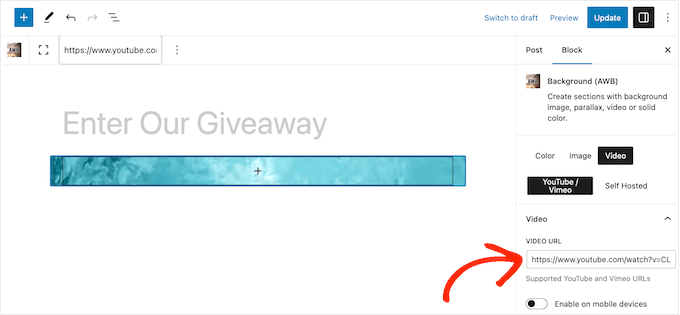
設定を保存するには、その後「更新」または「公開」ボタンをクリックします。これでWordPressサイトにアクセスして、フルスクリーン動画の背景が実際に表示されるのを確認してください。
詳細については、WordPressでYouTube動画をフルスクリーン背景として追加する方法に関するチュートリアルを参照してください。

動画チュートリアル
文字による説明がお好みでない場合は、動画チュートリアルをご覧ください。
この記事がWordPressでYouTubeプレイリストを埋め込む方法を学ぶのに役立ったことを願っています。また、ソーシャルメディアウェブサイトの作成方法に関する初心者向けガイドや、WordPressにYouTube登録ボタンを追加する方法に関するチュートリアルも参照してください。
この記事が気に入った場合は、WordPressのビデオチュートリアルのために、YouTubeチャンネルを購読してください。また、TwitterやFacebookでも私たちを見つけることができます。





質問や提案はありますか?コメントを残して、議論を開始してください。