


読者は、記事を読むのにどれくらい時間がかかるかを正確に把握している方が、長く滞在する傾向があることに気づきました。この詳細がないと、訪問者はコンテンツが長すぎる、または圧倒されるのではないかと心配して、すぐに離れてしまうことがよくあります。
推定読了時間を表示することで、この問題はすぐに解決され、訪問者の時間を尊重していることが示されます。
このガイドでは、WordPress投稿に推定読了時間を簡単に追加する方法を説明します。
WordPress投稿に推定投稿読書時間を追加する理由
まず、推定投稿読書時間を表示することで、明確な期待を設定できます。読者が「5分で読める」と表示された場合、今すぐ時間があるかどうか、または後でブックマークすべきかどうかを判断できます。これにより、予想よりも長いコンテンツに不意を突かれることがなくなるため、直帰率が低下します。
第二に、信頼と透明性を構築します。Netflixがエピソードの長さを表示するのと同じように、読書時間を表示することは、読者の時間を尊重していることを示します。このちょっとした配慮は、ユーザーエクスペリエンスを大幅に向上させ、再訪問を促す可能性があります。
第三に、完了率を実際に向上させることができます。人々が「3分」のような管理しやすい読了時間を見ると、記事全体を最後まで読むことにコミットする可能性が高くなります。これにより、滞在時間が長くなり、検索エンジンに肯定的なシグナルが送られ、SEOランキングの向上に役立ちます。
また、読了時間の推定値は、読書進捗バーのような他のエンゲージメント機能と組み合わせて特に効果的であることがわかりました。これらを組み合わせることで、ユーザーがサイトに長く滞在するような、読者に優しい体験を作り出すことができます。
WordPressサイトにこの機能を追加するための、実績のある2つの方法を以下に示します。技術的な習熟度に合わせて選択できます。
方法1:コードスニペットを使用してWordPress投稿に推定読書時間を表示する(推奨)
無料のコードスニペットプラグインであるWPCodeを使用すると、WordPressの投稿に推定読書時間をすばやく表示できます。
WPCode を使用すると、テーマの functions.php ファイルに触れることなくWordPress にカスタムコードを追加 できるため、ウェブサイトのカスタマイズがより安全かつ簡単になります。

読了時間の表示、新着投稿に「New」バッジを追加、Gravatarアバターの無効化、プログレスバーの表示など、一般的な機能リクエストに対応した便利なコードスニペットの組み込みライブラリが付属しています。これにより、多くの単一目的プラグインをインストールする必要がなくなります。
開始するには、WPCodeプラグインをインストールして有効化する必要があります。ヘルプが必要な場合は、WordPressプラグインのインストール方法のガイドを参照してください。
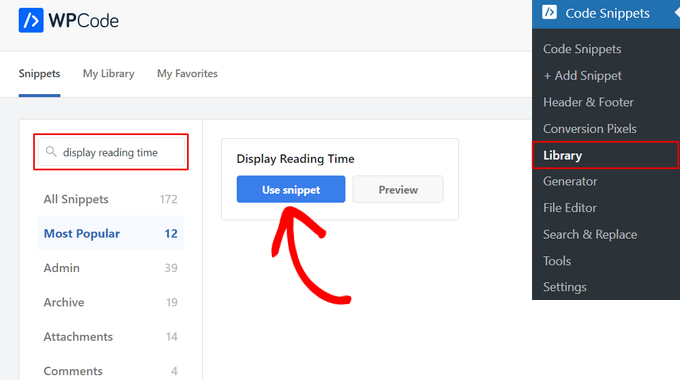
プラグインを有効化したら、WordPressダッシュボードからコードスニペット » ライブラリに移動します。
スニペットライブラリページから、「表示読書時間」スニペットを検索します。見つけたら、カーソルを合わせて「スニペットを使用」ボタンをクリックします。
次のページで、WPCodeがコードを自動的に追加したことがわかります。
WPCodeは通常、設定を自動的に構成します。ただし、「挿入」セクションまでスクロールして、場所が「コンテンツの前に挿入」に設定されていることを確認する必要があります。
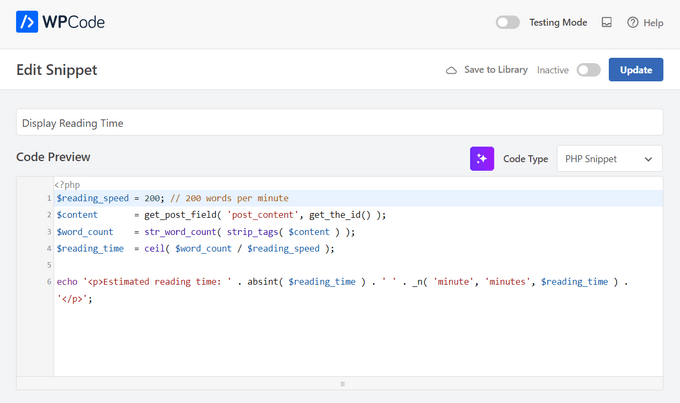
次に、「非アクティブ」から「アクティブ」にスイッチを切り替え、「更新」ボタンをクリックするだけです。

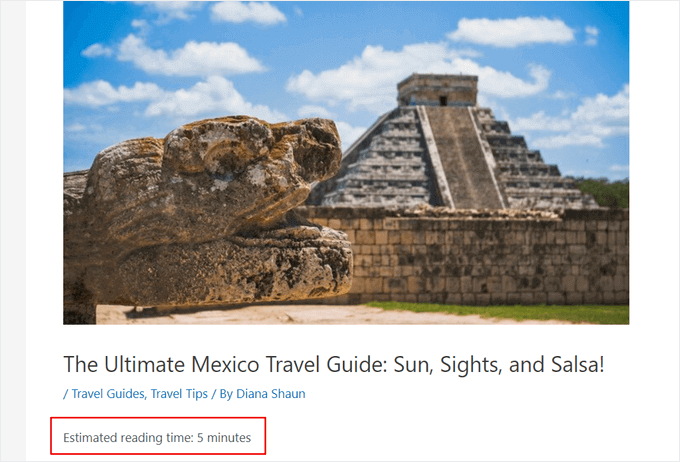
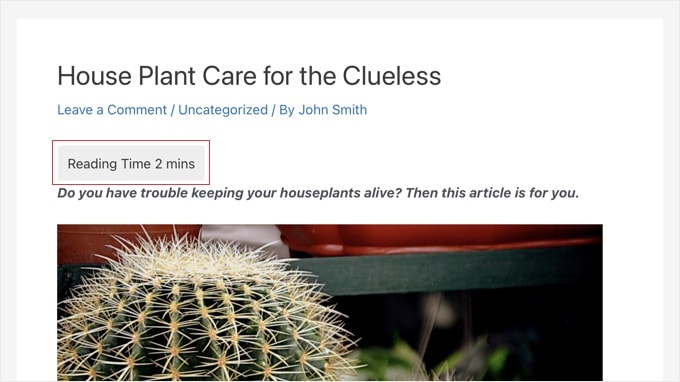
これで完了です。ウェブサイトにアクセスすると、投稿に推定読了時間が表示されていることがわかります。このスニペットは標準的な平均読書速度を使用しており、ほとんどのウェブサイトでうまく機能することに注意してください。
方法2:プラグインを使用してWordPress投稿に推定読書時間を表示する
コードを編集せずに、より多くの視覚的なカスタマイズオプションを提供する方法を好む場合は、Read Meter プラグインを使用できます。
Read Meterは、ウェブサイトに読書時間と進捗バーを表示するのに役立つ無料のWordPressプラグインです。また、コードに触れることなく読書時間通知の外観を編集するために使用できる組み込み設定も備わっています。
まず、Read Meterプラグインをインストールして有効化する必要があります。詳細については、WordPressプラグインのインストール方法のステップバイステップガイドをご覧ください。
有効化したら、WordPressダッシュボードから設定 » Read Meterページにアクセスして、プラグインの設定を構成する必要があります。
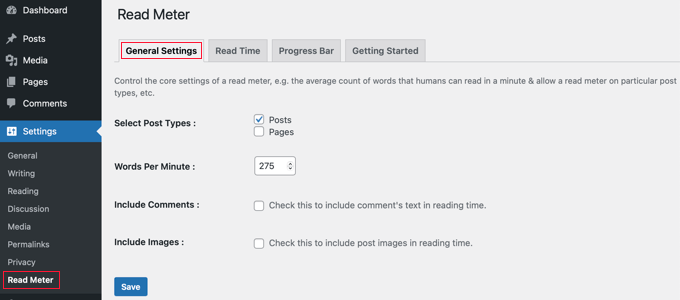
「一般設定」タブで、読書時間を表示する投稿タイプを選択できます。
たとえば、このプラグインを使用すると、ブログの投稿やページに読書時間を表示できます。もしあなたがオンラインストアをお持ちなら、商品ページにも同様のオプションがあります。
平均読書速度を調整することもできます。デフォルトでは、プラグインは1分あたり275語を推定します。平均読書速度は通常1分あたり200〜250語なので、より広いオーディエンスに合わせるためにこの数値を下げることをお勧めします。
また、ブログ記事を読むのにかかる時間を推定する際に、コメントや画像を含めるオプションもあります。
次に、「読書時間」タブに移動して、表示される正確なテキストをカスタマイズできます。
上部で、読書時間が表示される場所を正確に選択できます。たとえば、投稿自体に表示することを選択したり、ホームページやアーカイブページにも表示することを選択したりできます。
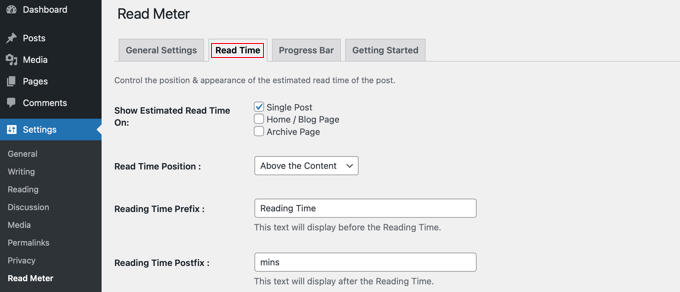
それに加えて、読了時間の通知の外観を変更することもできます。
フォントサイズ、読了時間の表示位置、背景色、文字色などの設定があります。
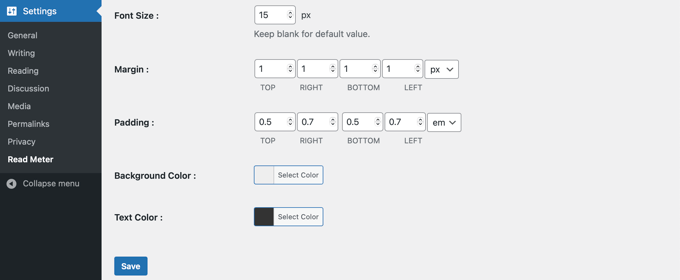
変更を加えたら、「保存」ボタンをクリックすることを忘れないでください。
その後、「プログレスバー」タブに移動して設定を編集できます。バーの位置(ページの上部または下部)を選択したり、WordPressサイトから完全に無効にしたりするオプションが表示されます。
スタイル、背景色、プライマリカラー、バーの太さを変更することもできます。
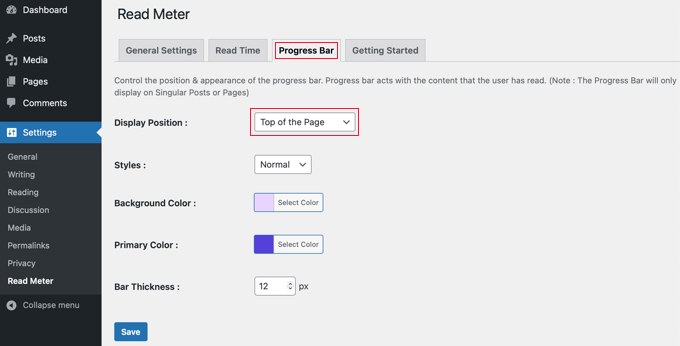
プログレスバーの設定を編集したら、「保存」ボタンをクリックしてください。これで、読者は各投稿の推定読書時間を表示できるようになります。
WordPressウェブサイトにアクセスして、読書時間とプログレスバーが実際に動作しているのを確認できるようになりました。
WordPressの推定読了時間に関するFAQ
ウェブサイトに推定読書時間を表示することに関する、よくある質問とその回答を以下に示します。
1. 推定読書時間はどのように計算されますか?
ほとんどのツールは、総単語数を平均読書速度で割って計算します。これは通常、1分あたり約200〜250語に設定されています。
2. 読書速度を調整できますか?
はい。Read Meter プラグインを使用している場合、1分あたりの単語数を変更するための特定のオプションがあります。これにより、特定のオーディエンスに合わせて速度を調整できます。
3. 推定時間には画像が含まれますか?
シンプルなコードスニペットは通常、テキストのみをカウントします。ただし、Read Meter のようなプラグインには、画像やその他のメディアの表示に追加時間を加えるオプションがあることがよくあります。
4. ページに読書時間を表示できますか?
はい。プラグインの設定内で、WordPress のページやカスタム投稿タイプに対して読書時間を簡単に有効にできます。
WordPressの読書体験を向上させるための追加リソース
この記事が、WordPressの投稿に推定読書時間を表示する方法を学ぶのに役立ったことを願っています。WordPressでの読書体験を向上させるための他のガイドもご覧ください。
- WordPress投稿に読了進捗バーを追加する方法
- WordPress投稿の可読性スコアを追加および改善する方法
- WordPressにテキスト読み上げを追加する方法(ステップバイステップ)
- Google Analyticsを使用してWordPressでユーザーエンゲージメントを追跡する方法
- エンゲージメントを高めるWordPressリアクションボタンの追加方法
- 優れたブログ記事の書き方(構成+例)
- WordPressでユーザーごとにパーソナライズされたコンテンツを表示する方法
- WordPressウェブサイト訪問者の意図を理解する方法
- ブログは終わったのか?(専門家の意見)
この記事が気に入ったら、WordPressのビデオチュートリアルについては、YouTubeチャンネルを購読してください。 TwitterやFacebookでもフォローできます。




デニス・ムトミ
読書時間表示は素晴らしいです
テクノロジーやSaaSブログでは、通常の275語/分ではなく、実際には200語/分を使用しています。技術的なコンテンツは消化に時間がかかるため、この調整により読者はより現実的な見積もりを得ることができます。
イジー・ヴァネック
このアイデアは興味深いですね。テキストが思っているほど時間がかからないことを読者に示すことで、ウェブサイトに留まってもらうことができます。素晴らしいです!私もテキスト読み上げ機能、つまりウェブサイトに再生機能を追加することを検討しています。ユーザーは自分で記事を読む必要がなく、聞くだけで済みます。こうすれば、ウェブサイトから離れることなく、離脱率を減らすことができるかもしれません。無料かつ単語数制限内で利用できるソリューションがあるかどうかを調べる必要があります。
ラルフ
投稿の読書時間と読書進捗バーは、訪問者の観点から見ると非常に良いものだと思います。一方は素晴らしい初期情報を提供し、もう一方は現在の進捗状況を示します。1分あたりの推定単語数を変更できることを知っておくのは良いことです。
カーティス・タウンゼント
このソリューションは、ブログリストのコメント数の横に読了時間も表示する機能がありますか?WSJの記事のように見せたいです。
WPBeginnerサポート
テーマのテンプレートを編集する必要がありますが、プラグインは、読書時間を好きな場所に配置するために含めることができるショートコードを提供しています。
管理者
トム・レマンスキー
おすすめありがとうございます。フォーマット設定のない別の読書時間プラグインを使用していたため、読書時間が投稿コンテンツに詰め込まれていました。インストール後すぐに問題は解決しました。
WPBeginnerサポート
おすすめがお役に立てて嬉しいです!
管理者
レイナード・ハルペップ
この素晴らしい情報に感謝します。本当に助かりました。
WPBeginnerサポート
Glad it was helpful
管理者
jeje
Facebookで共有されたときにも読了時間を表示する方法はありますか?
WPBeginnerサポート
現時点では、それが含まれることを保証する推奨される方法はありません。
管理者
Leonardo Martins
ホームページで読了時間を表示しない方法はありますか?各投稿をクリックしたときにのみ表示したいのですが
WPBeginnerサポート
そのような表示のカスタマイズについては、プラグインのサポートに問い合わせる必要があります。
管理者
suvita
プラグインなしで推定読書時間を追加できますか?
WPBeginnerサポート
テーマに組み込まれたプラグインや同様のものを使用して、読書時間の推定値を提供する必要があります。
管理者
Vlad
一部のページは無視できますか?
ありがとうございます!
Wagoner
コンテンツエディターなしで動作する同様のプラグインで、ACFやToolsetを使用してCPTカスタムフィールドなどに使用できるものに更新していただけると幸いです。
ありがとうございます!
Nis
このプラグインはVisual Composerをサポートしていますか?現在、ウィジェットに表示されないという問題があります。
Sander Feinberg
あなたのブログは好きで、よく役立つヒントを見つけます。しかし、2〜3年間更新されていない2つのプラグインへのリンクがある投稿を再公開したことに驚いています。読者には初心者もいる可能性が高いので、それに気づかないかもしれません。
WPBeginnerサポート
こんにちは、サンダーさん、
ご迷惑をおかけして申し訳ありません。お客様がこのURLにアクセスされた際、おっしゃる通り古いキャッシュバージョンの記事が表示されたようです。もしよろしければ、もう一度アクセスして新しいバージョンが表示されるかご確認ください。
管理者
Sander Feinberg
アップデートありがとうございます!