


WordPressサイトでユーザー登録を許可している場合、新しい人がサインアップするたびにメール通知を受け取る可能性が高いです。
最初はエキサイティングですが、ウェブサイトが成長するにつれてすぐに煩わしくなる可能性があります。受信トレイが溢れると、実際のクライアントや顧客からの重要なメールを見つけるのが困難になります。
ユーザーベースが拡大し始めたとき、私たちはまさにこの問題を経験しました。これらのデフォルトのアラートをオフにすることは、大きな安堵をもたらし、より重要なタスクに集中するのに役立ちました。
この記事では、WordPress で新しいユーザー通知を簡単に無効にする方法を説明します。
WordPressでユーザー通知メールを無効にする理由
WordPress では、アップデートが発生するたびにデフォルトでメール通知が送信されます。コアサイトのアップデートに加えて、新しいユーザーの作成、サイトへの新しいコメントの投稿、パスワードリセットの確認などのイベントに関するメール通知も受信します。
WordPressでユーザー登録を許可することには多くの利点があります。マルチサイトブログ、オンラインストア、または会員制ウェブサイトを運営している場合は、ユーザー登録が不可欠です。
ただし、欠点もあります。デフォルトでは、WordPressは新しいユーザーが登録するたびに管理者のメールアドレスに通知メールを送信します。
これらのメールは、誰があなたのウェブサイトに登録しているかを把握し、スパム登録を検出するのに役立ちますが、毎日大勢の人が参加する場合、処理するのが煩わしいことがあります。
新規ユーザー通知が多いと、メール受信トレイが散らかってしまい、クライアントや顧客からの重要なメールを見つけにくくなります。
WordPress の新しいユーザーに関するメールを無効にすると、ここで役立ちます。メール通知をオフにするための、初心者向けの 2 つの方法を見ていきます。一番良い点は、コードの書き方を知る必要がないことです。
WP Mail SMTPとWPCodeを使用してWordPressで新規ユーザー通知を無効にする方法を見てみましょう。
方法1:WP Mail SMTPを使用して新規ユーザー通知を無効にする
この方法は、新しいユーザー通知を含むWordPressのメールをより細かく制御したい場合に最適です。
WP Mail SMTPは、市場で最高のWordPress SMTPプラグインであり、メールの配信性を劇的に向上させることができます。
このプラグインは、メールが顧客に配信されない問題を解決します。つまり、すべてのメールが迷惑メールフォルダに届いたり、完全にブロックされたりする代わりに、ユーザーに届くようになります。

WP Mail SMTPは、自動更新通知を無効にするなど、WordPressのメールを制御するためのさまざまな設定も提供します。これらの設定の中には、管理者のメールに送信される新規ユーザー通知メールを無効にするオプションもあります。
当社のパートナーブランドのいくつかは、このプラグインを使用してメールの配信性を向上させており、優れた結果を報告しています。詳細については、WP Mail SMTPレビューをご覧ください。
注意: このチュートリアルでは、Email Controlオプションが含まれているため、プラグインのProバージョンを使用します。サイトのメール配信性の問題を解決するために使用できるWP Mail SMTPの無料バージョンもあります。
まず、WordPressサイトにWP Mail SMTPプラグインをインストールして有効化する必要があります。ヘルプが必要な場合は、プラグインのインストール方法に関するステップバイステップガイドに従ってください。
有効化したら、WordPress管理パネルからWP Mail SMTP »設定に移動し、ライセンスキーを入力します。ライセンスキーは、WP Mail SMTPアカウントエリアで見つけることができます。
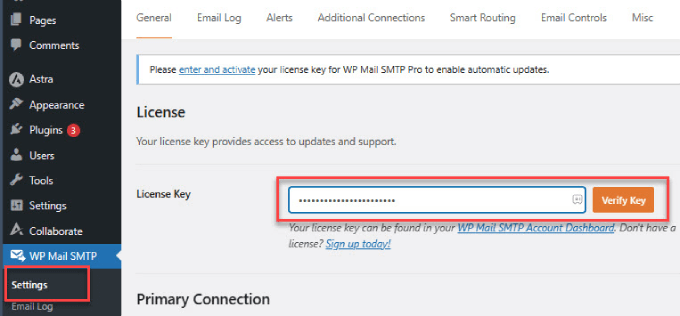
キーを入力したら、「キーの検証」ボタンをクリックしてください。
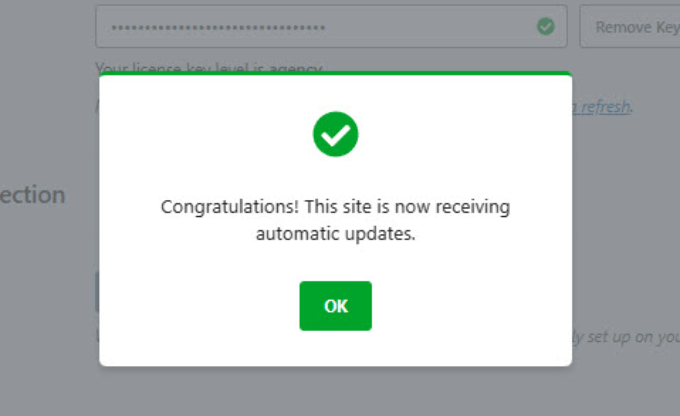
これで、キーが正常に検証されたことを示すポップアップが表示され、WordPressウェブサイトは自動更新を受け取るようになります。
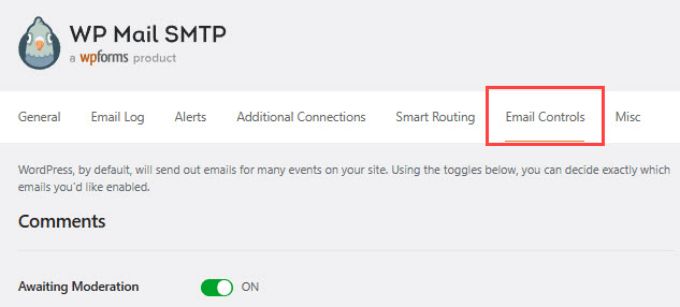
次に、WP Mail SMTP の上部メニューにある「メールコントロール」タブに移動します。
ここで、新しいユーザー登録メール通知をカスタマイズできます。
その後、新規ユーザーセクションまで下にスクロールしてください。
次に、トグルをクリックして「作成(管理者)」オプションを無効にする必要があります。完了したら、「設定を保存」をクリックすることを忘れないでください。
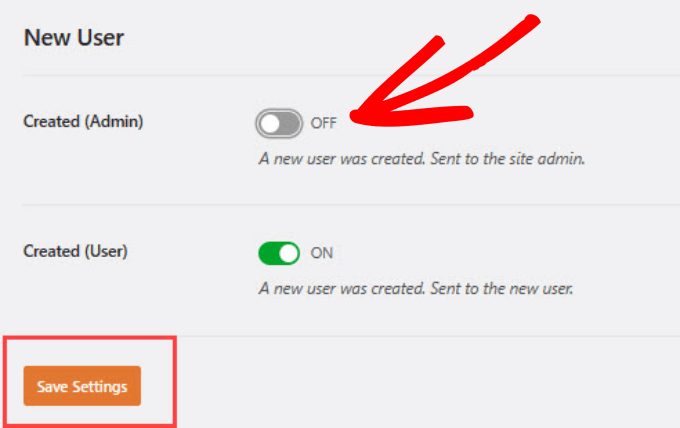
この設定をオフにすると、管理者は新規ユーザーからのデフォルトのWordPressメールを受信しなくなります。ただし、登録した新規ユーザーは引き続き確認メールを受け取ります。
これで、WP Mail SMTP プラグインを使用して、管理者の新規ユーザー通知メールを無効にすることができました。
方法2:WPCodeを使用してWordPressの新ユーザーメールを無効にする
SMTPプラグインを使用したくない場合は、コードスニペットを使用してメール通知を無効にすることができます。
この方法では、WPCodeプラグインの使用をお勧めします。テーマファイルを直接編集せずにWordPressにコードを追加する最も安全な方法です。
ここで使用するコードスニペットは次のとおりです。
<?php
function wpcode_send_new_user_notifications( $user_id, $notify = 'user' ) {
	if ( empty( $notify ) || 'admin' === $notify ) {
		return;
	} elseif ( 'both' === $notify ) {
		// Send new users the email but not the admin.
		$notify = 'user';
	}
	wp_send_new_user_notifications( $user_id, $notify );
}

add_action(
	'init',
	function () {
		// Disable default email notifications.
		remove_action( 'register_new_user', 'wp_send_new_user_notifications' );
		remove_action( 'edit_user_created_user', 'wp_send_new_user_notifications' );

		// Replace with custom function that only sends to user.
		add_action( 'register_new_user', 'wpcode_send_new_user_notifications' );
		add_action( 'edit_user_created_user', 'wpcode_send_new_user_notifications', 10, 2 );
	}
);
まず、WordPressにWPCodeプラグインをインストールして有効化する必要があります。より詳細な手順については、WordPressプラグインのインストール方法に関するステップバイステップガイドを参照してください。
WordPressサイトの管理エリアにあるコードスニペット » +スニペットを追加に移動します。そこで、選択できるコードスニペットのライブラリが表示されます。
幸いなことに、WPCodeには新しいユーザー通知メールを無効にするための既製のテンプレートがあります。「ユーザー」と検索バーに入力し、「新しいユーザー通知を無効にする」スニペットの下にある「スニペットを使用」をクリックするだけです。
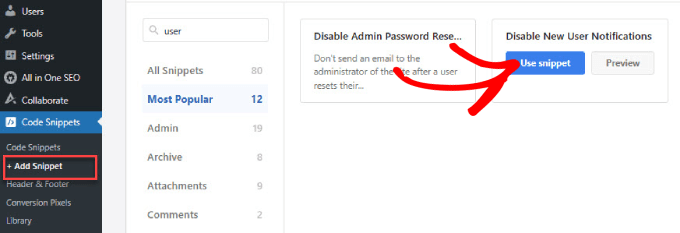
テンプレートにはすでにコードが含まれているため、自分で書く必要はありません。
「コードタイプ」が PHP スニペットに設定された状態で、コードが既に配置されているのがわかります。
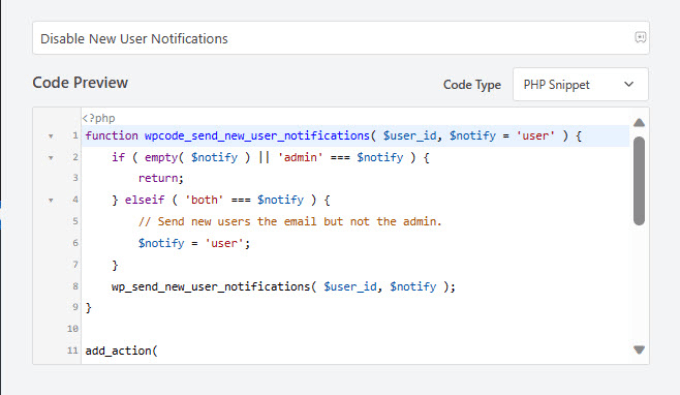
このコードが実行される場所を調整するために下にスクロールできます。挿入方法は「自動挿入」に設定する必要があります。
ドロップダウンメニューを開いて、コードを実行したい場所を決定したり、コードをアクティブにしたいスケジュールを設定したりできます。
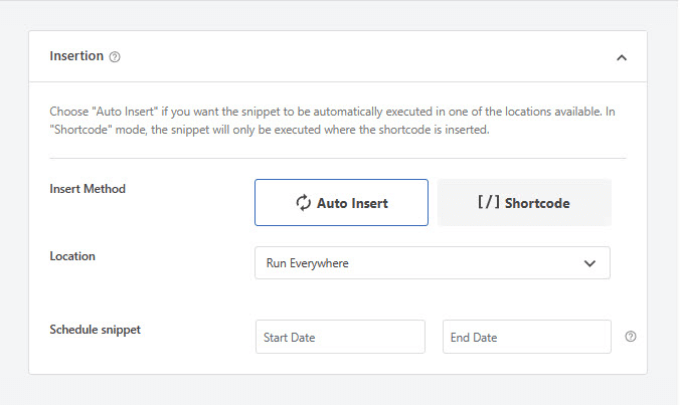
たとえば、特定のページに登録されたユーザーの通知メールを無効にするようにコードスニペットを設定できます。これは、さまざまな会員プログラム用にカスタムユーザー登録ページがある場合に便利です。
コードがWooCommerce、Easy Digital Downloads、またはMemberPressの通知のみを無効にするように選択することもできます。
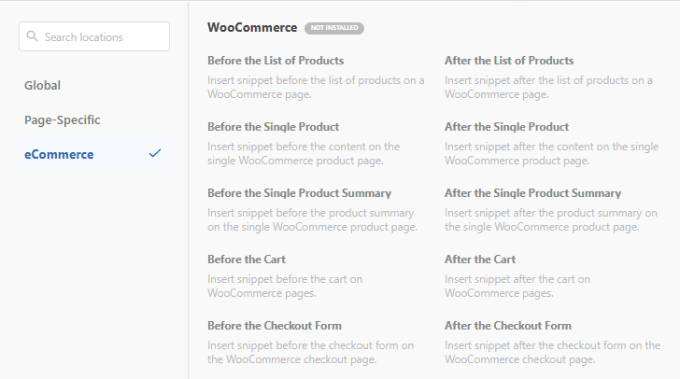
しかし、ほとんどのウェブサイト所有者にとっては、予期しない登録ソースからの通知を見逃さないように、「すべてで実行」というデフォルト設定のままにしておくのが最善です。
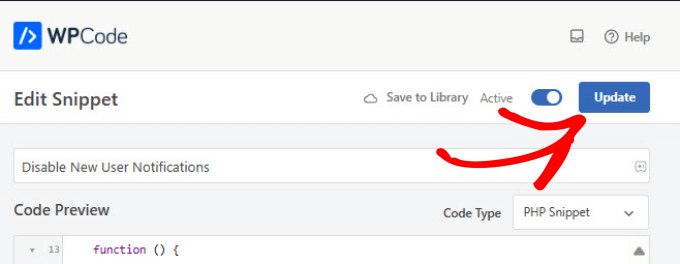
コードスニペットを実行する場所の設定が完了したら、右上隅にスクロールして「非アクティブ」ボタンを「アクティブ」に切り替えてコードをアクティブ化できます。
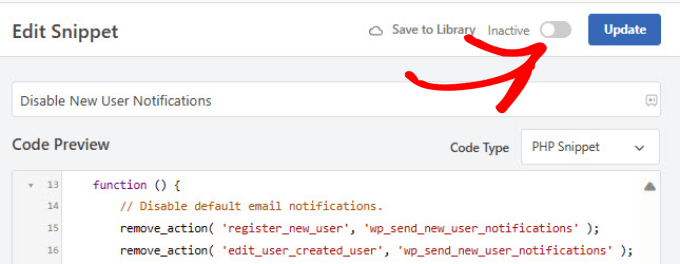
新規ユーザー通知メールを無効にしました。
変更を保存するには、「スニペットを保存」または「更新」ボタンをクリックすることを忘れないでください。
ボーナス:WordPressでコメント通知をオフにする
WordPressの通知は非常に煩わしいことがあります。ウェブサイトへのトラフィック量が多い場合、特に古い投稿では、コメント通知メールが殺到する可能性もあります。
良いニュースは、これには簡単な修正があるということです。
WordPress ダッシュボードから 設定 » ディスカッションページに移動するだけです。コメント通知メールは、WordPress ではデフォルトで自動的に有効になっています。
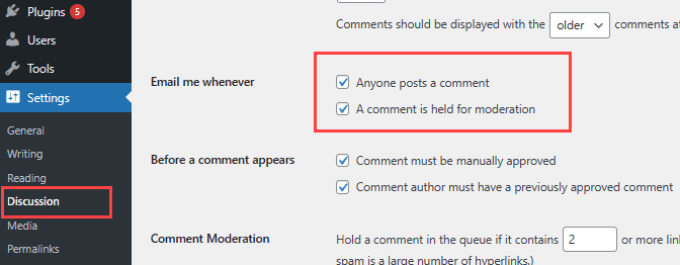
「誰かがコメントを投稿した場合」と「コメントがモデレーションのために保留されている場合」の横にあるチェックボックスをオフにすることで、コメント通知を無効にできます。そうすれば、誰かがコメントを投稿したときや、コメントがモデレーションのために保留されたときにメールを受信しなくなります。
詳細については、WordPressでコメント通知をオフにする方法に関する投稿をご覧ください。
WordPressユーザー通知に関するよくある質問
WordPressで新しいユーザーアラートを管理することに関して、読者からよく寄せられる質問をいくつかご紹介します。
1. 新規ユーザーはウェルカムメールを受け取りますか?
はい、このガイドの方法は、ウェブサイト管理者に送信される通知のみを無効にします。新規ユーザーは、サイトにアクセスするためのログイン情報を含むアカウント確認メールを引き続き受け取ります。
2. 新規ユーザー通知を別のメールアドレスに送信できますか?
はい、ただし、デフォルトのWordPress設定ではこれを行うことはできません。これらのアラートをサイト管理者の代わりにサポートチームのメンバーまたはマネージャーに送信するには、カスタム通知ルーティングを許可するプラグインを使用する必要があります。
3. なぜ偽のユーザー登録がこんなに多く発生するのですか?
毎日、無作為なアカウントから多数の新規ユーザーメールを受信している場合、サイトが登録スパムの標的になっている可能性が高いです。スパムボットを停止するために、CAPTCHA保護を備えたカスタム登録フォームを作成するWPFormsのようなプラグインの使用をお勧めします。
4. WordPressのメール通知をすべて完全にオフにできますか?
すべてのメールを無効にすることは推奨しません。重要なサイトエラーやセキュリティアラートを見逃す可能性があるためです。ただし、方法1で言及されているWP Mail SMTPプラグインを使用して、特定の迷惑メールを管理および選択的に無効にすることができます。
追加リソース
ユーザー通知を管理する方法がわかったので、WordPressサイトの設定を制御するのに役立つその他のガイドを次に示します。
- WordPressサイトでユーザー登録を許可する方法
- WordPressメンバーシップサイトでのスパム登録を停止する方法
- WordPressでコメント通知をオフにする方法
- WordPress管理者のメール確認通知を無効にする方法
- WordPressで新規ユーザー登録をモデレートする方法
- WordPressでメールが送信されない問題を修正する方法
この記事が気に入った場合は、WordPressのビデオチュートリアルのために、YouTubeチャンネルを購読してください。また、TwitterやFacebookでも私たちを見つけることができます。



kzain
まさに探していたものです!新しいユーザー通知メールは、特に忙しいサイトでは圧倒されることがあります。プラグインを使用するかコードスニペットを使用するかの選択肢は完璧です。コードにあまり慣れていない人にとっては、プラグインの推奨は救世主です。「メールを無効にする」は、検討する価値のある素晴らしいオプションのようです。WPBeginnerさん、ありがとうございます!
神に感謝ジョナサン
命の恩人です!あのメールの連鎖で溺れていました。これにより、コメントとユーザーの管理がはるかに簡単になりました。明確で段階的なガイドをありがとうございます!
WPBeginnerサポート
You’re welcome
管理者
ラルフ
以前はウェブサイトでユーザープロフィールを運営していました。皆が自分のニックネームを持ち、自分のアバターをアップロードし、コメントへの返信などの通知を受け取れるようにしたかったのです。しかし、その通知は地獄でした。常に!登録をオフにし、すべてのプロフィールを削除し、通常のコメントに落ち着きました。しかし、コンテンツの寄稿者のためのプロフィールを持つ新しいウェブサイトを開く予定なので、このガイドは救いです。
WPBeginnerサポート
当社のガイドがお役に立てて嬉しいです!
管理者
シャロン
こんにちは!WordPress で新しいユーザー通知を無効にするための素晴らしいヒントを WPBeginner に提供していただき、本当に感謝しています。あなたのトリックは、私のウェブデザインと開発の仕事にとって命綱となりました。また、他の人にも伝えられることもあります。WP Mail SMTP の Pro バージョンを使用しているので、そのパスを使用して通知を無効にしました。PHP を使用して WooCommerce バージョンも作成する予定です。これからも続けてください。私はあなたの専門知識から恩恵を受け続けます!
WPBeginnerサポート
温かいお言葉ありがとうございます。今後も当社のコンテンツがお役に立てることを願っております。
管理者
アリス・エリオット
WordPress からサイトに購読している人に関する絶え間ない通知に悩まされる立場にはありませんが、サイトに購読している人にとって、これを停止する方法がどれほど役立つかは確かに想像できます。この詳細なチュートリアルに感謝します。非常に明確に設定されており、私が慣れているレベルよりも高い初心者向けですが。
WPBeginnerサポート
どういたしまして。人やその好みによりますが、私たちの記事がお役に立てて嬉しいです!
管理者
トーマス・キム
これらの具体的な手順を共有していただき、本当にありがとうございます。新しいユーザー通知を無効にする方法を長い間探していましたが、何も役立つものが見つかりませんでした。この記事は私にとって非常に役立ちました。本当に感謝しています。
WPBeginnerサポート
Glad you found our article helpful
管理者
アロ
こんにちは、
新規ユーザー管理メールを2番目の管理者メールアドレスに送信するためのプラグインまたはその他のソリューションはありますか?そうすれば、新規ユーザー管理アラートは2番目のメールにのみ送信され、メインの管理者メールは整理されたままになります。
WPBeginnerサポート
特に指定がない限り、現時点でおすすめできる特定のプラグインはありません。
管理者
ジャロッド・ウォード
こんにちは、WPBeginner!
設定 > 一般ページに移動し、メンバーシップオプションのチェックが外れていることを確認してください。
すごい!!!!トム!!!あなたは私のヒーローです!
シヴァクマール
ご意見ありがとうございます。おかげさまで、毎日50件ほどの新規登録のメールが届いていましたが、本日解決しました。
ご意見ありがとうございます。
イコムラド
サイト機能をオフにするためにプラグインをインストールする必要はありません。新しいユーザー通知を設計したとき、WPは何を考えていたのでしょうか?現在の動作方法はまったくスケーラブルではありません。
トム
WordPressで販売サイトをセットアップしましたが、「新規ユーザー登録」のフォームが全くありません。なぜこれらの通知を受け取り続けるのか、誰か教えてもらえませんか?
ブログのコメントさえオフになっているため、これらのユーザーがどのようにサインアップしているかを確認できず、Googleアナリティクスでトラフィックがどこから来ているのかもわかりません。新しいサインアップ者に、これを理解するのを手伝ってくれれば、貴重なバックリンクソフトウェアを提供すると言ってメールを送り始めました…これは本当に私を困惑させています。助けてください!
WPBeginnerサポート
Tomさん、こんにちは。
設定 > 一般ページに移動し、メンバーシップオプションのチェックが外れていることを確認してください。
管理者
アンソニー・キング
1分あたり約20件の「新規ユーザー登録」の波に襲われ始めました。登録はスパムとしてブロックされていましたが、通知はトリガーされたため、すべて生成されたリクエストであり、非常に迷惑でした。新しい通知が届くたびに鳴り続ける「ビン」をプラグインが停止してくれました。本当に感謝しています!
メルキオール
Thanks a lot for the tip ! New user registration notifications were on the verge of killing me, but you saved my life with this !
トマス・スコグルン
それはとても奇妙です…過去30分間、サイトの管理者に各新しい購読者(または私の場合は新しい貢献者)に関するメール通知をアクティブにする方法を検索していました。今、人々がそれをオフにしようとしているのを見ています。これらの通知をどこでアクティブにできるかについて、誰かからのヒントはありますか?ありがとうございます!
ケイティ・クイン
素晴らしい投稿です。このプラグインがどのように機能するか見るのが待ちきれません :o) ブログを成長させるのは大好きですが、ユーザー通知には本当に困っています。ありがとうございます!!
アンジー
これ、ありがとうございます。
もちろんあなたのせいではありませんが、ちょっとした不満です。これを実行するためだけに別のプラグインをインストールする必要があるべきではありません!これは、「設定」の下の WordPress ダッシュボードの機能であるべきです。
アクティブなプラグインは、サイトで12〜13個に最小限に抑えるようにしています。プラグインが多すぎるとサイトが遅くなり、帯域幅を使いすぎ、バグが発生し、互いに干渉する可能性があると聞きました。
ケイリー・パーキンス
本当にありがとうございます。具体的な指示をいただき、コミュニティ構築のために何か重要なことを見落としているわけではないと安心させてくれただけでなく、ご自身のコミュニティへの迅速な対応にも感銘を受けました。素晴らしいです!この調子で頑張ってください!