


ウェブサイト構築における長年の経験から、私たちは多くのWordPressリリースを見てきました。新しいリリースには最新の機能やセキュリティアップデートなどが含まれています。これにより、古い機能ファイルが不要になる場合があるため、サーバーリソースを節約するために削除するのが最善の方法です。
同様に、ウェブサイトのバックアップを復元したり、WordPressを新規インストールしたりする場合、古いコアファイルは必要ありません。これらは追加のスペースとリソースを消費し、他の目的に利用できます。
この記事では、古いWordPressコアファイルを削除する方法を説明します。
WordPressコアファイルとは何ですか?
WordPress コアファイルは、WordPress ウェブサイトが正常に機能するために必要な重要なファイルです。これらのファイルにより、ユーザープロファイルを管理したり、ブログ投稿やページを公開・編集したり、画像をアップロードしたり、その他のタスクを実行したりできます。
WordPressには、ウェブサイトのさまざまなセクションを制御する何百ものファイルがありますが、WordPressコアを構成し、サイトが正しく機能するために不可欠なファイルやフォルダはごくわずかです。
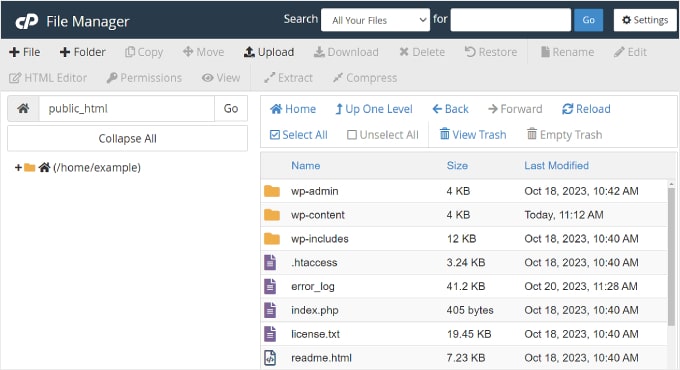
これらのファイルには、.htaccess、wp-config.php、functions.phpなどがあります。コアファイルは、ウェブサイトのルートディレクトリにあります。
これらにアクセスする簡単な方法は、ファイル転送プロトコル(FTP)クライアントまたはホスティングサービスが提供するファイルマネージャーを使用することです。
それでは、古いWordPressコアファイルを削除することがなぜ重要なのかを見てみましょう。
古い WordPress コアファイルを削除する理由
オープンソースソフトウェアとして、WordPressはグローバルコミュニティによって定期的に保守および管理されています。新しいバージョンやセキュリティアップデートが定期的にリリースされます。
WordPressの新しいバージョンごとに、一部の機能は廃止され、一部のファイルは不要になります。ただし、アップデートではこれらの古いコアファイルは自動的に削除されません。これは、ハッカーがバックドアコードを隠すために標的にする可能性があることを意味します。
だからこそ、古いWordPressコアファイルを削除する方が良いのです。これにより、サイトはあらゆる脆弱性から保護されます。さらに、WordPressホスティングサービスで提供されるストレージスペースとサーバーリソースも節約できます。
初心者の方にとって、これらのファイルにアクセスして削除するのは難しいことだと理解しています。しかし、複雑なことではなく、コードを編集する必要もありません。
さて、WordPress からコアファイルを削除する方法を見てみましょう。
WordPressから古いコアファイルを削除する
WordPressの古いコアファイルを削除するには、ウェブサイトのルートディレクトリにアクセスする必要があります。
FTPクライアントまたはホスティングプロバイダーのcPanelのファイルマネージャーを使用して、これを行うことができます。
FTPクライアントを使用してルートディレクトリにアクセスする
まず、コンピューターに FTP サービスをダウンロードしてインストールする必要があります。
FTPクライアントは、FTPプロトコルを使用してサイトに接続し、ファイルにアクセスするのに役立つソフトウェアです。多くのオプションがあり、ほとんどは無料です。ヘルプが必要な場合は、MacおよびWindows向けの最高のFTPクライアントに関するガイドを参照してください。
このチュートリアルでは、FileZillaを使用します。これは無料であり、WindowsとMacの両方で動作します。
クライアントをインストールした後、接続してサイトのファイルにアクセスできます。メニューの一番上にある File » Site Manager に移動するだけです。
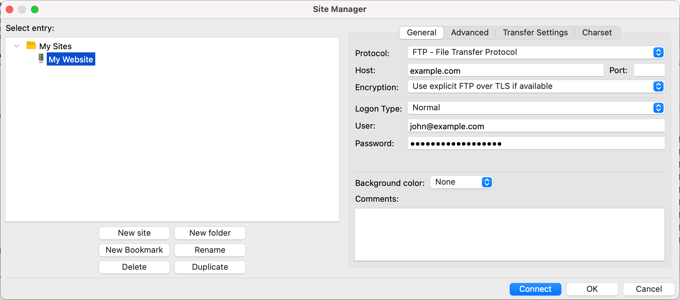
ここで、サイトに接続するためのログイン情報を入力する必要があります。
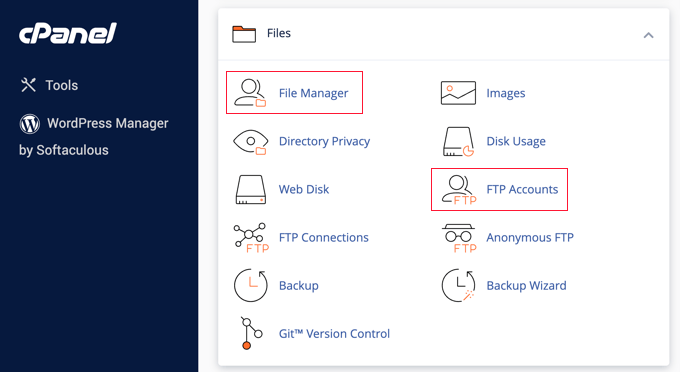
FTP認証情報は、WordPressホスティングのcPanelで見つけることができます。たとえば、Bluehostでは、cPanelにアクセスして「FTPアカウント」オプションを選択すると、ログイン詳細を表示できます。
認証情報を入力したら、「接続」ボタンをクリックするだけで、サイトのコアファイルにアクセスできます。
詳細については、WordPressにファイルをアップロードするためにFTPを使用する方法に関するステップバイステップのチュートリアルを参照してください。
サイトに接続したら、さまざまなファイルとフォルダが表示されます。古い.htaccessファイルを削除したいとしましょう。単純にpublic_htmlフォルダに移動します。
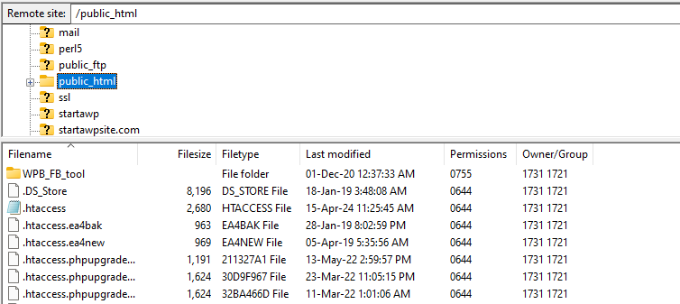
ここでは、古い.htaccessファイルを見つけることができます。
ファイルを右クリックして、「削除」オプションを選択してください。
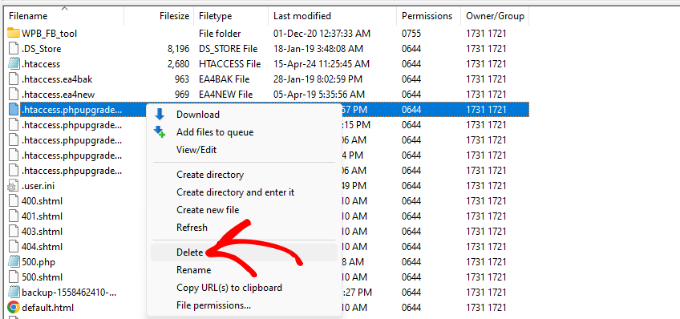
この手順を繰り返して、他の古いコアファイルを削除できるようになりました。
ファイルマネージャーを使用してルートディレクトリにアクセスする
ホスティングサービスが提供するファイルマネージャーを使用して、サイトのルートディレクトリを使用することもできます。
ファイルマネージャーへのアクセス方法は、Webホスティングプロバイダーによって異なる場合があることに注意してください。このチュートリアルでは、Bluehostを使用します。
まず、Bluehostアカウントにログインし、ウェブサイトの設定に移動する必要があります。

その後、「詳細設定」タブに移動できます。
ここから、cPanelセクションまでスクロールダウンし、「管理」ボタンをクリックするだけです。

次に、さまざまなcPanel設定が表示されます。
ファイルセクションまでスクロールダウンして、「File Manager」オプションをクリックできます。
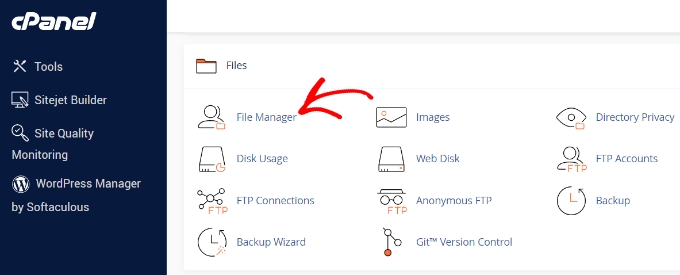
その後、ウェブサイト上のさまざまなファイルやフォルダーを使用できます。
例えば、public_htmlフォルダに移動し、削除したい古いコアファイルを選択します。次に、上部にある「削除」オプションをクリックするだけです。
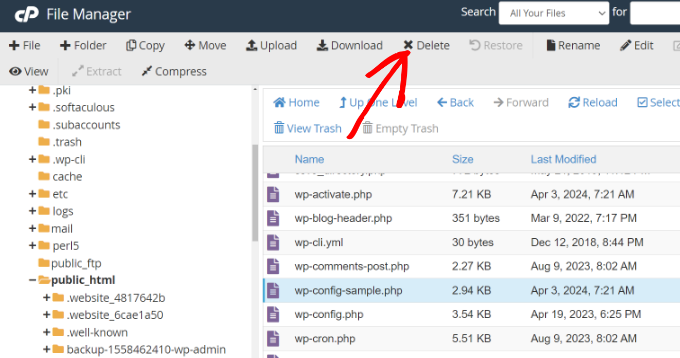
この手順を繰り返して、他の古いWordPressコアファイルを削除してください。
ボーナス:不要なWordPressコアファイルを自動的に削除する
古い WordPress コアファイルを削除する以外にも、他の不要なコアファイルを自動的に削除することもできます。
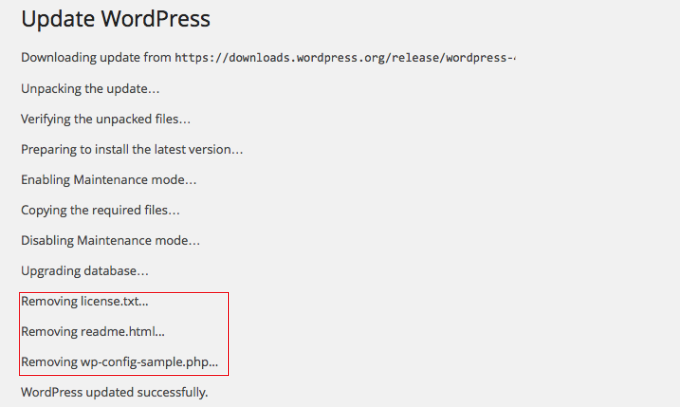
WordPressを自動または手動で更新すると、wp-config-sample.php、readmeファイル、ライセンスファイルが再インストールされます。物事をきれいに保つために、WP Core Update Cleanerプラグインを使用できます。
これは、WordPressを更新するたびにこれらのファイルを自動的に削除する無料のWordPressプラグインです。
まず、WP Core Update Cleanerプラグインをインストールしてアクティブ化する必要があります。ヘルプが必要な場合は、WordPressプラグインのインストール方法に関するガイドを参照してください。
アクティブ化後、プラグインはすぐに機能します。心配する必要のある追加の設定はありません。次にWordPressを更新すると、プラグインがライセンスファイル、readmeファイル、その他の不要なファイルを自動的に削除することに気付くでしょう。
この記事が、古いWordPressコアファイルを削除する方法を学ぶのに役立ったことを願っています。また、ローカルサーバーからライブサイトにWordPressを移動する方法に関するチュートリアルや、WordPressとプラグインのどちらを先に更新すべきかに関するガイドも参照してください。
この記事が気に入った場合は、WordPressのビデオチュートリアルのために、YouTubeチャンネルを購読してください。また、TwitterやFacebookでも私たちを見つけることができます。


イジー・ヴァネック
WordPress自体がアップデート中にこのプロセス全体を処理するものだと思っていました。つまり、新しいファイルをアップロードし、必要なファイルを上書きし、古いファイルを削除するということです。開発者がこのようなことを考慮しておらず、アンインストールされたプラグインの古いテーブルが残るMySQLデータベースのクリーンアップのように、手動で行う必要があるというのは初めて知りました。FTP上に不要なファイルが蓄積していないか、クリーンアップが必要かどうかを確認するために、次回システムをアップデートする際に知っておくと良い情報です。
ジュディス
こんにちは。この投稿は2014年のもので、プラグインは2年前に最後に更新され、「このプラグインはWordPressの最新のメジャーリリース3つでテストされていません」という注意書きがありますが、それでもこのプラグインをお勧めしますか?同様の更新されたプラグインはありますか?
WPBeginnerサポート
この記事を確認し、機能しない場合や、より良い代替手段が見つかった場合は更新します。
管理者
MJ
このプラグインを使用したところ、「既存」と「すべて」の2つのオプションが表示されました。「既存」では0個のファイルが表示され、「古いファイルがインストールにないようです。アップグレードごとに古いWordPressファイルを削除することを忘れないでください。」というメッセージが表示されます。一方、「すべて」オプションの下には数百個のファイルが表示され、「このWordPressインストールでいくつかの古いファイルが見つかりました。以下のファイルを確認してください。」というメッセージが表示されます。
さて、どちらに従えばよいかわかりません。「すべて」オプションの下のファイルを削除すべきでしょうか?それらは491個あります。
編集スタッフ
いいえ。既存のもの(すべてではない)を見るだけで十分です。
管理者
MJ
良い記事ですね…古いファイルを削除してみるべきだと思います。サイトの速度に関係ありますか??
編集スタッフ
いいえ、パフォーマンスには影響しません。
管理者
キース・デイビス
みんな、ありがとう。
プラグインがどの古いファイルを強調表示するか、興味深く見ていきます。
情報提供に感謝します。