


WordPress サイトを運営してきた数年間で、読者のコンテンツへのエンゲージメントを高めたいのであれば、読者の言語で話すことが非常に重要であることを学びました。
それが、私とチームがWPBeginnerを日本語、フランス語、ポルトガル語、スペイン語など、多くの異なる言語に翻訳した理由の1つです。
WordPressでは複数の言語でウェブサイトを作成できますが、同じサイトで複数の言語を管理するための組み込み機能は含まれていません。そこでWPMLが登場します。
数え切れないほどの翻訳プラグインをテストした後、私と私のチームは、多言語 WordPress サイトを作成するための最も信頼性の高いソリューションとして WPML を見つけました。
このガイドでは、WPMLを使用して多言語WordPressサイトを作成する方法を説明します。
WPMLを使用して多言語WordPressサイトを作成する理由
複数の言語でウェブサイトを作成すると、リーチを拡大するのに役立ちます。訪問者が理解できる言語でコンテンツを見つけた場合、そのコンテンツやビジネス全般とのつながりを持ちやすくなります。
どのウェブサイトも多言語化することでメリットがありますが、特に国際的なビジネス、オンラインストア、旅行サイト、教育機関にとっては非常に役立ちます。なぜなら、これらのサイトは世界中のあらゆるオーディエンスを対象としているからです。
問題は、手間をかけずにWordPressウェブサイトを多言語化するにはどうすればよいかということです。
WordPressは、多くの翻訳対応テーマやプラグインを備えており多用途ですが、一度に1つの言語にしか対応できません。
異なる言語用にサブドメインを使用することを検討するかもしれません。例えば、スペイン語用に「es.yourdomain.com」、フランス語用に「fr.yourdomain.com」などです。しかし、個別のサイトの更新やバックアップの管理は、すぐに大変になる可能性があります。
一方、WPML(WordPress Multilingual Plugin)は、単一のWordPressインストールで複数の言語を有効にすることでソリューションを提供します。私は複数の翻訳プラグインをテストしましたが、WPMLは初心者にも非常に使いやすいため際立っています。
翻訳をすばやく追加し、さまざまな言語でコンテンツを管理できます。WPMLにはサイドバイサイド編集機能と翻訳メモリがあり、翻訳が容易になる点も気に入っています。
WPMLを使用すると、投稿、ページ、タグ、カテゴリ、テーマを任意の数の言語に翻訳できます。また、WooCommerceともうまく連携するため、多くの言語と通貨で商品を販売できます。
全体として、WPMLは便利なツールが満載されており、大規模な多言語ウェブサイトに最適です。詳細については、私のチームによるWPMLの完全レビューをご覧ください。
これを踏まえて、WPMLを使用して数分で多言語WordPressウェブサイトを作成する方法を説明します。以下に、私がカバーするすべてのステップの概要を示します。
ステップ 1: WPMLのインストールと有効化
まず最初に行う必要があるのは、WPMLプラグインをインストールして有効化することです。
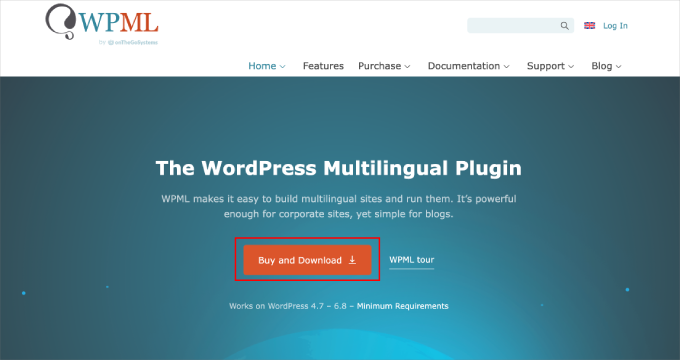
WPMLのウェブサイトにアクセスし、「購入してダウンロード」ボタンをクリックして、インストールプロセスに従ってください。
ヘルプが必要な場合は、WordPressプラグインのインストール方法に関するこのステップバイステップガイドを参照してください。
📝注: WPMLは有料プラグインですが、DeepL、WPML AI、Google翻訳、Microsoft Translatorなどの包括的な機能と翻訳エンジンにより、投資する価値があります。
有効化すると、プラグインはWordPressメニューに「WPML」という新しい項目を追加します。
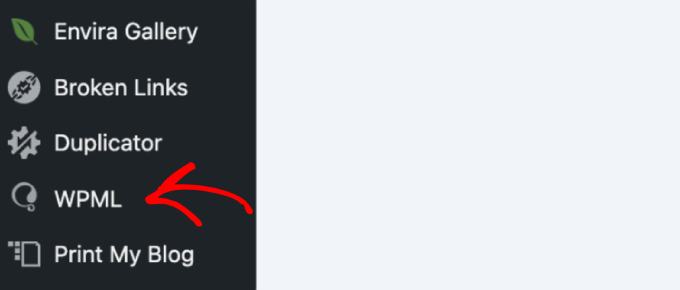
初めてクリックすると、プラグインの設定ウィザードに移動します。
最初のステップでは、言語を設定する必要があります。WPMLはWordPressサイトの言語を自動的に検出しますが、ここで変更できます。
その下で、ウェブサイトで使用したい他の言語を選択できます。必要に応じて、後でいつでも言語を追加できます。
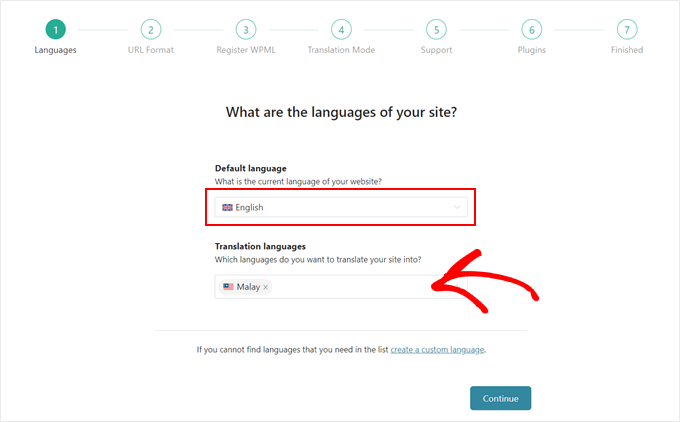
その後、「続行」ボタンをクリックして次のステップに進みましょう。次に、さまざまな言語のURL形式を選択します。
ディレクトリ構造を選択したり、言語ごとに個別のドメインまたはサブドメインを設定したり、言語をパラメータとして追加したりできます。

最初のオプションをお勧めします。なぜなら、よりSEOフレンドリーであり、ほとんどのウェブサイトで最も効果的に機能するからです。
サブドメインまたは個別のドメインを選択することもできますが、Google はそれらを個別のウェブサイトと見なす可能性があります。これが意図した目的である場合は、このオプションを選択できます。
URL形式を選択したら、「続行」ボタンをクリックします。
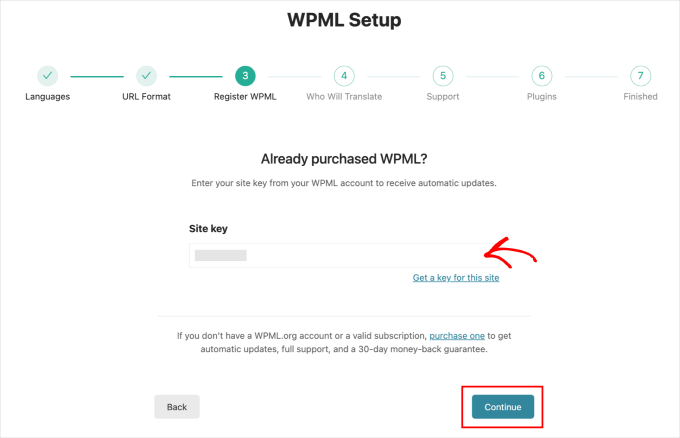
プラグインは、あなたの「サイトキー」を入力するように求めます。このキーは、WPMLのウェブサイトのアカウントで取得できます。
次の画面で、ウェブサイトのコンテンツを誰が翻訳するかを選択する必要があります。
自分で翻訳を追加したり、個々の翻訳者を追加したり、プロフェッショナル翻訳サービスを選択したり、翻訳マネージャーを割り当てたりできます。
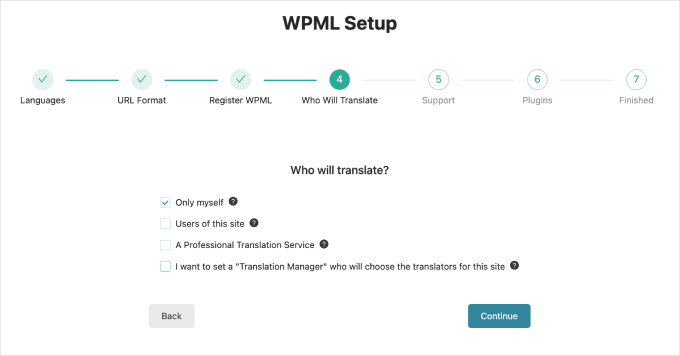
オプションの簡単な内訳は以下のとおりです。
- 自分だけ。すべての翻訳はご自身で行います。
- サイトのユーザー。他のサイトユーザーに翻訳タスクを割り当てます。このオプションは、エディターや翻訳者のコンテンツチームがいる場合にうまく機能します。
- プロフェッショナル翻訳サービス。サードパーティの翻訳サービスと連携し、プロフェッショナルな翻訳管理を行います。
- 翻訳マネージャーを設定する。サイトのユーザーを翻訳マネージャーに割り当てます。これは、クライアントのウェブサイトを翻訳する場合に最適です。
どちらを選んでも、ウェブサイトでの翻訳管理方法をいつでも変更できます。
次の画面では、プラグインとテーマに関する詳細をWPMLと共有するかどうかを選択できます。「はい」と答えることで、WPMLが互換性の問題を特定し、修正するのに役立ちます。詳細については、WordPressプラグインにデータ収集を許可すべきかどうかに関するガイドをご覧ください。

その後、WPMLは他のサポートプラグインのインストール許可を求めます。
必要であれば、今は「スキップ」リンクをクリックして、後でそれらのプラグインをインストールできます。
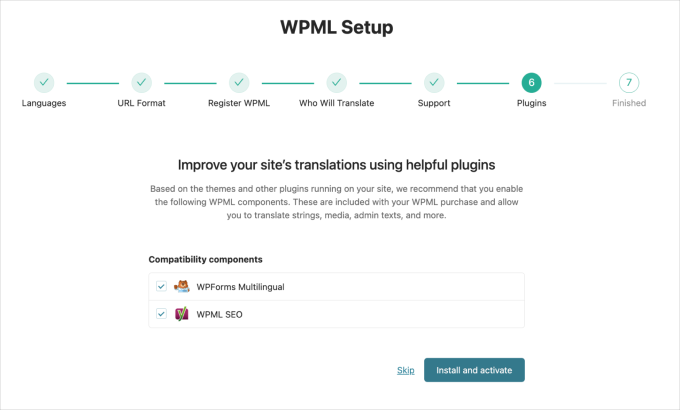
これで完了です!WPML を設定して、多言語ウェブサイトを作成および管理できるようになりました。
次に、ウェブサイトのコンテンツを翻訳する方法を説明します。
ステップ 2: 投稿とページを翻訳する
投稿とページを翻訳しましょう。これを行うには、WPML » 翻訳管理に移動する必要があります。
ページの上部にある「すべて自動的に翻訳する」オプションが表示されます。ボタンをオンにすると、WPMLの自動翻訳機能が有効になります。

より簡単なプロセスにするために、この自動翻訳モードを選択することをお勧めします。ただし、自動翻訳にはクレジットが必要であることに注意してください。
これらのクレジットは翻訳の通貨のようなものです。例えば、異なる言語への翻訳には、サービスに応じてクレジットが必要になります。Azureは1単語あたり1クレジット、GoogleとDeepLは2クレジット、WPML AIは4クレジットを使用します。
これらのクレジットは事前に支払うことも、従量課金制を選択して毎月請求を受けることもできます。
ボタンをオンにすると、ポップアップが表示されます。まず、サイト全体を翻訳するか、今後のコンテンツのみを翻訳するかを選択する必要があります。
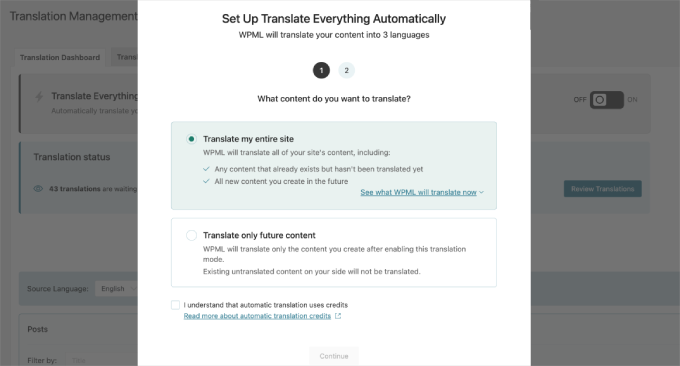
第二に、レビュープロセスを選択する必要があります。
3つのオプションがありますが、最初の「レビューを待つ」を強くお勧めします。これにより、公開前に翻訳されたコンテンツを確認でき、コンテンツにエラーがないことを確認できます。
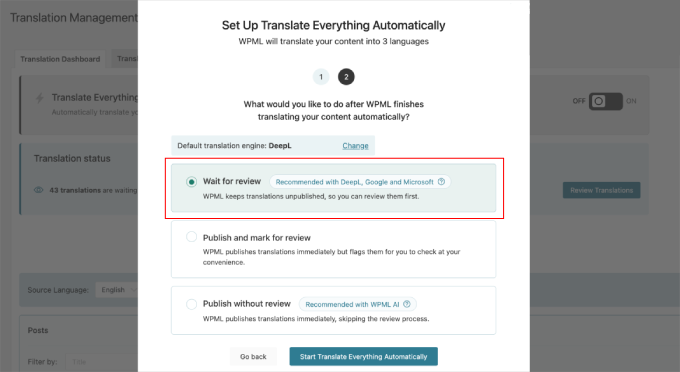
次に、「すべて自動的に翻訳を開始」ボタンをクリックしてプロセスを開始します。投稿やページの数によっては、数秒で完了します。
完了すると、翻訳のステータスが更新されます。「レビューを待つ」オプションを選択したので、翻訳されたすべてのコンテンツをレビューするためのボタンがあります。

ボタンをクリックすると、「翻訳キュー」ページが開きます。
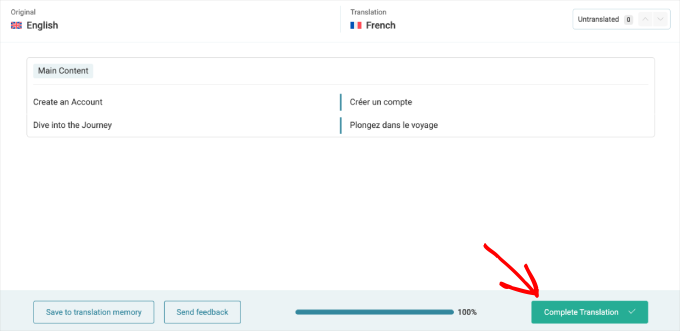
レビューしたいコンテンツから始め、次に「レビュー」ボタンをクリックします。これによりレビューページが開かれ、左側にデフォルト言語、右側に翻訳言語が表示されます。
ここで必要な変更をすべて行います。その後、右下にある「翻訳完了」ボタンをクリックしてください。
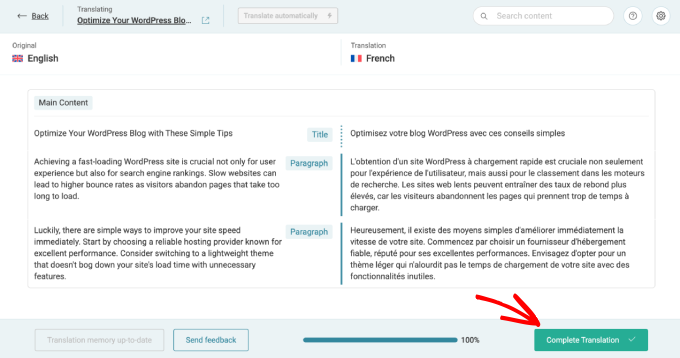
翻訳されたすべてのページと投稿を確認するには、プロセスを繰り返すだけです。
ステップ4:カテゴリーとタグの翻訳
もしカテゴリとタグ、または使用している可能性のあるその他のカスタムタクソノミーを翻訳したい場合、WPMLが対応します。
開始するには、 WPML » Taxonomy translation にアクセスし、翻訳したいカスタムタクソノミーを読み込んでください。
例えば、ここではドロップダウンメニューからカテゴリを選択しました。すると、WPMLは私のデモサイトのすべてのカテゴリを表示しました。
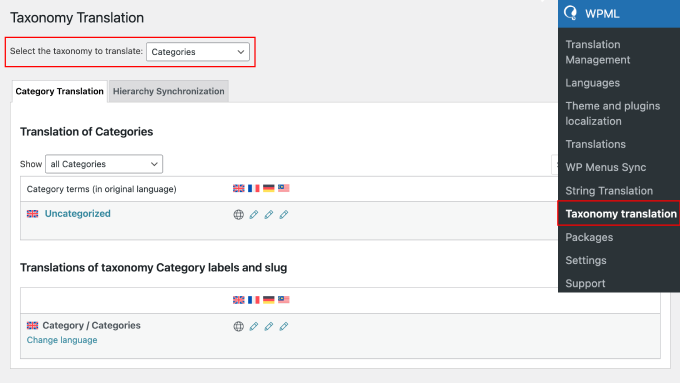
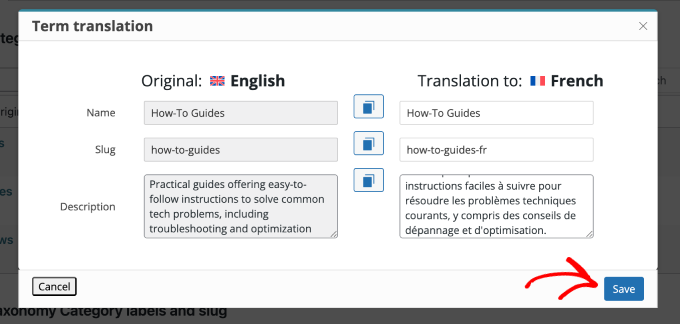
税関用語の横にある鉛筆アイコンをクリックするだけで、翻訳を追加できます。
完了したら、「保存」ボタンをクリックしてください。
ステップ5:ナビゲーションメニューの翻訳
開始する前に、ウェブサイトにナビゲーションメニューが既に設定されていることを確認してください。そうでない場合は、WordPressでナビゲーションメニューを追加する方法に関するガイドをご覧ください。
WPMLを使用すると、投稿やタクソノミーと同様に、メニューの翻訳も簡単に行えます。クラシックテーマを使用している場合は、メニュー翻訳の手順に従ってください。
クラシックテーマでメニューを翻訳する
WordPressダッシュボードから外観 » メニューにアクセスします。複数のメニューが存在する場合は、翻訳するメニューを選択します。
サイトで有効になっている言語にメニューを翻訳するための右列のリンクが表示されます。
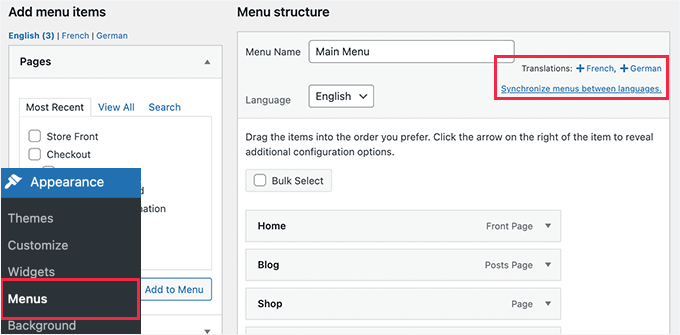
言語リンクを選択すると、その特定の言語の新しいメニューが生成されます。
例えば、下の画像では、「Top Navigation Menu」というメニューをフランス語に翻訳しています。
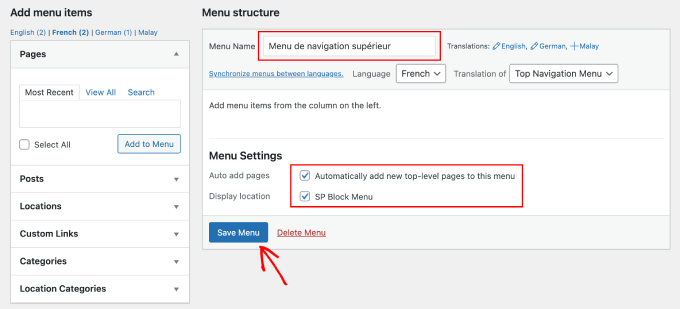
「メニュー名」フィールドにフランス語の翻訳を入力し、「メニュー設定」の下のチェックボックスをオンにします。
変更を保存するには、「メニューを作成」を押してください。
一貫性を保つために、ページ、投稿、カテゴリなどの同じメニュー要素がすべての言語バージョンに表示されるようにしてください。
これを簡単にするために、「言語間でメニューを同期する」機能を使用できます。これにより、言語間でメニューを同期するページが開きます。
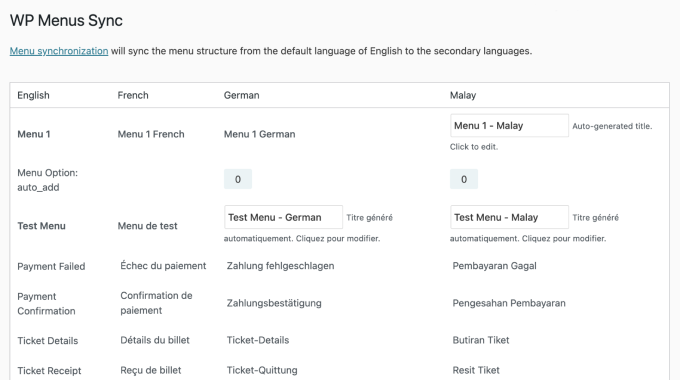
このページの最下部までスクロールし、「同期」をクリックします。
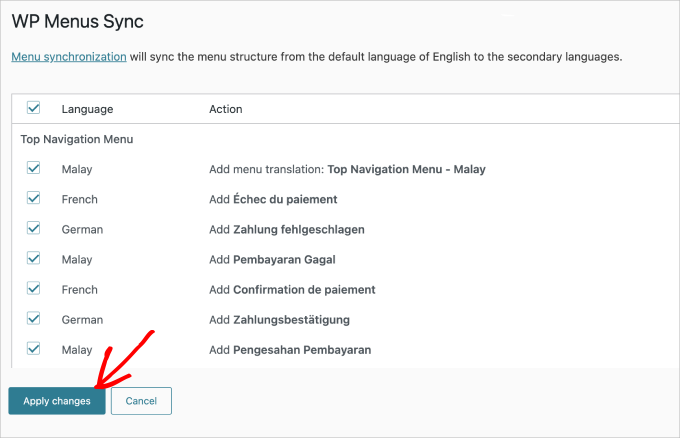
次に、同期したいメニュー項目を選択し、「変更を適用」をクリックして作業を保存します。
メニューに投稿とページを含める場合は、編集メニュー画面の左側のタブから追加する前に、これらを先に翻訳してください。
変更が適用されるように、「メニューを保存」をクリックすることを忘れないでください。
ブロックテーマのメニューを翻訳する
もしブロックテーマを使用している場合は、WPMLの設定内で翻訳を制御できます。
WPML » 翻訳管理 に移動し、「テンプレートパーツ」タブが見つかるまで下にスクロールしてください。ここで、すべてのメニューを見つけることができます。
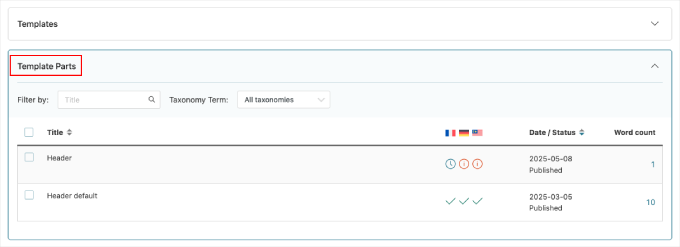
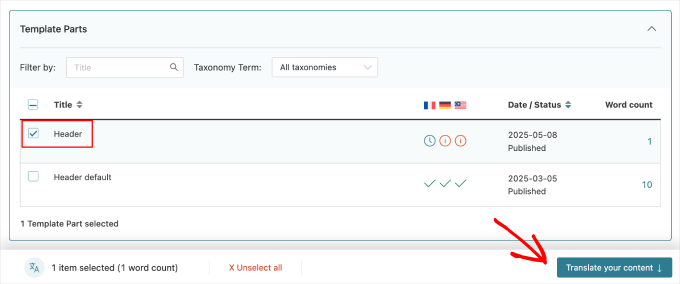
次に、翻訳したいメニューを、その横にあるボックスにチェックを入れて選択します。
ボックスを選択したら、「コンテンツを翻訳する」をクリックするだけです。
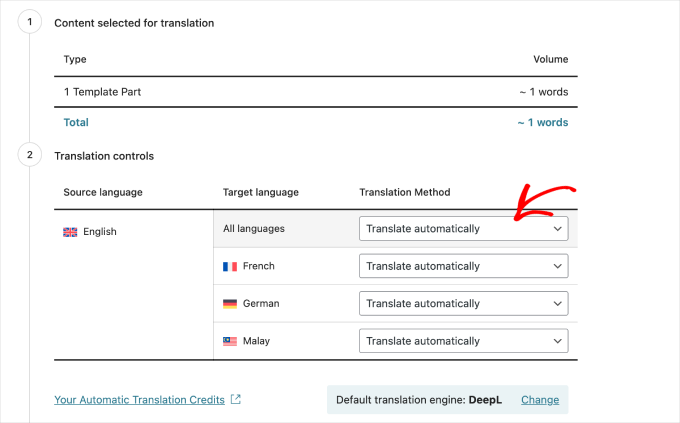
次のステップで、翻訳方法を選択します。
このチュートリアルでは、「自動翻訳」オプションを選択します。
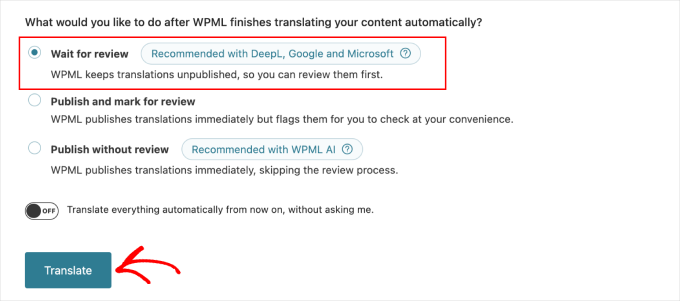
このオプションを選択すると、WPMLがコンテンツを翻訳した後に何を行いたいかを選択できます。
この場合、公開前にコンテンツを確認したいです。その後、「翻訳」ボタンをクリックします。
レビューの準備ができたときに、WPMLから通知があります。
次に、投稿やページの翻訳と同様に、「翻訳を確認」をクリックして、翻訳されたコンテンツの確認を開始します。
これにより、翻訳キューページが開きます。
次に、「テンプレートパート」タイプを見つけて、「レビュー」ボタンをクリックします。
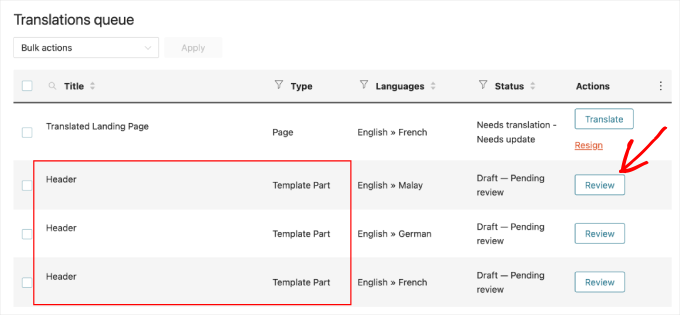
レビューページにリダイレクトされ、必要に応じて翻訳を編集できます。
すべてが問題ないことを確認したら、「翻訳を完了」ボタンをクリックして変更を適用します。
ブロックテーマのナビゲーション言語スイッチャーの追加
ブロックテーマを使用している場合は、フルサイトエディター(FSE)を使用して、WPMLの言語スイッチャーをナビゲーションメニューに追加する方法を説明します。
WordPressダッシュボードから外観 » エディターに移動する必要があります。ここから「ナビゲーション」ページに移動します。
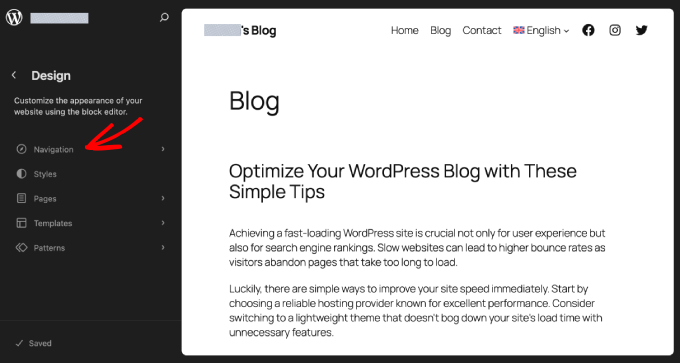
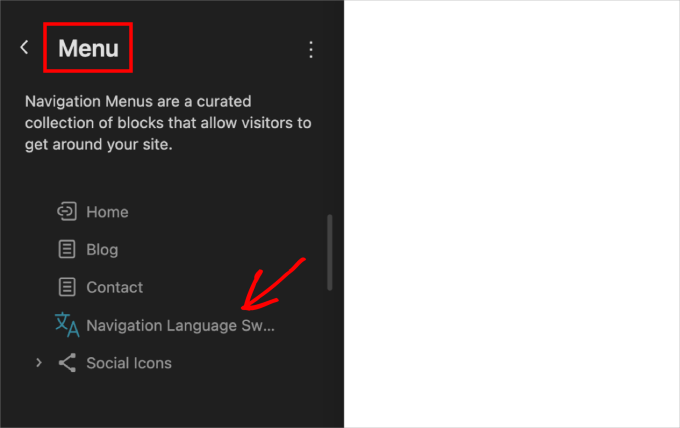
次に、「メニュー」ページを選択します。
ここでメニューを確認し、ナビゲーション言語スイッチャーを追加できます。
追加したら、言語を切り替えることができます。デフォルト言語にカーソルを合わせると、利用可能な言語のリストが開きます。
例えば、ドロップダウンからフランス語を選択します。

ページは自動的にフランス語版に移動します。
私のページはこう見えます。

ステップ 6: WPML を使用してテーマ、プラグイン、およびその他のテキストを翻訳する
このセクションでは、WPMLの文字列翻訳を使用して、テーマ、プラグイン、その他のテキストを翻訳する方法を説明します。
開始するには、まずWPML » Themes and plugins localizationに移動します。デフォルトでは、load_textdomainを使用してテーマの.moファイルを自動的に読み込むオプションが表示されます。
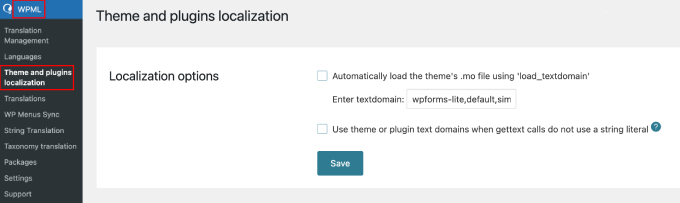
このオプションを選択すると、テーマの翻訳ファイルをダウンロードできます。
これはWordPress.orgテーマディレクトリからダウンロードしたテーマでのみ機能することに注意してください。
📝注: 一部のテーマやプラグインがうまく翻訳されない場合は、2番目のオプション「テーマまたはプラグインのテキストドメインを使用する」を有効にすることができます。これにより、WPMLは翻訳のためにテーマまたはプラグインの名前を推測するようになり、問題を解決するのに役立ちます。
より徹底的な翻訳管理のために、WPML の文字列翻訳モジュールを使用することをお勧めします。このツールを使用すると、テーマやプラグインを徹底的に翻訳でき、サイト上のすべてのものが正しく配置されていることを保証できます。
これを行うには、WPML » String Translationに移動します。
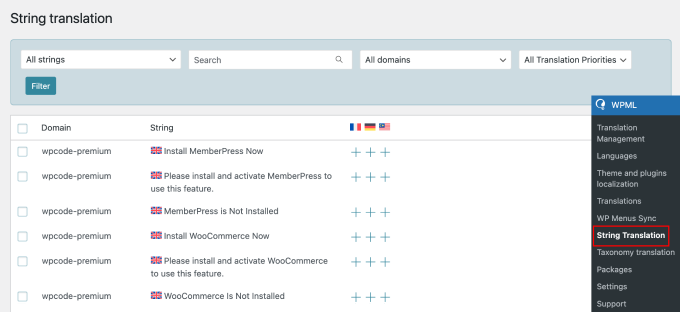
ここに、インストールされているプラグインのリストが表示されます。
各フラグの下にある「➕」記号をクリックするだけで、翻訳を追加できます。
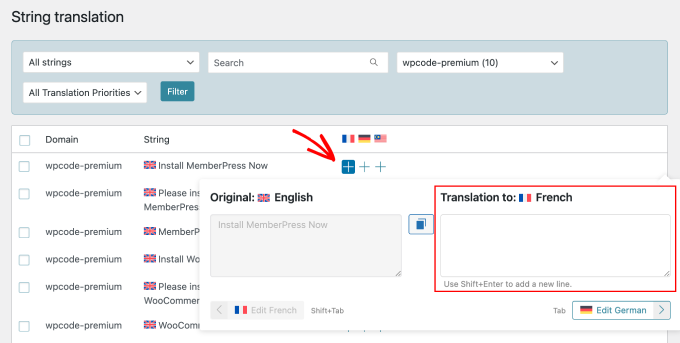
さらに、WPMLを使用すると、WordPressによって生成されるカスタムフィールド、ウィジェット、その他の翻訳可能な文字列を翻訳できます。
💡 専門家のアドバイス: 多言語対応のWordPressサイトマップは、検索エンジンがコンテンツのすべてのバージョンを迅速に見つけてインデックス化するのに役立ちます。特に複数の言語で異なるドメインまたはサブドメインを使用している場合、SEOにとって重要です。
詳細については、WordPressで多言語サイトマップを作成する方法に関するガイドをご覧ください。
ボーナスヒント:多言語検索のためにWordPressサイトを最適化する
WordPressサイトが複数の言語で利用可能になった今、世界中の人々に効果的にリーチできるようにすることが重要です。
これは、訪問者が自分の言語でコンテンツを簡単に見つけられるように、多言語検索のためにサイトを設定することを意味します。
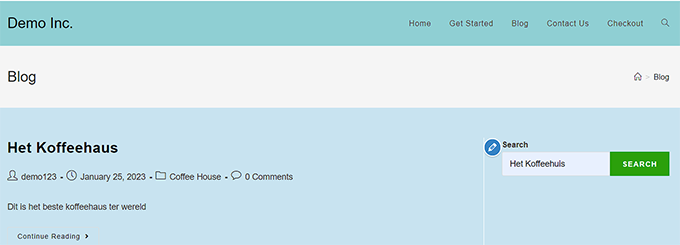
多言語検索を追加すると、ユーザーは話す言語に関係なく、必要な情報をすばやく見つけることができます。これを行うには、多言語検索用に作られたツールを使用することをお勧めします。
簡単な手順については、WordPressで多言語検索を追加する方法に関するガイドをご覧ください。
多言語対応WordPressウェブサイト作成に関するFAQ
多言語対応のWordPressウェブサイトを作成する際には、特に初めて行う場合、いくつかの疑問が生じることがあります。ここでは、基本的な事項を理解するためのよくある質問をいくつかご紹介します。
WordPressで多言語サイトは許可されていますか?
はい、WordPressではWPMLのようなプラグインを使用して簡単に多言語ウェブサイトを作成でき、訪問者はさまざまな言語を切り替えることができます。
WordPressで複数の言語を表示するにはどうすればよいですか?
多言語プラグインをインストールして、WordPressサイトに複数の言語を表示できます。
これらのプラグインは通常、ユーザーが好みの言語を選択できる言語スイッチャー機能を提供しています。この設定により、訪問者はあなたが提供することを選択した言語でコンテンツにアクセスできます。
WordPressで人気の多言語サイトプラグインは何ですか?
WPML、Polylang、TranslatePressなど、WordPressにはいくつかの多言語プラグインがあります。完全なリストについては、多言語ウェブサイト向けの最高のWordPress翻訳プラグインをご覧ください。
これらのプラグインは、サイトのコンテンツを翻訳するための多様な機能、多言語SEOの処理、およびユーザーエクスペリエンスを向上させるための言語スイッチャーを提供します。
この記事がWPMLを使用してWordPress多言語サイトを作成する方法を学ぶのに役立ったことを願っています。また、多言語サイトで英語のWordPress管理を使用する方法に関するガイドや、最適な右から左(RTL)WordPressテーマの専門家による選択肢もご覧ください。
この記事が気に入った場合は、WordPressのビデオチュートリアルのために、YouTubeチャンネルを購読してください。また、TwitterやFacebookでも私たちを見つけることができます。



kzain
多言語機能に取り組むのは少し daunting でしたが、あなたのガイドのおかげでずっと管理しやすくなりました。WPBeginner は常に私たちが直面する課題を知っていて、適切なソリューションを提供してくれるようです。高品質な多言語ウェブサイトを提供しやすくしてくれてありがとう!
フィリップ・トゥルカルジ
こんにちは、
プラグインの翻訳はジオロケーション向けですか?
WPBeginnerサポート
いいえ、これは訪問者の場所ではなく、サイトでサポートしたい言語に基づきます。
管理者
アジェイ・クマール
自動翻訳ですか、それとも手動翻訳ですか?どのように翻訳されるか説明してもらえますか?画像の中には、翻訳された単語を選択してチェックする必要があるように見えるものもありますか?教えてください。購入を検討していますが、手動で翻訳する場合、どのくらいの時間がかかりますか?
WPBeginnerサポート
WPML is for manual translation but does have the option for automatic/machine translation. If you reach out to WPML they can let you know the specifics
管理者
キース・H
これを使用しているサイトの例はありますか?
WPBeginnerサポート
Keithさん、こんにちは、
公式ウェブサイトのケーススタディセクションで、多くの素晴らしい例を見つけることができます。
管理者
スラジ・バライ
複数の言語のウェブサイトを作りたいのですが、よく理解できません。誰でもどの言語でも読める国際的なウェブサイトをどのように作るか教えていただけますか?
チェタン
こんにちは、質問があります。ウェブサイトを持っていて、ウェブサイトに国別のナビゲーションを表示したいのですが、WordPress を使用しています。助けてください。
アハメド・サラ
それは役に立ちました。
しかし、私の他の言語がRTL言語の場合はどうすればよいですか?言語を読み込むときにスタイルをRTLに切り替えるにはどうすればよいですか?
アハメド・サラ
ありがとうございます!
しかし、私の他の言語がRTL言語の場合はどうなりますか?
アラビア語に切り替えたときにRTLスタイルを読み込むにはどうすればよいですか?
段落
こんにちは
APIレスポンスを多言語で取得する方法について、どなたか情報を提供していただけますか?
サネラ・トミック
Hello, i bought it today and i am disappointed i just realise that i need to translate text by myself and put it in a post. If i knew all that languages i would not buy it on first place. Its to late to regret now so can you suggest where to translate content ? Thank you all
マチルダ
スピードが命!WPML使用中にスピードを上げる方法についてアドバイスがある方はいませんか?問題が発生しています…。
ヘンリー・バロウ
こんにちは。
私のサイトにいくつの言語を追加できますか?。様々な国籍のマーケティングを行いたいので、多くの言語をサイトに追加したいと思っています。
また、私のサイトについてアドバイスをいただきたいです。Fiverrでサイトを構築するために多額のお金を払いましたが、何も得られず、何も知らない人たちの集まりでした。サイトはすでに構築されており、必要なのはいくつかの変更だけです。今は生活のために社会保障を受けているので、あまりお金がありません。
専門的なアドバイスをいただければ幸いです。
追伸:私のサイトには不要なページが多すぎます。必要のないものは削除すべきでしょうか?
私のサイトは次のとおりです。
敬具
WPBeginnerサポート
言語はいくつでも追加できます。自分でウェブサイトを管理および更新する方法を学ぶことに時間を費やしてください。それはあなたのお金をたくさん節約するのに役立ちます。
管理者
ジョージ・トゥルイジェン
WPMLはSEOをどのように管理しますか? SEOは個別のタイトルとURLを「要求」し、言語のみが異なる場合、SEOは1ページしか見つけられない可能性があります。
編集スタッフ
Yoast SEOを使用できます
管理者
ヘンク
WPMLを何かに使うくらいなら、電車に飛び込んだ方がましだ。WPMLは、ウェブサイトを著しく遅くする手法を使用するひどいソフトウェアだ。ページが多い場合、WPMLをインストールするだけで、読み込み時間が1秒から15秒、あるいはそれ以上に増加する可能性がある。だから、遠慮しておく。
タットヴァヴィット・ダス
こんにちは、WPBeginnerの皆さん、Henkさんのコメントに返信はありますか?多言語サイトを持ちたいのですが、サイトが15倍遅くなるのであれば、それだけの価値はありません。あなたはどう思いますか?
WPBeginnerサポート
同意できません。WPMLは、コンテンツが多いウェブサイトでも問題なく機能します。
管理者
アミール・ヘルツァー
WPMLでのご経験が良くなかったとのこと、大変申し訳ございません。弊社ではWPMLに関するすべてのフィードバックを真摯に受け止めており、お客様が抱えていた問題の解決をお手伝いしたいと考えております。wpml.orgに問題点を説明したサポートスレッドがある場合は、そのリンクを追加してください。
フロレンティーナ
こんにちは、ヘンク。多言語WPサイトには何を使用していますか?ありがとうございます