


Facebook広告用のランディングページを作成すると、特定のオーディエンスをターゲットにすることでコンバージョン率を向上させることができます。訪問者にアクションを促し、リードや顧客に転換させることができます。
WPBeginnerでは、長年にわたり様々な目的で多くのランディングページを作成してきました。これらの目を引くランディングページを数回のクリックで構築するために、常にSeedProdを利用してきました。
SeedProd が訪問者をリードに転換するのにどれほど効果的であるかを私たちは直接見てきました。だからこそ、読者の皆様にお勧めしています。
この記事では、WordPressでFacebook広告用のコンバージョン率の高いランディングページを作成する方法を説明します。初心者向けの使いやすいドラッグ&ドロップビルダーを使用するため、誰でも簡単に作成できます。
WordPressでFacebook広告ランディングページを作成する理由
Facebook 広告を実行していますか?Facebook で広告のいずれかをクリックしたときに、WordPress ウェブサイトに誘導したい場合があります。
しかし、ホームページにアクセスした場合、興味を失ったり、探しているものを見つけられなかったりする可能性があります。そのため、代わりに専用のランディングページにリンクすることをお勧めします。
ランディングページ(またはスsqueezeページ)は、特定の目的のために設計されており、コンバージョン率が高いです。広告に反応したユーザーが、プロモーション中の内容についてさらに詳しく知り、次のステップに進む場所です。
効果的なランディングページは、広告のデザイン、トーン、コンテンツと一致している必要があります。ユーザーに行動を促す緊急性を伝える必要があります。
画像や動画を使用して詳細情報を素早く説明したり、他の人があなたのビジネスを気に入っている理由を示すために、お客様の声やレビューなどのソーシャルプルーフを使用することもできます。
さらに、Facebook広告のランディングページにオプトインフォームを追加して、訪問者からメールアドレスやその他の連絡先情報を収集することもできます。
それでは、WordPressでFacebook広告のランディングページを作成する方法を見ていきましょう。
WordPressでFacebook広告ランディングページを作成する方法
SeedProdは、コーディングやデザインのスキルなしで、あらゆる種類のランディングページをすばやく簡単に作成できる、WordPress向けの最高のランディングページプラグインです。Facebook広告用のランディングページを作成することもできます。
まず、SeedProdプラグインをインストールしてアクティブ化する必要があります。詳細については、WordPressプラグインのインストール方法に関するステップバイステップガイドをご覧ください。
注意:SeedProdの無料版もありますが、より強力な機能を提供するPro版を使用します。
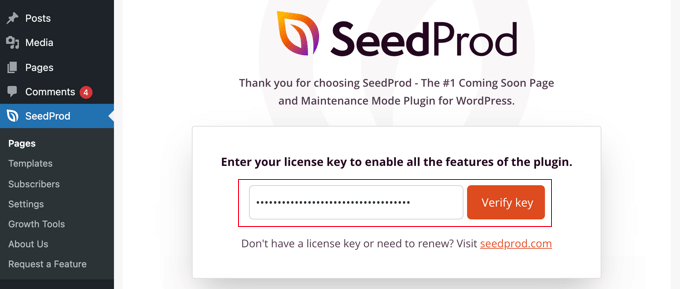
アクティベートすると、ライセンスキーを入力できるウェルカム画面が表示されます。この情報はSeedProdウェブサイトのアカウントで見つけることができます。
ライセンスキーを貼り付けた後、「キーの検証」ボタンをクリックする必要があります。
次に、「最初のページを作成」ボタンが表示されるまで下にスクロールします。
ボタンをクリックするだけで開始できます。
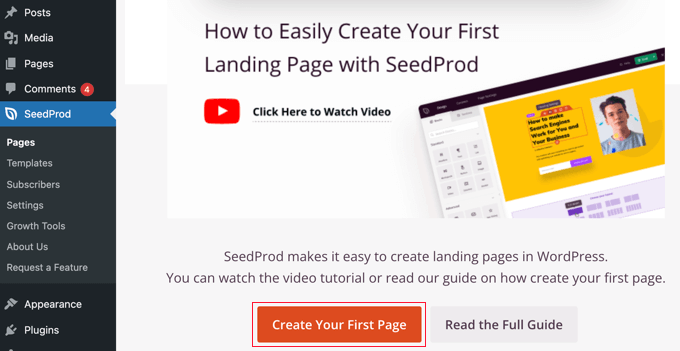
これにより、SeedProdのランディングページダッシュボードに移動し、さまざまな種類のページ用のランディングページモードを確認できます。
開始するには、「+新しいランディングページを追加」というラベルのボタンをクリックする必要があります。

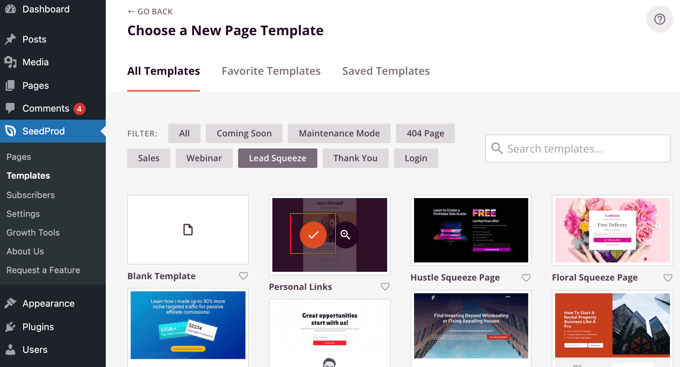
次に、ページを開始するためのテンプレートを選択する必要があります。SeedProdには、さまざまなキャンペーンタイプに合わせてきれいに整理された、数十種類の美しいランディングページテンプレートが用意されています。
「Lead Squeeze」などの上部にあるタブのいずれかをクリックして、SeedProdテンプレートをフィルタリングできます。テンプレートにマウスカーソルを合わせると、虫眼鏡アイコンをクリックしてプレビューしたり、赤いチェックアイコンをクリックして選択したりできます。
テンプレートを選択した後、新しいページに名前を付けるように求められます。
ページURLは自動的に入力されますが、必要に応じて変更できます。後でこのURLをFacebook広告に追加する必要があるため、メモしておいてください。
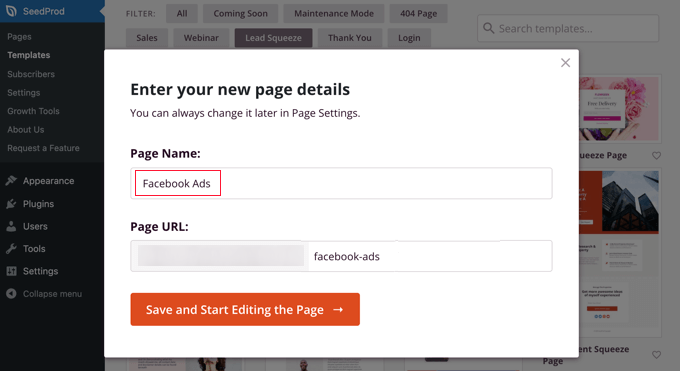
「保存してページ編集を開始」というラベルのボタンをクリックすると、SeedProdのドラッグ&ドロップページビルダーに移動します。
ここでは、左側にヘッドライン、リスト、画像、ボタンなどのコンテンツをランディングページに追加できるブロックがあり、右側にページのプレビューが表示されます。
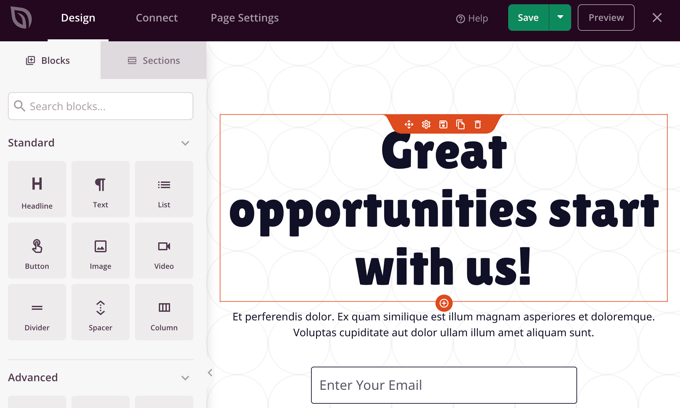
効果的なランディングページを作成するには、Facebook広告に合わせてカスタマイズする必要があります。プレビューペイン内のあらゆるものをクリックして変更したり、ドラッグアンドドロップで追加のブロックを追加したりできます。
まず、画面左側のコンテンツを表示するにはヘッドラインをクリックします。次に、広告に合わせて編集できます。既存のテキストを削除して、独自のテキストを入力するだけです。
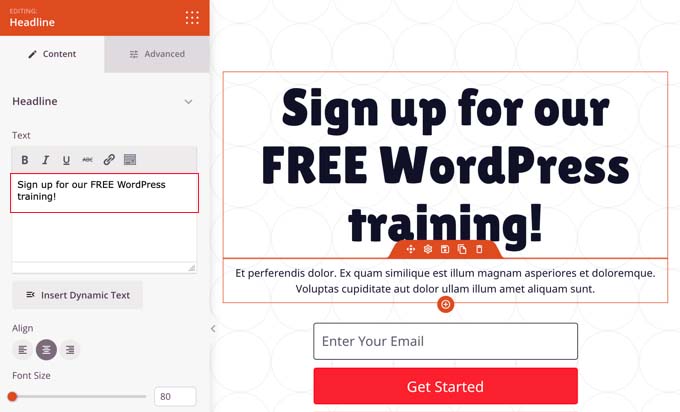
テキストボックスの上に、テキストの配置用のアイコン、フォントサイズを調整するためのスライダーなどがあるフォーマットツールバーが表示されます。
「詳細設定」タブでは、タイポグラフィ、テキストの色、影、間隔、デバイスの表示設定など、さらに多くのフォーマットオプションが提供されます。
次に、ページの上部に別の背景画像を追加します。これを行うには、プレビューペインの上部にマウスカーソルを移動し、紫色のツールバーが表示されるまで待ちます。その後、歯車アイコンをクリックして、そのセクションの設定を表示します。
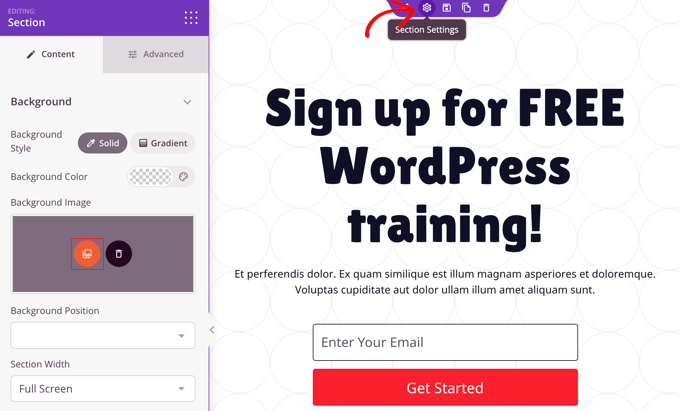
ここで、Facebook広告に合わせて背景画像を変更できます。これを行うには、赤い背景画像アイコンをクリックしてWordPressメディアライブラリを開きます。ここで、広告の背景画像を選択またはアップロードできます。
より詳細な手順については、WordPressでランディングページを作成する方法のチュートリアルを参照してください。
テンプレートに含まれていたオプトイン購読ボックスもカスタマイズできます。これを行うには、メールアドレスにマウスカーソルを合わせてから歯車アイコンをクリックして、そのブロックの設定を表示します。
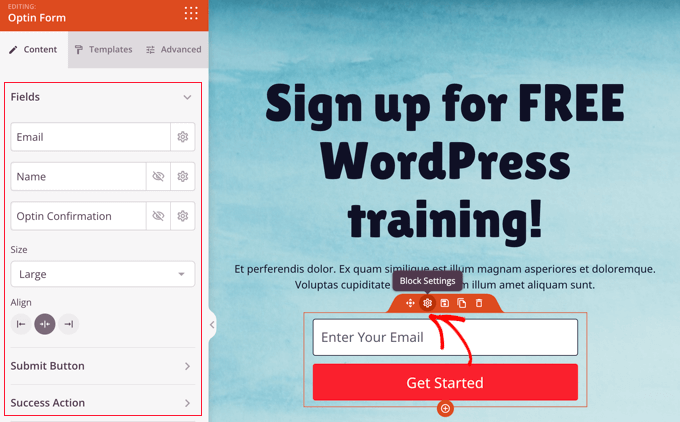
オプトインフォームのフィールド、ボックスのサイズと配置をカスタマイズできるようになりました。「送信」ボタンの文言、サイズ、色を変更したり、成功アクションをカスタマイズしたりすることもできます。
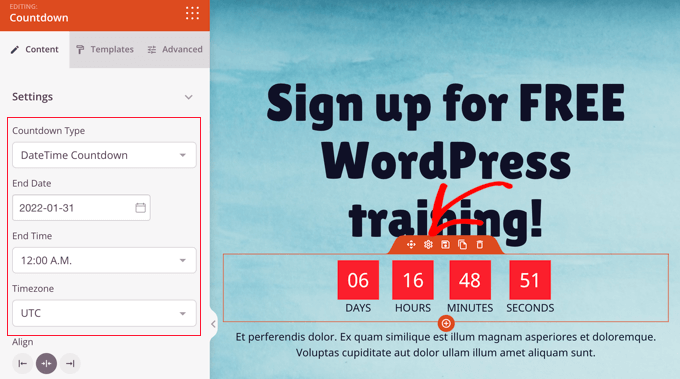
プロモーションが期間限定の場合は、カウントダウンタイマーを追加して緊急性を出すのが賢明です。これを行うには、「Countdown」ブロックを見つけてページにドラッグします。

次に、有効期限と時刻を設定する必要があります。
ブロックの設定にアクセスするために歯車アイコンをクリックすると、オファーが終了する日付と時刻を選択できます。正しいタイムゾーンを選択することを忘れないでください。
ランディングページがFacebook広告と一致し、必要な情報がすべて含まれていることに満足したら、公開する時間です。
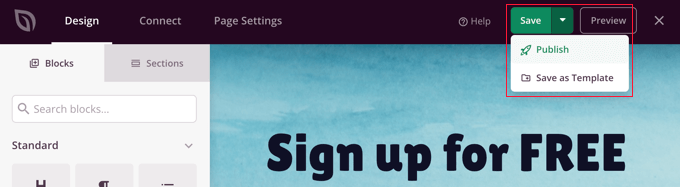
そのためには、右上にある「保存」ボタンの横のドロップダウンメニューボタンをクリックし、「公開」をクリックしてください。
Facebook広告をランディングページにリンクする方法
ランディングページが公開されたので、リンクをFacebook広告に追加できます。Facebookページに移動し、広告を作成または編集します。
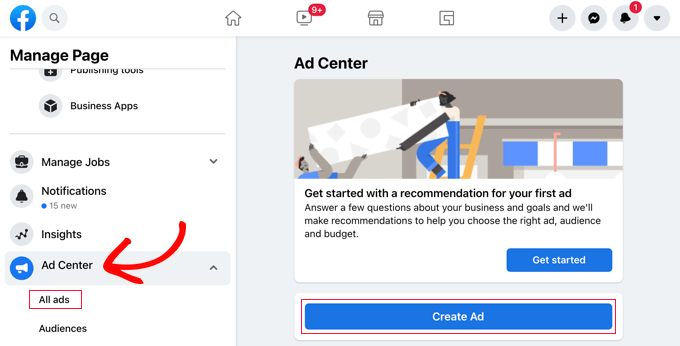
新しい広告を作成するには、「広告センター」に移動し、「広告を作成」ボタンをクリックします。または、「すべての広告」をクリックして既存の広告にアクセスすることもできます。
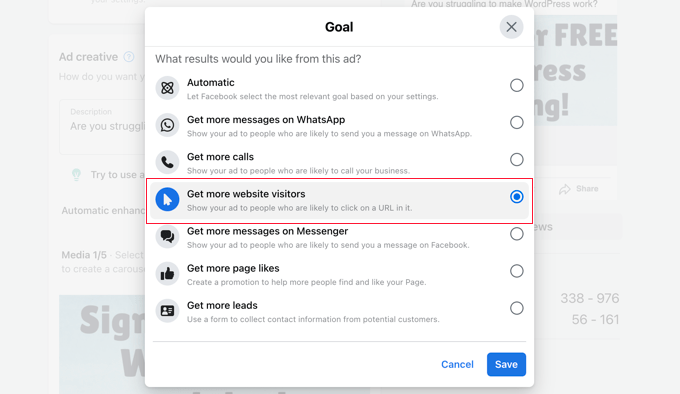
広告編集画面に移動すると、「目標」というセクションが表示されます。
ここには「ウェブサイトへの訪問者を増やす」と表示されるはずです。表示されない場合は、「変更」ボタンをクリックして調整する必要があります。

画面にプロンプトが表示され、リストから「ウェブサイト訪問者を増やす」オプションを選択します。
次に、「保存」ボタンをクリックして選択を保存します。
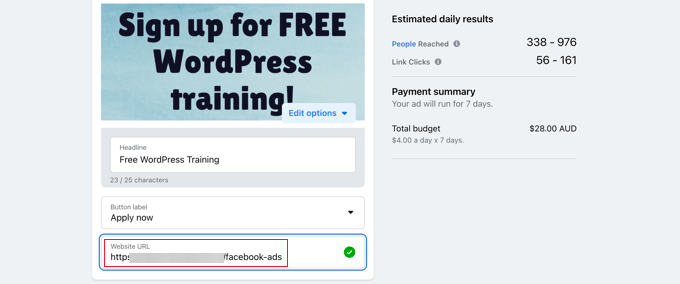
その後、ウェブサイトURLフィールドまでスクロールダウンする必要があります。
ここで、先ほどメモしたランディングページの URL を入力します。
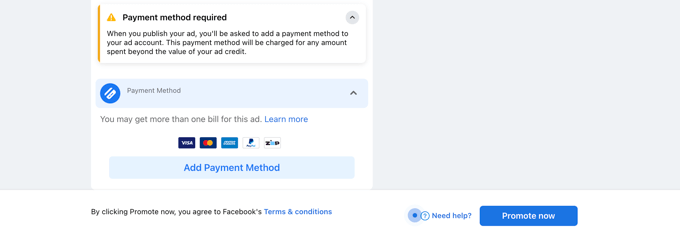
次に、下へスクロールして「支払い方法」セクションに移動し、好みのオプションを選択します。
満足したら、ページ下部にある「今すぐ宣伝」ボタンをクリックして、Facebook広告を公開します。
ボーナス:Facebook広告ページのコンバージョン測定を設定する
Facebook広告のランディングページを公開したら、コンバージョン追跡を設定することをお勧めします。これにより、ページのインパクトを測定し、ユーザーが広告とどのようにインタラクションするかを理解しやすくなります。
コンバージョン追跡を設定するには、市場で最高のGoogleアナリティクスプラグインであるMonsterInsightsをインストールして有効にする必要があります。

次に、画面の指示に従って、ウェブサイトとGoogleアナリティクスを接続します。詳細については、WordPressにGoogleアナリティクスをインストールする方法に関するガイドを参照してください。
それが完了したら、Facebookアカウントにログインし、Meta Business SuiteにアクセスしてピクセルIDを取得します。これは、ページを追跡するのに役立ちます。ここでは、すべてのツール » イベントマネージャータブに移動するだけです。
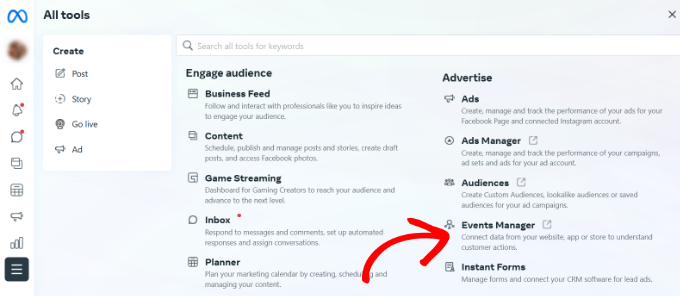
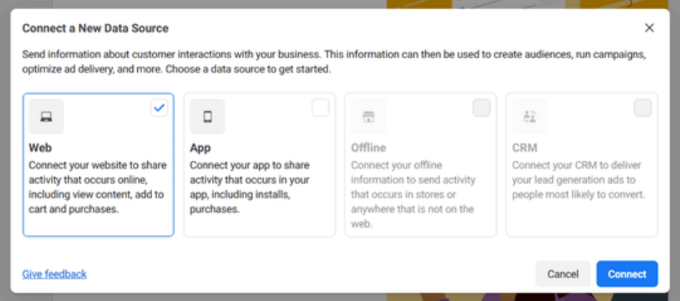
これにより画面にプロンプトが表示され、「+データソースに接続」ボタンをクリックする必要があります。その後、データソースを接続するためのさまざまなオプションのリストが表示されます。
ここから「Web」オプションを選択し、「接続」ボタンをクリックします。
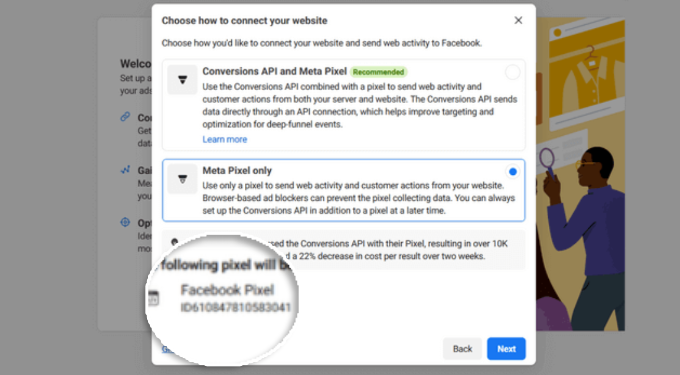
次に、作成するピクセルの名前を追加し、「ピクセルを作成」ボタンをクリックする必要があります。これにより、プロンプトにFacebookピクセルが表示される新しい画面に移動します。
このピクセル ID をコピーして、WordPress サイトに再度アクセスしてください。
次に、MonsterInsightsでFacebook広告コンバージョンを追跡できるようにするには、WPCodeを使用してピクセルIDをウェブサイトに追加する必要があります。これは市場で最高のコードスニペットプラグインであり、オンラインでコードを追加する最も安全な方法です。
注意: 「コンバージョンピクセル」アドオンを有効にするには、WPCodeのPlusプラン以上が必要です。
有効化したら、Code Snippets » Conversion Pixel ページにアクセスし、Facebookタブに切り替えます。ここで、FacebookピクセルIDを該当するフィールドに貼り付ける必要があります。
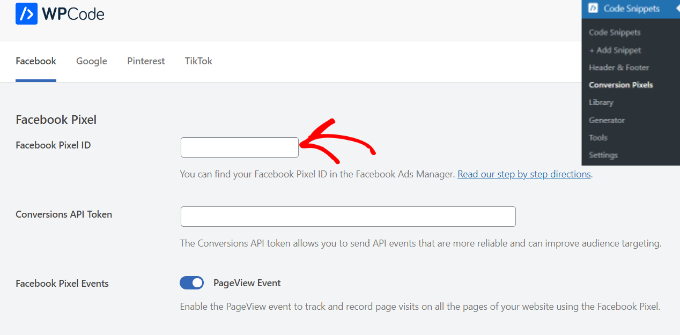
WPCodeは、Facebook広告コンバージョンの追跡に必要なコードを自動的に追加します。詳細については、WordPressコンバージョン追跡を簡単にに関するステップバイステップガイドをご覧ください。
このチュートリアルがお役に立ち、WordPressでFacebook広告のランディングページを作成する方法を学べたことを願っています。また、WordPressのWooCommerceにSnapchatピクセルを追加する方法を学んだり、WordPressで最も人気のある投稿プラグインのリストを確認したりすることもできます。
この記事が気に入った場合は、WordPressのビデオチュートリアルのために、YouTubeチャンネルを購読してください。また、TwitterやFacebookでも私たちを見つけることができます。



ジム・フェントン
素晴らしい!非常に役立ちました。
WPBeginnerサポート
Glad our guide was helpful
管理者