


折りたたみ可能なサイドバーメニューは、ウェブサイトのデザインをすっきりと整理しながら、重要なリンクやコンテンツに簡単にアクセスできる優れた方法です。
この機能により、ユーザーはメニューを展開したり折りたたんだりでき、ブラウジング体験を自分でコントロールできます。
多くの大規模なウェブサイト、eコマースストア、およびより複雑なレイアウトのサイトで、ナビゲーションを容易にするためにこれを使用しているのを目にします。
この記事では、WordPressで折りたたみ可能なサイドバーメニューを簡単に作成する方法をご紹介します。
💡クイックアンサー:WordPressに折りたたみ可能なサイドバーメニューを追加する方法
折りたたみ可能なサイドバーメニューを追加する最も簡単な方法は、Bellows Accordion Menu プラグインを使用することです。
これにより、ダッシュボードで多階層メニューをデザインし、簡単なショートコードを使用してサイドバーに追加できます。
折りたたみ可能なサイドバーメニューとは?(そしていつ使うべきか)
折りたたみ可能なサイドバーメニュー(または展開可能なメニュー)は、訪問者がクリックして表示するまでサブアイテムを非表示にするナビゲーションリストです。リンクを「親-子」構造で整理し、サイトのデザインをすっきりと保ちます。
大規模なウェブサイトやeコマースストアでは、折りたたみ可能なメニューの使用を推奨することがよくあります。その効果は次のとおりです。
- 複雑なレイアウトを整理する:ユーザーを圧倒することなく、何百ものカテゴリやページをソートするのに役立ちます。
- 画面スペースの節約: 子項目を非表示にすることで、サイドバーを短く整理された状態に保ちます。
- モバイルエクスペリエンスを向上させる:モバイルユーザーが延々と続くリンクリストをスクロールする必要がなくなります。
たとえば、ガーディアン紙は、多くのニュースカテゴリを管理するために、モバイルサイトで折りたたみ可能なメニューを使用しています。
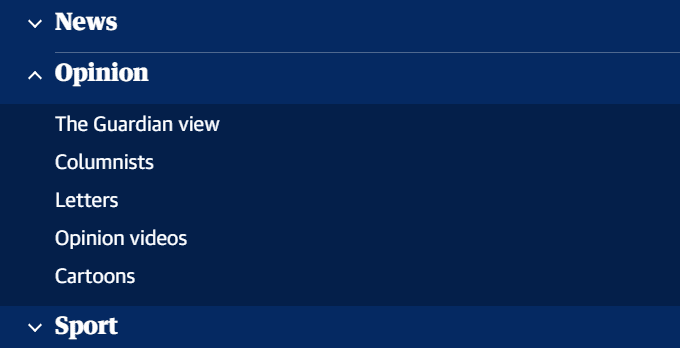
さて、WordPressサイトで折りたたみ可能なサイドバーメニューを簡単に作成する方法を見ていきましょう。
WordPressで折りたたみ可能なサイドバーメニューを作成する方法
WordPressでは、Bellows Accordion Menu プラグインを使用して、折りたたみ可能なサイドバーメニューを作成できます。
便利なショートコードが提供され、サイドバーを含む任意のページ、投稿、またはウィジェットエリアに折りたたみ可能なメニューを配置できます。
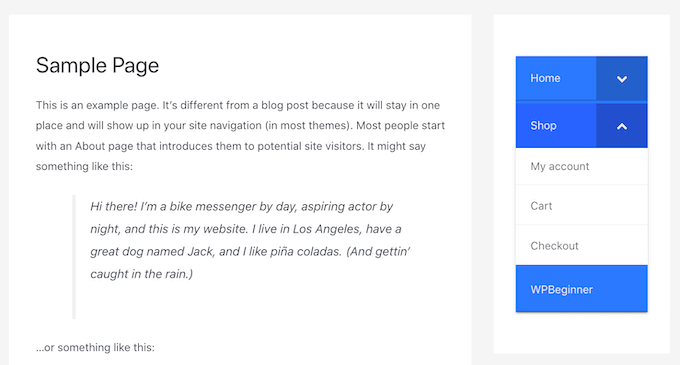
注意: このプラグインはクラシックテーマで使用するように設計されています。
ステップ1:Bellows Accordionプラグインのインストールと有効化
まず、Bellows Accordion Menu プラグインをインストールして有効にする必要があります。ヘルプが必要な場合は、WordPressプラグインのインストール方法に関する初心者向けガイドを参照してください。
ステップ2:新しいメニューの作成
有効化したら、WordPressダッシュボードの外観 » メニューページにアクセスしてください。
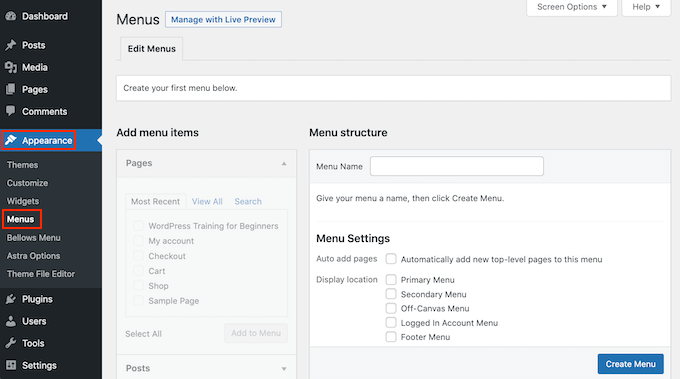
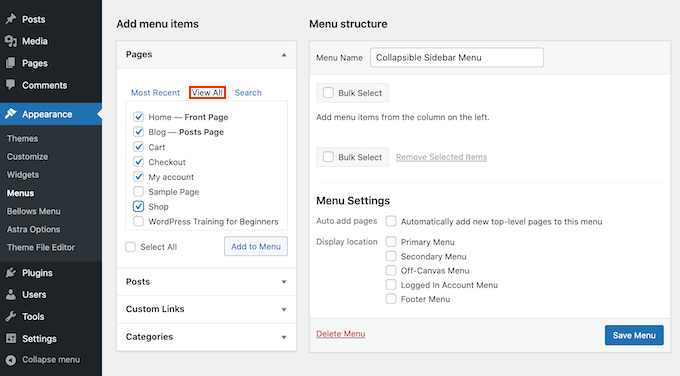
「メニュー名」フィールドにメニューの名前を入力します。次に、「メニューを作成」ボタンをクリックします。
ステップ3:メニュー項目の追加と配置
次に、左側の列から追加したいページを選択し、「メニューに追加」をクリックします。
ウェブサイトのすべてのページの一覧を表示したい場合は、「すべて表示」タブをクリックしてください。詳細については、WordPressでナビゲーションメニューを追加する方法に関するガイドを参照してください。
折りたたみ効果を作成するには、項目を親子関係で配置する必要があります。単にページ項目を親項目の下に少し右にドラッグします。
点線の輪郭が内側に移動するのが見えるまで、右にドラッグします。これにより、項目がサブ項目になり、親をクリックするまで非表示になることが確認されます。
これで、訪問者が折りたたみ可能なメニューの親項目をクリックすると、展開してすべての子コンテンツが表示されます。
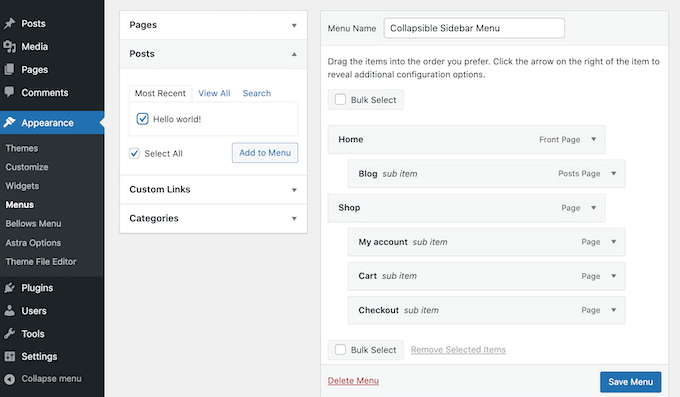
完了したら、「メニューを保存」ボタンをクリックすることを忘れないでください。
ステップ4:メニューのショートコードを取得
次に、この折りたたみ可能なメニューをWordPressのサイドバーに追加します。これを行うには、Bellows Accordionが自動的に作成するショートコードを使用します。
ショートコードを取得するには、WordPressダッシュボードから外観 » Bellowsメニューページに移動します。まだ選択されていない場合は、「すべて表示」タブが選択されていることを確認してください。
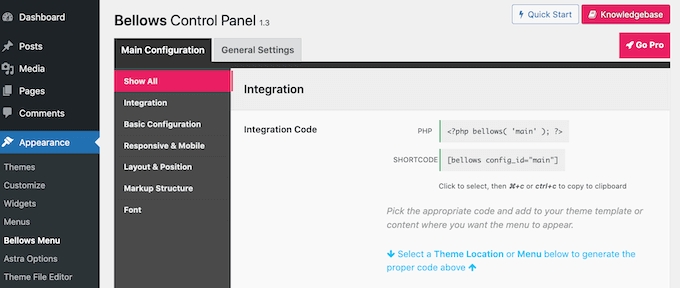
ショートコードボックスをクリックすると、コード全体がハイライト表示されます。次に、Command + CまたはCtrl + Cのキーボードショートカットを使用してこのコードをコピーします。
ステップ5:メニューをサイドバーに追加
次に、メニューをサイトのレイアウトに追加する必要があります。WordPress管理エリアから外観 » ウィジェットページに移動します。
これにより、現在のテーマ内のすべてのウィジェットエリアが表示されます。表示されるオプションは異なる場合がありますが、ほとんどの最新のWordPressテーマにはサイドバーが備わっています。
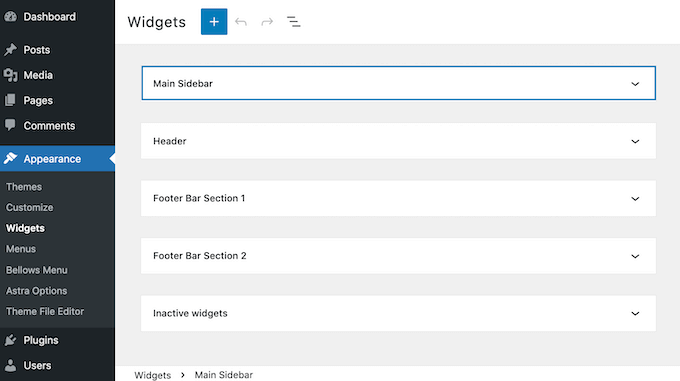
サイドバーウィジェットエリアを見つけて、「+」アイコンをクリックして新しいブロックを追加します。
「ショートコード」を検索してブロックを選択します。
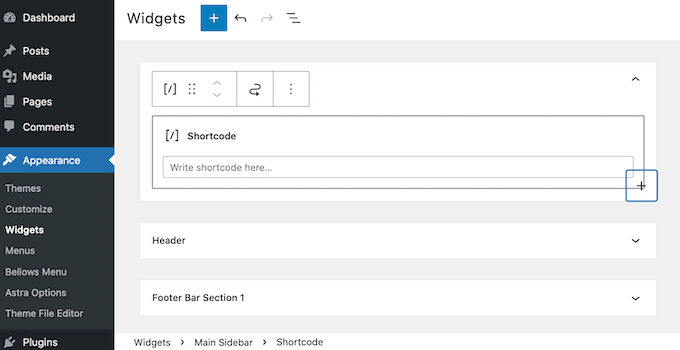
コピーしたショートコードをブロックに貼り付け、「更新」をクリックします。サイトにアクセスすると、新しい折りたたみ可能なメニューが表示されるはずです。
モバイルデバイスでは、このサイドバーは通常、ページの下部に表示され、折りたたみ機能により貴重な縦スクロールスペースを節約できます。
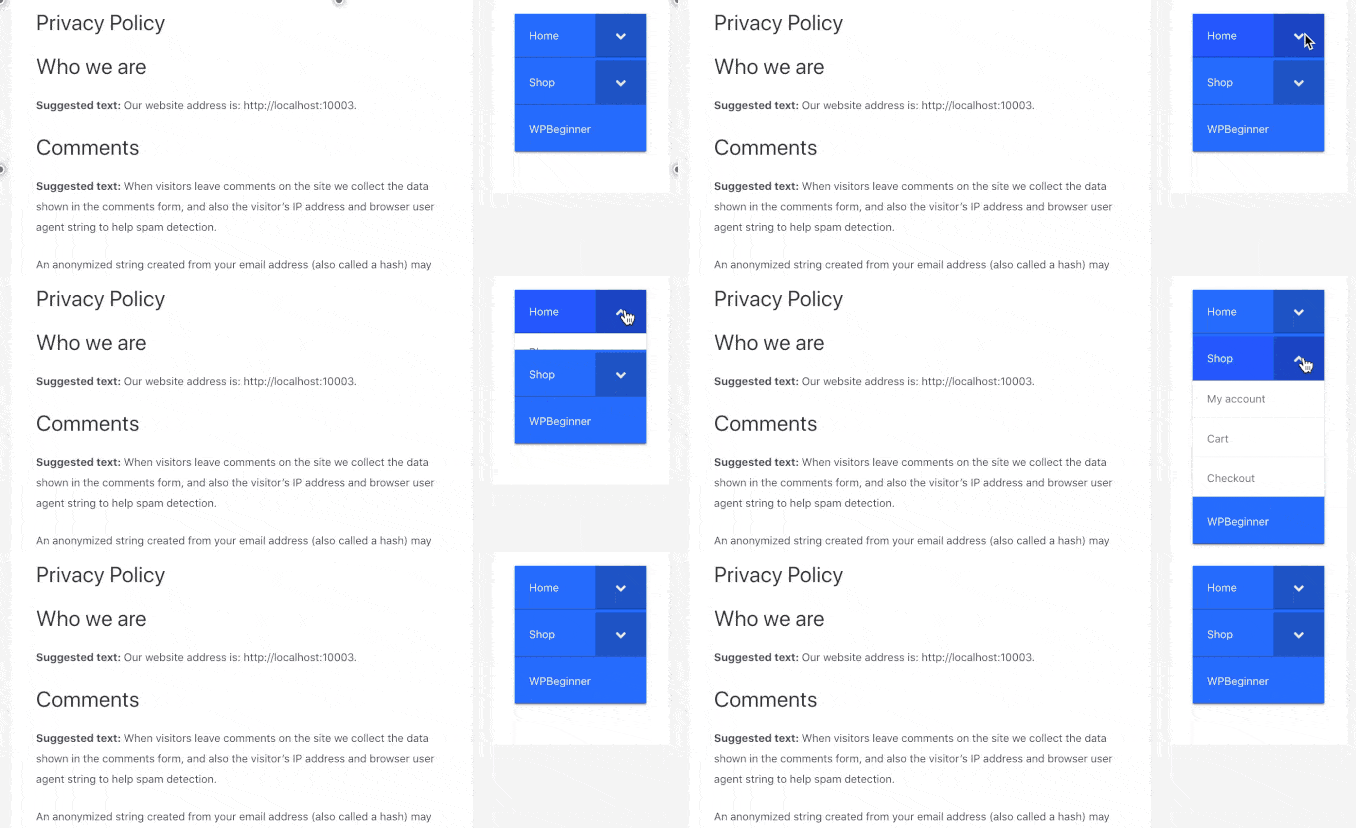
ステップ 6: 折りたたみ可能なメニューをカスタマイズする
Bellows Accordion プラグインは、このデフォルトのメニューをカスタマイズすることも非常に簡単にします。たとえば、サイトのブランディングをよりよく反映するように配色を変更することができます。
デフォルトのメニューを調整したい場合は、WordPress ダッシュボードの 外観 » Bellows メニュー ページにアクセスしてください。
このメニューには、折りたたみ可能なメニューをカスタマイズするために必要なすべての設定が含まれています。探索すべき設定はたくさんあります。ただし、まずは メイン設定 » 基本設定 に進むことをお勧めします。
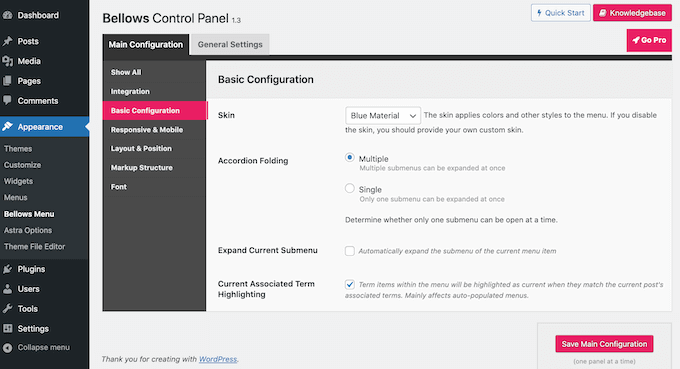
ここでは、いくつかの異なるメニューカラーを切り替えることができます。「アコーディオン折りたたみ」設定を使用して、訪問者が複数のサブメニューを一度に展開できるかどうかを選択することもできます。
メニューの配置と幅を変更するには、「レイアウトと位置」タブをクリックします。
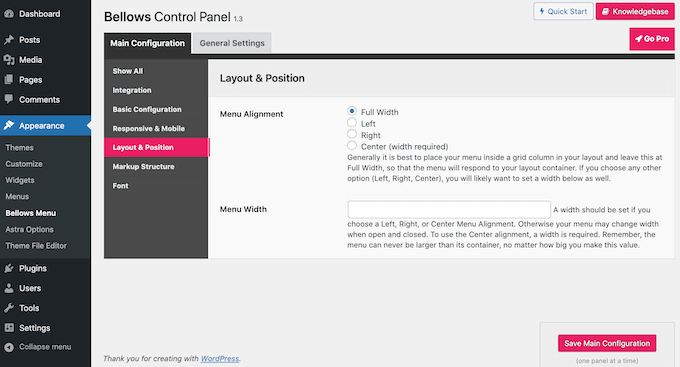
変更をリアルタイムでプレビューしたい場合は、WordPress カスタマイザーで折りたたみ可能なサイドバーメニューを編集できます。
これを行うには、管理画面から 外観 » カスタマイズ ページに移動し、左側の列から「Bellows」タブを選択します。
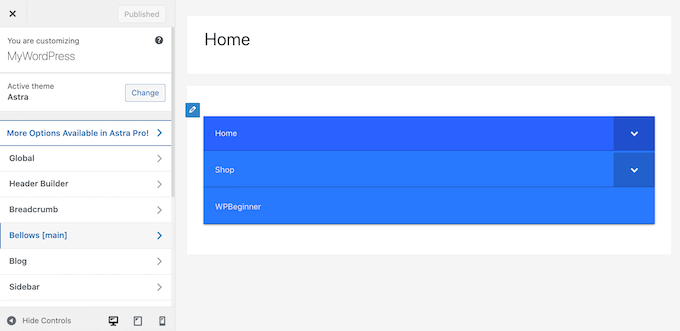
ここには、サイドバー用のさまざまな設定がたくさんあります。これには、幅、配置、折りたたみ可能なサイドバーメニューの色の変更が含まれます。
ボーナス: 最大限の結果を得るための WordPress サイドバートリック
折りたたみ可能なサイドバーメニューを作成したら、サイドバーの助けを借りてさらに多くのリードを獲得するために、他のヒントを使用できます。
たとえば、サイドバーウィジェットをスティッキーにして、ユーザーが下にスクロールしてもページに表示されるようにすることができます。
それ以外にも、サイドバーに連絡フォームやメールサインアップフォームを追加して、メールリストを構築できます。これを行うには、市場で最高の連絡フォームプラグインであるWPFormsを使用できます。
WPBeginnerでは、連絡フォームや年次アンケートの作成に使用しており、気に入っています。詳細については、WPFormsの全レビューをご覧ください。
フォームを作成し、ブロックメニューのWPFormsブロックを使用してサイドバーに追加するだけです。
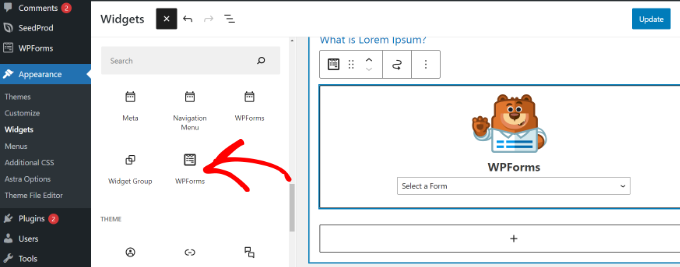
詳細については、WordPressで連絡フォームを作成する方法に関するチュートリアルをご覧ください。
さらに、サイドバーに最も人気のある投稿を表示したり、画像を追加したり、ソーシャルメディアアイコンを表示したり、ソーシャルプルーフを表示したりできます。これにより、ユーザーはサイトをさらに探索するようになり、コンバージョンが向上します。
さらに多くのヒントについては、最高のWordPressサイドバートリックで最大限の結果を得るリストをご覧ください。
動画チュートリアル
書き込みによる説明がお好みでない場合は、ビデオチュートリアルをご覧ください。
WordPress の折りたたみ可能なサイドバーメニューに関するよくある質問
ウェブサイトに折りたたみ可能なサイドバーメニューを追加する前に、読者からよく寄せられる質問を以下に示します。
WordPress でメニューを折りたたむ方法は?
Bellows Accordion Menu のようなプラグインを使用してメニューを折りたたむことができます。デフォルトでは、WordPressメニューにはデスクトップ画面にこの機能はありません。プラグインは、クリック時に項目を展開および非表示にするために必要なコードを追加します。
WordPress で折りたたみ可能なセクションを追加するにはどうすればよいですか?
最も簡単な方法は、WordPress のデフォルトの「詳細」ブロックを使用することです。このブロックを使用すると、クリック可能な概要行の中にコンテンツをラップできます。投稿内のより高度なスタイリングについては、専用のアコーディオンプラグインを使用できます。
WordPress でドロップダウンメニューを作成する方法は?
ダッシュボードの 外観 » メニュー にアクセスして、ドロップダウンメニューを作成できます。メニュー項目を親リンクのすぐ下に少し右にドラッグするだけです。このインデントにより、WordPress はその項目をドロップダウンリストに表示するようになります。
詳細については、WordPressでドロップダウンメニューを作成する方法に関するチュートリアルをご覧ください。
WordPress で要素を横並びにする方法は?
列ブロックを使用して要素を横並びにできます。ブロックエディターで「列」を選択し、好みのレイアウトを選択します。次に、各列にテキストまたは画像を追加するだけです。
WordPress のアコーディオンブロックプラグインとは何ですか?
アコーディオンブロックプラグインを使用すると、投稿に折りたたみ可能なコンテンツセクションを追加できます。見出しの下にテキストを非表示にすることで、長いコンテンツを整理するのに役立ちます。ユーザーは、必要な情報を読むために見出しをクリックするだけです。
サイトにアコーディオンを追加したい場合は、最高のWordPressアコーディオンプラグインのトップピックをご覧ください。
この記事がWordPressで折りたたみ可能なサイドバーメニューを作成する方法を学ぶのに役立ったことを願っています。WordPressサイトのデザインを編集するためのヒントについては、WordPressヘッダーをカスタマイズする方法やサイトに最も役立つWordPressウィジェットに関するガイドも参照してください。
この記事が気に入った場合は、WordPressのビデオチュートリアルのために、YouTubeチャンネルを購読してください。また、TwitterやFacebookでも私たちを見つけることができます。





Mrteesurez
このガイドをありがとうございます。私の理解が正しければ、プラグインはサイトのどこにでも、投稿内でも配置できるショートコードを生成するということですか?
WPBeginner コメント
ショートコードを他の場所で使用することもできますが、機能したとしても、有用な方法で表示されるかどうかはわかりません。
イジー・ヴァネック
試してみましたが、あなたのアイデアは正しかったです。本当に機能します。ただし、最終的にどのように使用するかを検討する価値はあります。私の場合は、サイドバー以外に使い道が見つかりませんでした。しかし、あなたのウェブサイトは異なるかもしれませんし、使い道を見つけるかもしれません。ですから、あなたの質問への答えは、はい、説明どおりに機能します。
イジー・ヴァネック
カテゴリが多いウェブサイトでは、サイドバーをすっきりさせるのに最適なオプションです。現在、サイトには約15のカテゴリがあり、アコーディオンのようなものについても考えています。インスピレーションをありがとう。
Tamie
これをありがとうございます。サブカテゴリ間の間隔はどのように調整できますか?カテゴリが多く、二重の行間のように見えるため、メニューが非常に長くなります。
WPBeginnerサポート
必要な設定は、特定のテーマによって異なります。まず、特定のテーマのサポートに問い合わせるのが良いでしょう。そうでなければ、要素を調査して、変更する必要があるものを見つけることができます。要素を調査してこれに役立てる方法を示すガイドを以下に示します。
https://www.wpbeginner.com/wp-tutorials/basics-of-inspect-element-with-your-wordpress-site/
管理者