


Un meniu lateral colapsabil este o modalitate excelentă de a oferi acces ușor la linkuri și conținut important, menținând în același timp designul site-ului dvs. curat și organizat.
Această funcție permite utilizatorilor să extindă și să restrângă meniul, oferindu-le control asupra experienței de navigare.
Am observat că multe site-uri mari, magazine eCommerce și site-uri cu layout-uri mai complexe îl folosesc pentru a facilita navigarea.
În acest articol, îți vom arăta cum să creezi cu ușurință un meniu de bară laterală colapsabil în WordPress.
Pe scurt: Cel mai simplu mod de a adăuga un meniu lateral retractabil este prin utilizarea pluginului Bellows Accordion Menu. Acesta vă permite să proiectați un meniu pe mai multe niveluri în tabloul de bord și să îl adăugați în bara laterală folosind un simplu shortcode.
Ce este un meniu de bară laterală colapsabil? (Și când să folosești unul)
Un meniu lateral colapsabil (sau meniu extensibil) este o listă de navigare care ascunde sub-elementele până când un vizitator face clic pentru a le dezvălui. Organizează linkurile într-o structură 'părinte-copil', păstrând designul site-ului curat.
Recomandăm adesea utilizarea meniurilor colapsabile pentru site-uri web mari sau magazine de eCommerce. Iată de ce sunt eficiente:
- Organizează layout-uri complexe: Te ajută să sortezi sute de categorii sau pagini fără a copleși utilizatorul.
- Economisiți spațiu pe ecran: Ascunzând elementele copil, mențineți bara laterală scurtă și ordonată.
- Îmbunătățește experiența pe mobil: Previne utilizatorii de mobil să fie nevoiți să deruleze prin liste nesfârșite de linkuri.
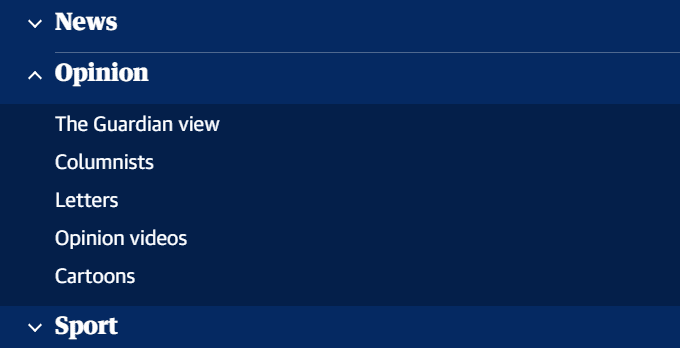
De exemplu, publicația de știri Guardian folosește un meniu colapsabil pentru site-ul său mobil pentru a-și gestiona numeroasele categorii de știri.
Acum, să vedem cum poți crea cu ușurință un meniu lateral colapsabil pe site-ul tău WordPress.
Cum să creați un meniu lateral colapsabil în WordPress
Puteți crea un meniu lateral colapsabil în WordPress folosind pluginul Bellows Accordion Menu.
Oferă un scurt cod la îndemână care vă permite să plasați meniul dvs. colapsabil pe orice pagină, postare sau zonă de widget, inclusiv bara laterală.
Notă: Acest plugin este conceput pentru a fi utilizat cu teme clasice. Dacă utilizați o temă bloc (Editare Completă a Site-ului), procesul de adăugare și personalizare a meniului poate diferi semnificativ.
Acest lucru se datorează faptului că temele bloc gestionează barele laterale și stilurile globale prin Editorul de Site (Aspect » Editor) mai degrabă decât prin widgeturi tradiționale și Personalizator.
Pasul 1: Instalați și activați pluginul Bellows Accordion
Mai întâi, va trebui să instalați și să activați pluginul Bellows Accordion Menu. Dacă aveți nevoie de ajutor, consultați ghidul nostru pentru începători despre cum să instalați un plugin WordPress.
Pasul 2: Creați un meniu nou
După activare, vizitați pagina Aspect » Meniuri din tabloul de bord WordPress.
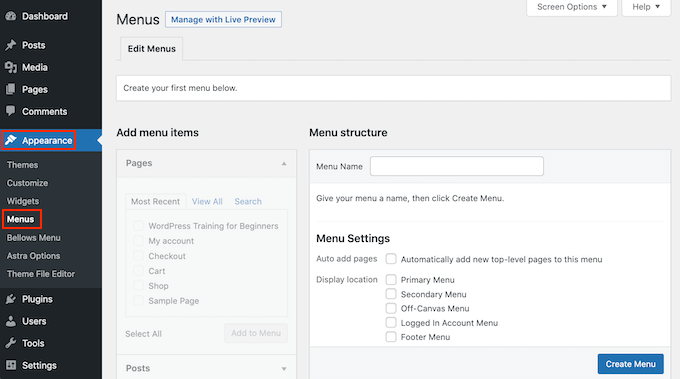
Tastați un nume pentru meniul dvs. în câmpul „Nume meniu”. Apoi, faceți clic pe butonul „Creează meniu”.
Pasul 3: Adăugați și aranjați elementele meniului
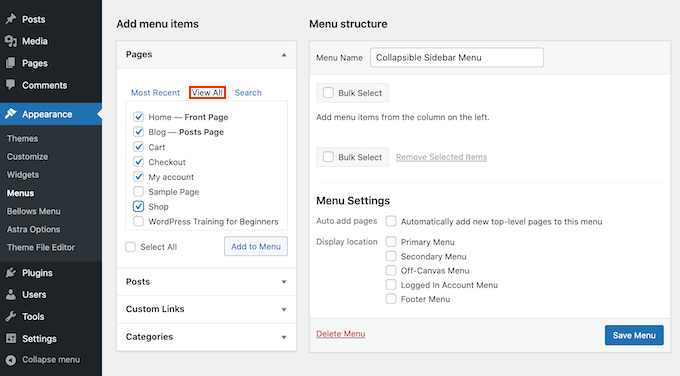
Apoi, alegeți paginile pe care doriți să le adăugați din coloana din stânga și faceți clic pe „Adaugă la meniu”.
Dacă doriți să vedeți o listă a tuturor paginilor site-ului dvs. web, faceți clic pe fila „View All”. Pentru mai multe detalii, consultați ghidul nostru despre cum să adăugați un meniu de navigare în WordPress.
Pentru a crea efectul colapsabil, trebuie să aranjați elementele într-o relație părinte-copil. Pur și simplu trageți un element de pagină ușor spre dreapta, sub un element părinte.
Trageți-l spre dreapta până când vedeți conturul punctat deplasându-se spre interior. Acest lucru confirmă că elementul este acum un sub-element, care va fi ascuns până când se face clic pe părinte.
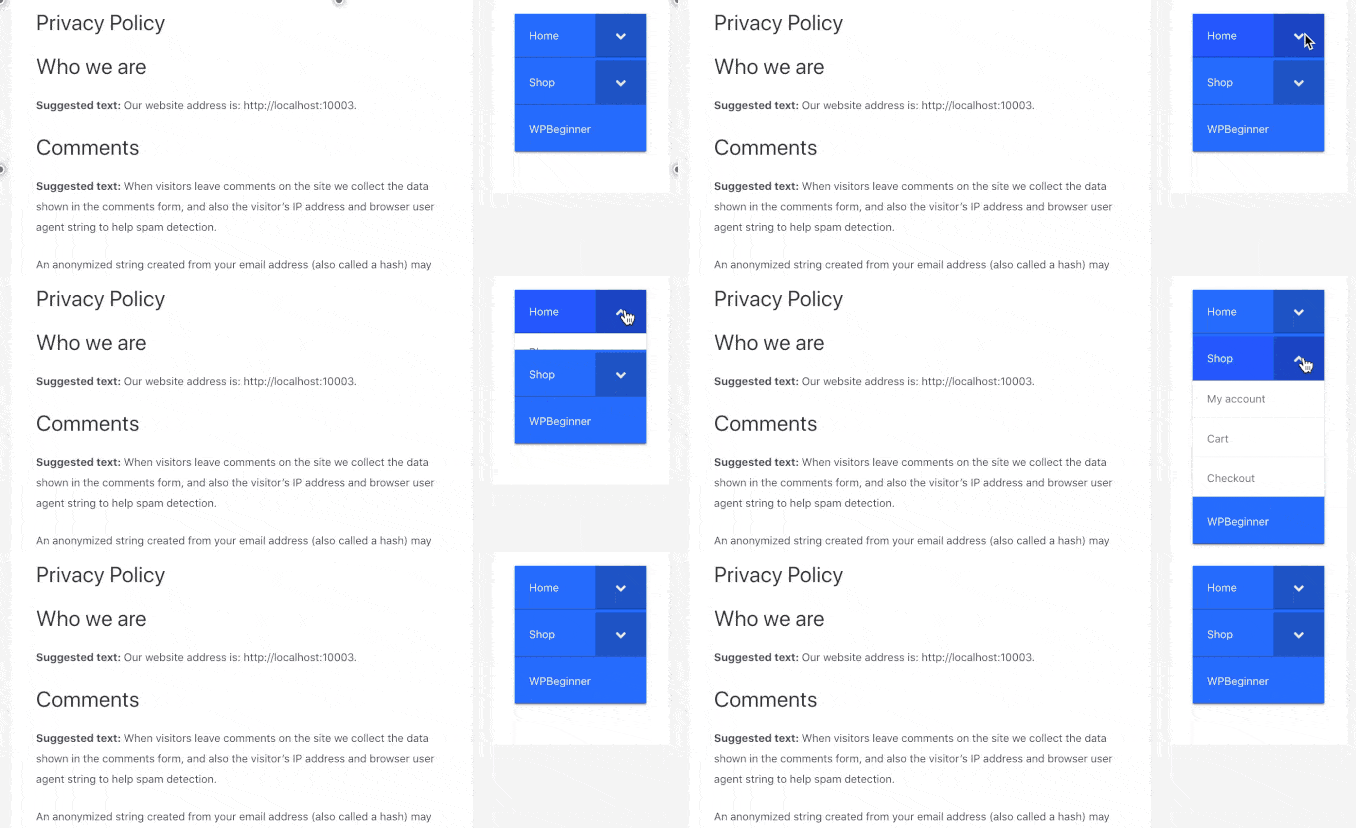
Acum, când un vizitator face clic pe un element părinte din meniul dvs. colapsabil, acesta se va extinde pentru a dezvălui tot conținutul copil.
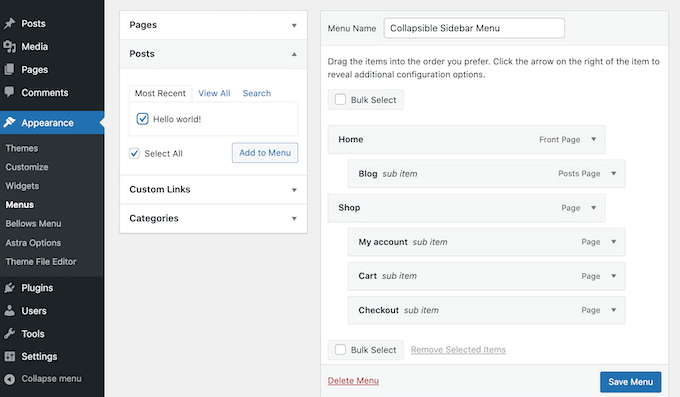
Nu uitați să faceți clic pe butonul „Salvare meniu” când ați terminat.
Pasul 4: Obțineți scurt codul meniului
Acum, dorim să adăugăm acest meniu colapsabil în bara laterală WordPress. Pentru a face acest lucru, vom folosi câteva shortcode-uri pe care Bellows Accordion le creează automat.
Pentru a obține shortcode-ul, accesați pagina Aspect » Meniu Bellows din tabloul de bord WordPress. Dacă nu este deja selectată, asigurați-vă că selectați fila „Afișați tot”.
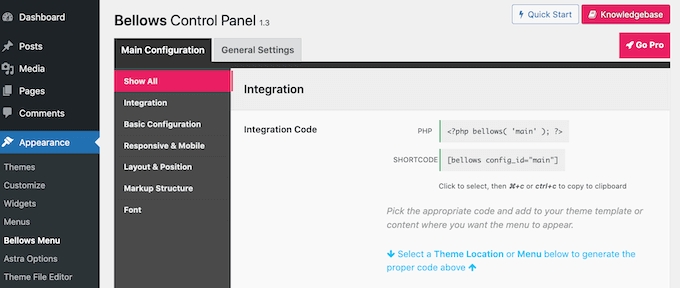
Acum puteți face clic pe caseta Shortcode, care ar trebui să evidențieze tot codul. Acum, copiați acest cod folosind fie scurtătura de la tastatură Command + C, fie Ctrl + C.
Pasul 5: Adăugați meniul în bara laterală
Acum trebuie să adăugăm meniul în aspectul site-ului dvs. Dacă utilizați o temă clasică, mergeți la pagina Aspect » Widgeturi din zona de administrare WordPress.
Aceasta va afișa toate zonele de widgeturi din tema dvs. curentă. Opțiunile pe care le vedeți pot varia, dar multe teme WordPress clasice au o bară laterală.
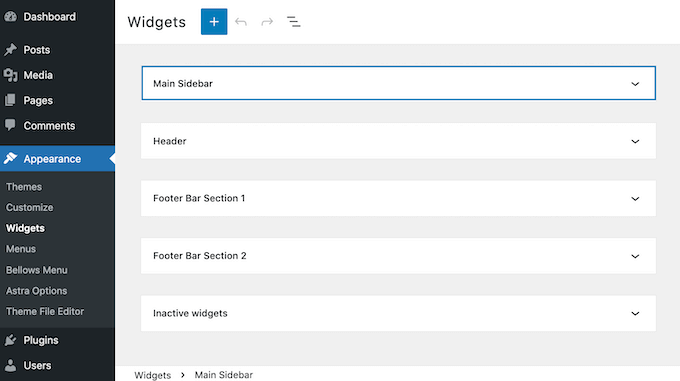
Găsiți zona de widget-uri din bara laterală și faceți clic pe pictograma „+” pentru a adăuga un bloc nou.
Căutați „Shortcode” și selectați blocul.
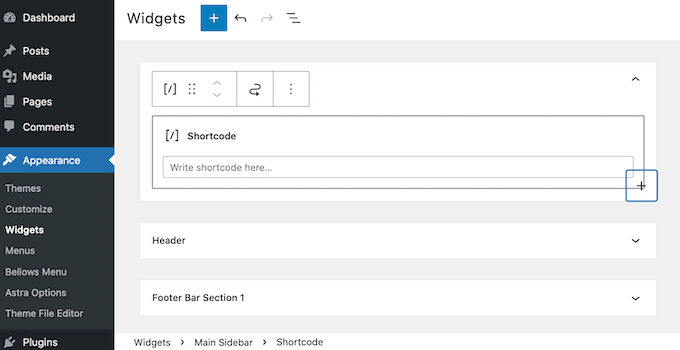
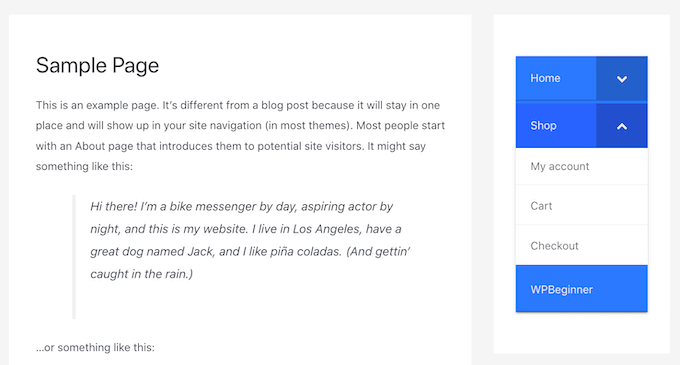
Lipiți shortcode-ul copiat în bloc și faceți clic pe „Actualizare”. Când vizitați site-ul dvs., ar trebui să vedeți noul dvs. meniu pliabil.
Pe dispozitivele mobile, această bară laterală va apărea de obicei în partea de jos a paginii, unde funcția pliabilă ajută la economisirea spațiului valoros de derulare verticală.
Pasul 6: Personalizați meniul pliabil
Pluginul Bellows Accordion face, de asemenea, extrem de ușoră personalizarea acestui meniu implicit. De exemplu, ați putea schimba schema de culori pentru a reflecta mai bine brandingul site-ului dvs.
Dacă doriți să ajustați meniul implicit, accesați pur și simplu pagina Aspect » Meniu Bellows din tabloul de bord WordPress.
Acest meniu conține toate setările de care aveți nevoie pentru a personaliza meniul dvs. colapsabil. Există multe setări de explorat. Cu toate acestea, este posibil să doriți să începeți prin a accesa Configurare principală » Configurare de bază.
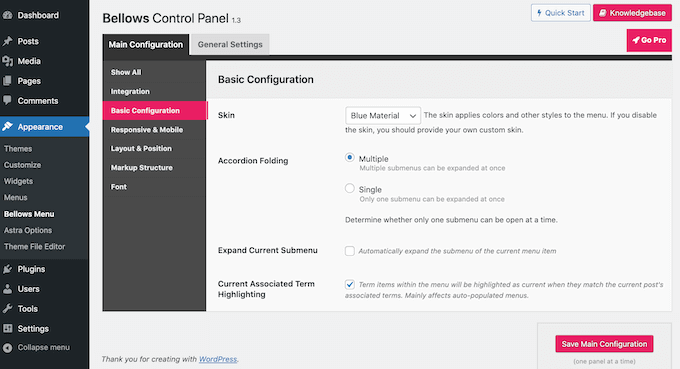
Aici, puteți comuta între mai multe culori de meniu diferite. Puteți alege, de asemenea, dacă vizitatorii pot extinde mai multe submeniuri simultan folosind setările „Accordion Folding”.
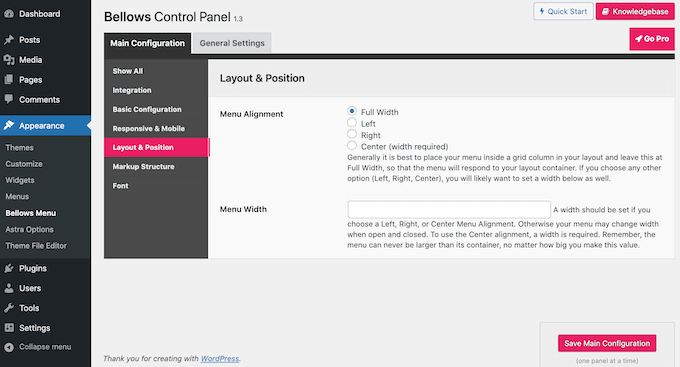
Pentru a schimba alinierea și lățimea meniului, fă clic pe fila „Layout & Position”.
Dacă utilizați o temă clasică și preferați să previzualizați modificările în timp real, atunci puteți edita meniul lateral retractabil în Personalizatorul WordPress.
Pentru a face acest lucru, mergeți la pagina Aspect » Personalizare din zona de administrare și selectați fila „Bellows” din coloana din stânga.
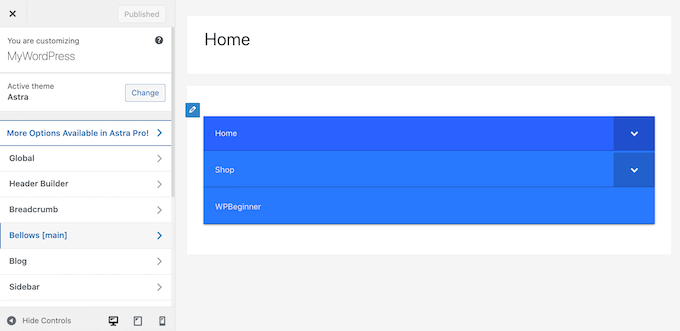
Aici veți găsi o mulțime de setări diferite pentru bara laterală. Acestea includ modificarea lățimii, alinierii și culorii meniului barei laterale retractabile.
Notă pentru utilizatorii de teme bloc (FSE)
Dacă utilizați o temă bloc sau Editare Completă a Site-ului (FSE), secțiunile tradiționale Aspect » Widgeturi și Aspect » Personalizare s-ar putea să nu fie disponibile în tema dvs. sau să funcționeze diferit.
În temele bloc, barele laterale pot fi personalizate prin Editorul de Site (Aspect » Editor).
Pentru a adăuga un meniu retractabil, deschideți Editorul de Site și adăugați un bloc Shortcode oriunde doriți să apară meniul… cum ar fi antetul, subsolul, bara laterală sau orice altă secțiune a site-ului dvs.
Alternativ, s-ar putea să fie necesar să explorați pluginuri de acordeon compatibile cu FSE sau să implementați cod personalizat direct în fișierele de șablon ale temei dvs. pentru a crea funcționalitatea de meniu retractabil.
Bonus: Trucuri pentru bara laterală WordPress pentru rezultate maxime
Odată ce ați creat un meniu retractabil în bara laterală, puteți folosi alte sfaturi pentru a genera mai multe lead-uri cu ajutorul barei laterale.
De exemplu, puteți face widgetul din bara laterală să fie fix, astfel încât să fie vizibil pe pagină chiar și atunci când utilizatorul derulează în jos.
În afară de aceasta, puteți adăuga un formular de contact sau un formular de înscriere prin e-mail în bara laterală pentru a vă construi lista de e-mailuri. Pentru a face acest lucru, puteți utiliza WPForms, care este cel mai bun plugin pentru formulare de contact de pe piață.
Peste 5 milioane de site-uri web, inclusiv WPBeginner, îl folosesc pentru a crea diferite tipuri de formulare. Pentru a afla mai multe, consultați recenzia noastră completă WPForms.
Va trebui pur și simplu să creați un formular și apoi să îl adăugați în bara laterală folosind blocul WPForms din meniul de blocuri.
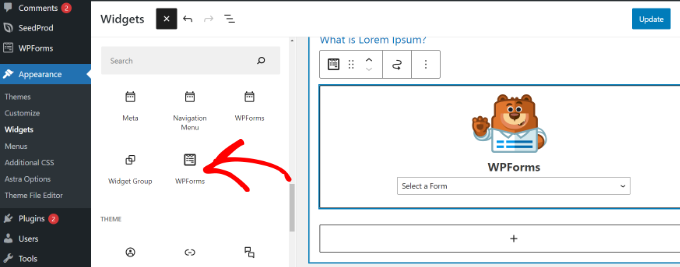
Pentru mai multe detalii, puteți consulta tutorialul nostru despre cum să creați un formular de contact în WordPress.
În plus, puteți afișa cele mai populare postări în bara laterală, adăuga imagini, afișa pictograme de rețele sociale și afișa dovezi sociale. Acest lucru va încuraja utilizatorii să exploreze mai mult site-ul dvs. și să vă sporească conversiile.
Pentru mai multe sfaturi, puteți consulta lista noastră cu cele mai bune trucuri pentru bara laterală WordPress pentru a obține rezultate maxime.
Tutorial video
Dacă nu preferați instrucțiuni scrise, atunci urmăriți tutorialul nostru video.
Întrebări frecvente despre meniurile laterale pliabile în WordPress
Iată câteva întrebări pe care cititorii noștri le-au adresat frecvent înainte de a adăuga un meniu lateral pliabil pe site-urile lor:
Cum pliez un meniu în WordPress?
Puteți colapsa un meniu folosind un plugin precum Bellows Accordion Menu. Implicit, meniurile WordPress nu au această funcționalitate pe ecranele desktop. Un plugin adaugă codul necesar pentru a face elementele să se extindă și să se ascundă atunci când sunt apăsate.
Pot crea un meniu lateral retractabil fără un plugin?
Deși WordPress oferă un bloc nativ „Details” pentru conținut retractabil în postări sau pagini, crearea unui meniu lateral retractabil complet, pe mai multe niveluri, necesită, de obicei, un plugin dedicat precum Bellows Accordion Menu.
Meniurile de navigare native WordPress nu includ funcționalitate retractabilă încorporată pentru barele laterale fără cod personalizat (HTML, CSS, JavaScript) sau un plugin.
Cum adaug o secțiune pliabilă în WordPress?
Cea mai ușoară metodă este să folosiți blocul implicit WordPress „Details”. Acest bloc vă permite să încadrați conținutul într-o linie de rezumat clicabilă. Pentru stilizare mai avansată în cadrul postărilor dvs., puteți utiliza un plugin dedicat pentru acordeon.
Cum creez un meniu dropdown în WordPress?
Puteți crea un meniu dropdown accesând Aspect » Meniuri în tabloul de bord. Pur și simplu trageți un element de meniu ușor spre dreapta, sub un link părinte. Această indentare îi spune WordPress să afișeze acel element într-o listă dropdown.
Pentru mai multe detalii, consultați tutorialul nostru despre crearea unui meniu dropdown în WordPress.
Cum pun elemente unul lângă altul în WordPress?
Puteți pune elemente unul lângă altul folosind blocul Coloane. În editorul de blocuri, selectați „Coloane” și alegeți aspectul preferat. Apoi, pur și simplu adăugați textul sau imaginile în fiecare coloană.
Ce este pluginul de bloc acordeon pentru WordPress?
Un plugin de bloc acordeon vă permite să adăugați secțiuni de conținut pliabile la postările dvs. Ajută la organizarea conținutului lung prin ascunderea textului sub titluri. Utilizatorii fac pur și simplu clic pe titlu pentru a citi informațiile de care au nevoie.
Dacă doriți să adăugați acordioane pe site-ul dvs., consultați selecția noastră de top pentru cele mai bune pluginuri de acordion WordPress.
Sperăm că acest articol v-a ajutat să învățați cum să creați un meniu lateral retractabil în WordPress. Pentru mai multe sfaturi despre personalizarea designului site-ului dvs. WordPress, puteți consulta și ghidurile noastre despre cum să vă personalizați antetul WordPress și cele mai utile widgeturi WordPress pentru site-ul dvs..
Dacă v-a plăcut acest articol, atunci vă rugăm să vă abonați la Canalul nostru de YouTube pentru tutoriale video despre WordPress. Ne puteți găsi, de asemenea, pe Twitter și Facebook.



Mrteesurez
Mulțumesc pentru acest ghid, dacă am înțeles corect, asta înseamnă că pluginul va genera un shortcode care poate fi plasat oriunde pe site, chiar și în interiorul unui articol?
Comentarii WPBeginner
Deși ați putea încerca să utilizați shortcode-ul în alte locații, chiar dacă funcționează, este posibil să nu se afișeze într-un mod util.
Jiří Vaněk
Am încercat și, da, ideea ta este corectă. Chiar funcționează. Cu toate acestea, merită să te gândești cum îl vei folosi în final. Pentru că în cazul meu, nu am găsit nicio altă utilizare pentru el, în afară de bara laterală. Dar poate site-ul tău este diferit și vei găsi o utilizare pentru el. Deci, răspunsul la întrebarea ta este da, funcționează așa cum ai descris.
Jiří Vaněk
Pentru site-urile web care au multe categorii, aceasta este opțiunea perfectă pentru a face bara laterală clară. Acum am aproximativ 15 categorii pe site și mă gândesc la ceva similar cu acordeonul. Mulțumesc pentru inspirație.
Tamie
Mulțumesc pentru asta. Cum poți ajusta spațiul dintre subcategorii? Am multe categorii și faptul că pare a fi un spațiu dublu între ele face meniurile foarte lungi.
Suport WPBeginner
Ar depinde de tema ta specifică pentru setările necesare. Ai vrea să începi prin a verifica suportul pentru tema ta specifică. Altfel, ai putea folosi Inspect Element pentru a găsi ce trebuie modificat. Avem un ghid mai jos care arată cum să folosești Inspect Element pentru a te ajuta cu asta:
https://www.wpbeginner.com/wp-tutorials/basics-of-inspect-element-with-your-wordpress-site/
Admin