


予約フォームは、ビジネスの管理方法を変えることができます。予約プロセスを自動化することで、より多くの予約をスケジュールし、収益を増やすことができます。また、予約管理によく伴う時間のかかる管理作業の多くを排除することもできます。
適切なWordPressプラグインを使用すると、特定のビジネスニーズに合わせて完全にカスタマイズされた予約フォームを簡単に作成できます。WPFormsとFormidable Formsをトップクラスのオプションとして推奨します。
この記事では、効率的で使いやすいWordPressの予約フォームの作成方法をご紹介します。
WordPressで予約フォームを作成する理由
予約をスケジュールしたすべての時間を考えてみてください。これは、医師の予約から、コールバックのスケジュール設定、お気に入りのレストランでのテーブルの予約、さらにはコンサートや映画のチケットの予約まで、何でもかまいません。
ビジネスに電話して予約を行った場合もあります。しかし、ほとんどの場合、オンラインで予約した可能性が高いです。
オンラインで、実際に人と話すことなく、あらゆる種類の予約をしたいという期待がますます高まっています。
お客様や訪問者もこれを期待しています。
ビジネスで予約を受け付けている場合は、オンライン予約フォームを作成するのが賢明です。これは、訪問者がオンラインで予約をしたり、イベントのチケットを購入したり、予約をしたりできるフォームです。
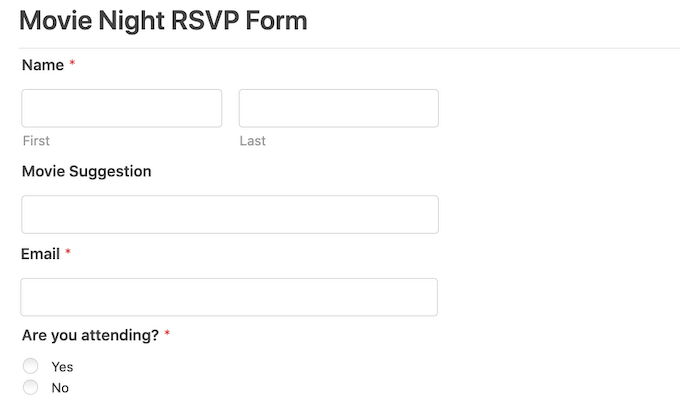
予約フォームがあれば、電話に出られなかったという理由で顧客を失うことはもうありません。
予約フォームは、予約プロセスの多くを自動化することもできます。これには、支払いの収集や、顧客に役立つリマインダーメールの送信が含まれます。これにより、顧客体験の質を向上させることができます。また、多くの煩わしい管理作業から解放されます。
とはいえ、WordPressで予約フォームを作成する方法を見てみましょう。2つの異なる方法を紹介しますので、お好みの方法にジャンプするには、以下のリンクをクリックしてください。
動画チュートリアル
書き言葉での説明をご希望の場合は、そのままお読みください。
方法 1. WPForms を使用して予約フォームを作成する方法 (推奨)
WPFormsは、600万以上のウェブサイトで使用されているWordPress向けの最高のフォームビルダーです。プラグインのシンプルなドラッグアンドドロップビルダーを使用して、ウェブサイトに予約フォームをすばやく追加できます。

1800以上の既製のテンプレートがあり、すぐに開始できます。これには、イベント企画テンプレート、フィードバックフォーム、ユーザー登録テンプレートが含まれます。
これらの既製のフォームを使用して、非営利サイトの寄付を収集したり、潜在的な新規顧客とのZoomミーティングを手配したりすることもできます。
さらに、WPFormsはすべての主要なメールマーケティングプロバイダーと統合されています。これにより、顧客とスタッフの両方に通知や予約リマインダーメールを簡単に送信できます。
この記事では、フルテンプレートライブラリ、強力なアドオン、複数の支払いプロバイダー統合が付属しているため、WPForms Proバージョンを使用します。
無料のフォームビルダープラグインをお探しの場合は、WPForms Liteバージョンもあります。これにより、シンプルなフォームを作成してStripe支払いを受け入れることができますが、プレミアムテンプレートと統合はすべて含まれていません。
詳細については、完全なWPFormsレビューをご覧ください。
まず、プラグインをインストールしてアクティブ化する必要があります。ヘルプが必要な場合は、WordPressプラグインのインストール方法に関するガイドを参照してください。
WPFormsをアクティブ化した後、WordPressダッシュボードのWPForms »設定に移動します。これでライセンスキーを入力できます。このキーは、WPFormsアカウントで見つけることができます。
次に、WPForms » Add Newに移動する必要があります。まず、予約フォームに名前を付けます。
WPFormsには様々なテンプレートが用意されているため、すぐに開始してあらゆる種類のフォームを作成できます。予約フォームを作成しているので、サイドバーで「イベント企画」カテゴリを選択するのが理にかなっています。
ここでは、結婚式の花の注文、修学旅行の予約、DJの雇用など、あらゆる種類のテンプレートが見つかります。
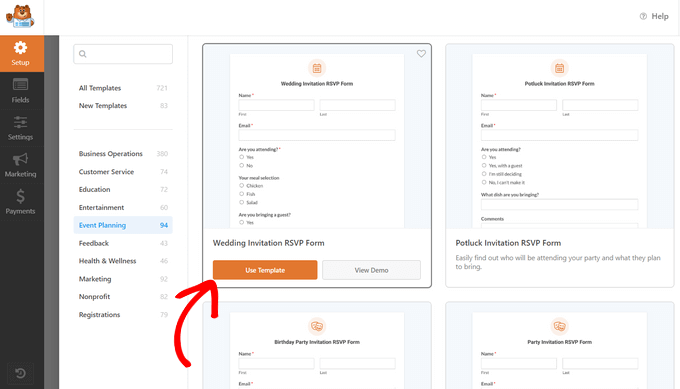
テンプレートをプレビューするには、「デモを表示」ボタンをクリックします。これにより、テンプレートが新しいタブで開きます。
使用したいデザインを見つけたら、オレンジ色の「フォームを作成」ボタンをクリックします。これにより、WPForms のドラッグ&ドロップエディタが起動します。
このチュートリアルでは、オンラインイベント登録 RSVP フォームを使用します。このフォームには、顧客が名前とメールアドレスを入力できるフィールドがあります。
イベントについてどのように知ったかをお客様に尋ねることもできます。これにより、コンバージョンを最も多くもたらしているマーケティングチャネルやソースを特定するのに役立ちます。
この情報を使用して、将来のマーケティング活動を計画し、より多くの人々を予約フォームに誘導することができます。コンバージョン追跡の詳細については、WordPressでのコンバージョン追跡に関する究極のガイドを参照してください。
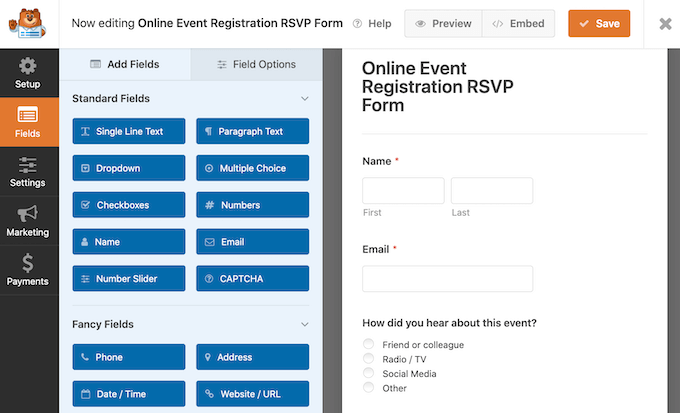
オンラインイベント登録RSVPテンプレートでは、訪問者が1回の予約に複数の人を追加することもできます。これは、ツアーやショーなど、グループ予約をよく引き付けるイベントに最適です。
最後に、顧客はドロップダウンメニューを使用して、イベントに参加したい日付と時間を選択できます。
これらのフィールドはすべて完全にカスタマイズ可能です。フィールドを編集するには、それをクリックするだけです。すると、サイドバーが更新され、選択したフィールドの設定が表示されます。
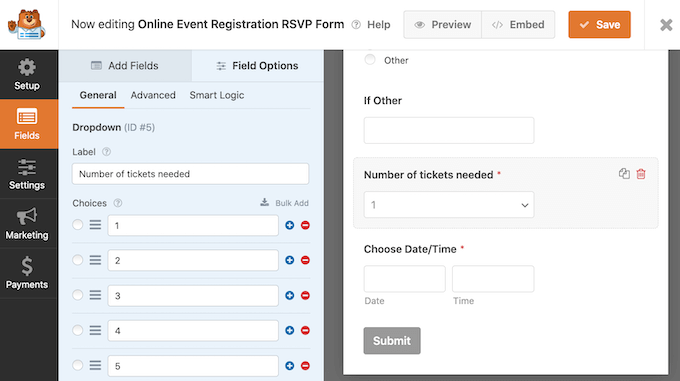
予約フォームテンプレートにさらにフィールドを追加することもできます。まだ選択されていない場合は、左側のメニューにある「フィールドを追加」タブをクリックしてください。
次に、選択したフィールドを予約フォームの所定の位置にドラッグアンドドロップするだけです。ドラッグアンドドロップを使用して、これらのフィールドが表示される順序を変更することもできます。
予約フォームの編集が完了したら、保存ボタンをクリックしてください。
予約フォームを作成したので、通知を設定することが重要です。
予約フォームに入力するたびに、デフォルトでWPFormsはWordPress管理者にメールを送信します。場合によっては、これらのメールを別のメールアドレスに送信したい場合があります。さらに複数の人にメールを送信したい場合もあります。
これは WPForms を使用すると簡単にできます。メール通知を編集するには、左側のメニューで「設定」をクリックします。次に、「通知」を選択します。
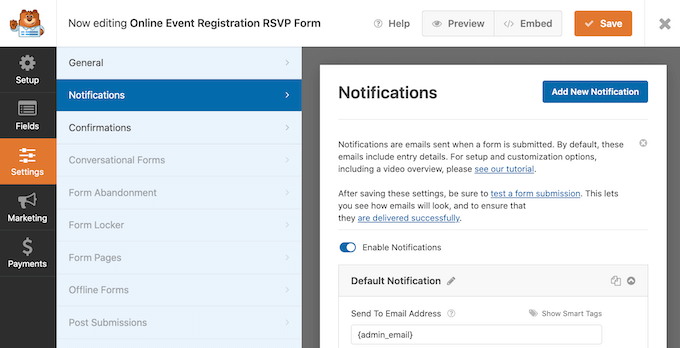
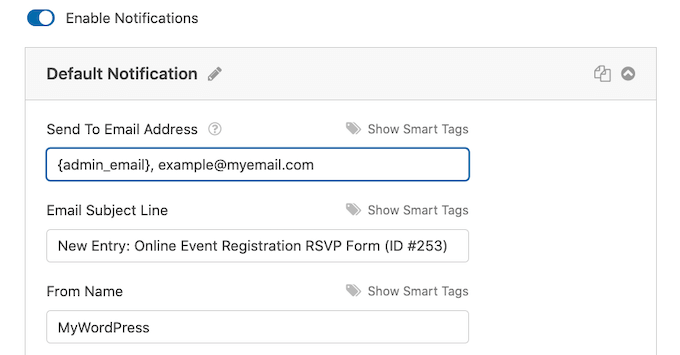
この画面で、「メール送信先」フィールドを見つけます。デフォルトでは、これは{admin_email}に設定されています。これは、WordPressがWordPress管理者アカウントに関連付けられたメールアドレスを使用するように指示する動的な値です。
この動的なテキストを削除し、他のメールアドレスに置き換えることができます。「メール送信先」フィールドに新しいアドレスを直接入力するだけです。
複数の人にメールを送信したい場合は、各アドレスをカンマで区切ってください。
ウェブサイトから送信されるすべてのメールが、受信者のメール受信トレイに届き、スパムフォルダに入らないようにする必要があります。これを実現する最善の方法は、SMTPサービスプロバイダーを使用することです。詳細については、WordPressがメールを送信しない問題を修正する方法に関するガイドを参照してください。
WordPressの予約フォームの作成が完了したら、公開する時間です。新しいページを作成するか、すでに作成したページにこのフォームを追加することができます。
とはいえ、プロセスはまったく同じです。予約フォームを表示したいウェブページを開くだけです。次に、黒い+アイコンをクリックします。
WPFormsには独自のブロックがあるため、「WPForms」と入力し始めてください。
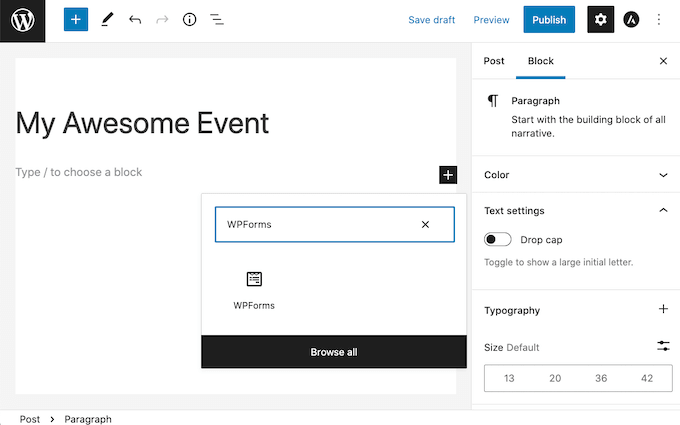
このブロックが表示されたら、ウェブページに追加してください。
新しいWPFormsブロックで、ドロップダウンメニューをクリックし、作成したばかりの予約フォームを選択してください。
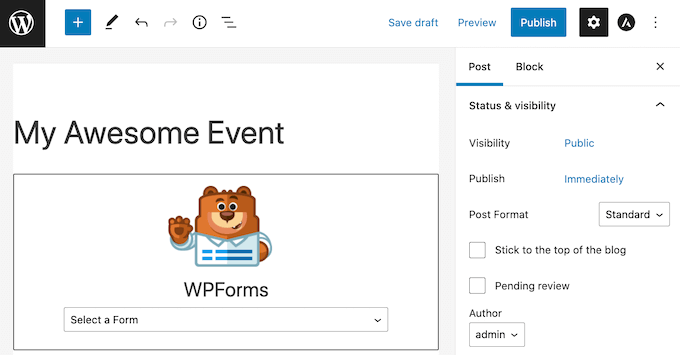
これで、ページを更新または公開できます。
これで完了です!ウェブサイトにアクセスすると、予約フォームが機能しているのが見えるはずです。
方法2. Formidable Formsを使用して予約フォームを作成する方法
Formidable Forms は、市場で最も高度なWordPressフォームプラグインです。Formidable Form のドラッグ&ドロップインターフェイスを使用して、計算などの高度な機能を持つ予約フォームを作成できます。
Formidable Formsは、MemberPress、WooCommerce、またはメールサービスプロバイダーなど、すでに使用している他のツールとも連携してうまく機能します。
この記事では、予約フォームテンプレートの良い選択肢があるため、Formidable Forms Proを使用します。これにより、WordPressウェブサイト用のユーザーフレンドリーな予約フォームを簡単に作成できます。
最初に行う必要があるのは、プラグインの無料バージョンであるFormidable Forms Liteをインストールして有効化することです。Formidable Forms Liteは、Proバージョンの高度な機能のベースとして機能します。詳細については、WordPressプラグインのインストール方法に関するガイドを参照してください。
設定が完了したら、Formidable » 一般設定 に移動します。次に、「ライセンスキーを手動で入力するにはクリックしてください」リンクをクリックします。
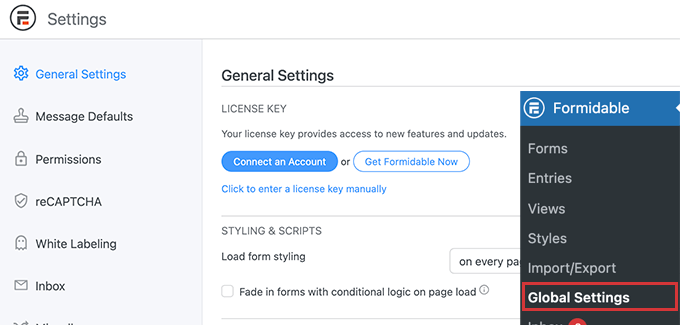
ライセンスキーは、Formidable Forms アカウントのダウンロードセクションにあります。
ここでライセンスキーをこのボックスに貼り付け、「ライセンスを保存」ボタンをクリックできます。

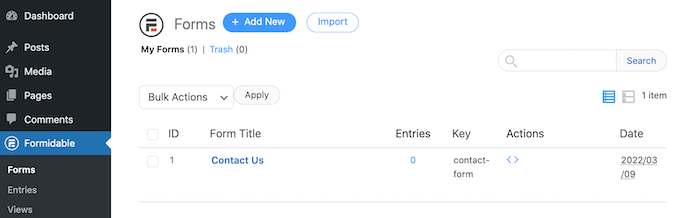
ライセンスキーをアクティブ化した後、WordPressメニューからFormidable Formsを選択します。
次に、「新規追加」ボタンをクリックします。
使用したいテンプレートを選択できるようになりました。予約フォームを作成しているので、「イベント企画」カテゴリに注目すると良いでしょう。
このカテゴリのすべてのテンプレートを表示するには、検索フィールドに「Event Planning」と入力し始めます。「Event Planning」カテゴリが表示されたら、クリックします。
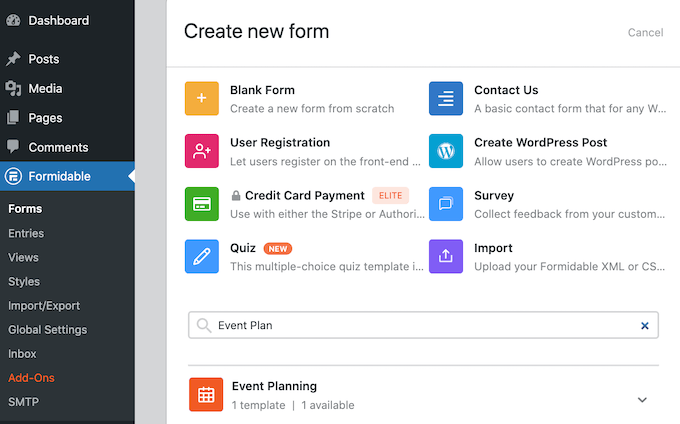
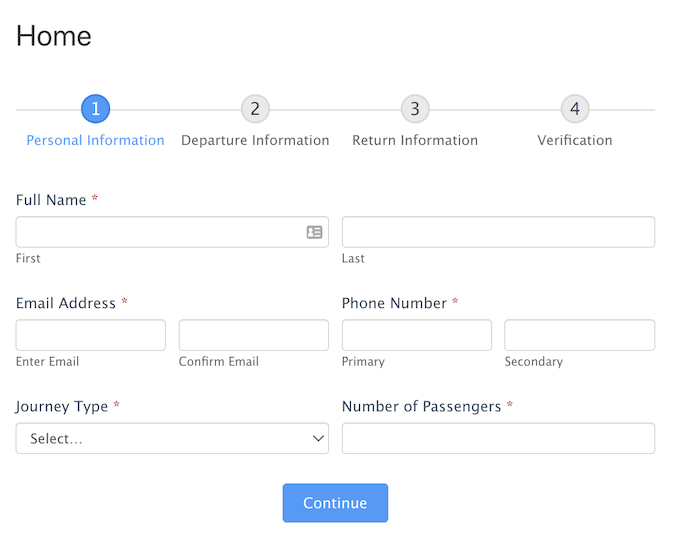
使用したいテンプレートを選択できるようになりました。すべてのスクリーンショットで「旅行予約」テンプレートを使用しています。
テンプレートを選択したら、名前を付けて説明を入力します。次に、「作成」ボタンをクリックします。これにより、テンプレートが Formidable Forms エディターで開きます。
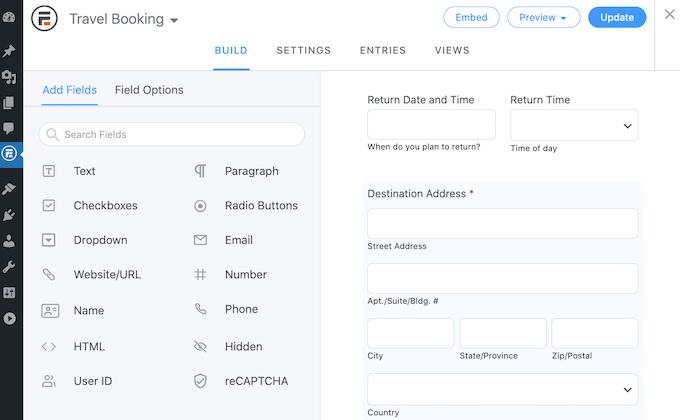
フィールドを編集するには、クリックしてください。すると、Formidable Formsのサイドバーに選択したフィールドのさまざまな設定が表示されます。
このサイドバーには、フォームに追加できるさまざまなフィールドもあります。これらのフィールドを使用して、訪問者からさらに多くの情報を収集したり、選択肢を提供したりすることができます。たとえば、海が見える部屋をリクエストしたり、食事の要件について尋ねたりすることができます。
ドラッグ&ドロップを使用して、各フィールドがフォームのどこに表示されるかを変更することもできます。
デザインに満足したら、「更新」をクリックして変更を保存してください。
予約フォームが送信された場合、それに気づきたいはずです!WPForms と同様に、Formidable Forms もデフォルトで WordPress 管理者にメールを送信します。
必要に応じて、これらのメールを他のアドレスに送信するようにFormidable Formsに指示できます。複数のアカウントにこれらのメールを送信することもできます。
これらのデフォルトのメールをカスタマイズするには、「設定」タブをクリックします。次に、左側のメニューから「アクションと通知」を選択します。
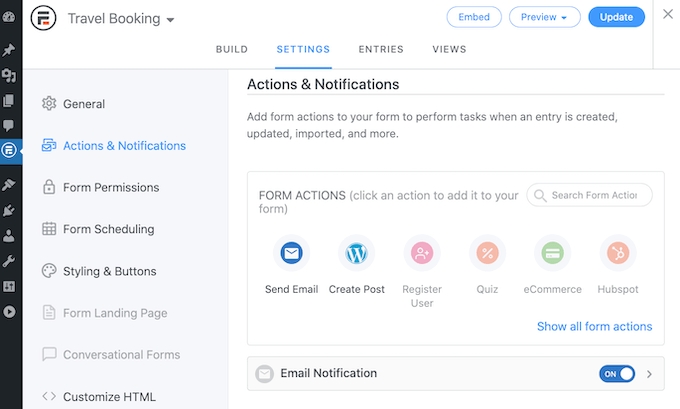
次に、「メール送信」アイコンをクリックします。これにより、メール通知を設定するために必要なすべての設定が含まれる新しいセクションが追加されます。これには、これらのメールを受け取る人を変更したり、他の人を追加したりすることが含まれます。
最後のステップは、この予約フォームをWordPressウェブサイトに追加することです。
画面の一番上にある「埋め込み」ボタンをクリックします。これによりポップアップが表示され、既存のページにフォームを追加するか、新しいページを作成するかを選択できます。
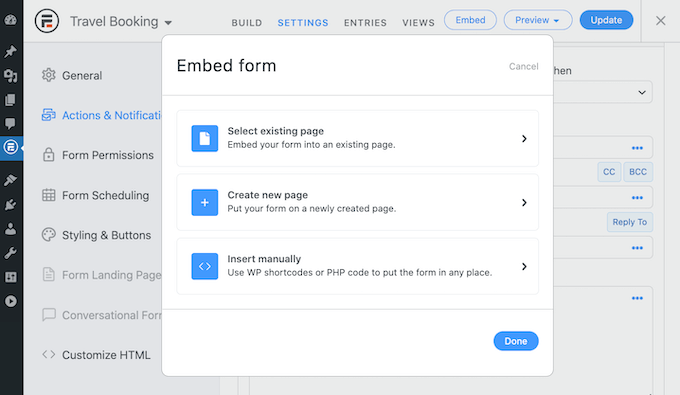
別のオプションとして、このフォームをウィジェットに追加する方法があります。これは、テーマのサイドバーやヘッダーに予約フォームを表示する簡単な方法になります。
フォームをウィジェットに追加したい場合は、「手動で挿入」オプションをクリックします。次に、Formidable Formsがショートコードを表示します。これで、このコードをコピーして、任意のショートコードブロックに貼り付けることができます。
この記事がWordPressで予約フォームを作成する方法を学ぶのに役立ったことを願っています。また、メールニュースレターを作成する方法を学ぶか、ビジネスウェブサイトに必要なWordPressプラグインのリストを確認することもできます。
この記事が気に入った場合は、WordPressのビデオチュートリアルのために、YouTubeチャンネルを購読してください。また、TwitterやFacebookでも私たちを見つけることができます。





デニス・ムトミ
WordPressの予約フォームに関するこの記事、大好きです!
クライアントのサイトを管理していて、ウェブサイトの状況について電話で説明することもあります。以前はGoogleカレンダーを使っていましたが、クライアントには少し複雑すぎました。WPFormsでそれができると知ったときは、すでにこのプラグインを持っていたので興奮しました。このガイドがあれば、今よりもはるかに良くて機能的な結果が得られると確信しています。今のやり方は私にとってもクライアントにとっても複雑すぎます。
イジー・ヴァネック
屋外心理療法を専門とする妻のためにウェブサイトを作成しています。Google カレンダーに基づいた予約フォームを設定しようとしましたが、うまくいきませんでした。WPForms を使用してそれが可能だと知って、このプラグインをすでに持っているので興奮しています。このガイドの助けを借りて、両者にとって不必要に複雑な現在のソリューションよりも、はるかに優れた機能的な結果を最終的に達成できると固く信じています。