


成功するWordPressフォームとサインアップを実行するには、偽のユーザーを排除する必要があります。使い捨てメールアドレスがスパム登録、偽の注文、およびデータの品質低下につながる可能性があることを私たちは直接見てきました。
一時的なメールアドレスには正当な用途がありますが、ウェブサイトのサービスを悪用しようとする人々によって不正に使用されることもよくあります。幸いなことに、WordPressサイトで使い捨てメールアドレスをブロックする効果的な方法はいくつかあります。
このガイドでは、正規のユーザーにはフォームをアクセス可能に保ちながら、使い捨てメールアドレスをブロックするための最良の方法を説明します。
WordPressで使い捨てメールアドレスをブロックする理由
使い捨てメールアドレスは、実際のメールアドレスを公開せずにウェブサイトに登録するためにユーザーが使用できる、一時的で無料のメールアカウントです。
一部のユーザーは、潜在的なスパマーや宣伝メールを回避するために、無害なテスト目的でこれらの使い捨てアドレスを使用します。ただし、多くの人々は、偽のアカウントを作成したり、無料トライアルを悪用したり、欺瞞的な目的でオンラインシステムをだましたりすることによって、それらを誤用しています。
フォームで偽のメールが使用されると、実際のユーザーが誰であるかを把握することが困難になります。会員制サイトを運営している場合、どの登録が本物であるかを確認できないため、この混乱はウェブサイトのデータとパフォーマンスを混乱させる可能性があります。
WooCommerceストアを運営している場合、これらの使い捨てメールは、悪意のある攻撃者が支払いシステムを悪用し、偽の注文を作成して、あなたがお金を失う原因となる可能性もあります。
さらに、注文確認などの重要なメールは、これらの使い捨てメールを使用する顧客には届きません。
それを念頭に置いて、WordPressウェブサイトで使い捨てメールアドレスをブロックする方法を見てみましょう。これらのクイックリンクを使用して、ガイドをナビゲートできます。
方法1:OptinMonster(オプトインフォーム)で一時的なメールアドレスをブロックする
メールマーケティングキャンペーンのためにウェブサイトでポップアップやオプトインを使用している場合は、使い捨てメールアドレスをブロックするためにOptinMonsterを使用することをお勧めします。
このリードジェネレーションプラットフォームは、TruLead®リード検証機能を使用して、使い捨てメールアドレスがキャンペーンにサインアップするのをブロックします。TruLead®は有料のアドオンですが、リスクなしでサービスを試すことができるように、30日間の無料トライアルがあります。
詳細については、当社の完全なOptinMonsterレビューをご覧ください。
OptinMonsterを開始するには、アカウントを作成するためにOptinMonsterのウェブサイトにアクセスする必要があります。その後、「今すぐOptinMonsterを入手」ボタンをクリックして開始します。

リード検証機能はオプションの有料アドオンとして提供されているため、Proプラン以上が必要です。
次に、WordPressサイトにOptinMonsterプラグインをインストールして有効化する必要があります。詳細については、WordPressプラグインのインストール方法に関するステップバイステップガイドをご覧ください。
次に、最初のOptinMonsterメールキャンペーンを作成できます。ガイダンスについては、OptinMonsterでWordPressでメールリストを構築する方法に関する記事をお読みください。
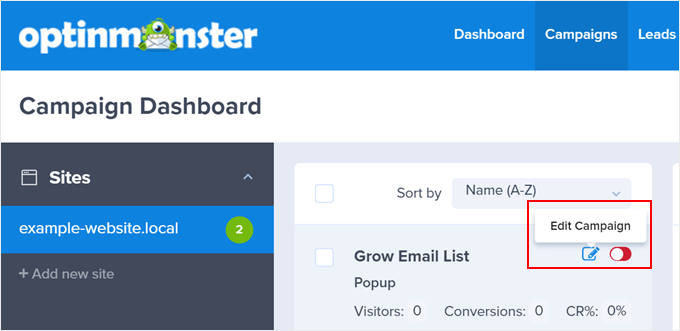
リード検証機能を使用するには、OptinMonsterキャンペーンダッシュボードにログインします。その後、キャンペーンを選択し、「キャンペーンを編集」ボタンをクリックします。
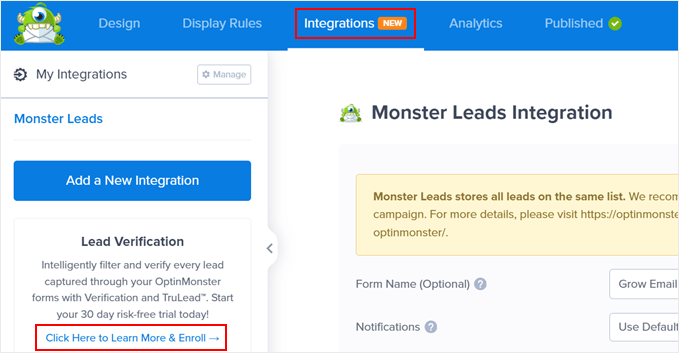
次に、「統合」タブに移動します。左側にリード検証機能に関する説明が表示されるはずです。
「詳細はこちらと登録」を選択します。
これが完了したら、アドオンの支払いを完了します。
この段階で、キャンペーンダッシュボードに戻り、リード » リード検証に移動できます。
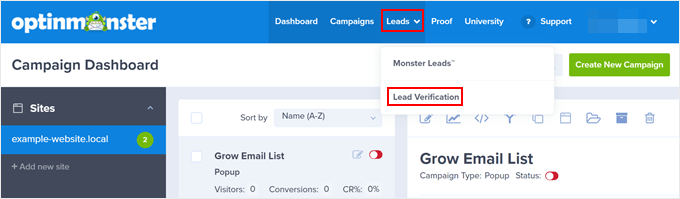
これでリード検証ページに到着します。
そこに着いたら、「新しいフィルターを作成」をクリックするだけです。
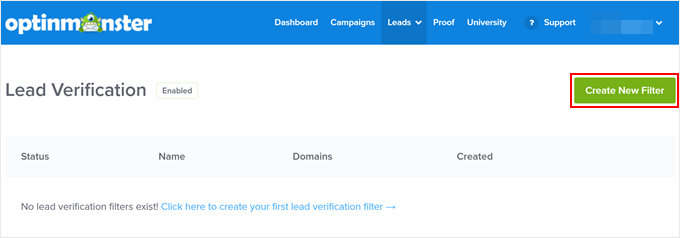
一時的または使い捨てのメールアドレスをブロックするために、新しいメール検証フィルターを作成しましょう。
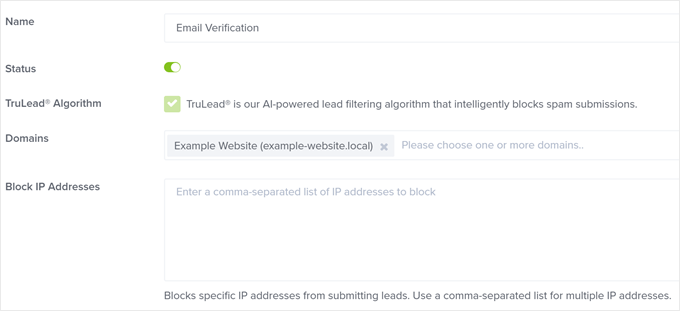
まず、このフィルターに名前を付けることができます。「メール検証」のような名前です。次に、ステータス設定をオンにしてフィルターをアクティブにします。
その後、OptinMonsterキャンペーンを実行しており、フィルターを実装したいドメイン名を選択します。
メール検証に加えて、TruLead®機能は、キャンペーンにサインアップする特定のIPアドレスをブロックできます。もしあれば、ここにリストしてください。
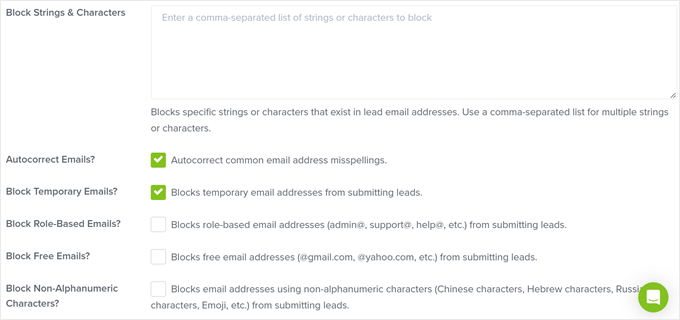
下にスクロールすると、フィルターを設定するためのオプションがさらに表示されます。使い捨てメールアドレスの使用を防ぐために、「一時的なメールアドレスをブロックする」設定を有効にすることをお勧めします。
Gmail、Yahoo、Outlookなどの無料サービスからの特定のメールアドレスをブロックすることもできます。これは、あなたのサイトではビジネスメールアドレスのみが使用できることを意味します。
このオプションは、ビジネス間取引のウェブサイトを実行している場合にのみ有効にすることをお勧めします。それ以外の場合はスキップできます。
それ以外にも、必要に応じて特定のロールベースのアドレス(admin@example.comやeditor@example.comなど)をブロックできるため、チーム外の人だけがリードになれるようにすることができます。
これらの設定に加えて、リードメールアドレスに含まれる特定の文字をブロックしたり、一般的なメールアドレスのスペルミスを自動修正したり、英数字以外の文字を使用するメールアドレスをブロックしたりするオプションもあります。
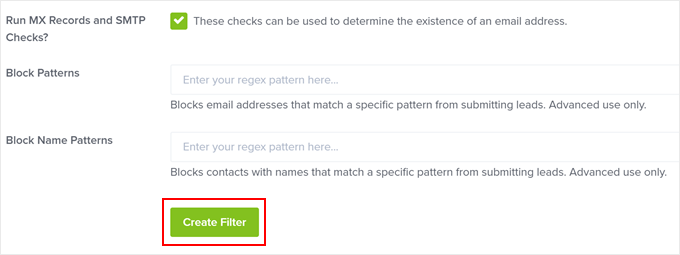
いくつかの最後の設定はかなり高度ですが、「MXレコードとSMTPチェックを実行しますか?」の横にあるボックスをチェックすることをお勧めします。この設定は、一時的なメールドメインが存在するかどうかを確認することで、さらにブロックできます。
フィルター設定に満足したら、「フィルターを作成」ボタンをクリックします。
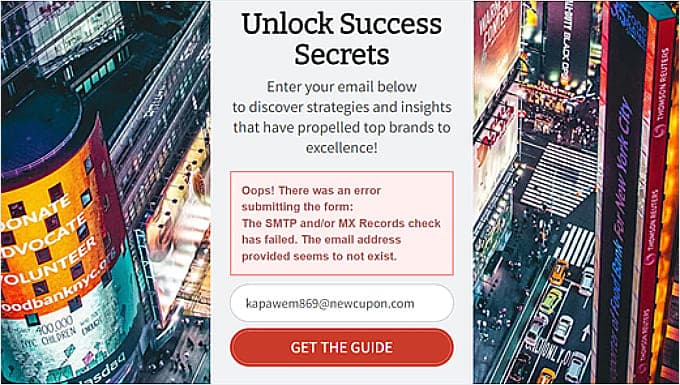
さて、ウェブサイトにアクセスして、キャンペーンでフィルターが機能するかどうかをテストしてください。これを行うには、一時的なメールプロバイダーの偽のメールアドレスでフォームに入力するだけです。
機能する場合、この通知が表示されます。
方法2:無料のWordPressプラグインで一時的なメールアドレスをブロックする
あなたのお問い合わせフォームまたは登録フォームで使い捨てメールドメインをブロックしたい場合は、Clearout Email Validatorを使用することをお勧めします。
このプラグインは、WordPressのお問い合わせフォームまたは登録で使用される一時的なメールプロバイダーによるドメインを自動的にブロックします。また、市場で最高のフォームビルダープラグインであるWPFormsとも互換性があります。
最初に行うことは、プラグインをインストールしてアクティブ化することです。ステップバイステップのガイダンスについては、WordPressプラグインのインストール方法に関する記事をご覧ください。
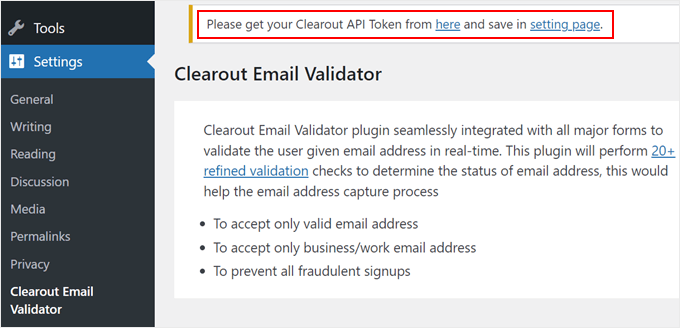
プラグインを有効化したら、WordPress管理パネルから設定 » Clearout Email Validatorに移動できます。「Clearout APIトークンをここから取得し、設定ページに保存してください。」という通知メッセージが表示されます。
ここで「ここ」リンクをクリックする必要がありますが、プラグイン設定ページは開いたままにしておいてください。
その後、Clearoutアカウントを作成するか、Google認証情報を使用してサインインしてください。
デフォルトでは、100件のメール検証クレジットが付いた無料のClearoutアカウントが付与されます。毎日大量のサインアップや問い合わせメッセージを受信する際には、この量はそれほど多くないかもしれませんが、必要に応じて有料のClearoutプランにアップグレードできます。
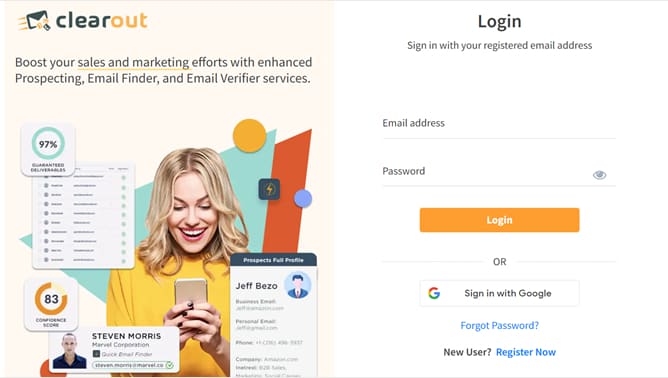
これで、Clearourダッシュボードにアクセスできます。
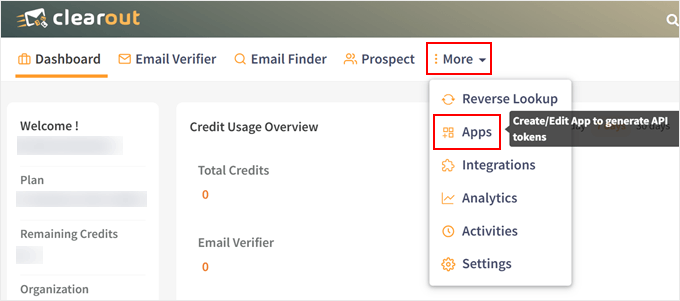
ここで、ナビゲーションメニューの「その他」ボタンをクリックし、「アプリ」を選択します。
これでアプリダッシュボード内にいます。
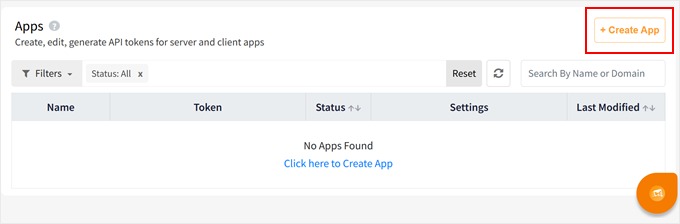
API キーを取得するには、「+ アプリを作成」ボタンをクリックしてください。
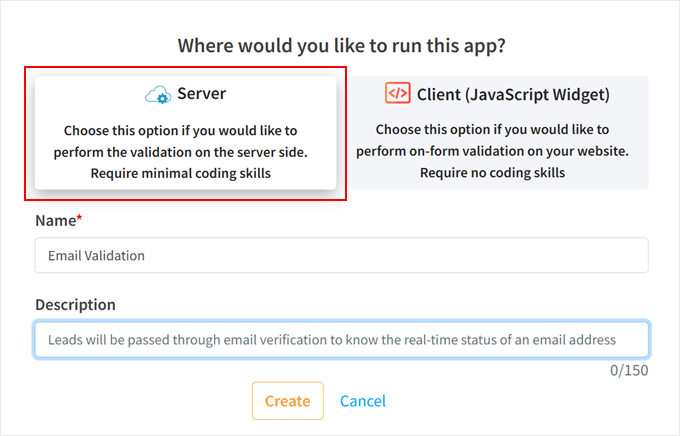
これが完了すると、ポップアップが表示され、アプリを実行する場所を選択するように求められます。ここで、「サーバー」をクリックするだけです。
次に、「メール検証」のようなアプリに名前を付けることができます。オプションで、アプリを区別するために説明を記述することもできます。
その後、単に「作成」ボタンをクリックします。
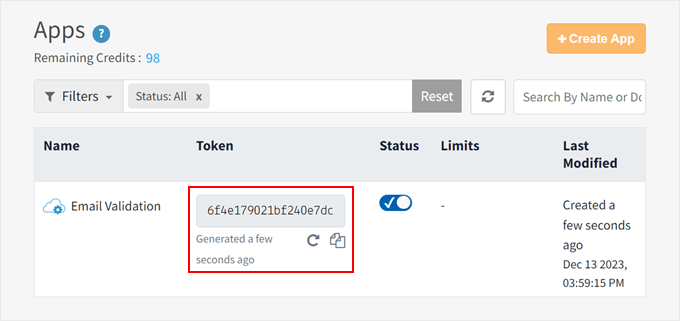
これでClearoutダッシュボードに戻り、新しいアプリとAPIトークンが表示されます。
トークンをコピーして、WordPressのClearout Email Validatorプラグイン設定ページに戻ってください。
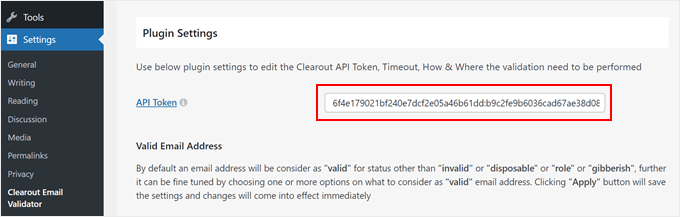
プラグインの設定ページで、適切なフィールドにトークンを貼り付けます。
これが完了したら、次のステップでメール検証設定の構成を開始できます。
一時的なメールアドレスをブロックするための設定を構成する
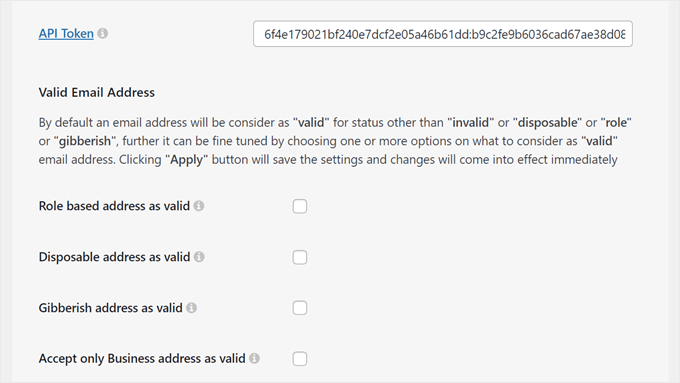
デフォルトでは、Clearout Email Validator は疑わしいまたは使い捨てに見えるメールドメイン名をブラックリストに登録します。ただし、必要に応じて設定できるいくつかの設定があります。
「有効なメールアドレス」セクションでは、ロールベースのアドレス(admin@example.comやeditor@example.comなど)を有効と見なすかどうかを選択できます。
次に、使い捨てアドレスと意味不明なアドレスを有効にするオプションがあります。あらゆる種類の使い捨てメールアドレスに対する最大限の安全性を確保するために、これらのボックスをチェックしないことをお勧めします。
「ビジネスアドレスのみを有効として受け入れる」設定をオンにすると、Gmail、Yahoo、Outlookなどのカスタムではないメールドメインを使用したアドレスが無効とみなされます。
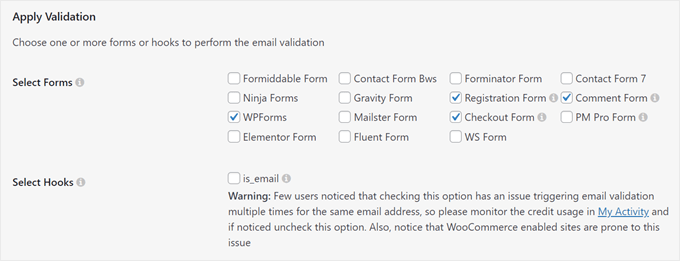
「検証を適用する」セクションに移動しましょう。ご覧のとおり、Clearout Email Validatorは、WPFormsやNinja Formsを含む多くの主要なフォームビルダーと互換性があります。これらのプラグインのいずれかを使用している場合は、「フォームを選択」設定でチェックを入れることができます。
次に、メールが有効かどうかを確認するために使用されるWordPressのis_emailフックでメール検証を適用することを選択できます。
これに関する警告メッセージを必ずお読みください。サイトで検証の問題が発生する可能性があります。しかし、当社のテストでは、この設定を有効にしなくてもプラグインは正常に動作しました。
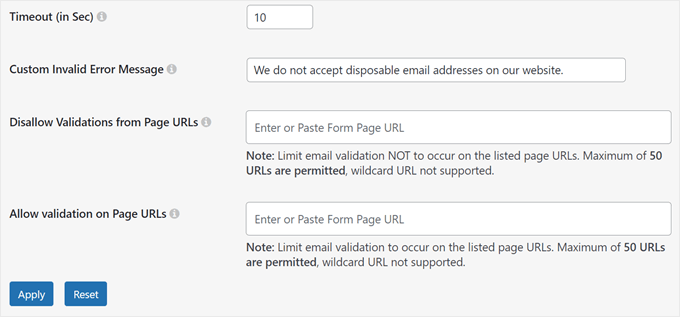
下にスクロールすると、検証を実行するタイムアウト期間を設定できます。
デフォルトの時間は10秒です。これは、プラグインがメールアドレスを検証する前に、フォームが送信されてから10秒間待機することを意味します。この間、プラグインはリアルタイム検証を実行して、メールアドレスが正当であることを確認します。
その下で、カスタム無効エラーメッセージを設定できますが、プラグインのデフォルト通知テキストを使用したい場合は空のままにすることもできます。
「ページURLからの検証を無効にする」フィールドでは、プラグインがメール検証を行わないフォームページのURLを指定できます。
一方、「ページURLでの検証を許可する」フィールドでは、特定のページでのみメール検証を実行するようにプラグインに指示できます。
ただし、フォームが多く、それらすべてに入力されたメールアドレスをプラグインにチェックさせたい場合は、両方のフィールドを空のままにすることができます。
すべての設定を構成したら、「適用」ボタンをクリックしてください。
Clearout Email Validator プラグインが機能するか確認する
この段階で、WordPressプラグインが実際にWordPressサイトで一時的なメールアドレスをブロックするかどうかをテストする準備ができました。
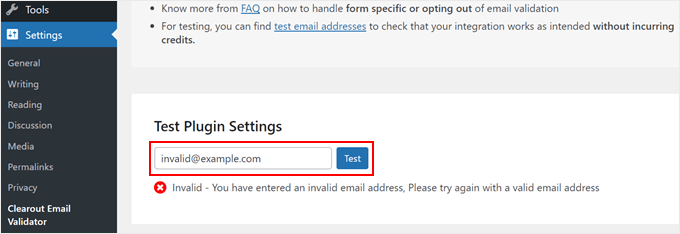
これを行う1つの方法は、プラグインページの最後までスクロールして「テストプラグイン設定」セクションに移動することです。その後、フィールドに偽のメールアドレスを入力し、「テスト」をクリックします。
その特定のメールが無効な場合、「無効 – 無効なメールアドレスが入力されました。有効なメールアドレスで再度お試しください」という通知が表示されます。
これを行うと、無料クレジットが減少する可能性があることに注意してください。そのため、クレジットを消費せずにこれを行いたい場合は、Clearoutのテスト用メールアドレスのいずれかを使用できます。
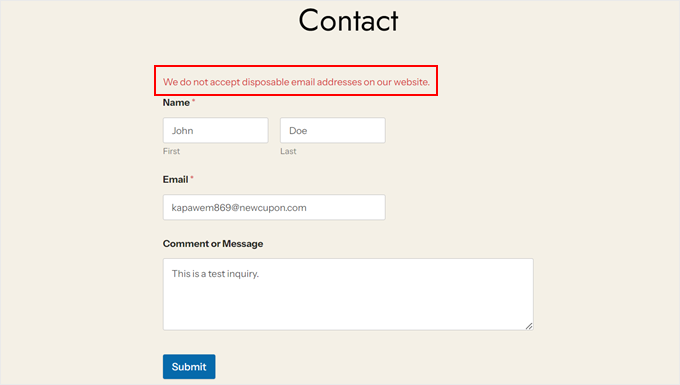
プラグインをテストするもう1つの方法は、登録、コメント、チェックアウト、またはお問い合わせフォームのページURLにアクセスし、偽のフォームエントリを入力することです。
プラグインが機能する場合、エラーメッセージが表示されるはずです。
WPFormsの連絡フォームでは、次のようになります。
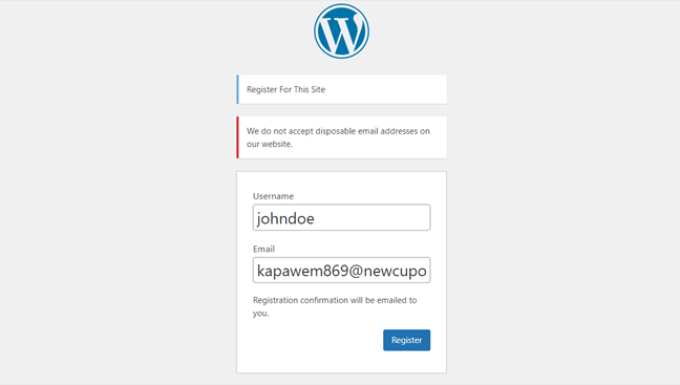
また、テストサイトのログインURLでプラグインが機能するかどうかも確認しました。
受信したエラーメッセージは次のとおりです。
ボーナスヒント:スパム対策保護付きのフォームプラグインを使用する
使い捨てメールサービスをブロックすることは、サイトを安全に保ち、正当なフォーム送信のみを受け取るようにするための最良の方法の1つです。
しかし残念ながら、毎日新しい使い捨てメールアカウントが生成されており、メール検証プラグインがこれらの新しいアドレスに追いつくのは難しい場合があります。
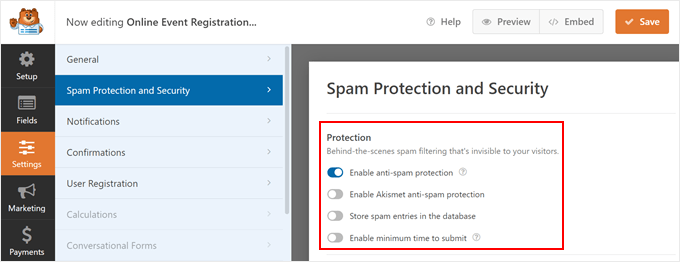
さらにサイトを保護するために、WPFormsのような、スパムエントリをブロックする組み込み機能を持つフォームプラグインをインストールすることをお勧めします。
WPFormsを使用すると、メールアドレスが正規のものであるように見えても、スパムボットがフォームを乗っ取って悪意のあるリンクを送信してくるのを防ぐことができます。WPFormsは、各フォーム送信に固有で、スパムボットを含むすべての訪問者に見えない秘密のアンチスパムトークンを使用しています。
トークンは自動的に作成されるため、スパムブロッカーはユーザーエクスペリエンスに影響を与えません。
WPFormsの詳細については、当社の完全なWPFormsレビューと、「WordPressで安全な問い合わせフォームを作成する方法」の記事をご覧ください。
この記事が、WordPressで使い捨てメールアドレスをブロックする方法を学ぶのに役立ったことを願っています。また、「定期的に実行すべき重要なWordPressメンテナンスタスク」のリストや、「最高のWordPressセキュリティプラグイン」の専門家によるおすすめも確認することをお勧めします。
この記事が気に入った場合は、WordPressのビデオチュートリアルのために、YouTubeチャンネルを購読してください。また、TwitterやFacebookでも私たちを見つけることができます。


Mrteesurez
素晴らしい投稿です。すべてのブロガーに、メール検証を非常に真剣に受け取るようお願いします。これらのツールがなければ使い捨てメールを特定するのは難しいですが、これらのツールがあれば、フォームやオプトインの実際のコンバージョンを測定することが容易になります。
モハデセ・エスマーイーリ
なんと素晴らしく実用的だったことでしょう。ところで、ユーザーは、偽のメールや一時的なメールが、データベースを膨張させて占有することで混乱を招くだけでなく、ウェブサイトのセキュリティにも脅威をもたらす可能性があることも考慮すべきです。
イジー・ヴァネック
チュートリアルありがとうございます。OptinMonsterを使い始めて1ヶ月になりますが、すでにいくつかのキャンペーンを作成しました。この機能があるとは知りませんでしたが、記事を読んでからキャンペーンで有効にしました。改めて感謝します。
ミッチェル
Ban Hammer は wordpress.org では利用できなくなりました。作者の要望により削除されました。
誰かが引き継いでくれるといいのですが。
できれば無料の新しいものが必要です。10以上のサイトで必要としています。
Mitch
WPBeginnerサポート
Thank you for letting us know, we will be sure to look for an alternative option for us to update this article
管理者
マイケル・ジョーンズ
サイト全体でフォームのドメインをブロックできるプラグインをご存知ですか?Gformsコードスニペット拡張機能を試しましたが、うまくいきませんでした。特定のドメインがフォームに入力するのを防ぐことができるプラグインがあれば、非常に助かります。
ありがとうございます!
エルンスト
こんにちは、マイケルさん、解決策は見つかりましたか?私も同じ問題をどのように解決できるか知りたいです。
マーク
WordPress初心者にとって、これは非常に役立つチュートリアルです。ありがとうございます!
ジェニファー・デフレイツ/ヘブン・ノット・ハーバード
私のブログ/サイトには何百人ものユーザーが登録しています。スパムのように見えるほとんどのアドレスをブロックしましたが、登録ユーザーがスパムなのか実際のフォロワーなのかを知る方法があるかどうか疑問に思いました。
WPBeginnerサポート
「ユーザーにパスワードのリセットを強制する方法」および「WordPressでユーザーアクティビティを監視する方法」のガイドをご覧ください。ユーザーのパスワードをリセットすると、ユーザーはパスワードをリセットする必要があります。ユーザーがログインすると、簡単なユーザーアクティビティにその記録が残ります。これにより、どのユーザーが本物であるかを確認できます。
管理者
ウッベグベン
こんにちは
素晴らしいチュートリアルをありがとうございます。お手伝いいただけますでしょうか?
私は、将来の顧客に、私が彼らのためにサイトを構築した場合、どのように見えるかを示すサイトを持っています!
通常、そのページにはパスワードを設定しているので、その顧客だけが見ることができます。
サイトに誰かがログインしているかどうかを確認する方法をご存知ですか?
アクティブかどうかを知ることができれば嬉しいです。それとも、別のクライアントにオファーを出すべきでしょうか!
敬具
アーバン・エリクソン