


多くのWordPressユーザーが、データの消失、サイトのハッキング、そして最も必要としていた時に信頼できるバックアップがなかったというフラストレーションについての恐ろしい体験談を共有しています。
わかります。せっかく作成したものが失われることを考えると恐ろしいですし、バックアップに関する専門用語は圧倒されることがあります。
WPBeginnerを10年以上運営してきた経験から、お金がなくてもウェブサイトをバックアップできる、実績のある方法を見つけました。その一つがGoogleドライブの使用です。
このチュートリアルでは、ウェブサイトを保護するための無料かつ簡単な方法を説明します。これにより、Google アカウントで既に利用可能な 15GB の無料クラウドストレージを活用できます。
WordPressサイトをGoogleドライブにバックアップする理由?
WordPressサイトをGoogleドライブにバックアップすることは、サイトの安全なコピーを保持するため重要です。ハッカーにサイトを荒らされたり、誤って何かを削除したりした場合でも、バックアップを復元することで簡単に修正できます。
ウェブサイトのスペアキーを持っているようなものだと考えてください。メインのキーが機能しない場合は、スペアキーを使って元に戻します。
また、WordPressのホームページを編集したり、新しいテーマをインストールしたりするような大きな変更を加える前にバックアップを作成する人もいます。これにより、何か問題が発生した場合でも、以前の状態に戻すことができます。
バックアップをGoogleドライブに保存するのは賢明です。なぜなら、ハッカーがメインのウェブサイトやコンピューターを攻撃した場合でも、バックアップはクラウドストレージに安全に保管されるからです。さらに、WordPressホスティングプランの容量を消費しません。
Google アカウントを作成すると、バックアップやその他のファイルに 15GB の無料ストレージが利用できます。さらに多くの容量が必要な場合は、月額わずか 1.99 ドルで 100GB を利用できます。
これを踏まえて、ウェブサイトをGoogleドライブにバックアップする方法を見ていきましょう。以下のクイックリンクを使用して、チュートリアルを進めることができます。
WordPressサイトをGoogleドライブに自動的にバックアップする方法
WordPressには、組み込みのバックアップソリューションがありません。しかし、サイトのバックアップと復元を簡単に行える、いくつかの優れたWordPressバックアッププラグインがあります。
UpdraftPlusは、WordPress向けの最高のバックアッププラグインの1つです。この無料プラグインを使用すると、スケジュールされたバックアップを作成できるため、WordPressサイトをGoogleドライブに自動的にバックアップできます。
代替案: 高度な機能を備えたプレミアムソリューションをお探しの場合は、Duplicator Proを強くお勧めします。
Googleドライブのバックアップに加え、以前のバージョンのサイトに素早くロールバックできるリカバリポイントと、URL経由で簡単にサイトをインポートできる機能も利用できます。
ステップ 1: UpdraftPlus の設定と Google Drive との接続
まず、UpdraftPlusプラグインをインストールして有効化する必要があります。詳細については、WordPressプラグインのインストール方法に関するステップバイステップガイドをご覧ください。
UpdraftPlusを有効化したら、バックアップ設定を構成し、ストレージの宛先としてGoogleドライブを選択できます。
これを行うには、WordPress ダッシュボードの UpdraftPlus Backups に移動します。次に、[設定] タブをクリックするだけです。
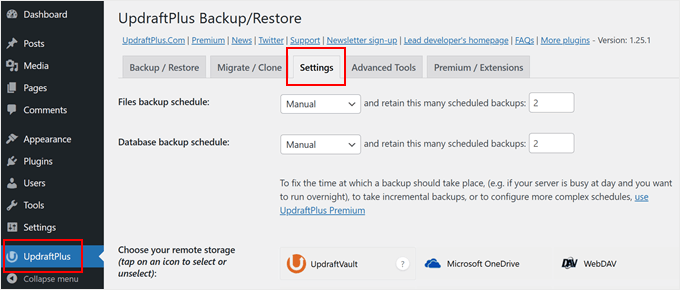
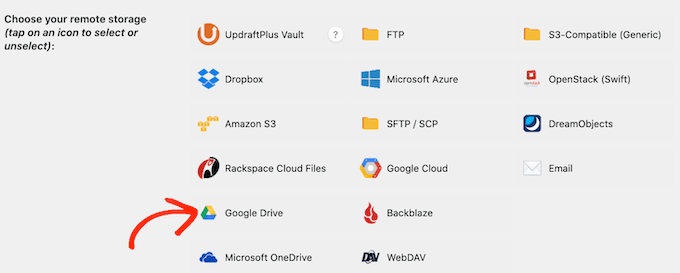
UpdraftPlusを使用すると、Dropbox、Amazon S3、Microsoft OneDriveなど、さまざまなオンラインストレージサービスにバックアップを簡単に保存できます。
WordPressサイトをGoogleドライブにバックアップしたい場合は、「リモートストレージの選択」セクションにある「Googleドライブ」をクリックしてください。
ストレージの場所としてGoogleドライブを選択した後、UpdraftPlusにGoogleアカウントへのアクセスを許可する必要があります。
開始するには、「Googleでサインイン」ボタンをクリックしてください。
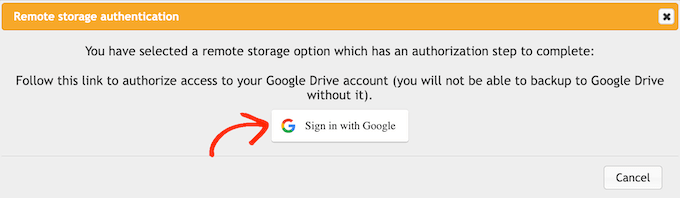
次に、画面の指示に従って、UpdraftPlus に Google アカウントへのアクセスを許可してください。
免責事項を読んだ後、問題がなければ「セットアップ完了」をクリックして、UpdraftPlusがGoogleドライブにアクセスすることを承認できます。
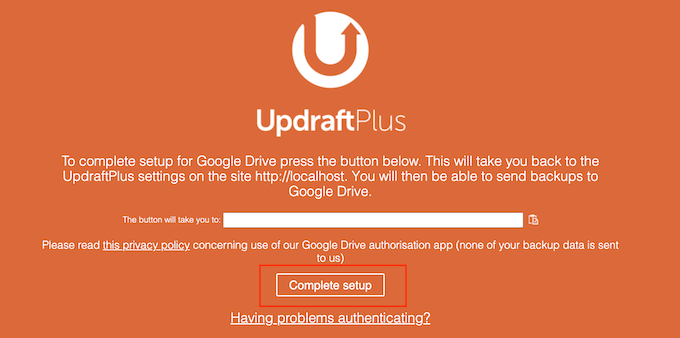
これが完了すると、UpdraftPlusはWordPressダッシュボードのメイン設定ページに戻ります。
ステップ2:WordPressの自動バックアップスケジュールを作成する
Googleドライブをストレージの場所として選択したら、自動バックアップスケジュールを作成する準備が整いました。
「設定」タブで、ページの下部までスクロールし、「変更を保存」ボタンをクリックします。UpdraftPlusは、スケジュールに基づいてサイトを自動的にバックアップするようになります。
UpdraftPlusはWordPressのバックアップをファイルとデータベースの2つの部分に分割します。
まずファイルから始めましょう。このバックアップの一部として、UpdraftPlus はサイトのコードファイル、プラグインおよびテーマファイル、画像のコピーを作成します。
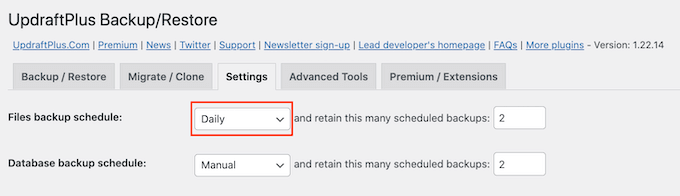
開始するには、「ファイルのバックアップスケジュール」ドロップダウンを開き、UpdraftPlusがWordPressウェブサイトをどのくらいの頻度でバックアップするかを選択してください。
毎月1回から、2時間おきまで選択できます。
スケジュールを作成する際は、サイトの更新や新しいコンテンツの追加の頻度を考慮してください。たとえば、週に2つのブログ記事を公開している場合は、毎日ではなく週に1回WordPressブログをバックアップしたい場合があります。
サイトをより頻繁に更新する場合は、より頻繁にバックアップする必要があります。
特に、オンラインストアを運営している場合は、できるだけ頻繁にサイトをバックアップすることをお勧めします。これにより、新しい注文や顧客の支払い詳細などの重要な情報を失うことを避けることができます。
バックアップの頻度を選択したら、UpdraftPlus がいくつの異なるバックアップを保持するかを選択する必要があります。これにより、使用するストレージスペースを最適化できます。
これを行うには、‘…予約済みバックアップをこの数だけ保持する’の横にあるテキストフィールドにその番号を入力します。
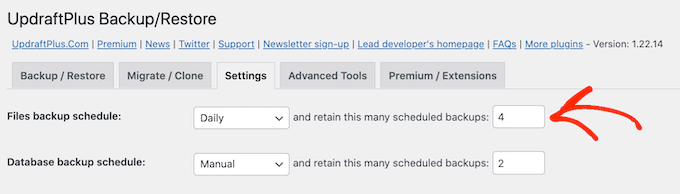
これらの設定はいつでも変更できるため、不確かな場合は、まず大きな数値を保存してから、バックアップがスペースを使いすぎている場合は減らすことができます。
UpdraftPlusが設定した数に達すると、プラグインは最も古いコピーを新しいWordPressバックアップに置き換えます。
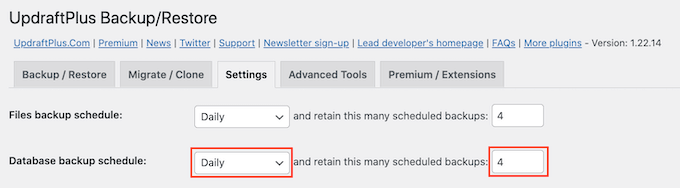
次に、「データベースバックアップスケジュール」セクションでWordPressデータベースのバックアップスケジュールを作成する必要があります。
WordPressは、すべての投稿とページ、コメント、リンク、およびサイトの設定をデータベースに保存するため、ファイルのバックアップと同様に、データベースのバックアップを定期的に作成することも重要です。
上記と同じ手順に従うことで、データベースのバックアップをどのくらいの頻度で行い、いくつ保持するかを UpdraftPlus に指示できます。
ステップ 3: Google ドライブでバックアップするものを選択
デフォルトでは、UpdraftPlusはすべてのWordPressプラグイン、テーマ、およびアップロードをGoogleドライブのバックアップに含めます。
「設定」タブで、下へスクロールして「ファイルバックアップに含める」セクションに移動します。ここで、WordPressテーマ、プラグイン、またはアップロードをバックアップに含めるかどうかを選択できます。
WordPressサイトの完全なクローンを作成するには、デフォルトの3つのチェックボックスを選択したままにしておくことをお勧めします。
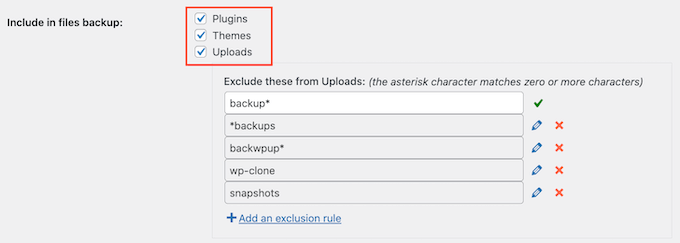
バックアップにプラグイン、テーマ、またはアップロードを含める必要がない場合は、その設定の横にあるチェックボックスをオフにすることができます。これにより、バックアップのサイズを縮小し、Googleドライブのスペースを節約できます。
「アップロード」ボックスにチェックを入れたままにすると、UpdraftPlusがバックアップから除外するアップロードの種類に関するルールを作成できます。
すでにいくつかの除外ルールがあります。たとえば、プラグインはデフォルトでファイル名に「backup」という単語が含まれるすべてのファイルをexcludesします。UpdraftPlusが除外するコンテンツの種類に関するその他のルールを作成するには、「除外ルールを追加」をクリックするだけです。
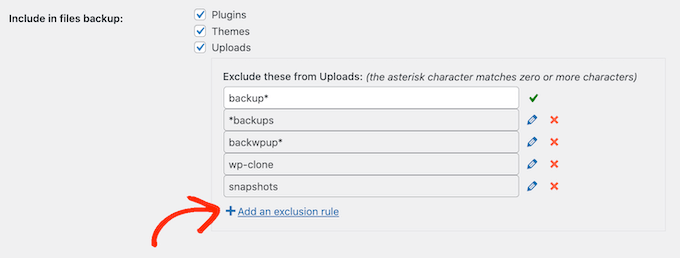
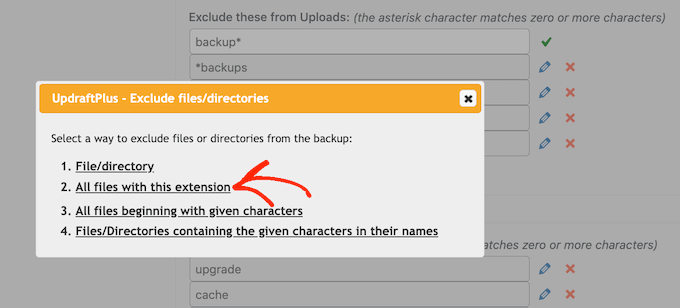
その後、画面の指示に従って除外ルールを作成できます。
例えば、UpdraftPlusにPDFファイルをすべて無視させたい場合は、「この拡張子を持つすべてのファイル」をクリックし、表示されるフィールドに「PDF」と入力することから始めます。
デフォルトでは、UpdraftPlusはwp-contentフォルダの一部のファイルを除外します。
UpdraftPlusのデフォルトの除外ルールはすべて、「wp-content内にあるその他のディレクトリ」セクションで確認できます。
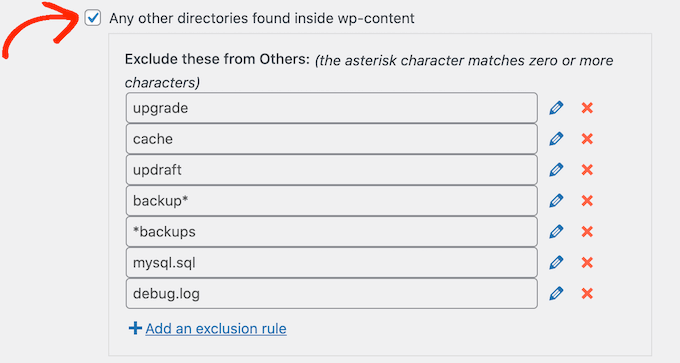
wp-contentフォルダからさらに多くのコンテンツを除外するためにUpdraftPlusが必要ですか?このセクションで「除外ルールを追加」をクリックし、上記で説明したのと同じプロセスを繰り返してください。
除外するものがわからない場合は、デフォルト設定のままにしておくことをお勧めします。ほとんどのウェブサイトに適しています。
変更を保存するには、上部にある「保存」ボタンをクリックすることを忘れないでください。
UpdraftPlusのGoogleドライブへのバックアップが成功したかどうかを知る方法
UpdraftPlusが正常にバックアップを作成するたびに、バックアップが完了したことを確認するメール通知をサイトの管理者のメールアドレスに送信できます。バックアップが失敗した場合、メールは届きません。
「設定」タブで、「メール」セクションまでスクロールします。このセクションのチェックボックスをオンにすることで、これらの通知を有効にできるようになりました。
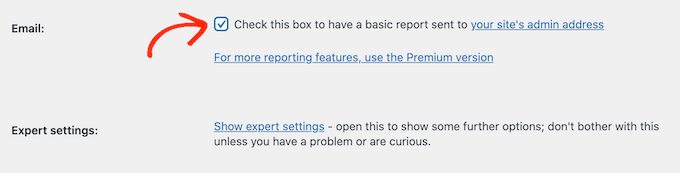
これで、UpdraftPlusがバックアップを作成するたびに、メール通知が送信されます。
すべて完了したら、「変更を保存」をクリックします。UpdraftPlus がサイトを Google ドライブに自動的にバックアップするようになります。
UpdraftPlusからメールが届かない場合は、プラグインがGoogleドライブに正常にバックアップを作成しているか確認することをお勧めします。
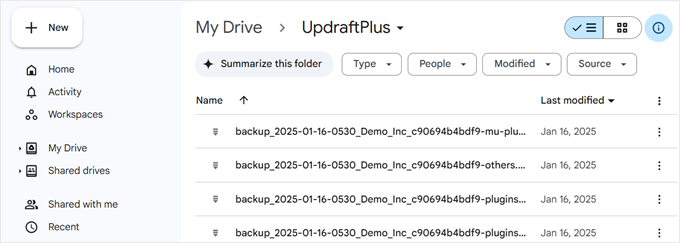
UpdraftPlusの無料バージョンを使用している場合、Googleアカウントに新しい「UpdraftPlus」フォルダが見つかるはずです。このフォルダを開くだけで、WordPressのバックアップが含まれているかどうかを確認できます。
次の画像では、Googleドライブアカウントにいくつかのバックアップがどのように表示されるかの例を見ることができます。
UpdraftPlusが正常にバックアップを作成しているのにメール通知が届かない場合は、WordPressサイトでのメール設定に問題がある可能性が最も高いです。
これを解決するには、WP Mail SMTPプラグインをインストールできます。このプラグインは、300万以上のウェブサイトでWordPressのメール配信問題を解決してきました。メールが正しく送信されるように、「WordPressがメールを送信しない問題を修正する方法」ガイドをお読みください。
WordPressサイトをGoogleドライブにバックアップする方法(手動)
自動バックアップはサイトを保護するための優れた方法です。ただし、自動スケジュールを作成した後でも、手動バックアップを作成する必要がある場合があります。
WordPressのバージョンを更新するなど、大きな変更を加える前に手動バックアップを作成することをお勧めします。多くの新しいコンテンツを公開した後にも、手動バックアップを作成するとよいでしょう。
WordPressサイトを手動でGoogleドライブにバックアップするには、UpdraftPlus Backupsにアクセスしてください。その後、「バックアップ/復元」タブをクリックするだけです。
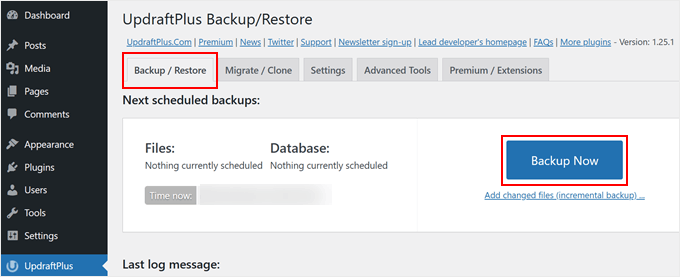
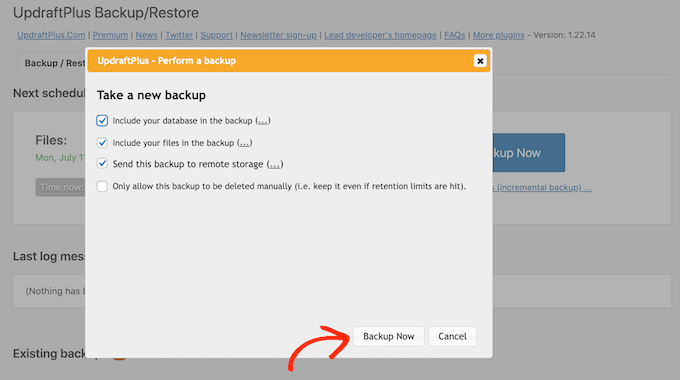
今すぐ手動バックアップを作成するには、「今すぐバックアップ」ボタンをクリックするだけです。UpdraftPlusには、手動のGoogleドライブバックアップを構成するために使用できる基本的な設定が表示されます。
自動バックアップと同様に、UpdraftPlusはデフォルトですべてのファイルとWordPressデータベースをバックアップします。また、自動バックアップに使用しているのと同じリモートストレージ場所を使用します。私たちの場合、これはGoogleドライブです。
デフォルト設定はほとんどのウェブサイトで十分ですので、準備ができたら「今すぐバックアップ」ボタンをクリックしてください。
GoogleドライブからWordPressバックアップを復元する方法
UpdraftPlusでバックアップを作成するのは簡単ですが、本当に便利なのは、Googleドライブから同じように簡単にバックアップを復元できることです。
WordPressサイトがハッキングされた場合や、すべてをやり直したい場合は、まずすべてを削除してWordPressを再度インストールする必要があります。
それが完了したら、新しいWordPressウェブサイトにUpdraftPlusプラグインを再度インストールして有効化する必要があります。ヘルプが必要な場合は、「WordPressプラグインのインストール方法」ガイドを参照してください。
有効化したら、設定 » UpdraftPlusバックアップページに移動し、「設定」タブをクリックしてください。
「リモートストレージを選択」セクションで、Googleドライブをクリックします。
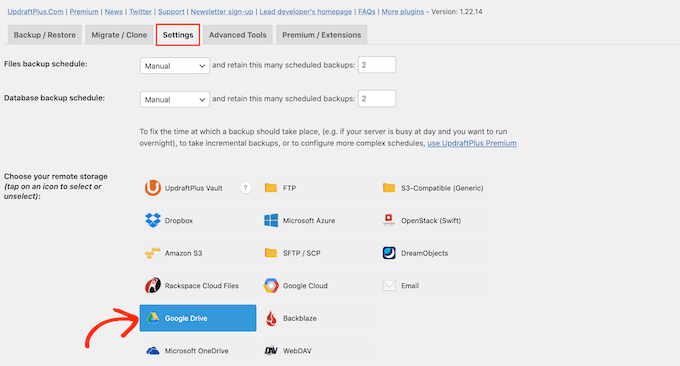
これで、画面の指示に従って、UpdraftPlusがDriveに保存したすべてのウェブサイトのバックアップをGoogleアカウントにアクセスできるようにすることができます。
UpdraftPlus を Google アカウントに接続したら、「バックアップ/復元」タブをクリックします。
UpdraftPlusはGoogleドライブをスキャンし、検出されたすべてのバックアップを一覧表示します。完了したら、復元したいバックアップを見つけて「復元」をクリックするだけです。
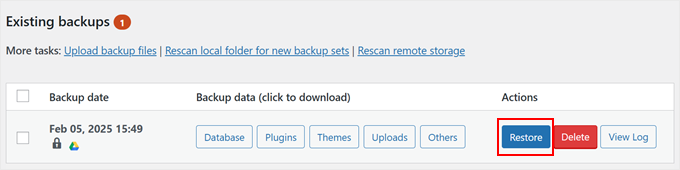
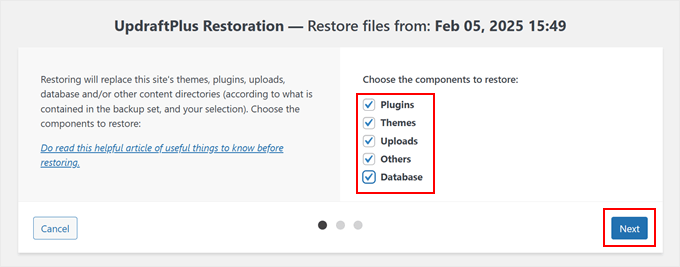
その後、復元したいコンポーネントを選択します。新しいWordPressインストールに復元する場合は、すべてのボックスをチェックするのが最善でしょう。
コンポーネントを選択したら、「次へ」ボタンをクリックしてください。
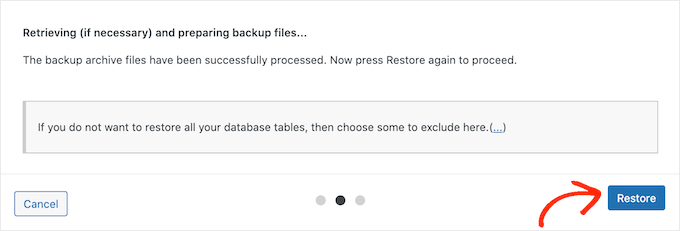
UpdraftPlusは、WordPressバックアップをGoogleドライブから復元するために必要なすべてのファイルを取得します。
必要なすべてのファイルを正常にインポートしたら、「復元」ボタンをクリックするだけです。UpdraftPlusはGoogleドライブからバックアップを復元します。
バックアップのサイズとインターネット接続の速度によっては、数分かかる場合があります。
完了すると、アクティビティログの最後に「復元成功」メッセージが表示されます。この時点で、「UpdraftPlus設定に戻る」ボタンをクリックして設定に戻り、完了させることができます。
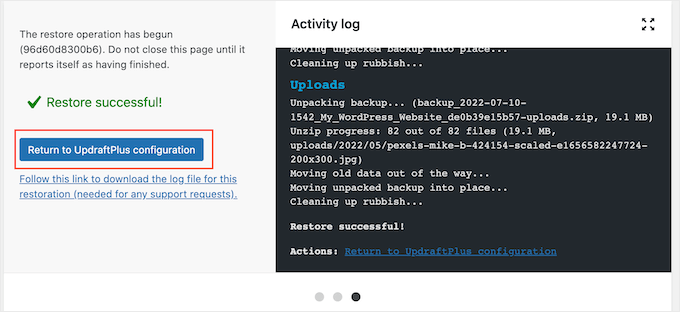
これで、Google ドライブから WordPress ウェブサイトを正常に復元できました。
この記事が、WordPressサイトをGoogleドライブにバックアップする方法を学ぶのに役立ったことを願っています。また、「WordPressの災害復旧計画の立て方」や「最も一般的なWordPressのエラーとその修正方法」のガイドも参照してください。
この記事が気に入った場合は、WordPressのビデオチュートリアルのために、YouTubeチャンネルを購読してください。また、TwitterやFacebookでも私たちを見つけることができます。



オラフ
ウェブサイトのバックアップに関しては、まず自動で行われ、次にウェブサイトのFTPの外に保存されるようにすることが重要です。これにはセキュリティ上の理由があります。FTPのコンテンツ全体が削除されたり、プロバイダーが何らかの理由でサイトをシャットダウンしたりした場合…多くの問題が発生する可能性があります。このソリューションは、自動バックアップとFTP外ストレージの両方を提供するため、定期的なバックアップに最適です。
ドミトロ・ヤロシェンコ
私が見た中で最高のバックアップチュートリアルの1つです。ありがとうございます!
WPBeginnerサポート
You’re welcome!
管理者
デニス・ムトミ
GoogleドライブへのWordPressサイトのバックアップに関するこの包括的なガイドは、特にデータ損失のパニックを経験したことがある私たちにとって、非常に価値があります。
バックアップの除外ルールを作成するアドバイスは、特に役立つと感じました。
メディアを多用するサイトを管理している者として、すべてをバックアップするとストレージ容量をすぐに使い果たしてしまうことを痛感しました。
特定のファイルタイプ(PDFなど)を除外するというヒントは、バックアップサイズを最適化するための画期的なものです。
この詳細なガイドをありがとうございます。
コラード
この方法でバックアップしても、ハッカーが管理者としてあなたのウェブサイトを乗っ取り、UpdraftPlusの設定にアクセスしてGoogleドライブ(または他のオンラインドライブ)に保存されているすべてのバックアップを手動でキャンセルできる状況を防ぐことはできませんよね?ですから、GoogleドライブのUpdraftPlusバックアップフォルダに作成されたバックアップのコピーを作成し、ウェブサイトのコックピットからアクセスできない他のフォルダや場所(たとえばコンピューターのドライブ)にアーカイブする必要もあると思います。
WPBeginnerサポート
ほとんどのハッカーは、手動でコンテンツを編集するよりも、操作を自動化しようとしますが、安全のために、バックアップのコピーを保存しておくと、さらに確実性が高まります。
管理者
Mrteesurez
このガイドは確かに役立ちます。Googleドライブは15GBの無料ストレージを提供しており、ほとんどの初心者ブロガーは当初予算が少ないためです。この方法で、私のブログの1つのバックアップをGoogleドライブに作成しました。このガイドを共有していただきありがとうございます。
クレイトン
バックアップが作成されていれば、updraftplusフォルダはドライブに表示されると思います。設定を実装しましたが、ドライブにフォルダはまだ表示されません。
WPBeginnerサポート
If it was not created with installation then it should be visible after creating a backup
管理者
イジー・ヴァネック
私自身の経験から、このプラグインではFTPにバックアップ用の十分なスペースが必要であることを付け加えたいと思います。プラグインは、ウェブサイト全体を一時的にFTPフォルダにアップロードしてバックアップし、そこからクラウドなどに送信されます。FTPには、ウェブサイト自体のサイズと同じかそれ以上の空き容量(できればそれ以上)が必要です。そうしないと、バックアップは失敗します。
イスラエル・キング
素晴らしい。
本当にありがとうございます。
その調子で頑張ってください。
WPBeginnerサポート
ガイドがお役に立てて嬉しいです!
管理者