


銀行や機密性の高いアプリと同様に、WordPressウェブサイトも、非アクティブなユーザーを自動的にログアウトさせることで、セキュリティを強化できます。
私たちの経験では、これは不正アクセスを防ぐためのシンプルかつ効果的な方法です。特に、ユーザーが共有デバイスからログアウトするのを忘れた場合に有効です。
この記事では、アイドル状態のユーザーの自動ログアウトを設定するためのステップバイステップガイドを提供します。これにより、非アクティブになった後に再度ログインして本人確認を求められるようになります。
WordPressでアイドル状態のユーザーを自動的にログアウトさせる理由
アイドル状態のユーザーは、WordPressサイトにとってセキュリティリスクとなります。チームの誰かがコーヒーショップや図書館でノートパソコンを放置した場合、見知らぬ人が機密情報を見たり、パスワードを変更したり、さらには投稿を公開または削除したりする可能性があります。
非アクティブなWordPressユーザーは、ウェブサイトをハッカーに対して脆弱にします。ハッカーはスクリプトを実行してユーザーのアカウントを乗っ取ることができる可能性があります。
そのため、非アクティブになったユーザーを自動的にログアウトさせ、画面上のコンテンツを非表示にすることは、優れたセキュリティ対策です。
それでは、2つの異なる方法を使用してWordPressでアイドル状態のユーザーを自動的にログアウトさせる方法を見てみましょう。下のクイックリンクを使用して、希望する方法に直接ジャンプできます。
方法1:コードを使用してアイドル状態のユーザーをWordPressで自動的にログアウトする方法(推奨)
WordPressで非アクティブなユーザーを自動的にログアウトさせる最も簡単な方法は、WPCodeプラグインを使用することです。
WPCodeを使用すると、テーマのfunctions.phpファイルを編集せずにWordPressにカスタムコードを追加できるため、サイトが壊れる心配がありません。
さらに、このプラグインには、数回のクリックで追加できる、非アクティブなユーザーの自動ログアウトスニペットを含む、既製のコードスニペットの巨大なライブラリが付属しています。
開始するには、無料のWPCodeプラグインをインストールして有効化する必要があります。ヘルプが必要な場合は、WordPressプラグインのインストール方法に関するガイドを参照してください。
有効化したら、WordPressダッシュボードからコードスニペット » + スニペットを追加に移動します。
そこから、ライブラリで「非アクティブユーザーの自動ログアウト」スニペットを検索します。見つけたら、カーソルを合わせ、「スニペットを使用」ボタンをクリックします。
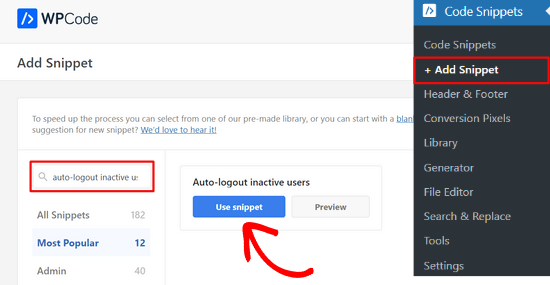
WPCodeは、コードを自動的に追加し、適切な挿入方法を選択します。
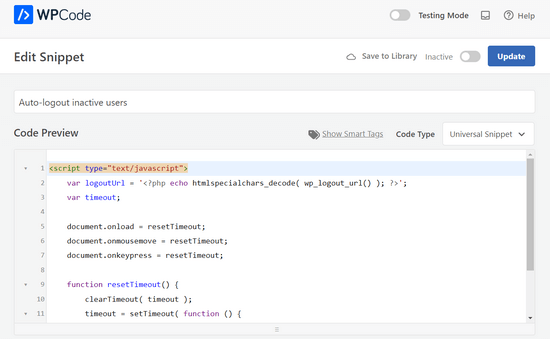
その後、スイッチを「非アクティブ」から「アクティブ」に切り替え、「更新」ボタンをクリックするだけです。
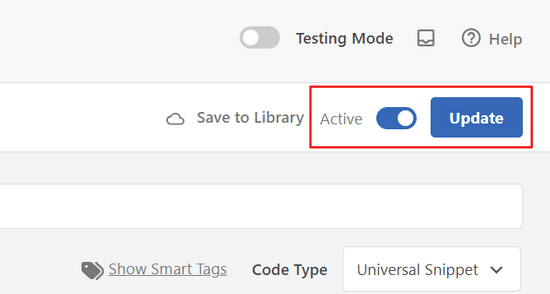
これで完了です。ユーザーは10分間非アクティブ状態が続くと、WordPressウェブサイトから自動的にログアウトされます。
WordPressでアイドル状態のユーザーを自動的にログアウトさせる方法:プラグインを使用
この方法では、まずInactive Logoutプラグインをインストールして有効化する必要があります。詳細については、WordPressプラグインのインストール方法に関するステップバイステップガイドを参照してください。
アクティベートしたら、設定 » 非アクティブログアウトページにアクセスしてプラグインを設定してください。
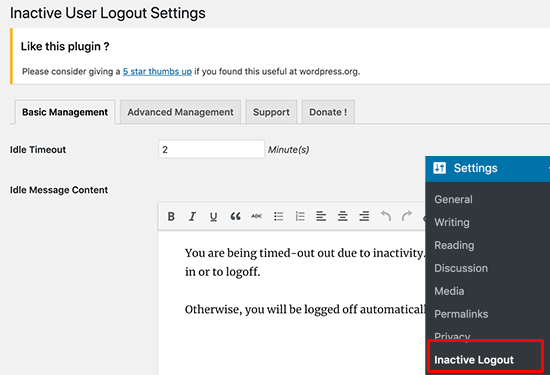
まず、ユーザーが自動的にログアウトされるまでのアイドル時間を入力する必要があります。時間は分単位で入力でき、短すぎたり長すぎたりしないように注意してください。
その後、非アクティブなユーザーに表示したいメッセージを入力できます。
メッセージフィールドの下には、自動ログアウト機能を変更するための追加のプラグインオプションがあります。デフォルト設定はほとんどのウェブサイトで機能しますが、必要に応じて変更できます。
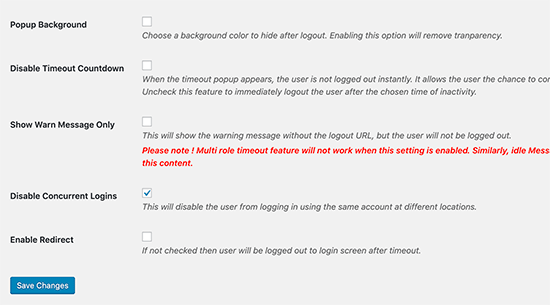
ユーザーセッションがタイムアウトしたときに画面の背景色を変更したい場合は、「ポップアップ背景」オプションを有効にすることができます。これにより、ユーザーのブラウザ画面が覆われ、覗き見からコンテンツが隠されます。
「タイムアウトカウントダウンを無効にする」オプションは、カウントダウン警告を削除し、アイドル状態のユーザーを直接ログアウトさせます。
自動ログアウト機能を使用しない場合は、「警告メッセージのみ表示」オプションにチェックを入れることができます。これにより警告メッセージが表示されますが、ユーザーはログアウトされません。
「同時ログインを無効にする」オプションは、ユーザーが同じアカウントを異なるデバイスやブラウザで同時に使用することを停止します。
デフォルトでは、プラグインはログインポップアップを表示し、ユーザーをリダイレクトしません。「リダイレクトを有効にする」オプションを有効にすると、ユーザーを任意のページにリダイレクトできます。
設定を確認・変更したら、それらを保存するために「変更を保存」ボタンをクリックすることを忘れないでください。
ユーザーロールに基づいた異なるタイムアウト設定
ユーザーロールと権限に基づいてアイドルタイムアウトルールを設定したい場合は、プラグインの設定ページの「高度な管理」タブで行うことができます。
まず、グローバル設定とは異なる設定を行いたいユーザーロールを選択する必要があります。その後、そのユーザーロールに対して、異なるタイムアウト期間を選択したり、リダイレクトしたり、さらにはタイムアウト設定を無効にしたりできるようになります。
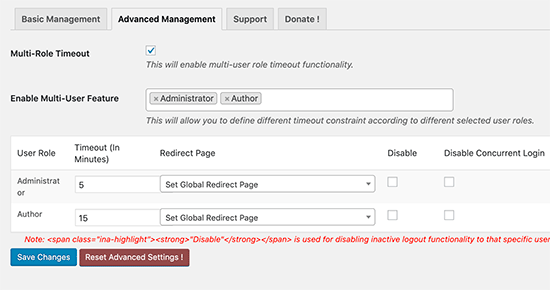
設定に満足したら、「変更を保存」ボタンをクリックしてください。
プラグインの効果を確認するには、WordPressサイトにログインし、プラグインの設定にあるタイムアウト時間中何も操作しないでください。その後、カウントダウンタイマーのポップアップが表示されます。
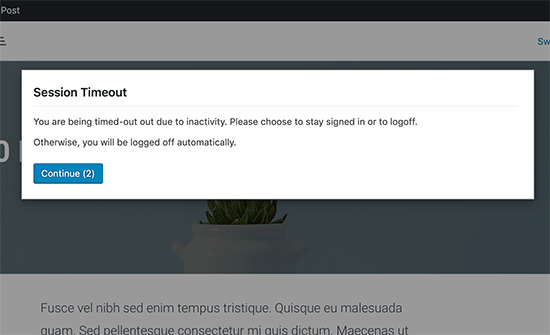
セッションの有効期限が切れることなく作業を再開するには、「続行」ボタンをクリックできます。
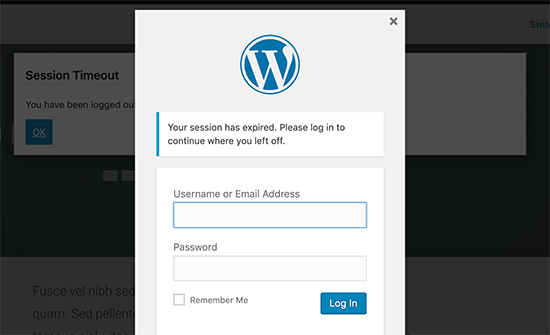
「続行」ボタンをクリックしないユーザーはログアウトされ、ログイン画面が表示されます。
ボーナス:二要素認証でセキュリティを強化する方法
さて、このアプローチの問題点は、多くのユーザーがパスワードマネージャーまたはブラウザに組み込まれたパスワード保存機能を使用してパスワードを保存していることです。
これは、ログインポップアップにすでにユーザー名とパスワードフィールドが入力されていることを意味します。誰でもログインボタンをクリックするだけで、離席中にアカウントにアクセスできます。
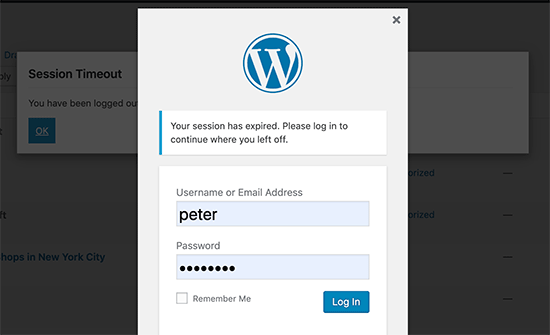
WordPressログイン画面に二段階認証を追加することで、不正アクセスをより困難にすることができます。
これにより、ユーザーは携帯電話上のアプリによって生成された一意のワンタイムパスワードを入力する必要があります。詳細な手順については、WordPressに2要素認証を追加する方法に関するガイドを参照してください。
WordPressログイン保護に関する専門家ガイド
この記事がWordPressでアイドル状態のユーザーを自動的にログアウトさせる方法を学ぶのに役立ったことを願っています。ログイン画面を保護するための追加の方法もいくつかご覧ください。
- WordPressでログイン試行を制限する方法と理由
- WordPressのログインおよび登録フォームにCAPTCHAを追加する方法
- WordPressログイン画面にセキュリティの質問を追加する方法
- WordPressでマジックリンクを使ったパスワードなしログインを追加する方法
- WordPressログインエラーメッセージでログインヒントを無効にする方法
- WordPressにソーシャルログインを追加する方法(簡単な方法)
- WordPressでカスタムログインURLを追加する方法(ステップバイステップ)
この記事が気に入った場合は、WordPressのビデオチュートリアルのために、YouTubeチャンネルを購読してください。また、TwitterやFacebookでも私たちを見つけることができます。





イジー・ヴァネック
スニペットを使用しましたが、完璧に機能しました。MemberPressのおかげで、現在より多くの人がログインしているウェブサイトがあります。セキュリティとユーザーがいくつかのセキュリティガイドラインに従っていることを確認することについて少し心配していました。これは、少なくとも非アクティブなユーザーをログアウトするシステムを設定するのに役立ちました。これは、私にとって、より大きなセキュリティへの第一歩です。私の意見では完璧です。
車
アイドル状態のユーザーの自動ログアウトを手動で設定することについてはどうですか?レシピはありますか?
WPBeginnerサポート
現時点では、プラグインを使用しない推奨方法はありません
管理者
ジーナ・デイビス
「非アクティブログアウト」を見ています。1週間前に更新されました。
同僚が投稿を人質に取っています。これを使って投稿とウェブサイトから追い出すつもりです。うまくいけば。
ジェシー・ブレデ
はい、これはもう機能するソリューションではありません。
デビッド
同じことをするが、積極的に更新されているプラグインを見つけた人はいますか?WP Idle Logoutのフォーラムを読むと、人々は現在のWPバージョンではバグがあることを報告しています。
ありがとう。
エスプ
このプラグインはしばらく更新されておらず、WP 4.1でもテストされていません。残念です。
ヨシトカ
実話です。私もこのプラグインで少し問題がありました。このプラグインが有効になっている状態でwp-admin部分にアクセスするには、2回ログインする必要がありました。