


一貫してコンテンツを公開することは、WordPressブログを成長させ、読者を惹きつけるための最良の方法の1つです。しかし、忙しいコンテンツカレンダーを管理している場合、毎回手動で「公開」を押すのは手間がかかることがあります。
WPBeginnerではすべての投稿を手動でスケジュール設定していますが、多くのブロガーや企業は自動スケジュール設定を使用してワークフローを合理化しています。
これは、投稿を事前にスケジュールすることで、計画を立て、整理を保ち、エンゲージメントに最適な時間に記事を公開できるためです。
この記事では、WordPressブログ投稿を簡単に自動スケジュールする方法をご紹介します。
💡クイックアンサー:WordPressブログ投稿の自動スケジュール設定方法
コンテンツを自動スケジュールする最も簡単な方法は、PublishPress Plannerプラグインを使用することです。これにより、編集カレンダーのデフォルトの公開時間を設定できるため、すべての投稿の時計を手動で設定する必要がなくなります。
WordPressブログ投稿を自動スケジュールする理由
自動スケジューリングは、すべての将来のブログ投稿に対して、一貫した事前定義された公開時間を設定するワークフロー自動化です。
デフォルトでは、WordPressでは、作成するすべての記事に対して、特定の日付、時間、分を手動で選択する必要があります。この繰り返し作業は時間がかかり、エラーが発生しやすくなります。
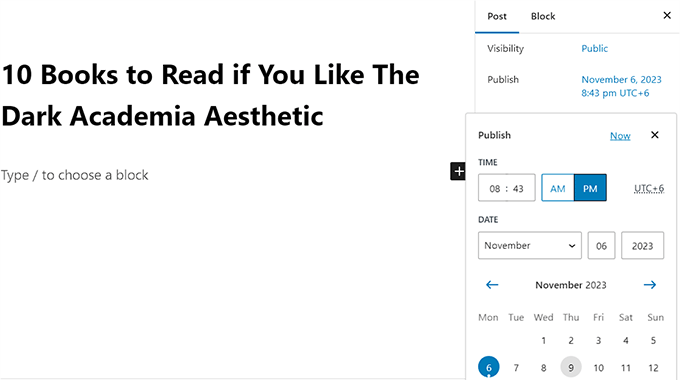
自動スケジュール設定を使用すると、カレンダーで日付を選択するだけで済みます。システムは自動的にデフォルトの公開時間を適用し、コンテンツが読者が最もアクティブなときに常に公開されるようにします。
とはいえ、WordPressの投稿を簡単に自動予約する方法をステップバイステップで見ていきましょう。
WordPressブログ投稿の自動スケジューリング方法
PublishPress Plannerプラグインを使用すると、WordPressブログ投稿を簡単に自動スケジュールできます。この無料プラグインを使用すると、WordPressコンテンツを整理およびスケジュールできます。
注意👆: プラグインのより高度な機能のいくつかをアンロックするには、PublishPress Proプランにアップグレードする必要があります。これにより、リマインダー通知、Slack統合などにアクセスできるようになります。
このツールを徹底的にテストした結果、マルチオーサーブログに最適な選択肢であることがわかりました。詳細については、PublishPressレビューをご覧ください。
まず、無料のPublishPress Plannerプラグインをインストールしてアクティブ化する必要があります。詳細な手順については、WordPressプラグインのインストール方法に関する初心者向けガイドをご覧ください。
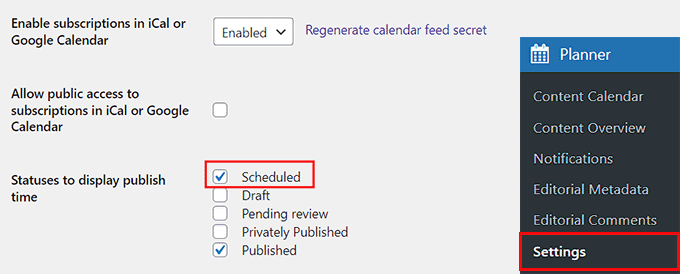
有効化したら、WordPressダッシュボードから**プランナー » 設定**ページにアクセスし、上部から「コンテンツカレンダー」タブに切り替えます。
このタブで、「公開時間を表示するステータス」設定を見つけ、「予約済み」の横にあるチェックボックスをオンにします。
必要に応じて、下書きやレビュー待ちなどの他のステータスをカレンダーに表示することもできます。
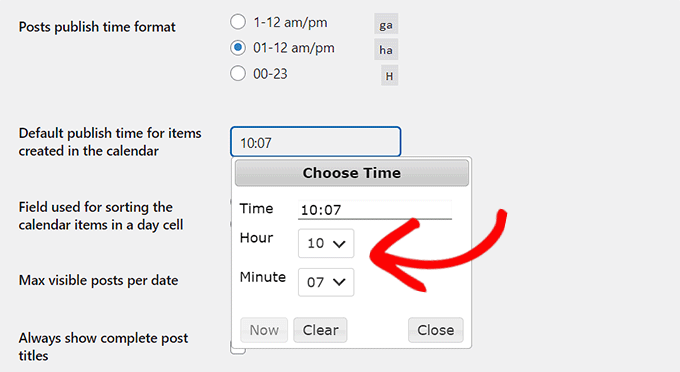
それが完了したら、投稿の公開に時間形式を選択し、「カレンダーで作成されたアイテムのデフォルトの公開時間」オプションの横にあるフィールドをクリックする必要があります。
これにより、スケジュールされた投稿が毎日公開される特定の時間、時、分を選択できる画面上のプロンプトが開きます。
ブログのトラフィックが通常増加する公開時間を選択することをお勧めします。ブログ投稿を公開する適切な時間を判断するために、ブログを公開するのに最適な時間に関するチュートリアルを参照することをお勧めします。
最後に、「変更を保存」ボタンをクリックして設定を保存します。
次に、スケジュールしたい投稿をブロックエディターで開きます。
ここで、右側のブロックパネルに「投稿ステータス」ドロップダウンメニューが表示されます。投稿が完了したら、このドロップダウンメニューを開き、「スケジュール済み」オプションを選択するだけです。
その後、画面上部にある「予約投稿として保存」ボタンをクリックして設定を保存します。
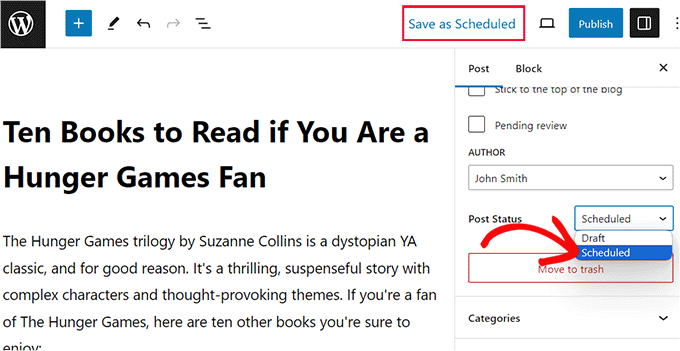
投稿はスケジュールされました。設定で構成したデフォルト時刻に、次の利用可能なカレンダー日に自動的に公開されます。
WordPress管理画面のサイドバーからプランナー » コンテンツカレンダーページにアクセスすると、公開済みおよびスケジュール済みのすべての投稿を確認できます。

ボーナス:WordPressブログのトラフィックを増やす方法
定期的に新しいコンテンツを公開することは素晴らしいスタートです。しかし、安定したオーガニックトラフィックを得るためには、検索エンジン向けに記事を最適化する必要もあります。
スケジュール設定は一貫性を保証しますが、SEOは可視性を保証します。これにより、コンテンツの権威が向上し、検索結果ページに表示される可能性が高まります。
これを行うために、All in One SEO (AIOSEO)をお勧めします。これは、300万人以上のプロフェッショナルが検索結果でより上位にランク付けするために使用している、市場で最高のWordPress SEOプラグインです。
私たちのチームは、サイトマップの管理からスキーママークアップの追加まで、すべてのSEOニーズに対応するために、WPBeginnerでAIOSEOに切り替えました。

Yoastから切り替えた理由の詳細を確認し、機能の詳細については完全なAIOSEOレビューをご覧ください。
ヘッドラインアナライザー、フレッシュリーディングスコア、XMLサイトマップなどの強力なツールが付属しています。
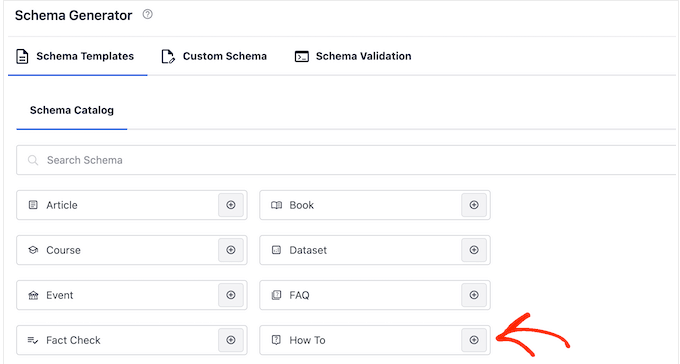
さらに、記事やハウツー構造化データのような高度な構造化マークアップを追加できるため、Googleでサイトを目立たせることができます。
AIOSEOは、能動態の使用方法、接続詞の挿入、小見出しのより良い配置に関する提案を提供します。
また、ブログ投稿のキーワード密度と可読性を分析し、検索エンジン向けにコンテンツを最適化するための非常に強力なライティングアシスタントになります。
詳細については、WordPressにAIOSEOを正しく設定する方法に関するガイドをご覧ください。
投稿の自動スケジューリングに関するよくある質問
スケジュール設定とWordPressコンテンツの自動化に関するよくある質問をいくつかご紹介します。
WordPressにおけるスケジューリングと自動スケジューリングの違いは何ですか?
手動スケジューリングでは、各投稿の特定の日付と時刻を個別に設定する必要があります。自動スケジューリングは、事前に設定された公開時間をコンテンツカレンダーに自動的に割り当て、繰り返し作業を省きます。
プラグインなしでWordPressで投稿を自動スケジュールできますか?
いいえ、WordPressにはネイティブの自動スケジュール機能はありません。PublishPress Plannerのようなプラグインを使用して、下書きにデフォルトの公開時間を自動的に割り当てる必要があります。
ブログ投稿のスケジューリングはSEOに影響しますか?
いいえ、投稿のスケジューリングはSEOランキングに直接影響しません。ただし、最適な時間に一貫して公開するのに役立ち、ユーザーエンゲージメントを向上させ、検索エンジンに信頼性を示します。
スケジュールされた投稿が公開に失敗した場合はどうなりますか?
これは通常、WordPressのcronジョブの問題による「スケジュール漏れ」エラーが原因です。スケジュール漏れプラグインをインストールするか、実際のcronジョブを設定することで簡単に修正できます。
詳細については、スケジュールされた投稿のエラーを修正する方法に関するガイドをご覧ください。
この記事でWordPressブログ投稿を簡単に自動スケジュールする方法を学べたことを願っています。また、WordPressでの誤った公開を回避する方法に関するチュートリアルや、Gutenberg(ブロックエディター)への更新のためにサイトをテストする方法に関するガイドも参照することをお勧めします。
この記事が気に入った場合は、WordPressのビデオチュートリアルのために、YouTubeチャンネルを購読してください。また、TwitterやFacebookでも私たちを見つけることができます。


イジー・ヴァネック
質問があります。WordPressのCRONは記事のスケジュール設定を担当しています。CRONをオフにして、サーバーで内部CRONを使用してURL wp-cron.php?doing_wp_cronを呼び出すように設定した場合でも、これは同じように機能しますか?速度のために意図的にwp-configでCRONをオフにし、サーバーの内部CRONで次のように解決しました。
WPBeginnerサポート
サイトでCRONソリューションが実行されている限り、これは引き続き機能し、CRONが実行されたときに更新されます。
管理者
イジー・ヴァネック
ご返信いただき、誠にありがとうございます。最初はうまくいかず、なぜだろうかと悩んで少し苦労しましたが、最終的には私のミスであり、説明していただいた通りにうまくいくようになりました。お時間をいただき、このように進むべきだと安心させてくださり、ありがとうございました。
ムハンマド・ハンマド
あなたのブログ記事の最も良い点は、WordPressに関するすべてを簡単な方法で説明していることです。そのため、読者はそれらを理解し、実装するのが非常に簡単になります。ライターに感謝します!
WPBeginnerサポート
You’re welcome, glad our content was helpful
管理者
ルイス・サントス
こんにちは、
投稿が過剰にならないようにするためのプラグインを探しています。当サイトには複数の著者がおり、記事を30分から60分の間隔で公開するようにしています。
いくつかはすでにテストしましたが、多くは作者によって廃止されています。ランダム化の問題がなければ、これは近いでしょう。彼は時間の経過だけで済むものを必要としていました。
何か提案はありますか?
サラ
投稿を毎週月曜日に表示するようにスケジュールすることは可能ですか?例えば、毎週同じ投稿ですか?
ヨハン・フリットゥリン
YouTube動画をスケジュールしたWordPress投稿をスケジュールすることは可能ですか?説明させてください。YouTube動画を午後12時にスケジュールし、その後その動画を午後12時30分に公開されるスケジュールされたWordPress投稿にスケジュールした場合。それは可能ですか?
マンディ
WordPressサイトで一度に読み込める予約済み投稿の数に制限はありますか?例えば、1日1投稿で50投稿を読み込みたい場合、問題になりますか?
WPBeginnerサポート
いいえ。
管理者
ハッサン
WPさん、こんにちは。Telegramチャンネルはありますか?アイデアを見るのに簡単な方法だと思います、親愛なる友人..ありがとうございます
WPBeginnerサポート
申し訳ありませんが、まだありません。それまでの間、TwitterおよびFacebookでフォローしてください。
管理者
Charles
こんにちは、
またしても、このサイトがWordPressのウェブサイト開発者、デザイナー、ブロガーにとって、リソース豊富なコンテンツの点で世界最高であることを証明してくれました。この調子で続けてください!非常に役立つ投稿です。