


WordPressの古いフォーム送信を最近確認しましたか? 🤔
フォームは、訪問者とつながるための最良の方法の 1 つです。質問、注文、アンケート、さらには寄付に使用できます。しかし、それらのエントリが回答または処理された後、それらはどうなりますか?
提出されたものを管理しないと、それらの個人データがデータベースに積み重なるだけです。これは多くの問題を引き起こす可能性があります。
たとえば、GDPRのような多くのプライバシー規則では、個人情報を必要な期間しか保持できないと定められているため、無期限に保持するとサイトがリスクにさらされる可能性があります。自動削除は、フォームの受信トレイを整理し、関連性の高いものだけを表示するのにも役立ちます。
良いニュースは、WPForms には古いエントリを自動的に削除する機能があることです。私は自分のサイトでこれを使用しており、クリーンアップに費やす時間を節約し、サイトを高速かつ準拠した状態に保つのに役立っています。
このガイドでは、その設定方法を詳しく説明します。
💡クイックアンサー:WordPressでフォームエントリーを自動削除する方法
古いデータを管理する最も効果的な方法は、WPFormsのEntry Automationアドオンを使用することです。
このツールは、カスタムスケジュールに基づいてフォーム送信を自動的に削除し、手動でのクリーニングなしに、ウェブサイトがGDPRに準拠し、データベースが高速に保たれるようにします。
WordPressでフォームエントリーを自動削除する理由は何ですか?
WordPressで古いフォームの入力情報を自動削除することで、サイトを高速かつ安全に保ち、不要な個人データを保存するリスクを軽減できます。また、プライバシー法に準拠するための簡単な方法でもあります。
GDPRやCCPAのようなプライバシー規制では、個人データは必要な期間だけ保持することが求められています。つまり、訪問者の質問に回答したり、注文が完了したりしたら、その詳細を無期限に保持すべきではありません。
エントリの自動削除のその他の主な利点は次のとおりです。
- セキュリティリスクの低減:古いエントリーを削除すると、利用可能な個人情報が制限されます。
- パフォーマンスの向上: WordPressデータベースを整理し、サイトを高速に保ちましょう。
- バックアップの小型化: ストレージ容量を節約し、バックアップの実行を迅速化します。
- 明確性&整理:自動削除により、記録をクリーンで管理しやすく保ちます。
私自身、設定を手伝った中小企業のサイトでこれを直接見てきました。例えば、フリーランサーやコーチは、お問い合わせフォームを通じて日常的に問い合わせを受けることがよくあります。それらのメッセージに返信したら、無期限に保存する必要はありません。
👉 要するに: 古いフォーム送信を自動削除することで、ユーザーデータを保護し、サイトを高速化し、重要なエントリだけに集中できるようになります。
次のセクションでは、自動削除を段階的に設定する方法を説明します。以下のクイックリンクを使用して、チュートリアルのさまざまな部分に直接ジャンプできます。
WordPressでフォームの入力情報を自動削除する方法
フォームのエントリを自動的に削除する最も簡単な方法は、WordPress のWPForms を使用することです。これは、WordPress 用の最高のドラッグ&ドロップフォームビルダープラグインです。
フォーム入力のクリーンアップを処理するために、WPFormsはエントリーオートメーションアドオンを提供しており、特定のフォームのエントリーの削除やエクスポートなどの自動タスクを設定できます。
タスクを実行するタイミングを正確に選択できます — 毎日、毎週、毎月、またはカスタムスケジュールで。特定のデータや特定のステータスを持つエントリのみを削除するルールを設定することもできます。

WPBeginnerでは、シンプルな問い合わせフォームから高度なアンケートまで、あらゆるものにWPFormsを使用しており、Entry Automationアドオンを徹底的にテストしました。これはバックグラウンドで確実に機能し、サイトをGDPRに準拠させるのに役立ちます。
プラグインについてさらに詳しく知りたい場合は、すべての機能を評価したWPFormsレビューをご覧ください。
それでは、フォームの入力情報の削除設定方法をステップバイステップで説明します。
✅ ステップ1:WPFormsのインストールと有効化
開始するには、WordPressサイトにWPFormsプラグインをインストールして有効化する必要があります。
これが初めての場合は、心配しないでください。WordPressプラグインのインストール方法に関するステップバイステップガイドがあり、プロセスを順を追って説明します。
🚨 注意: WPForms には無料版があります。ただし、Entry Automation アドオンは Elite プランでのみ利用可能です。
このバージョンには、ビジネスオーナー向けの高度な支払い統合、アンケートや投票、プレミアムサポートなど、その他の強力な機能も含まれています。そのため、成長中のビジネスにとって優れた選択肢となります。
プラグインを有効にした後、WordPressダッシュボードからWPForms » 設定 ページに移動してライセンスキーを追加してください。「一般」タブにいることを確認してください。
☝注意: ライセンスキー番号は、WPFormsアカウントプロフィールのダウンロードタブで見つけることができます。
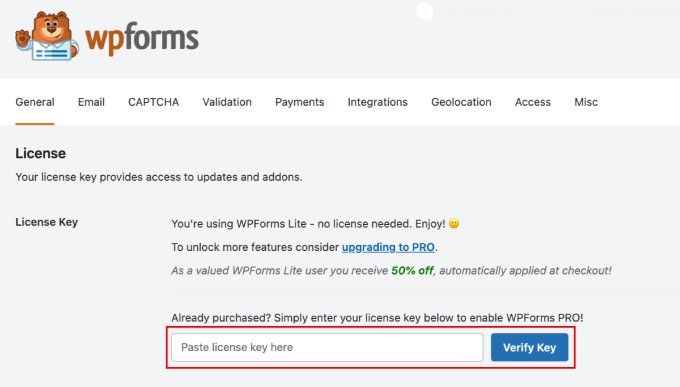
ライセンス番号を入力したら、「キーを検証」ボタンをクリックします。
これで、エントリー自動化のようなアドオンへのアクセスを含む、プランで利用可能なすべてのプレミアム機能がアンロックされます。
次に、WordPress管理サイドバーのWPForms » Addonsページに移動し、「Entry Automation」アドオンを探します。
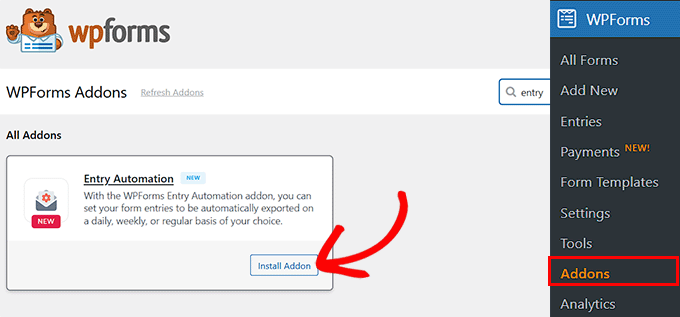
見つけたら、「アドオンをインストール」ボタンをクリックするだけで、ウェブサイトにアクティブ化できます。
✏️ ステップ 2: エントリを自動削除したいフォームを選択または作成する
WPForms の設定が完了したら、次のステップは、エントリを自動削除したいフォームを選択または作成することです。
既存のフォームを使用している場合は、WordPress ダッシュボードの WPForms » すべてのフォーム ページにアクセスしてください。
使用したいフォームを見つけて、その名前の下にある「編集」リンクをクリックします。

これにより、ビジュアルビルダーでフォームが開きます。
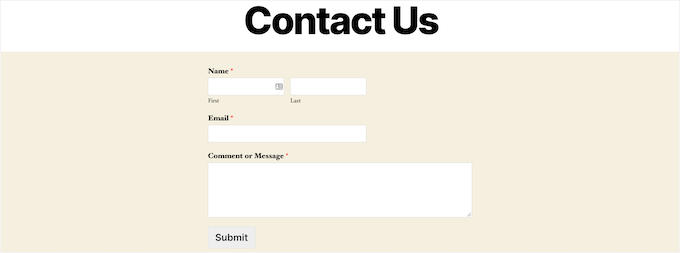
まだフォームがない場合は、**WPForms » 新規追加**ページに移動して新しいフォームを作成できます。
フォームに「お問い合わせフォーム」や「サポートリクエスト」のような名前を付けて開始します。フォームの目的を明確に定義するタイトルを選択することをお勧めします。
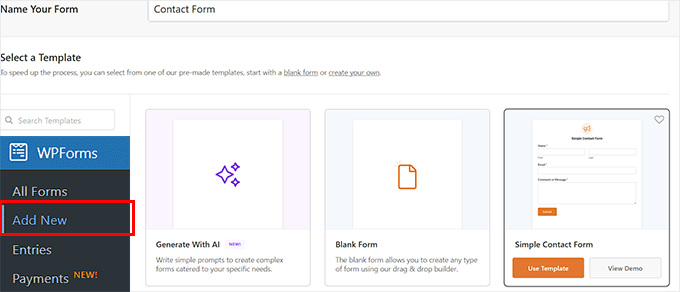
次に、ニーズに合ったテンプレートを選択します。WPFormsは、シンプルな連絡フォーム、見積もり依頼フォーム、フィードバックフォームなど、初心者向けの多くのテンプレートを提供しています。
どのテンプレートを使用すればよいかわからない場合や、開始方法についてサポートが必要な場合は、「AIで生成」をクリックしてAIフォームビルダーを試すことができます。

「何を作成したいですか?」というフィールドに、作成したいフォームの種類を記述してください。
例えば、「名前、メールアドレス、メッセージを含む基本的なお問い合わせフォーム」と入力すると、レイアウトが生成されます。
ドラッグ&ドロップビルダーで新規または既存のフォームを開いたら、名前、メールアドレス、電話番号、メッセージ、ドロップダウン、チェックボックスなどのフィールドを追加できます。
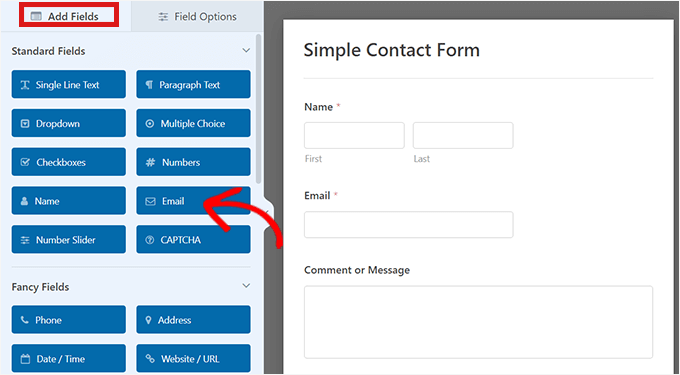
コーディングなしで、好きなようにレイアウトをカスタマイズするために簡単に移動できます。
フォームを作成するのが初めての場合は、これらのチュートリアルが役立つかもしれません。
- WordPressでコンタクトフォームを作成する方法
- WordPressで見積もり依頼フォームを作成する方法
- WordPress でオンライン注文フォームを作成する方法
- 支払いオプション付きWordPressフォーム構築の究極ガイド
フォームに満足したら、次のステップに進む準備ができました。
💡 ステップ3:まずエントリーをエクスポートしてデータをバックアップする(オプションですが推奨)
自動削除を設定する前に、まずフォームデータをバックアップすることを強くお勧めします。
エントリを自動削除すると、ウェブサイトをクリーンでコンプライアンスに準拠した状態に保つことができますが、そのデータから得られる洞察はビジネスにとって非常に価値のあるものになる可能性があります。
ここで、スマートなワークフローを作成できます。まず、ビジネス分析に必要なデータを、安全なオフサイトの場所に自動的に保存します。
次に、古い個人データを WordPress サイトから削除してもらいます。これは、データ分析と GDPR コンプライアンスのバランスを取る最良の方法です。
たとえば、新しいリードフォームを直接CRMに送信して、古いエントリが積み重なることを心配せずに営業を追跡できるようにしているビジネスオーナーを知っています。
私が関わったことのある非営利団体は、キャンペーン終了後にドナーアンケートをCSVファイルにダウンロードし、結果を確認してから、プライバシーを保護するために元のエントリーをクリアしています。

良いニュースは、同じ Entry Automation アドオンを使用すると、エントリのエクスポートやダウンロードが削除と同じくらい簡単になることです。
ステップバイステップのチュートリアルについては、WordPressでフォームエントリを自動エクスポートする方法(簡単な方法)に関するチュートリアルをご覧ください。
🔁 ステップ4:フォームの削除タスクを作成する
エクスポートワークフローを設定したら、削除自動化の設定準備が整いました。
これを行うには、WPFormsビルダーの左側メニューにある「設定 » エントリ自動化」タブに移動します。ここで、スケジュールとルールに基づいてフォームの入力情報を自動的にエクスポートまたは削除するタスクを作成できます。
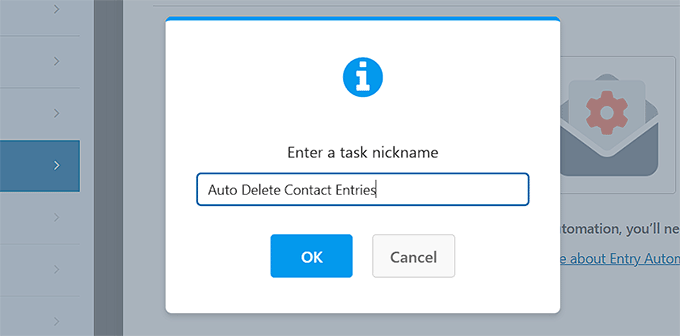
「エントリー自動化」タブに入ったら、「新しいタスクを追加」ボタンをクリックするだけです。

タスクに名前を付けるように求めるポップアップが表示されます。「連絡先エントリの自動削除」や「アンケートのクリーンアップタスク」など、シンプルでわかりやすい名前を選ぶことをお勧めします。
タスクに名前を付けると、後で編集したり自動化設定を確認したりする際に、それらをすばやく認識できるようになります。
このタスクは、バックグラウンドで実行されるミニワークフローのように機能します。
☝ 他のフォームのエントリを自動削除したい場合は、各フォームでこのプロセスを繰り返す必要があることに注意してください。
ただし、同じフォームに対して複数の自動化タスクを作成できます。例えば、Googleドライブにエントリをエクスポートするタスクと、古いデータを自動的に削除するタスク(このタスクなど)です。
タイトルを追加したら、「OK」ボタンをクリックするだけです。
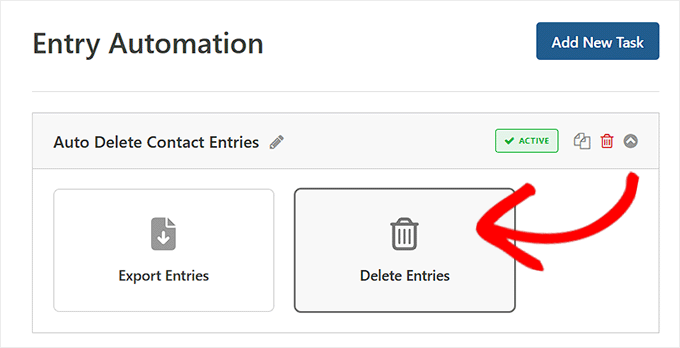
次の画面で、タスクタイプとして「エントリを削除」を選択します。
これを行うと、画面に新しい設定が表示されます。
🧹 ステップ 5: 削除されるものを制御するフィルターを設定する
エントリーを削除することを選択した後、フィルターセクションが表示されます。この部分は正確な制御を提供するため、不要なものだけを削除できます。
まず、フォームフィールドにユーザーが入力した内容に基づいてエントリーをフィルタリングできます。これは、優先度の低い送信を自動的にクリーンアップするのに最適です。
たとえば、人気のブログでは、ゲスト投稿の送信や読者からの質問が多数寄せられることがありますが、その多くはトピック外の提案やスパムです。
この場合、「問い合わせタイプ」フィールドが「ゲスト投稿のピッチ」または「スパム」としてマークされているエントリを削除するフィルターを設定すると、受信トレイを実際の読者の質問や質の高い送信に集中させることができます。
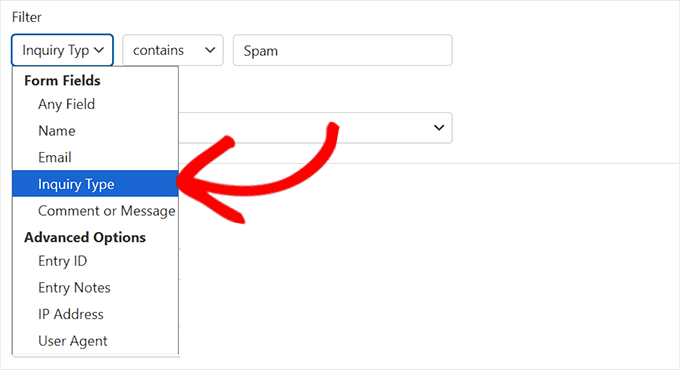
次に、ステータスでエントリをフィルタリングできます。これは、ジャンク送信や不完全なエントリを削除するのに非常に役立ちます。
利用可能なステータスは次のとおりです:
- 公開済み – 完全に送信されたエントリ。
- 一部 – フォームの入力を開始したが完了しなかったエントリー。(注意: このオプションは、Form Abandonmentアドオンがインストールされている場合にのみ表示されます)。
- 破棄済み – タイムアウトした未完了のエントリー。
- スパム – CAPTCHAのようなツールによってスパムとしてフラグが付けられたエントリ。
- ゴミ箱 – すでにゴミ箱に移動したエントリー。これを選択すると、自動化によってこれらのアイテムが永久に削除されます。
ここでは「部分」と「スパム」を選択することを常にお勧めします。データベースの不要なデータを自動的に削除する簡単な方法です。
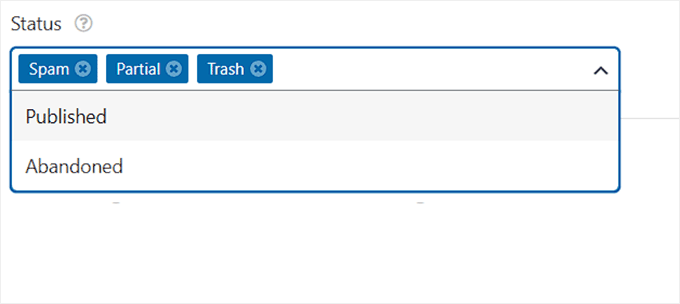
これらのフィルターを組み合わせて、より強力な自動化を行うこともできます。
例えば、過去のイベントやクローズした求人応募に関連する「公開済み」のエントリーのみを削除するルールを設定できます。
🗓️ ステップ6:WordPressフォームエントリーの自動削除をスケジュールする
削除設定とフィルターがすべて設定されたら、最後のステップはWPFormsが自動クリーンアップを実行するスケジュールを設定することです。
これを行うには、下にスクロールして「スケジュール」セクションに移動します。
ここで、削除タスクを実行する頻度(毎日、毎週、または毎月)を簡単に決定できます。これは、古いエントリや不要なエントリをクリアしたい頻度によって異なります。
次に、タスクを実行する特定の日を選択します。たとえば、毎週金曜日にエントリを削除したい場合や、毎月1日に削除したい場合があります。
注意: WordPressのアクションはサイトのトラフィックに依存するため、削除は訪問者がスケジュールされた時間頃またはそれ以降にサイトにアクセスしたときに発生します。
短期的なクリーンアップの場合は、開始日とオプションで終了日を追加することもできます。
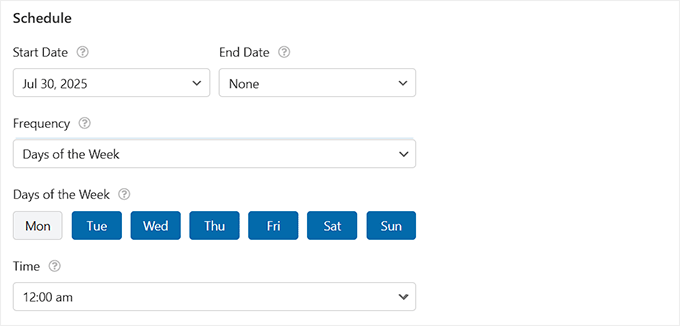
デフォルトでは、タスクは深夜(ウェブサイトサーバーの時間に基づきます)に実行されますが、ワークフローに合わせて、例えば営業時間外やチームが業務を開始する前などに時間をカスタマイズできます。
スケジュールを保存すると、WPFormsがバックグラウンドで全てを処理します。設定に基づいて、手動で何もせずにエントリが自動的に削除されます。
🚨 重要: 最終的なリマインダーとして、この削除は永続的です。一度エントリが削除されると、WordPressからは復元できません。そのため、データが重要であれば、まずエクスポートすることを推奨します。
最後に、上部にある「保存」ボタンをクリックして設定を保存します。
既存のフォームを編集している場合、削除スケジュールは自動的に実行されます。追加の手順は不要です。
ただし、この自動削除機能を備えた新しいフォームを作成したばかりの場合は、ページまたは投稿に埋め込んでエントリーの収集を開始できるようにしてください。
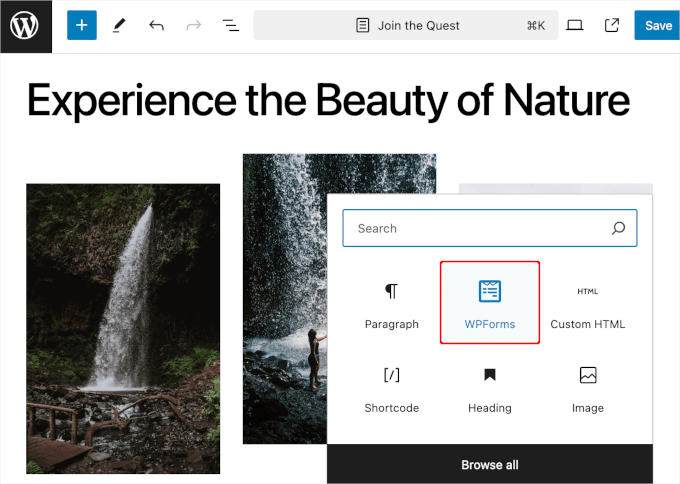
📌 それでお困りですか?WordPressにフォームを埋め込む方法に関するステップバイステップガイドをご覧ください。
🔐 ボーナス: 自動削除を超えて — フォームを GDPR 準拠にする
データを削減し、GDPR に準拠するために自動フォームエントリ削除を設定したら、WPForms で追加のプライバシー機能を有効にすることで、さらに進めることができます。
これは、利用可能なGDPRフレンドリーなプラグインの1つであり、個人データの収集を制限し、ユーザーの同意を求め、サイト全体のコンプライアンスをサポートするのに役立ついくつかの組み込みツールを提供しています。
数回のクリックでコンプライアンスを改善する方法は次のとおりです。
- GDPR同意フィールドを追加: ユーザーのデータを収集する前に、明確な同意を得るために使用します。GDPR基準を満たすために必須であり、デフォルトでは選択されていません。
- ユーザー追跡をオフにする: IPアドレス、ユーザーエージェント情報、Cookieの収集を無効にして、最初からデータ収集を減らします。
- データアクセスおよび削除リクエストを許可する: 法令で要求されているとおり、ユーザーが個人情報の表示または削除をリクエストできるフォームを作成します。
- フォームごとに設定を調整する: 機密データを収集するフォームを選択し、必要な場合にのみより厳格なルールを適用します。
これらの機能は連携して、データ収集プロセス全体をより透明性高く、安全に、そしてコンプライアンスに準拠したものにします。
完全なチュートリアルについては、WordPressでGDPR準拠のフォームを作成する方法に関するチュートリアルをご覧ください。
WordPress でフォームエントリを削除することに関するよくある質問
さて、WordPressでフォームエントリーを自動削除することについて、読者からよく寄せられる質問にいくつかお答えしましょう。
エントリーの自動削除はGDPRにどのように役立ちますか?
GDPRは、個人データを必要な期間のみ保存することを要求しています。一定期間後にエントリーを自動削除することで、データ保持のリスクを最小限に抑え、コンプライアンスを維持できます。また、ユーザーにプライバシーを重視していることを示すことにもなります。
フォームの入力情報を削除するのに最適なスケジュールは?
それはあなたのサイトのニーズによります。トラフィックの多いサイトでは、毎日または毎週削除することで、きれいに保つことができます。トラフィックの少ないサイトでは、毎月で十分かもしれません。
WPForms は、ご都合の良いスケジュールを選択できる柔軟性を提供します。さらに、いつでも変更できます。設定するだけで、WPForms がバックグラウンドで自動的に処理します。
すべてのフォームから一度にフォームエントリを削除できますか?
WPFormsの自動削除機能は、フォームごとに機能するように設計されています。これは、使用したい各フォームで個別に有効にする必要があり、異なるルールを設定できることを意味します。たとえば、お問い合わせフォームのエントリはすぐに削除したいが、アンケートの回答はより長い期間保持したい場合があります。
エントリーが自動削除されるとどうなりますか?
WPForms がエントリを自動削除すると、WordPress データベースから完全に削除されます。ゴミ箱に送信されたり、WPForms 内のバックアップに保存されたりすることはありません。そのため、削除が実行される前に重要なエントリをエクスポートしておくことをお勧めします。後で必要になる場合に備えてください。
WPForms がエントリをまったく保存しないようにできますか?
はい、可能です!WPFormsには、エントリーの保存を完全に無効にする機能があります。これは、フォームの送信をメールで受信するだけで、データベースに保存したくない場合に便利です。GDPRコンプライアンスやデータ最小化に最適なオプションです。
📚 WordPressでGDPRに準拠するためのその他のヒント
エントリの自動削除を超えて進みたいですか? WordPressサイトをさらにプライバシーフレンドリーにするための役立つガイドをまとめました。
GDPR に初めて取り組む場合でも、単に状況を改善したい場合でも、これらのリソースは各ステップを案内します。
- WordPressで個人データをエクスポートおよび削除する方法
- WordPressにプライバシーポリシーを追加する方法(簡単な方法)
- WordPressプライバシーコンプライアンスの究極ガイド
- GDPR/CCPAに対応したWordPressにCookieポップアップを追加する方法
- WordPressで安全なコンタクトフォームを作成する方法
- WordPressフォームの究極のガイド(知っておくべきことすべて)
- WordPressクッキーの設定、取得、削除方法(プロのように)
この記事が気に入ったら、WordPressのビデオチュートリアルについては、YouTubeチャンネルを購読してください。 TwitterやFacebookでもフォローできます。


質問や提案はありますか?コメントを残して、議論を開始してください。