


WordPressサイトでのユーザーインタラクションを改善することは、エンゲージメントを高め、より活気のあるコミュニティをサポートすることができます。ユーザーがコメントに「いいね」または「わるいね」をできるようにすることで、インタラクティブ性が向上し、訪問者が意見を共有したり、有意義な議論に参加したりできるようになります。
この機能は、人気のコメントを強調表示したり、スパムや否定的なコメントを抑制したりするのに役立ちます。
WPBeginnerでは、ブログのエンゲージメントを高めるためにコメントを活用しています。読者にコメントを残してもらうことで、より多くのインタラクションが生まれるだけでなく、読者のニーズや好みを把握するための貴重な洞察も得られています。
この記事では、WordPress でユーザーがコメントを高く評価したり低く評価したりすることを、ステップバイステップで簡単に許可する方法を説明します。
WordPressでユーザーにコメントの「いいね!」と「いいね!でない」を許可する理由
WordPressのコメント機能を使うと、ユーザーはあなたのコンテンツにコメントできるようになります。これにより、ページビューが増加し、ユーザーがあなたのウェブサイトにより多くの時間を費やすことを促すことができます。
しかし、ほとんどのユーザーは新しい投稿にコメントを残すほどの意欲を感じておらず、他にすることがなければ、そのまま立ち去ってしまいます。
ブログのコメントに「いいね」または「よくないね」を付けられるようにすることで、ユーザーはブログのコメントとやり取りする機会を得て、会話への参加意識を高めることができます。
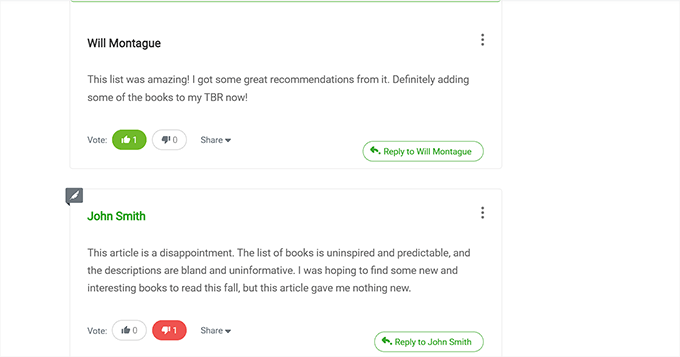
アップボート/ダウンボートは、WordPressウェブサイトのエンゲージメントを高めるコンテンツの作成にも役立ちます。これは、いいねといいねでないが、ユーザーが最も関心を持っているトピックに関する貴重な洞察を与えてくれるからです。
さらに、コメントのアップボート/ダウンボート機能を追加すると、励みになるコメントを一番上に表示し、否定的またはスパムのコメントを下部に埋もれさせることで、より価値のあるコメントセクションを作成するのに役立ちます。
例えば、ユーザーがあなたのサイトに否定的なコメントを残し、そのコメントに複数の訪問者が「いいね!」をしなかった場合、そのコメントは自動的に非表示になります。そうすると、他のユーザーはそのコメントに触れる可能性が低くなります。
とはいえ、WordPressでユーザーがコメントに「いいね」または「いいねでない」を簡単に付けられるようにする方法を見ていきましょう。このチュートリアルでは、2つの方法について説明します。お好みの方法にジャンプするには、以下のリンクを使用してください。
方法 1: Thrive Comments を使用してユーザーがコメントをいいね/わるいねできるようにする (推奨)
Thrive Commentsを使用すると、WordPressでユーザーがコメントに「いいね」または「よくないね」を付けられるようにすることができます。
これは市場で最高のWordPressコメントプラグインです。質の高いコメントを促し、ウェブサイト上でインタラクティブなコミュニティを構築するのに役立ちます。コメントのアップボート/ダウンボート、ソーシャルサインイン、組み込みのコメントモデレーションダッシュボードなどの優れた機能が備わっています。
詳細については、完全なThrive Themesレビューをご覧ください。
開始するには、Thrive Commentsのウェブサイトにアクセスしてアカウントにサインアップしてください。
それが完了したら、メンバーダッシュボードに移動し、「Thrive Product Managerプラグインのダウンロードとインストール」リンクをクリックしてください。

次に、WordPressサイトにアクセスして、Thrive Product Managerプラグインをインストールして有効化します。詳細な手順については、WordPressプラグインのインストール方法に関するステップバイステップガイドをご覧ください。
有効化したら、WordPress管理画面のサイドバーにあるProduct Managerメニュータブにアクセスし、「Log into my account」ボタンをクリックしてください。

ログイン情報を入力すると、Thrive Product Manager ダッシュボードが表示されます。ここから、サイトにインストールしたい Thrive Themes 製品を選択するだけです。
コメントセクションにいいね/いいねでない機能を追加したいので、Thrive Commentsプラグインをクリックし、「選択した製品をインストール」ボタンをクリックしてください。
プラグインが使用可能になると、画面に成功メッセージが表示されます。

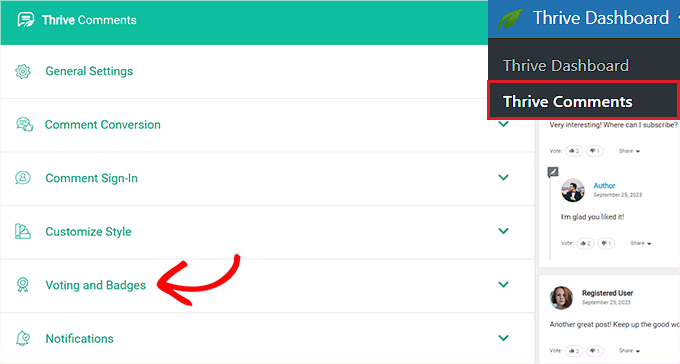
次に、WordPress管理サイドバーから**Thrive Dashboard » Thrive Comments**ページに移動します。
そこに着いたら、「投票とバッジ」タブをクリックして設定を展開してください。
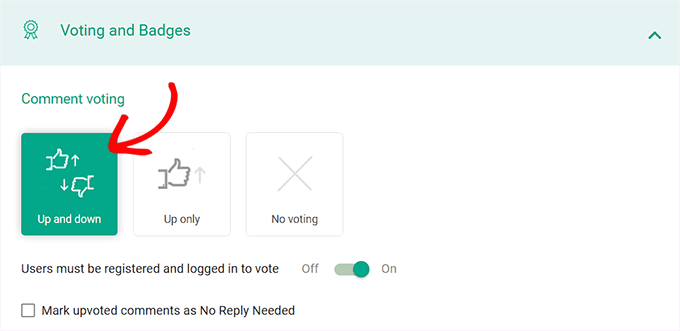
ここから、「コメント投票」セクションで「上下」オプションを選択すると、WordPressでユーザーがコメントに「いいね」または「いいねしない」をできるようにすることができます。
ただし、コメントに「いいね」ボタンだけを追加したい場合は、「いいねのみ」オプションを選択してください。
それが完了したら、「ユーザーは投票するために登録してログインしている必要があります」オプションの横にあるスイッチを切り替えることもできます。これにより、WordPressでコメントに「いいね」/「よくないね」を付けられるのはログインユーザーのみになります。
変更が完了すると、設定は自動的に保存されます。
ここから、コメントバッジの有効化、一般設定、コメントコンバージョン、コメントサインイン、通知、およびコメントモデレーション設定など、コメントセクションの他の設定も構成できます。
完了すると、設定は自動的に保存されます。これで、WordPress ブログにアクセスして、コメントセクションのいいね/低評価機能を実際に確認できます。
方法2:無料プラグインを使用してユーザーがコメントに「いいね」/「いいねでない」を付けられるようにする
WordPressのコメントにいいね/いいね機能を無料で追加する方法を探しているなら、この方法が最適です。
まず、Comments Like Dislikeプラグインをインストールして有効化する必要があります。詳細については、初心者向けのWordPressプラグインのインストール方法ガイドをご覧ください。
有効化したら、WordPress管理画面のサイドバーからComments » Comments Like Dislikeページにアクセスして、プラグインの設定を構成してください。
ここから、「ステータス」オプションの横にあるチェックボックスをオンにして、ウェブサイトでいいね/いいねでない機能を有効にします。
その後、「いいね/いいねでないの位置」ドロップダウンメニューからボタンの位置を選択します。各コメントの前または後にボタンを表示できます。
「いいね・いいね解除表示」ドロップダウンメニューを使用して、いいねボタンまたはいいね解除ボタンのみを表示するか、両方を表示するかを選択できます。
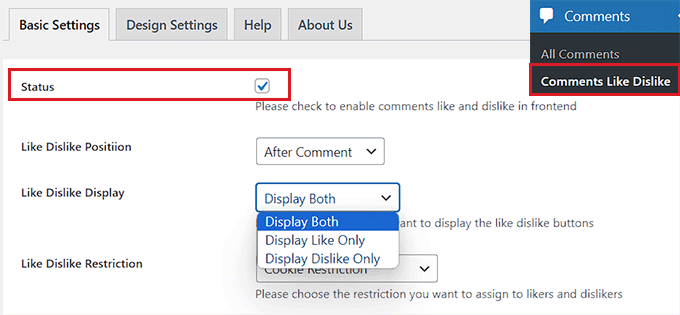
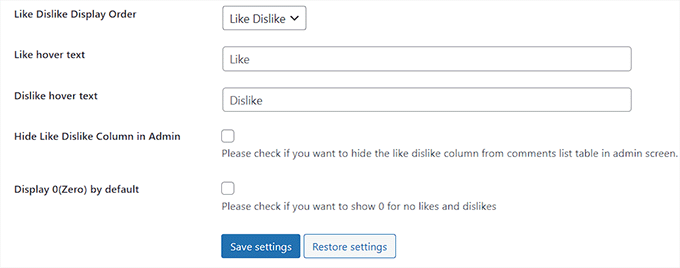
それが完了したら、ボタンのホバーテキストを変更したり、管理サイドバーのボタン列を非表示にしたり、ボタンの表示順序を変更したりすることもできます。
最後に、「変更を保存」ボタンをクリックして設定を保存します。
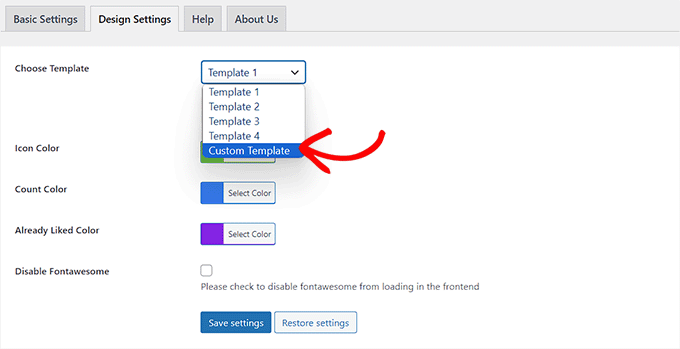
次に、上部から「デザイン設定」タブに切り替え、いいね・よくないねボタンのテンプレートを選択します。「カスタムテンプレート」オプションを選択した場合は、ボタンのカスタムアイコンをWordPressメディアライブラリからアップロードする必要があります。
オプションを選択すると、テンプレートのプレビューが画面に表示されます。その後、さまざまなボタン設定の色を選択できます。
最後に、「変更を保存」ボタンをクリックして設定を保存します。
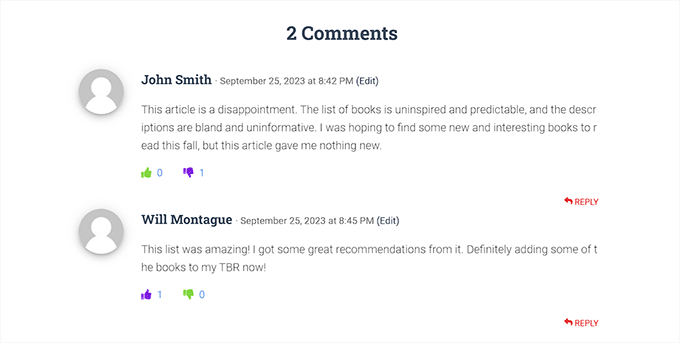
WordPressのコメントにいいね・わるいね機能を追加することに成功しました。
これで、コメントセクションにアップボート/ダウンボートボタンを表示するために、あなたのウェブサイトにアクセスできます。
インタラクティブなコメントセクションのためのボーナスのヒント
インタラクティブなコメントセクションは、ユーザーエンゲージメントを高め、顧客からのフィードバックや提案を得るのに役立ち、検索エンジンのランキングを向上させることさえできます。
サイトでエンゲージメントの高いコメントセクションを構築するには、WordPressで誰かがコメントに返信したときにユーザーに通知することができます。これにより、さまざまなユーザーがコメントセクションでのディスカッションに参加するためにサイトに戻ってきます。
また、ウェブサイトのサイドバーにトップコメンターを表示することで、コミュニティを構築し、サイトでのユーザーロイヤルティを促進することもできます。
詳細な手順については、WordPressサイドバーにトップコメンターを表示する方法に関するチュートリアルをご覧ください。

さらに、ユーザーが自分のコメントを編集できるようにする、最近のコメントをフィードの上部に表示する、サイトの古い投稿でコメント機能をオンにしてインタラクティブなコメントセクションを構築することができます。コメントをソーシャルメディアで共有することもできます。
さらに詳しいヒントについては、WordPressブログのコメントを増やす方法に関する初心者向けガイドをご覧ください。
この記事が、WordPressでユーザーがコメントを好きか嫌いかできるようにする方法を学ぶのに役立ったことを願っています。また、WordPressでコメントを簡単に遅延読み込みする方法に関するチュートリアルや、WordPressでFacebookコメントを設定するための究極のガイドも確認することをお勧めします。
この記事が気に入った場合は、WordPressのビデオチュートリアルのために、YouTubeチャンネルを購読してください。また、TwitterやFacebookでも私たちを見つけることができます。




Mrteesurez
素晴らしい、これはユーザーエンゲージメントを高めるのに役立ちます。ユーザーがコメントで製品や機能の提案を高く評価したり、他の人のサポートを示すために、新しい投稿のアイデアや製品のアイデアを得る方法にもなります。コメントには質問が含まれている場合があり、他のユーザーは質問への関心を示すためだけにそれを高く評価し、回答を待つ場合があります。
デニス・ムトミ
Thrive Comments のいいね/嫌い機能は、見た目がとても洗練されていて視覚的にも魅力的ですね!
ポジティブなエンゲージメントを促すところが気に入っています。
ただし、Thrive Commentsをインストールしても、現在のWordPressテーマとシームレスに連携するのか、それとも実質的にいいね/いいね機能を持つ新しい別のコメントセクションが作成されるのか疑問に思っています。
WPBeginnerサポート
現在お使いのテーマでも動作するはずですが、テーマについて懸念がある場合は、互換性の問題がないか確認するために、いつでも Thrive のサポートに問い合わせることができます。
管理者
Sinea
とても混乱しています。WordPressから、人々が私の投稿に「いいね」をしたというメールが届きますが、どこで「いいね」されているのでしょうか?私の投稿のコメントセクションの近くに、「いいね」できるものは何も表示されていません。また、「いいね」はどこに記録されているので、いくつあるか確認できますか?
Dipak k Chauhan
わぁ…本当に役立つ投稿ですね。
私もブログを始めたばかりで、ヒントを探しています。ここでたくさんの役立つヒントを見つけました。
wpbeginnerさん、本当にありがとうございます。