


フリーランスのエディターを雇ったり、コンテンツチームを拡大したりする場合、WordPressサイトへのアクセス権を付与しすぎることを心配しているかもしれません。最終的に、誰かが誤って重要なページを削除したり、触るべきではないコンテンツをいじったりする事態は避けたいはずです。
WordPressのデフォルトのエディターロールは、この点ではあまり役に立ちません。サイト上のすべてのページを編集する能力をユーザーに与えてしまうため、不必要なリスクが生じます。
WPBeginnerでは、サイトを安全に保つためにユーザーが必要とするアクセス権のみを付与し、編集チームに権限を与えることを信条としています。幸いなことに、エディターに必要最低限のページへのアクセス権を付与する簡単な方法があります。
このガイドでは、WordPressでページレベルの制限を設定する方法を説明します。2つの方法をカバーします。特定の価値の高いページ(ホームページなど)からエディターをブロックする方法と、エディターが担当ページのみを編集できるように制限する方法です。
要約: エディターのアクセス権は、特定のページ(ホームページなど)からブロックするか、担当ページのみを編集するように制限するかの2つの方法で制限できます。このガイドでは、無料のプラグインを使用して両方を行う方法を示し、サイトを安全に保ちます。
WordPressのユーザーロールとページについて
WordPressには、サイト上でユーザーができることを制御する、組み込みのユーザーロールと権限システムが付属しています。各ロールには、アクセスレベルを決定する特定の機能があります。
これらのロールの1つにエディターというものがあります。エディターロールを持つユーザーは、誰が作成したかに関わらず、ウェブサイト上のすべての投稿とページを編集できます。
注意: ユーザーにブログ投稿のみを作成させたい場合は、投稿者ロールを割り当てる方が良いでしょう。投稿者は投稿のみを作成でき、ページには一切触れることができません。
ただし、チームに(ランディングページやサービスページなどの)ページを管理させる必要がある場合は、Editor ロールが必要です。そのため、誤って間違ったページを編集しないように、アクセスを制限する必要があります。
多くの WordPress サイトでは、エディターがブログ記事やコラムなどの動的なコンテンツを管理するように構成されています。これらのコンテンツは頻繁に変更され、チームによる定期的な更新が必要です。
一方、ページは通常、頻繁に変更されない静的なコンテンツです。ホームページ、会社概要ページ、プライバシーポリシー、お問い合わせフォームなどの重要な情報を表示します。
エディターにすべてのページへのアクセスを許可したくない場合、または特定のページのみを編集させたい場合は、権限を変更する必要があります。良いニュースは、投稿の管理能力に影響を与えることなく、これを行うことができることです。
次のセクションでは、2 つの無料 WordPress プラグインを使用してページレベルの編集制限を設定する方法を正確に説明します。ワークフローに最適な方法を選択できます。
方法 1: 特定のページからエディターをブロックする
エディターを特定のページに制限する最も簡単な方法は、PublishPress Permissionsプラグインを使用することです。この無料プラグインは、サイト上のすべてのページに権限ボックスを追加し、各ページを誰が編集できるかを正確に制御できます。
PublishPress Permissionsをおすすめします。複雑な設定なしで詳細な制御ができるからです。エディターにほとんどのページへのアクセスを許可しつつ、ホームページや法務ページのような重要なページへのアクセスをブロックできます。
💡 専門家のアドバイス: 複数の投稿者がいるブログの場合は、サイトの管理にPublishPressプラグインスイートを使用することをお勧めします。詳細については、WordPressの複数投稿者ブログに最適なプラグインのトップピックをご覧ください。
ステップ 1: PublishPress Permissions をインストールして有効化する
まず、PublishPress Permissionsプラグインをインストールして有効化する必要があります。ヘルプが必要な場合は、WordPressプラグインのインストール方法に関する初心者向けガイドをご覧ください。
プラグインが有効化されると、すべてのページに自動的に権限コントロールが追加されます。開始するために初期設定を行う必要はありません。
ステップ 2: 編集権限の設定
有効化したら、ページ » 全ページ にアクセスし、WordPress エディターで制限したいページを開いてください。
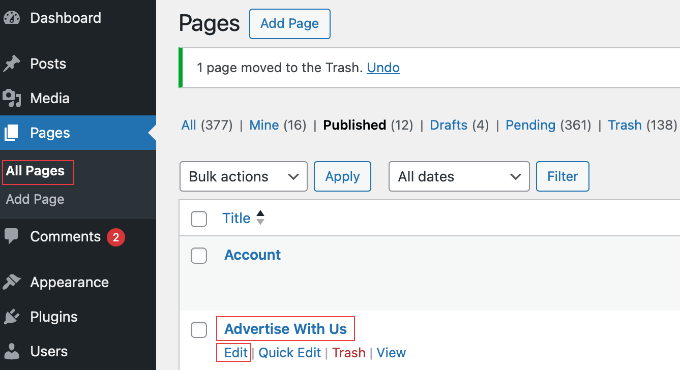
ページを編集したら、エディター画面の一番下(テキストエリアの下)までスクロールしてください。
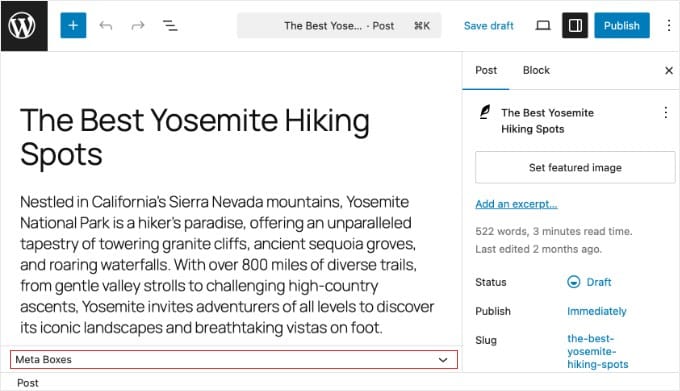
「権限: このページの編集」というラベルの新しいボックスが表示されるはずです。すぐに表示されない場合は、「メタボックス」というラベルの折りたたまれたセクションがないか確認し、クリックして展開してください。
「このページの編集」ボックス内には、ユーザーロールのリストが表示されます。「表示」や「親」というラベルの他のボックスが表示される場合もありますが、これらは無視して構いません。
エディターの行を見つけます。「このページ」と「サブページ」の列が表示されます。この特定のページへのアクセスのみをブロックするには、「このページ」列で「ブロック」を選択してください。
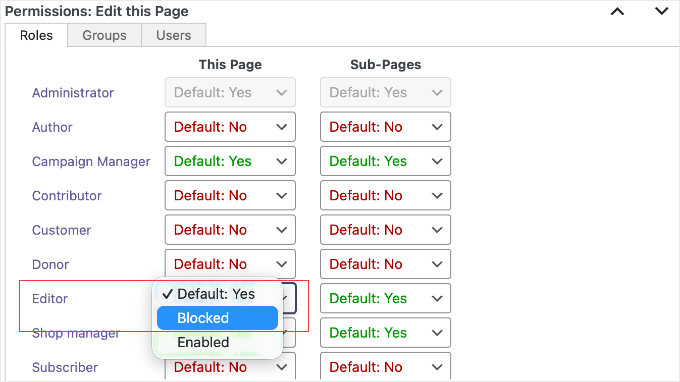
権限を「ブロック」に設定したら、「保存」または「更新」ボタンをクリックして変更を保存します。これで完了です。エディターは、この特定のページを編集できなくなります。
このプロセスを保護したい任意のページに対して繰り返すことができます。たとえば、静的なホームページ、プライバシーポリシー、利用規約ページのエディターをブロックする一方で、ブログのカテゴリランディングページなどの他のページのエディターを許可することができます。
この方法の利点は、その柔軟性にあります。エディターロールのサイト全体のページ編集能力を削除しているわけではありません。ページごとにアクセスを制御しているだけです。
ステップ3:編集制限のテスト
権限が正しく機能していることを確認するには、エディターアカウントを使用してWordPressサイトにログインする必要があります。
追加のエディターアカウントがない場合は、ユーザー » 新規ユーザーを追加に移動して、新しいユーザーを作成できます。ユーザーに名前とメールアドレスを与え、ロールを「エディター」に設定してください。
次に、管理者アカウントからログアウトし、作成したエディターとして再度ログインします。
ログインしたら、ページ » 全ページに移動します。
ブロックした特定のページ(たとえば、「私たちに広告を掲載する」ページ)がリストに完全に表示されていないことに気づくはずです。エディターはそのページを編集する権限がないため、プラグインは自動的に非表示にします。
方法2:エディターに自分のページのみを編集させる
最初のアプローチは、少数の特定のページのみを保護したい場合にうまく機能します。ただし、サイトが大きく、エディターにあなたが具体的に割り当てたページのみを編集させたい場合は、この2番目のアプローチの方がはるかに優れています。
重要: このプラグインはWordPressデータベースに永続的な変更を加えます。プラグインを非アクティブ化またはアンインストールしても、ユーザーロールはデフォルト設定に自動的に戻りません。後で変更を元に戻したい場合は、Capabilities » Backupにあるプラグインの「リセット」ツールを使用する必要があります。
ここでは、PublishPress Capabilitiesプラグインを使用します。これにより、「エディター」ロールを変更して、他のユーザーのコンテンツに触れられないようにすることができます。
まず、プラグインをインストールして有効化します。次に、機能 » 機能に移動し、左上隅のドロップダウンメニューから「エディター」を選択します。
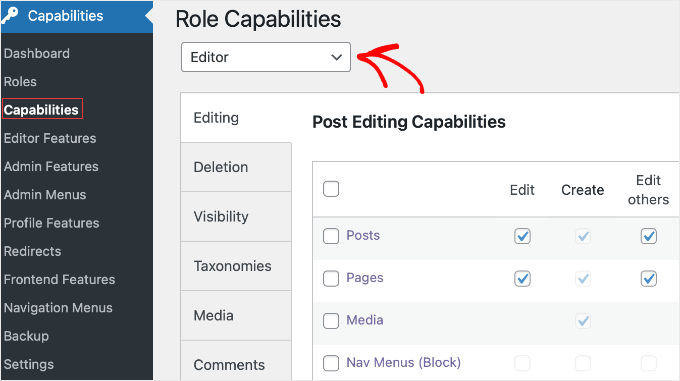
「Editing Capabilities」セクションの下にある「Pages」行を探します。
「Edit others」のチェックを外す必要があります。
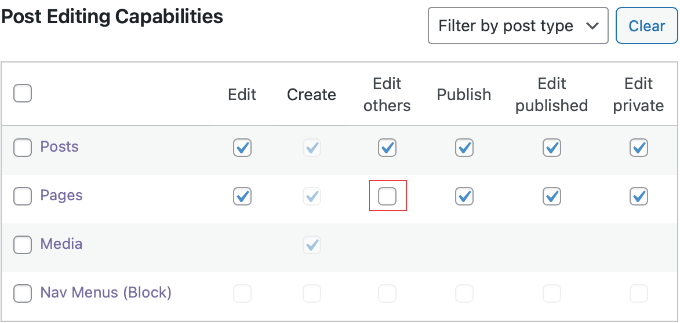
ヒント: エディターが「Pages」メニューにアクセスすることを完全にブロックしたい場合(投稿のみを操作するようにしたい場合)は、ここのメインの「Edit」のチェックを外すだけで済みます。ただし、割り当てられたページを編集できるようにするには、これをチェックしたままにする必要があります。
「Edit others」のチェックを外したら、ページの上部または下部までスクロールし、「Save Changes」ボタンをクリックして設定を保存します。
エディターは今何ができますか?
この変更により、エディターは新しいページを作成して編集できるようになります。ただし、他のユーザーが作成した既存のページ(法務ページや会社概要ページなど)を編集することはできなくなります。
特定の既存ページを編集させたい場合は、以下の手順でそのページを割り当てる必要があります。
エディターにページを割り当てる方法
エディターに、自身が作成していないページへのアクセス権を付与するには、そのページでエディターを「作成者」として割り当てる必要があります。
編集させたいページを編集するだけです。右側の設定パネルで、「作成者」オプションを探し、ドロップダウンからエディターの名前を選択してください。
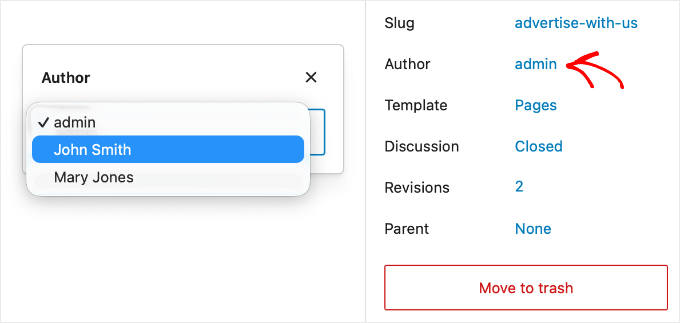
詳細な手順については、WordPressで投稿の投稿者を変更する方法に関するガイドをご覧ください。
ページを更新すると、その特定のエディターはページを表示して編集できるようになりますが、それ以外のページへのアクセスは引き続き制限されます。
ボーナス: Author に自分の投稿のみを制限する方法
複数作成者のサイトを運営している場合は、作成者がダッシュボードで自分の投稿のみを表示できるように制限することも検討してください。これにより、インターフェースが整理され、他の人の下書きを覗き見されるのを防ぐことができます。
PublishPress Permissionsを使用した方法1を使用した場合は、プラグインがこれを処理してくれることがよくあります。ただし、投稿者が他のユーザーの投稿をまだ見ることができる場合は、設定を調整する必要があるかもしれません。
この機能の詳細については、WordPress管理画面で投稿者を自分の投稿のみに制限する方法に関する完全ガイドをご覧ください。
WordPressエディターの権限に関するよくある質問
WordPressでエディターの特定のページへのアクセスを制限することについて、読者からよく寄せられる質問をいくつかご紹介します。
1. WordPressでエディターに特定の1ページのみを編集させることはできますか?
はい。このガイドの「方法2」を使用するのが最善の方法です。
「他の編集」権限を削除すると、エディターは自分が作成者であるページ以外のすべてのページへのアクセス権を失います。その後、管理させたい特定の1つのページのみを作成者にすることができます。
注意: このエディターが過去にページを作成した場合、それらのページを引き続き編集できます。エディターを厳密に1つのページに制限するには、古いページを別のユーザーに再割り当てする必要があります。
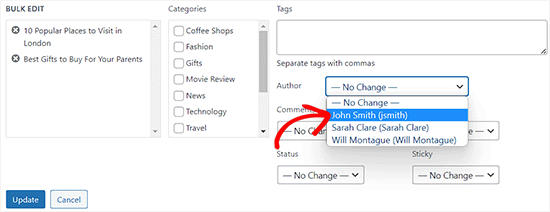
ページ » すべてのページに移動し、ページを選択して、「一括操作」メニューを使用してすべての著者を一度に変更することで、これをすばやく行うことができます。
2. エディターロールの制限はWordPressの管理者アカウントに影響しますか?
いいえ、PublishPress Permissionsでエディターロールを制限しても、WordPressの管理者アカウントには影響しません。管理者は、設定した権限制限に関係なく、常にWordPressサイトのすべての領域に完全にアクセスできます。
ただし、PublishPress Capabilitiesを使用する場合は、変更を加える前にドロップダウンから「エディター」ロールを選択するようにしてください。これにより、誤って管理者権限を変更してしまうことを防ぎます。
3. WordPressのエディターがホームページを編集するのを防ぐにはどうすればよいですか?
静的なホームページを使用している場合は、PublishPress Permissionsプラグインを使用してエディターがそれを変更しないようにすることができます。ホームページを編集用に開くだけです。
「権限: この投稿を編集」ボックスまでスクロールダウンし、リストでエディターロールを見つけて、設定を「ブロック済み」に変更します。
4. PublishPress Permissionsは、商品ページやカスタム投稿タイプでも機能しますか?
はい、PublishPress Permissionsは、標準のWordPressページや投稿に加えて、WooCommerceの商品ページやカスタム投稿タイプでも機能します。WordPressの組み込み権限システムをサポートするカスタムコンテンツタイプでは、「権限:この投稿を編集」ボックスが表示されます。
これにより、ポートフォリオ、商品、イベント、または WordPress サイト上のその他のカスタムコンテンツにページレベルの編集制限を適用できます。
5. WordPress ページでの編集制限を元に戻すにはどうすればよいですか?
PublishPress Permissions が追加した「権限:この投稿を編集」ボックスを見つけて、制限されたページを開くことで、WordPress ページでの編集制限を元に戻すことができます。
エディターのロール設定を「ブロック済み」から「有効」に戻し、「更新」ボタンをクリックします。エディターは、設定した他の権限設定に影響を与えることなく、その特定のページを編集するアクセス権をすぐに回復します。
WordPress のロールと権限に関する追加リソース
この記事が、WordPress でエディターが特定のページのみを編集できるようにする方法を学ぶのに役立ったことを願っています。
ユーザーアクセスを管理し、サイト上でさまざまなロールが何を実行できるかをカスタマイズすることについてさらに深く知りたい場合は、これらの追加リソースも参照することをお勧めします。
- WordPressのユーザーロールと権限(完全ガイド) – この包括的なガイドでは、すべてのデフォルトのWordPressユーザーロールとその機能について説明し、各ロールがサイトで何ができ、何ができないかを正確に理解するのに役立ちます。
- ユーザーロールに機能を追加または削除する方法 – 特定の機能を追加または削除して、ユーザーロールを微調整する方法を学びます。
- ユーザーロールでWordPressページを制限する方法 – このチュートリアルでは、特定のユーザーロールのみにページ全体を表示する方法を示します。これは、メンバー限定コンテンツやサイトのプライベートセクションを作成するのに最適です。
- WordPressの最適なユーザー管理プラグイン – ユーザー、ロール、権限をより効果的に管理するのに役立つプラグインのトップピックをご覧ください。
- WordPress管理画面で著者を自分の投稿のみに制限する方法 – WordPressダッシュボードで著者が他の投稿者の投稿を見るのを防ぐ方法を見つけてください。これにより、よりクリーンで集中した管理エクスペリエンスが生まれます。
- WordPressブログに新しいユーザーと著者を追加する方法 – このステップバイステップガイドでは、WordPressサイトに新しいチームメンバーを追加し、適切なユーザーロールを割り当てるプロセスを説明します。
この記事が気に入った場合は、WordPressのビデオチュートリアルのために、YouTubeチャンネルを購読してください。また、TwitterやFacebookでも私たちを見つけることができます。




クリストフ・ウェンデル
チュートリアルありがとうございます。
しかし、私の場合は、特定のページを編集する権限を持つエディターが複数います。これはどのように達成できますか?
残念ながら、1つのページに複数のユーザーを著者として割り当てることはできないようです。
これについて何かアドバイスをいただけますか?
WPBeginnerサポート
投稿者別に利用している場合は、以下のガイドを使用して複数の投稿者を追加できます。
https://www.wpbeginner.com/plugins/allow-multiple-authors-to-be-associated-with-a-post-in-wordpress/
管理者
クリストフ・ウェンデル
本当にありがとうございます。これで問題が完全に解決しました。どうもありがとうございました!
バージニア・フォンセカ
ユーザーが表示および編集できるページを制限しました。既に公開されているページを更新できないようにすることは可能ですか?ページは編集できるようにしたいのですが、更新はできないようにしたいです。
WPBeginnerサポート
実現したいことについては、以下の記事のロールと権限を確認することをお勧めします。
https://www.wpbeginner.com/beginners-guide/wordpress-user-roles-and-permissions/
管理者
パヴレ・ニコリッチ
こんにちは。ユーザーがページを公開する権限を持っていませんが、公開済みのページを編集する権限を持っている場合、これは変更後に既に公開されているページの編集済みバージョンを公開できることを意味しますか?
WPBeginnerサポート
Yes, they should be able to do that
管理者
シェリル
ステップ2ではスクリーンオプションを変更するように指示されていますが、Gutenbergでは利用できません。
WPBeginnerサポート
Gutenbergの場合、設定はドキュメントのステータスと表示設定にあるはずです。
管理者
シェリル
ありがとうございます!うまくいきました
WPBeginnerサポート
You’re welcome
トリッシュ・マーフィー
こんにちは
クライアントがページのテキストのみを編集できるようにする方法はありますか?つまり、パーマリンクやページレイアウト、カスタムフィールド、アイキャッチ画像などを一切変更させたくありません。
ウェブページにアクセスしてテキストを編集できるようにしたいだけです。例えば、段落を追加するなど。
これは可能ですか?
たくさんのサイトや動画を見ましたが、この質問の答えが見つかりませんでした!私のクライアントは技術的な能力が全くありません!!
誰かアドバイスをいただけると嬉しいです?!
WPBeginnerサポート
こちらの記事の方法でカスタムユーザーロールを作成できます:https://www.wpbeginner.com/beginners-guide/wordpress-user-roles-and-permissions/
管理者
ヨースト
こんにちは、この投稿ありがとうございます。新規追加ボタンを非表示にする方法はありますか?ユーザーが自分のページのみを編集できるようにしましたが、新規追加ボタンはまだ表示されています。
彼らは自分のページのみを編集でき、それ以上は何もできないはずです。
ありがとう。
WPBeginnerサポート
こちらの記事の機能マネージャープラグインを使用して、投稿を作成する機能を削除できます:https://www.wpbeginner.com/beginners-guide/wordpress-user-roles-and-permissions/
管理者
クリス・ハワード
投稿者を変更するより簡単な方法、および一括で変更する方法は、投稿一覧ページからです。変更したいものをすべて選択し、一括操作ドロップダウンから「編集」を選択して「適用」をクリックします。次に、そこで投稿者を変更して「更新」します。
WPBeginnerサポート
We do state this in the first option but thank you for stating again for those who check the comments section
管理者
トニー・V
管理者のみが作成した投稿をエディターが編集できないようにする方法はありますか?他のエディターの投稿は引き続き編集できる能力がありますか?
アナス
共有ありがとうございます。
これは、1人の編集者が特定の投稿を編集できるようにするソリューションです。
同じ特定の投稿に複数の編集者がいる場合はどうなりますか?
この場合、どうすればよいですか?
このプラグイン(または他のプラグイン)で解決策はありますか?
Thank you again
アンディ・レパード
素晴らしい質問です。そして、これはより一般的なユースケースのように思えます。
グレゴリー
素晴らしい投稿です!WordPressでそれが可能だとは知りませんでした。もっと早く見つけられていればよかったです。例えば、1つ以上のページに2人または3人の著者をエディターとして割り当てる方法はありますか?もしそうなら、その仕組みを知りたいです。マルチサイト設定をしており、エディターには担当するページのみを表示させたいと考えています。しかし、一部のページは複数人で編集できるようにする必要があります…この場合、一部のページには複数の著者が必要になります。それは可能ですか?可能だといいのですが!それは私を大いに助けてくれるでしょう!ありがとうございます!
ニールス
カスタム投稿タイプでも可能ですか?
ラプソン
この問題に対する解決策はありますか?
リンク用のテーマを開発したいです。
例えば、/homeと入力するとテンプレート番号1が表示され、/blogと入力すると表示されます
テンプレート番号2ですが、/home/anything と入力すると番号1が表示されます。
リンクは使いたくありません。ありがとう
ラプソン
こんにちは。素晴らしいサイトをありがとうございます。
ダウンロードできないオンラインショーのために動画を設定するにはどうすればよいですか。
IDMなどの多くのダウンローダーはオンラインビデオをダウンロードできますが、これを防ぐにはどうすればよいですか?
ユーザーがこれをダウンロードしたい場合、システムがパスワードを要求する方法はありますか?
本当にありがとう
ビカス・シャルマ
素晴らしい記事です。wp-adminを使用せずに、クライアントやユーザーのためにWordPressウェブサイトにカスタムログインパネルまたはダッシュボードを追加するにはどうすればよいですか?
WPBeginnerサポート
WordPressのカスタムログインページを作成する方法に関するガイドをご覧ください。
管理者