


WordPressサイトの構築を通じて、検索エンジンは具体性を好むことを学びました。
販売している商品に関する情報がより正確であればあるほど、ランキングが向上し、適切な訪問者をサイトに引き付ける可能性が高まります。
ここでGTIN、ISBN、MPNスキーママークアップが役立ちます。これらの商品識別情報は、検索エンジンがコンテンツを適切に理解し、分類するために必要な詳細を提供します。
この構造化データを正しく追加すると、検索結果での表示が向上し、リッチスニペットでコンテンツを目立たせることができます。
このチュートリアルでは、WordPressサイトにGTIN、ISBN、MPNスキーマを追加する最も簡単な方法を共有します。
💡クイックアンサー:WordPressに商品スキーマを追加する方法
お急ぎの場合は、このガイドで説明する手順の簡単な概要を以下に示します。
- 手順1:WordPressの投稿またはページにスキーマを追加する。ショッピングカートプラグインを使用しない場合に最適です。レビュー担当者や単一の商品を販売するブログに最適です。
- 手順2:WooCommerceの商品にスキーマを追加する。WooCommerceを使用してオンラインストアを運営している場合に最適な方法です。
WooCommerceとWordPressにGTIN、ISBN、& MPNスキーマを追加する理由
GTIN、ISBN、MPNのスキーマプロパティは、特定の種類のマークアップコードです。WordPressウェブサイトに追加して、検索エンジンに正確な商品情報を提供できます。
これらの識別子の違いを簡単に説明します。
- GTIN(Global Trade Item Number):商品やサービスなどの取引商品を識別するために使用されます。
- ISBN(国際標準図書番号):これは、書籍、電子書籍、およびオーディオブックの追跡にのみ使用されます。
- MPN(Manufacturer Part Number):特定の部品を追跡し、自動車、機械、ハードウェアなどの業界で一般的です。
このマークアップは、コンテンツの可視性とウェブサイトのSEOを向上させることができます。特定のISBN、GTIN、またはMPNを検索すると、検索結果に商品が表示される場合があります。
たとえば、書籍を販売するオンラインストアを運営している場合、ISBNスキーマを追加してウェブサイトの可視性を高めることができます。

WooCommerceまたはWordPressでスキーママークアップを使用することは、オーガニック検索結果からのクリックを増やすための優れた方法です。これにより、売上が増加することがよくあります。
それでは、WordPressとWooCommerceにGTIN、ISBN、MPNスキーマを簡単に追加する方法を見ていきましょう。以下のクイックリンクを使用して、使用したい方法にジャンプできます。
方法1: WordPressの投稿またはページに製品スキーマを追加する
WordPressウェブサイトの投稿またはページにGTIN、ISBN、またはMPNスキーマを追加したい場合は、この方法が最適です。
WooCommerceのようなeコマースプラグインを使用せず、標準のブログ記事で単一の商品をレビューまたは販売している場合に最適です。
市場で最高のWordPress SEOプラグインであり、300万以上のウェブサイトで使用されているAll in One SEO(AIOSEO)を使用して、このスキーマを簡単に追加できます。
このプラグインを使用すると、FAQ、レシピ、記事、商品スキーマなど、さまざまな種類のスキーマをウェブサイトに追加することもできます。
WPBeginnerでは、このプラグインを使用してサイトのランキングを向上させています。また、記事のランキングを上げるためにFAQスキーマをよく使用します。詳細については、AIOSEOレビューをご覧ください。
まず、AIOSEOプラグインをインストールしてアクティブ化する必要があります。詳細な手順については、WordPressプラグインのインストール方法の初心者向けガイドを参照してください。
注:AIOSEOには無料版もあります。ただし、スキーママークアップ機能をアンロックするには、プラグインのProプランが必要です。
有効化すると、プラグインは画面上にセットアップウィザードを起動し、セットアッププロセスを案内します。
ヘルプが必要な場合は、WordPressでAll in One SEOを設定する方法のステップバイステップガイドを参照してください。

これで、すべての商品に個別のスキーママークアップを追加できます。これを行うには、WordPress管理サイドバーから、ISBN、GTIN、またはMPNスキーマを追加したいページまたは投稿に移動します。
そこに着いたら、ブロックエディターの「AIOSEO設定」セクションまでスクロールダウンし、「スキーマ」タブに切り替えます。
次に、「スキーマを生成」ボタンをクリックする必要があります。
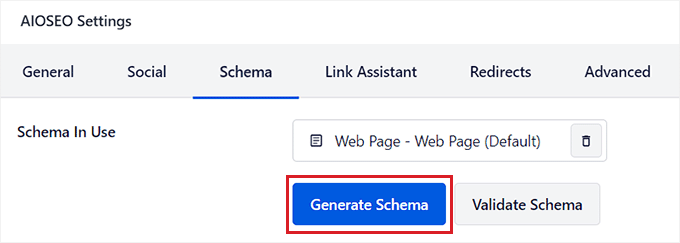
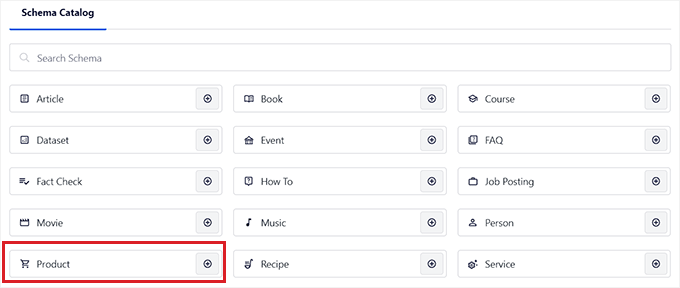
これにより、画面に「スキーマカタログ」ポップアップが表示され、追加したいスキーマテンプレートを選択できます。
「製品」オプションの隣にある「+」ボタンをクリックしてください。
これによりモーダルが開かれ、単一商品の詳細を追加して、Google のような検索エンジンにすべての情報を伝えることができます。
製品の名前、説明、ブランド、SKU、画像を提供することから始めることができます。
これが完了したら、下にスクロールして「商品識別情報」セクションに移動し、GTIN、ISBN、またはMPNを挿入できます。
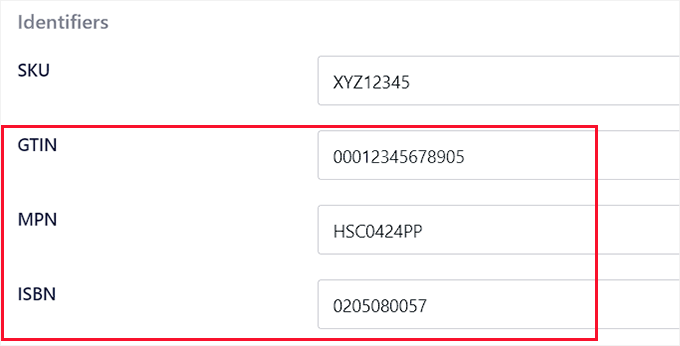
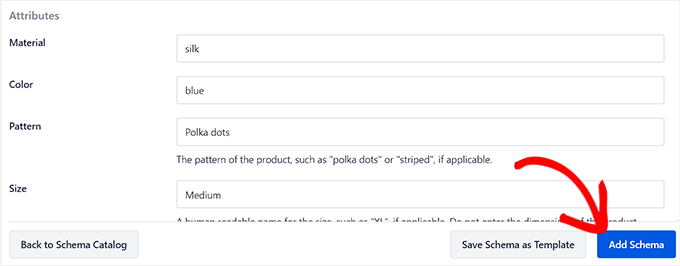
その後、さらに下にスクロールして、スキーママークアップで商品の価格、属性、レビュー、配送先を追加できます。
完了したら、「スキーマを追加」ボタンをクリックしてスキーママークアップを保存します。その後、ページ上の他の商品についても同様のプロセスを繰り返すことができます。
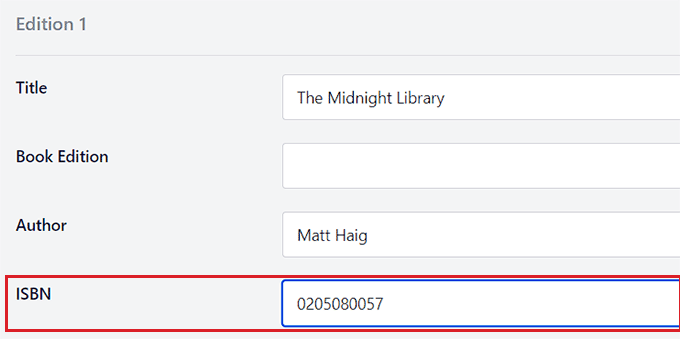
オンラインで書籍を販売している場合は、「スキーマカタログ」ポップアップから「書籍」スキーマを選択することもできます。これにより、書籍のタイトル、著者、説明、画像などの商品データを追加できる新しいモーダルが開きます。
その後、「エディション」セクションまでスクロールし、書籍のISBNを追加します。最後に、「スキーマを追加」ボタンをクリックしてスキーマを生成します。
すべての商品に対してGTIN、MPN、またはISBNスキーマを追加したら、変更を保存するために上部にある「更新」または「公開」ボタンをクリックするのを忘れないでください。
ウェブサイトのフロントエンドに視覚的な違いはありませんが、検索エンジンのボットはISBN、GTIN、またはMPNの詳細を取得できるようになります。
次のセクションで説明するGoogleリッチリザルトテストツールを使用して、変更を確認することをお勧めします。
方法2:WooCommerceの商品に直接商品スキーマを追加する
GTIN、ISBN、またはMPNスキーママークアップをWooCommerceストアに追加したい場合は、この方法が最適です。
これらの識別子は、All in One SEO (AIOSEO) プラグインを使用して簡単に追加できます。
まず、AIOSEOプラグインをインストールしてアクティブ化する必要があります。詳細な手順については、WordPressプラグインのインストール方法のステップバイステップガイドを参照してください。
注:AIOSEOには無料版がありますが、スキーママークアップ機能をアンロックするにはProバージョンが必要です。
アクティブ化すると、プラグインは画面にセットアップウィザードを起動します。ヘルプが必要な場合は、WordPressでAll in One SEOを設定する方法のチュートリアルを参照してください。
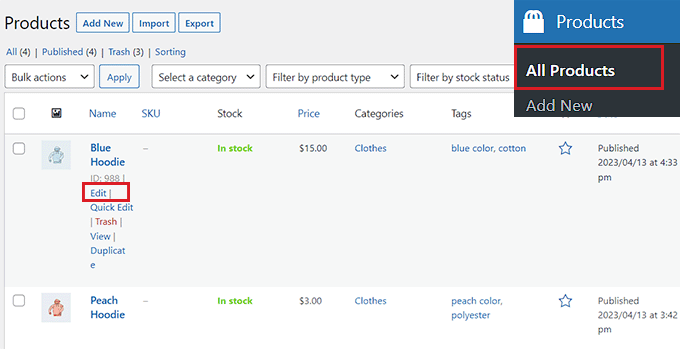
次に、WordPress 管理画面のサイドバーから Products » All Products ページに移動します。
ここから、GTIN、ISBN、またはMPNスキーマを追加したい商品の下にある「編集」リンクをクリックするだけです。
これにより、「製品を編集」ページが開きます。ここで、「AIOSEO設定」メタボックスまでスクロールダウンする必要があります。
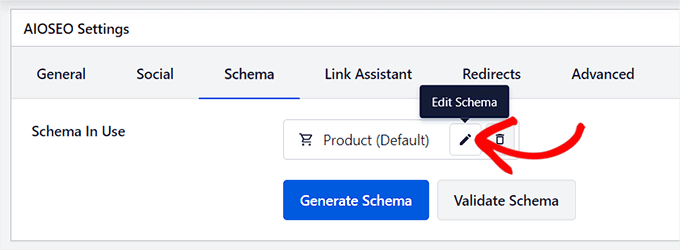
ここから「スキーマ」タブに切り替えると、「商品」スキーマがデフォルトで既に使用されていることがわかります。次に、スキーマの横にある「編集」ボタンをクリックするだけです。
これにより、画面に「製品を編集」ポップアップが表示され、「自動生成フィールド」トグルが「はい」に切り替わっていることがわかります。
これはデフォルトでオンになっています。なぜなら、AIOSEOは、名前、説明、価格など、WooCommerce製品の詳細に既に入力した情報を賢く取得して、スキーマを自動的に入力してくれるため、時間を節約できます。
ただし、これらのフィールドを手動で入力したい場合は、「フィールドの自動生成」トグルを「いいえ」に切り替えるだけです。
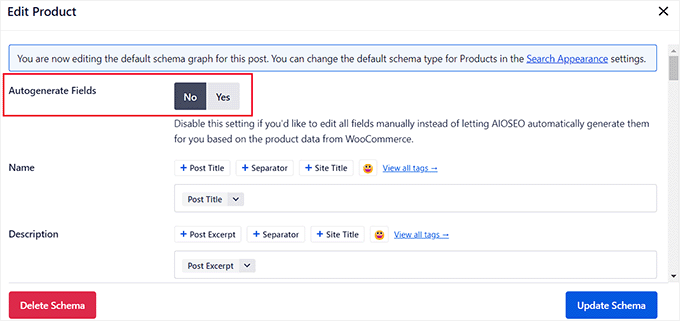
その後、「識別子」セクションまでスクロールし、商品のGTIN、ISBN、またはMPNを追加します。スキーママークアップに他の属性、配送先、および商品レビューを追加することもできます。
変更を加えた後は、「スキーマを更新」ボタンをクリックすることを忘れないでください。

オンラインストアで書籍のみを販売している場合は、スキーマタブの「スキーマを生成」ボタンをクリックしてから、カタログから「書籍」スキーマテンプレートを選択できます。
これにより、画面にスキーマジェネレーターが開かれ、販売している書籍のタイトル、画像、説明を追加できます。
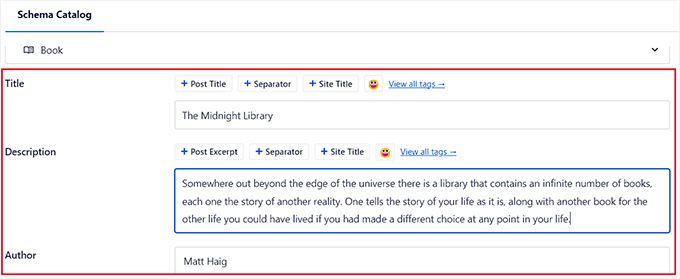
その後、「エディション」セクションまでスクロールダウンし、書籍のISBNを追加します。
詳細を入力した後、「スキーマを追加」ボタンをクリックして書籍のスキーママークアップを生成します。
最後に、変更を保存するために上部にある「更新」ボタンをクリックします。
これで、GTIN、ISBN、または MPN の詳細を含む、製品のスキーママークアップが正常に追加されました。
このセットアップが完了したら、Googleのリッチリザルトテストツールを使用して、Googleがスキーマを正しく認識していることを確認するためにテストすることをお勧めします。
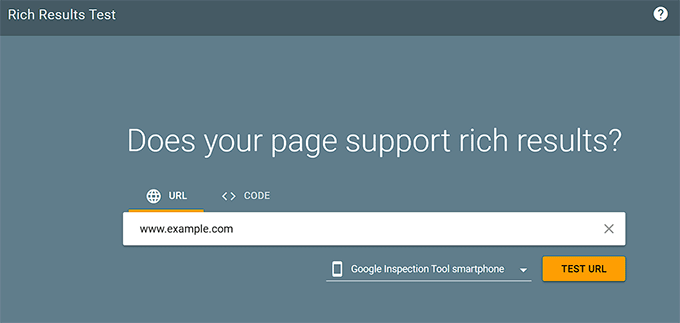
商品ページのURLを入力するだけで、スキーマがどの程度統合されているか、リッチ検索機能の対象となる資格があるかを確認できます。
これらの手順により、商品はより良い可視性を獲得し、より多くの情報を持った買い物客を引き付ける準備が整いました!
ボーナス:商品をGoogleショッピングに追加する
商品にGTIN、ISBN、またはMPNスキーマを追加する以外に、検索エンジンでサイトを目立たせるもう1つの方法は、商品をGoogleショッピングに追加することです。
Googleショッピングは、ユーザーがさまざまなベンダーの商品を検索、表示、比較できる仮想マーケットプレイスです。このマーケットに商品を追加することで、eコマースストアへのトラフィックを増やし、収益を増やすことができます。
ここに商品を追加するには、まずGoogleマーチャントセンターでアカウントを作成する必要があります。
それが設定されたら、Google広告アカウントにリンクする必要があります。
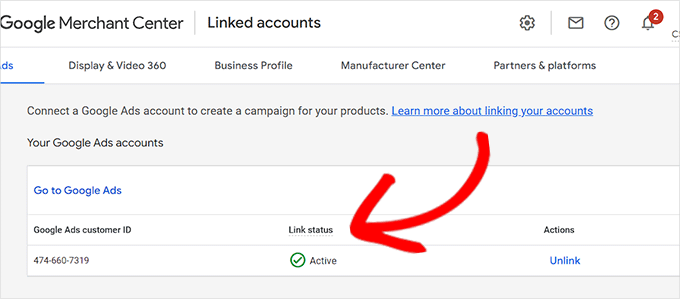
次に、AdTribesプラグインをインストールしてアクティブ化する必要があります。詳細については、WordPressプラグインのインストール方法のチュートリアルを参照してください。
ここでは、製品フィードを作成する必要があります。これは、GTIN、MPN、ISBNを含むすべての製品詳細をGoogle用にフォーマットされたファイルにまとめたものです。
その後、このファイルをマーチャントセンターアカウントにアップロードするだけです。
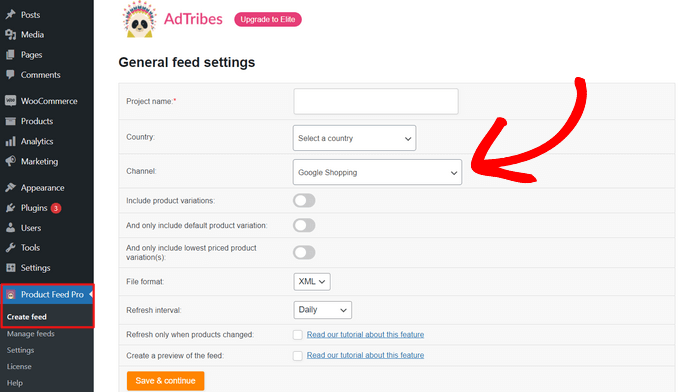
これを行うと、Googleショッピングで商品を閲覧している顧客もあなたの製品を表示できるようになります。
詳細な手順については、WordPressの商品をGoogleショッピングに自動追加する方法のチュートリアルを参照してください。
商品スキーマに関するよくある質問
WordPressにスキーマを追加することについて、読者からよく寄せられる質問をいくつかご紹介します。
WordPressウェブサイトにスキーマを追加するにはどうすればよいですか?
スキーマを追加する最も簡単な方法は、All in One SEO (AIOSEO)のようなプラグインを使用することです。開発者を雇う必要なく、ページに必要なコードを自動的に生成します。
WooCommerceにおけるGTIN、UPC、EAN、またはISBNとは何ですか?
これらはすべて、取引商品を追跡するために使用される一意の識別子です。GTINはグローバル標準ですが、UPC、EAN、ISBNは、出版などの異なる地域や業界で使用される特定の形式です。
WordPressにFAQスキーマを追加するにはどうすればよいですか?
AIOSEOプラグインを使用すると、FAQスキーマを簡単に追加できます。WordPressエディタのスキーマカタログからFAQスキーマを選択し、質問と回答を入力するだけです。
詳細については、WordPressでFAQスキーマを追加する方法のチュートリアルをご覧ください。
ISBNはGTINと同じですか?
ISBNは書籍専用のGTINの一種です。両者は似ていますが、GTINはあらゆる製品の広範なカテゴリであり、ISBNは書籍に限定されたサブセットです。
SKUはGTINと同じですか?
いいえ、SKU(Stock Keeping Unit:在庫管理単位)は、お客様の特定のビジネス内での内部在庫追跡用です。GTINは、グローバル市場全体で製品を識別するために使用されるユニバーサル番号です。
SEOにスキーマは必要ですか?
スキーマは厳密には必須ではありませんが、強く推奨されます。検索エンジンがコンテンツのコンテキストを理解するのに役立ち、検索結果でのリッチスニペットの取得に役立ちます。
ASINはGTINと同じですか?
いいえ、ASINはAmazonプラットフォーム固有の識別番号です。GTINは、すべての小売業者や検索エンジンで使用される世界的に認識されている標準です。
この記事が、WooCommerceおよびWordPressにGTIN、ISBN、MPNスキーマを簡単に追加する方法を学ぶのに役立ったことを願っています。また、WordPressサイトをGoogle Search Consoleに追加する方法のチュートリアルや、おすすめのWordPressスキーママークアッププラグインもご覧ください。
この記事が気に入った場合は、WordPressのビデオチュートリアルのために、YouTubeチャンネルを購読してください。また、TwitterやFacebookでも私たちを見つけることができます。



kzain
これは商品ベースのウェブサイトにとって素晴らしいSEOのヒントです!GTINやISBNのような商品識別子のスキーママークアップを追加することは、検索エンジンに私の商品に関するより多くのコンテキストを与える方法のように感じます。
デニス・ムトミ
WooCommerceストアマネージャーとして、これらの用語とそのSEO上のメリットについてのあなたの説明は特に役立ちました。AIOSEOプラグインを使用してこれらのスキーマを追加するプロセスをどのように分解したかに感謝しています。それは簡単で管理しやすいようです。
The bonus tip about Google Shopping is a great addition too.
But sadly Google Shopping is not available in my country, hopefully one day it will be availabele
神に感謝ジョナサン
GTIN、ISBN、MPNスキーマに関する明確なご説明、ありがとうございます。これらの用語は以前は知りませんでしたが、WooCommerceサイトに追加することでSEOに有益であることがわかりました。このスキーマを商品ページに追加するために、All in One SEOプラグインを試してみるつもりです。検索結果でのランキングが向上することを期待しています。
ラルフ
ウェブサイトのおかげで、Amazon KDP の書籍をより目立たせたいのですが、ISBN は本当に役立ちますか? それをしても害はありませんし、間違いなくそうしますが、個人的にはそれを使用する人を一人も知りません。誰もが本の名前をグーグルで検索します。これは可視性を高め、飽和したニッチで本を宣伝するのに役立ちますか?
WPBeginnerサポート
ISBN は、主に似たタイトルの書籍がある場合に役立ち、一部のツールは ISBN を使用して書籍を追跡します。
管理者