


WordPressサイトが成長するにつれて、コメントの管理はやりがいよりも困難になることがあります。スパムが増加し、有意義な議論を維持することが難しくなり、デフォルトのコメントシステムは、トラフィックの多いサイトでは制限的だと感じられるようになります。
私たちも同様の課題に直面し、Disqusのようなサードパーティのコメントシステムを検討するようになりました。当時、Disqusは、スレッド形式のディスカッション、ソーシャルログイン、リアルタイム通知、およびより強力なスパムフィルタリングなど、デフォルトのWordPressシステムにはない機能を提供していました。
私たちは約1年間、サイトでDisqusを使用しました。当初はうまく機能していましたが、時間の経過とともに私たちのニーズは変化し、最終的には別のセットアップを優先してDisqusから離れました。とはいえ、コメントシステムを簡単にアップグレードしたいサイトにとって、Disqusは依然として有用な選択肢となり得ます。
このガイドでは、WordPressにDisqusコメントシステムを追加する方法を説明します。これにより、サイトに適しているかどうかを判断できます。
WordPressでDisqusを使用すべきか?
Disqus は、WordPress ユーザーが利用できる最も人気のあるサードパーティ製コメントシステムの 1 つです。使いやすさとカスタマイズオプションに加えて、コメントの保存と管理のためのサードパーティ製ホスティングプラットフォームも提供しています。
DisqusはWordPressホスティングとは別のサーバーでコメントを処理するため、ウェブサイト全体のパフォーマンス向上に役立ちます。そのため、多くのWordPressユーザーがデフォルトのWordPressコメントシステムの代替としてDisqusを使用しています。
とはいえ、Disqusは私たちが試した中で最高のコメントシステムではありません。ウェブサイトのパフォーマンス向上には役立ちましたが、モデレーション機能は気に入らず、許可なくコンテンツにアフィリエイトリンクが追加されました。
Disqusを無効にした後、コメントエンゲージメント率が大幅に増加しました。私たちの経験については、Disqusのレビュー全体で詳しく読むことができます。
もちろん、Disqusを使用するかどうかは、あなた次第です。しかし、Disqusの代替手段を探しているなら、いくつかおすすめがあります。
Disqusの代わりにどのWordPressコメントシステムを使用すべきですか?
さまざまなコメントプラグインを試した後、Thrive Commentsが最高のDisqus代替品であるとわかりました。
Thrive Commentsは、使いやすいインターフェースを備えたオールインワンのコメントプラグインであり、ブログ初心者からエキスパートまで、あらゆるユーザーに最適です。詳細については、Thrive Commentsに特化したセクションがあるThrive Themesスイートの詳細なレビューをご覧ください。

コメントの管理およびモデレーション機能に加えて、Thrive Commentsを使用して、投稿後のコメントアクションでユーザーエンゲージメントを高めることができます。ユーザーがコメントを残した後、関連投稿または無料ギフト付きのカスタム感謝メッセージにリダイレクトできます。
さらに、いいねや嫌い、賛成票や反対票を追加して、コメントセクションでのオーディエンスのインタラクションを促進することができます。
さらに、コメントに返信があったときに、コメント投稿者に通知を送信できます。
Thrive Commentsがニーズに合わない場合は、コメントを改善するための最高のWordPressプラグインの全リストも確認できます。
まだDisqusの使用に興味がある場合は、心配しないでください。Disqusコメントシステムプラグインの追加方法を説明します。クイックリンクを使用して異なるセクションにスキップできます。
早速始めましょう!
ステップ1:Disqusアカウントを作成する
WordPressにDisqusコメントをインストールする最初のステップは、Disqusアカウントを作成することです。これを行うには、Disqusウェブサイト(disqus.com)にアクセスしてサインアップする必要があります。
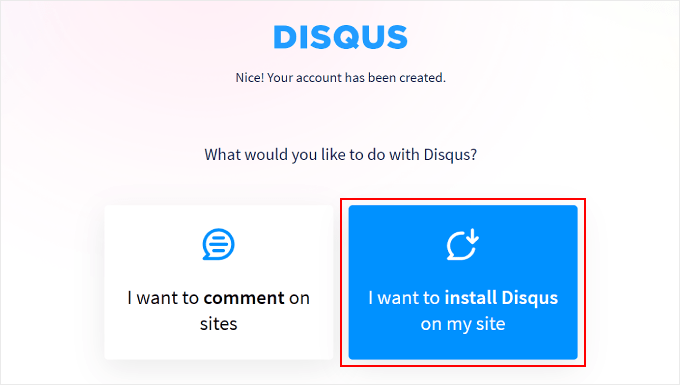
これが完了すると、以下のページが表示されます。「サイトにDisqusをインストールしたい」をクリックしてください。
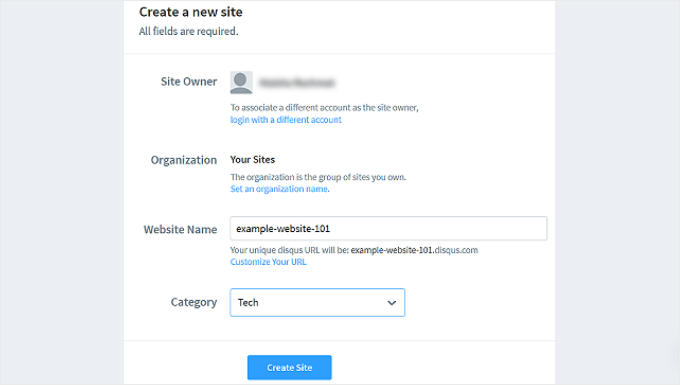
次のページでは、Disqusコメントをすべて管理する新しいDisqusサイトの詳細を追加する必要があります。これには、サイトオーナー、ウェブサイト名、カテゴリが含まれます。
「ウェブサイト名」フィールドに、希望するDisqusサイトのサブドメインを挿入できます。その後、「サイトを作成」をクリックするだけです。
これで、Disqusサイトのダッシュボードに到着します。
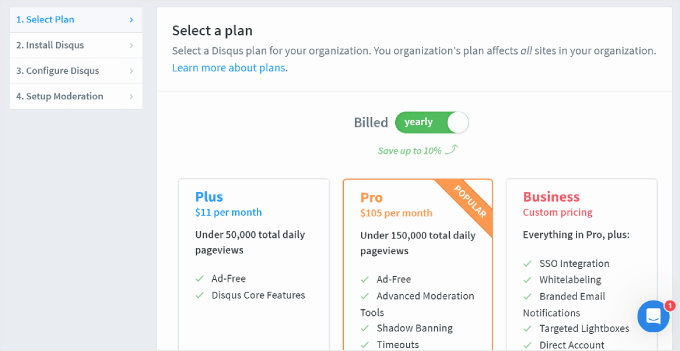
この時点で、WordPressでコメントシステムを設定するためにDisqusのプランのいずれかを選択する必要があります。まだどちらを使用するか不明な場合は、無料のBasicプランから始めることができます。
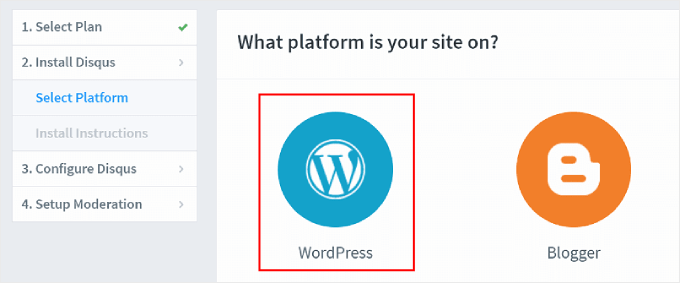
プラットフォームを選択するよう求められます。
続行するには、「WordPress」を選択してください。
これで、WordPressのインストールページが表示されます。
ここで、「Installation Token」フィールドに注意してください。これは後でセットアップに役立ちます。
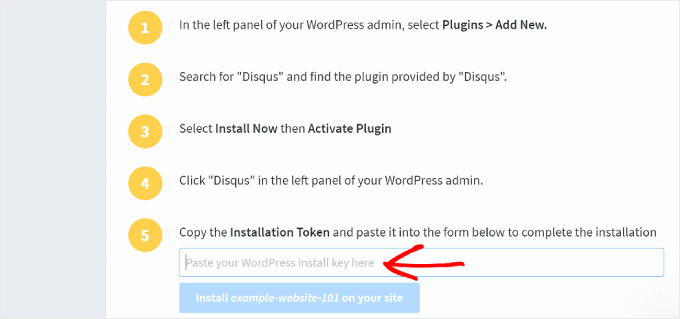
次のステップに進む間、このタブを開いたままにしておくことができます。
ステップ2:Disqusコメントシステムプラグインのインストール
次に、WordPressダッシュボードを開いて、Disqusコメントシステムプラグインをインストールできます。
管理画面で、プラグイン » 新規追加 に移動します。

次に、検索バーを使用してプラグインをすばやく見つけることができます。
検索結果で、「今すぐインストール」をクリックします。
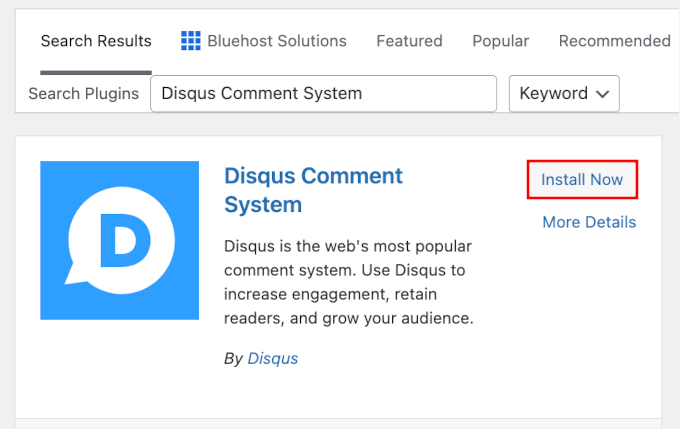
WordPressサイトで適切に有効にするために、「有効化」ボタンをクリックすることを忘れないでください。ステップバイステップの手順については、WordPressプラグインのインストール方法に関するガイドを確認してください。
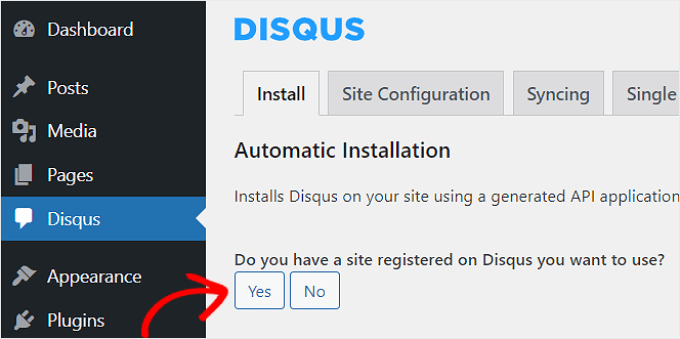
その後、WordPressダッシュボードからDisqusメニューに移動します。「Disqusアカウントをお持ちですか?」の下で、「はい」をクリックするだけです。
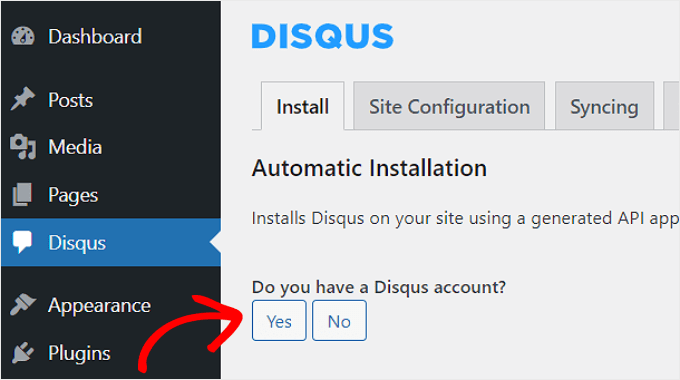
「Disqusに登録済みのサイトを使用しますか?」という質問が表示されます。
「はい」を選択してください。
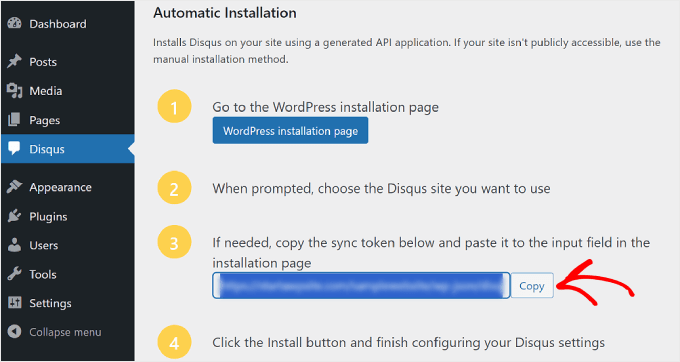
この時点で、WordPressのインストール手順とコピーする同期トークンが表示されます。
ここにある「コピー」ボタンをクリックしてください。
さて、Disqusのウェブサイトに戻りましょう。
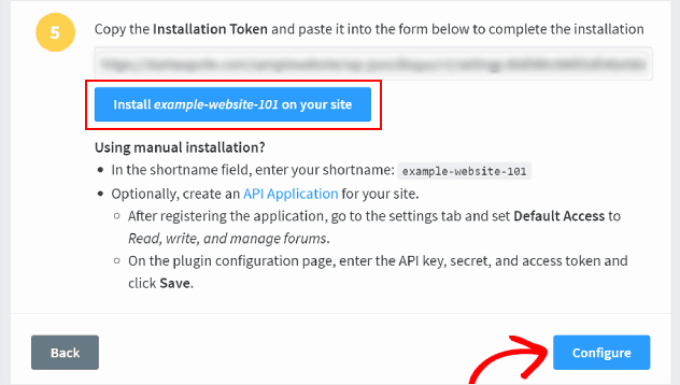
ここでは、WordPress管理エリアからコピーしたばかりのトークンを適切なフィールドに貼り付ける必要があります。
次に、「サイトに[Disqusサイト名]をインストール」ボタンをクリックし、下部にある「設定」をクリックできます。
それで終わりです!
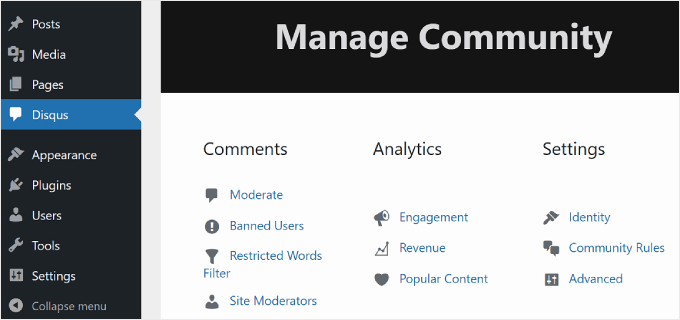
WordPressダッシュボードのDisqusメニューを更新すると、次のようなインターフェイスが表示されるはずです。
さて、コメントセクションにDisqusが正常に有効になっているかどうかを確認しましょう。
WordPressのブログ投稿をフロントエンドで開き、コメントまでスクロールダウンするだけです。インストールが正しく行われた場合の表示は次のようになります。
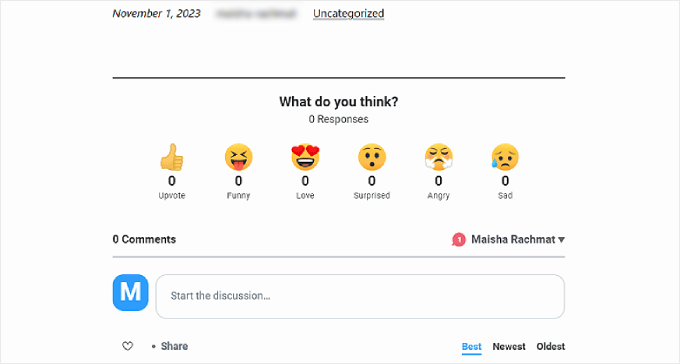
ステップ3:既存のWordPressコメントをDisqusにエクスポートする
Disqusコメントシステムをインストールすると、サイト上のネイティブWordPressコメントが引き継がれます。つまり、WordPressウェブサイトに保存されている既存のコメントはユーザーには表示されなくなります。
これを解決するには、古いコメントをDisqusサーバーにエクスポートして、新しいインターフェースに表示させる必要があります。WordPress管理画面で、Disqusプラグインの設定ページに移動し、下にスクロールして「同期」タブに移動します。
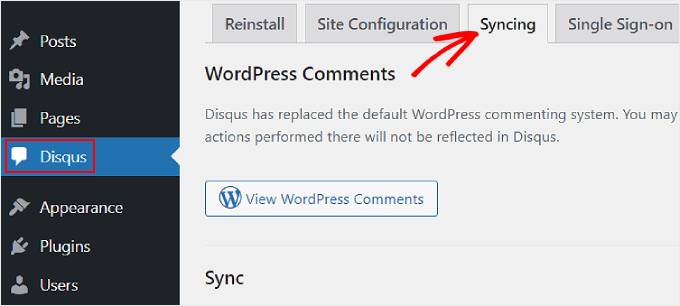
次に、下にスクロールして「コメントをインポート」を選択します。
テーブルの下に、どのコメントが正常にインポートされたかが表示されます。
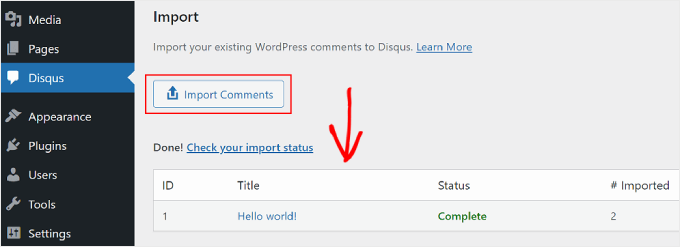
🚨 重要: DisqusからWordPressへコメントをローカルに同期するオプションを有効にすることも強くお勧めします。これにより、将来Disqusを削除することにした場合でも、訪問者のコメントを失うことはありません。
注意点として、カスタム投稿タイプがある場合、Disqusに切り替えた後に古いコメントが表示されないことに気づくかもしれません。これを解決するには、カスタム投稿タイプでDisqusを無効にする必要があります。
実践的なガイダンスについては、カスタム投稿タイプでDisqusを無効にする方法に関する記事を確認してください。
Disqusコメントのモデレートと設定方法
Disqusを使用してコメントをモデレートしたい場合は、Disqusプラグインページで「モデレート」ボタンをクリックできます。
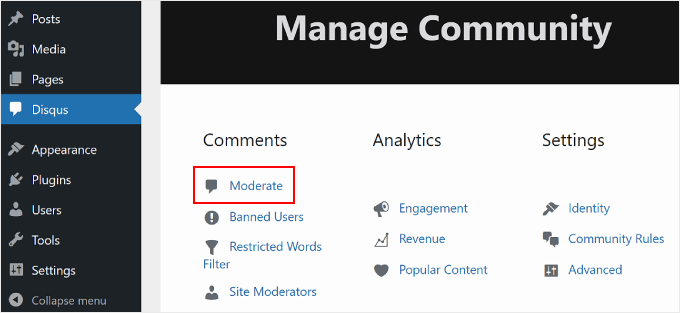
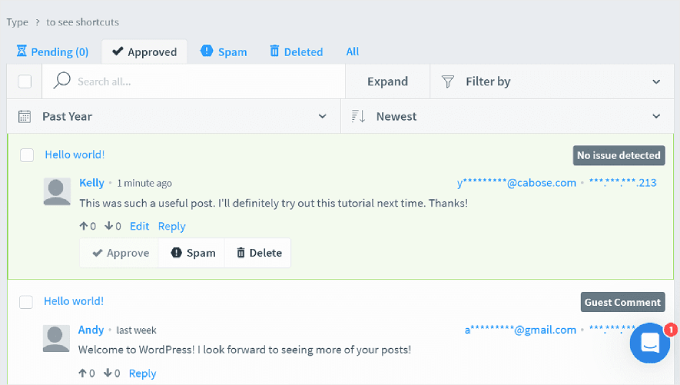
これにより、Disqusウェブサイトのモデレーションページに移動します。
WordPressのコメントページに慣れている場合は、Disqusのページを操作するのも問題ありません。ここでは、コメントを承認、削除、またはスパムとしてマークできます。
WordPressのコメントモデレーションに関するヒントやコツについては、以下の記事をご覧ください。
Disqusコメント表示の問題をトラブルシューティングする方法
一部のWordPressテーマでは、Disqusのコメント欄が投稿欄よりも幅広く表示されることがあります。これを修正するには、テーマまたは子テーマのスタイルシートにカスタムCSSを追加する必要があります。
カスタムCSSはテーマファイルエディターから追加できますが、あまりお勧めしません。変更履歴の追跡が難しくなり、どのコードがテーマのもので、どのコードがカスタムなのかが不明瞭になります。
代わりに、最も簡単なコードスニペットプラグインであるWPCodeの使用をお勧めします。これにより、WordPressサイトにカスタムコードを安全に追加および管理できます。コードが機能しない場合は、プラグイン内でスニペットを簡単に削除できます。
実際、当社のパートナーウェブサイトでは、カスタムコードスニペットの追加と管理にWPCodeを使用しています。詳細については、WPCodeの完全レビューをご覧ください。
開始するには、WPCodeのホームページからアカウントを作成できます。「今すぐWPCodeを入手」ボタンをクリックし、ニーズに合ったプランを選択して、サインアッププロセスを完了してください。

📝 注:無料版のWPCodeも利用できますが、WPCode Proにアップグレードすると、さらに多くの機能が利用可能になります。例えば、完全なコード履歴にアクセスでき、コードのスケジュール設定なども可能になります。
次に、プラグインをWordPressサイトにインストールして有効化します。管理画面で、プラグイン » 新規追加に移動して開始してください。
その後、検索バーを使用してWPCodeプラグインをすばやく見つけます。
検索結果の「今すぐインストール」をクリックし、表示されたら「有効化」をクリックします。手順については、WordPressプラグインのインストール方法に関するガイドを参照してください。

有効化したら、管理エリアからコードスニペット » + スニペットを追加に移動できます。
次に、「カスタムコードを追加(新規スニペット)」ボックスにマウスカーソルを合わせ、「+ カスタムスニペットを追加」をクリックします。

次の画面で、WPCode はカスタムコードの種類を選択するように求めます。
「CSSスニペット」を選択しましょう。

これにより、WPCodeエディタが開きます。
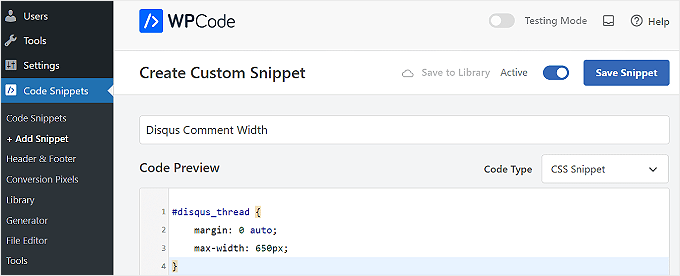
ここで、カスタムコードスニペットに名前を付けることができます。これは参照用ですが、認識しやすい名前を使用することをお勧めします。例えば、当社の場合は「Disqusコメント幅」です。
次に、「コードプレビュー」ボックスには、追加する必要のあるコードが以下にあります。
#disqus_thread {
	margin: 0 auto;
	max-width: 650px;
}
このCSSは、コメントエリアの最大幅を650pxに設定し、画面の中央に配置します。お使いのテーマでは幅が異なる場合があるため、ニーズに合わせて調整する必要があります。
WPCodeでは、次のようになります。
その通りです!
トグルを「アクティブ」に切り替え、「スニペットを保存」ボタンをクリックすることを忘れないでください。ステップバイステップのチュートリアルについては、WordPressサイトにカスタムCSSを簡単に追加する方法に関するガイドをお読みください。
FAQ:WordPressにDisqusコメントシステムを追加する
Disqusコメントシステムに関して、ユーザーからよく寄せられる質問をいくつかご紹介します。
Disqusでコメントするにはどうすればよいですか?
訪問者にとってDisqusでのコメントは非常に簡単です。既存のDisqusアカウントを使用してログインするか、Facebook、Twitter(X)、Googleなどのソーシャルメディアプロフィールを使用できます。一部のサイト所有者は、「ゲストコメント」を有効にしており、ユーザーはアカウントを作成せずにコメントできます。
Disqus APIは無料ですか?
はい、Disqus APIはほとんどの中小規模のウェブサイトでは無料です。これにより、開発者はカスタムアプリケーションにDisqusコメントを統合できます。ただし、1時間あたりのAPIリクエスト数が膨大な高トラフィックサイトは、エンタープライズ価格についてDisqusに問い合わせる必要がある場合があります。
Disqusはまだ人気がありますか?
はい、Disqusは、特に大規模なニュースウェブサイトやオンラインコミュニティにとって、依然として非常に人気のあるコメントプラットフォームです。コメントは外部でホストされているため、ウェブサイトサーバーを遅くすることなく大量のトラフィックを処理できるため、好まれています。
DisqusはSEOに役立ちますか?
はい、DisqusはSEOフレンドリーです。GoogleはJavaScript経由で読み込まれるコメントをクロールしてインデックス化できるため、コメントセクションのユーザー生成コンテンツは検索ランキングに貢献できます。ただし、ネイティブのWordPressコメントの方が検索エンジンが即座に読み取るのが若干容易であることを覚えておいてください。
WordPressコメントを管理するための追加リソース
この記事がWordPressにDisqusコメントシステムを追加する方法を学ぶのに役立ったことを願っています。
Disqusを使用することは、WordPressのコメントを管理する1つの方法にすぎません。コメントエンゲージメントを向上させるためのその他のガイドはこちらで確認できます。
- WordPressでユーザーが不適切なコメントを報告できるようにする方法
- WordPressにFacebookコメントをインストールして設定する方法
- WordPress でコメントをページネーションする方法(ステップバイステップ)
- WordPressのコメントにoEmbedで動画などを追加する方法
- WordPressでユーザーがコメントを編集できるようにする方法
- WordPress コメントフォームのスタイル設定方法 (究極ガイド)
- WordPressでブログコメント投稿者に感謝メールを送る方法
この記事が気に入った場合は、WordPressのビデオチュートリアルのために、YouTubeチャンネルを購読してください。また、TwitterやFacebookでも私たちを見つけることができます。


ナズムル・コーシック
こんにちは、このチュートリアルを本当にありがとうございます。
WPBeginnerサポート
Glad our guide was helpful
管理者
ダニエル
古いBloggerサイトのDisqusコメントを新しいWordPressサイトに表示させるにはどうすればよいですか?先月、コンテンツをBloggerからWordPressに移行するためにあなたのセットアップサービスを利用しました。
WPBeginnerサポート
Disqusコメントが利用できない場合は、Disqusに入り、古いコメントをエクスポートして新しいサイトにインポートします。
管理者
ディーパック・ジェリー
このチュートリアルを本当にありがとうございます!
WPBeginnerサポート
You’re welcome
管理者
ディーパ
情報ありがとうございます
WPBeginnerサポート
You’re welcome
管理者
デビッド
この情報は、Disqusコメントシステムを私の個人ウェブサイトに統合するのに役立ちました。本当にありがとうございます。
WPBeginnerサポート
Glad our article could help
管理者
ニハル・シン
WordPressにコメントを追加するための役立つ記事をありがとうございます。非常に役立ちます。
WPBeginnerサポート
Glad you found our content helpful
管理者
アイリーン・ハインズ
こんにちは、
万歳!私はいつも頭の回転が遅い、学習が遅いと言われていました。もうそんなことはありません!まるで私の背中を支えてくれているようです。ここでどれだけ学び、どれほど簡単に学べたか言葉にできません!この簡単に吸収できる消化可能なコンテンツを私に授けてくれてありがとう。
REFrameworkのConfigファイルから、StringのArray型の変数に値を割り当てることが可能かどうか気になっています。
どうもありがとうございました。またあなたの投稿を探します。
敬具、
アイリーン・ハインズ
ジョン
DisqusコメントとWordPressコメントを一緒に、または別々に使用する方法はありますか?
マイク
皆さん、こんにちは!
サイトを最適化し、ページ読み込み速度を向上させたいと考えています。どのプラグインをおすすめしますか?
よろしくお願いします。
マイク
ヒテシュ・シャルマ
Discusに関するこのような情報満載の記事をずっと探していました。本当にありがとうございます
ジャガディッシュ・プラサド B
こんにちは、Jagadishです。ウェブサイトにDisqusコメントシステムを追加しましたが、機能しません。間違いでDisqusからサイトを削除してしまい、それ以前は正常に機能していました。削除後、Disqusに再追加しましたが、機能しません。何度も試しました。助けてください。
アグス・タマヌリ
Thanks
Because this article is help me .. and one more
このブログ名をシャツにします。許可されますか?
ダニエル
ありがとうございます!
アフマド
情報ありがとうございます
レイチェル・ポルティエ
WordPress経由でDisqusにログインするたびに、「Disqus APIサーバーに接続できません」と表示されます。メールアドレスとパスワードは正しいはずですが。助けてください!
イデ
同じ問題があります。
チュクウディ・オジュクウ
情報ありがとうございます。あなたのガイドに従って、サイトにDisqusをインストールしました。
スコット・ジョンソン
良い記事ですが、なぜこの現在の投稿はDisqusプラグインで設定されていないのですか?心変わりですか?
ドウェイン
この投稿ありがとうございます。実装しましたが、12時間以上前にアカウントを作成した後、まだ確認メールを受け取っていません。奇妙なことに、WordPressサイトに設定した後、確認メールはまだ届いていませんが、メールは届きました。
ビジュ
ブログにお会いできて本当に嬉しいです。ついにWPサイトの解決策を見つけました…改めて感謝します。
アントニー
こんにちは、
投稿ありがとうございます。ウェブサイトにDisqusを設置しました! D
グルーミングメール
こんにちは、簡単な質問です。Disqusをインストールしたばかりで、以前はスパムフィルター(WP-SpamShield)を使用していました。Disqusには独自のスパムフィルターがあるので、フィルターを削除できますか、それともWP-SpamShieldプラグインを保持する必要がありますか?
ありがとう、
WPBeginnerサポート
はい、できます。
管理者
テオ・ラマル
wpbeginner.comからのいつものように、よく書かれた記事です。
コメントバーの重なり具合のサイズで困っていたのですが、上記のCSハックで解決しました。しかし、もし可能であれば、これと全く同じコメントシステムについてのノウハウを教えていただけると嬉しいのですが…?
敬具
テオ
アイシュワリヤ
こんにちは、
デフォルトでは、Disqusは投稿に表示され、ページには表示されません。WordPressウェブサイトの特定のページにDisqusを追加したい場合は、私が使用した簡単なハックを試すことができます。
Wordpressのテキストエディタのページの最後にユニバーサルコードを挿入するだけです。私にはうまくいきました。
ムケカトン
Disqus が WordPress のページに表示されません。投稿にのみ表示されます。ページに Disqus を表示するにはどうすればよいですか?
アービン
そのユニバーサルコードは何ですか?私には投稿にも表示されません。
アーロン・ジェーン
こんにちは。 デフォルトのコメントシステムで、Akismet をインストールしているにもかかわらず、サイトに多くのスパムが届いています。Disqus の使用を検討しましたが、wpbeginner が Disqus をもう使用していないことがわかりました。Disqus から移行した理由を教えていただけますか?
アーロンさん、ありがとうございます。
WPBeginnerサポート
なぜDisqusから移行したのかはこちらをご覧ください。
管理者
テオ
この投稿、本当にありがとうございます。ここで述べられているのと同じ理由で、Disqus を使い始めることにしました。とても参考になりました!
モハメド・ハセブ
分かりました。Disqusが良いことは知っていますが、質問があります。私のブログ記事にコメントしている人のプロフィール名からハイパーリンクを削除する方法はありますか?私のブログはこちらです。
AlleXyS
こんにちは…数日間、私のウェブサイトでDisqusを有効にしようとしました。データベースの問題のため、できません…。Disqus(プラグイン)をインストールし => コメント => Disqus => データベースのアップグレードを求めてきます!!アップグレードをクリックしますが、何も起こりません。私のウェブサイトは、このページが見つからないと表示します。したがって、スクリプトが実行できないと思います。
ここにたどり着けません:http://cdn2.wpbeginner.com/wp-content/uploads/2014/04/disqus-signin.png
WPBeginnerサポート
Disqusサポートに連絡してください。そちらの方がより適切に対応できるはずです。
管理者
WPBeginnerスタッフ
Disqus。
アジエ・アル・ファルク
「Disqus APIサーバーに接続できません」を修正する方法
ボラ・M・デニズ
こんにちは、非常にシンプルな表現と役立つ記事です。JetpackプラグインとDisqusシステムの間で迷っています。訪問者にとって、またウェブサイトのSEOにとって、どちらがより役立ちますか?
サントシュ・ヴェール
wordpressのコメントをインポートしようとするとエラーが表示されます。修正を手伝ってください。
アンドレイア・フランコ
ブログにDisqusを導入して数ヶ月になりますが、それ以来、多くのスパムを受け取り、Disqusは全く機能しません。他のWordPressブログでDisqusを見ており、非常にうまく機能しているように見えます。自分のブログでどうすればよいかわかりません。常にモデレートに戻って有効化しようとしますが、うまくいきません。何か提案はありますか?
クチュール31
皆さんをリソースとして活用できて本当に嬉しいです!セルフホストのWPサイトに移行し、ヒントのために毎日皆さんのサイトを訪れています!助けていただき、そして忍耐強く対応していただきありがとうございます…ステップバイステップの説明は素晴らしいです!! とても感謝しています!
WPBeginnerスタッフ
投稿を編集し、その投稿でコメントが有効になっていることを確認してください。また、設定 > ディスカッションに移動し、「記事が__日より古い場合に自動的にコメントを閉じる」の横のボックスがチェックされていないことを確認してください。
ウゴチュクウ・エマニュエル・アグバムス
このチュートリアルをありがとうございます。以前Disqusに登録し、プラグインをインストールして有効化しましたが、現在の問題は、ブログ記事のフッターでDisqusの後に「コメントは閉じられました」というレポートが表示され、もう1つの問題は、Disqusがログインユーザーと同期しないことです。この問題についてどうすればよいですか?
ケリーバイン
WordPressのプラグインとして利用可能です。
ニール・アンフレッド
私のサイトにDisqusを導入しようとした経験は、あなたが上に書いたものとは全く似ていません。1時間経っても何も起こりません...
テレサ・ロブソン
私も同じなので同情します。管理画面に「プラグイン」リンクがなく、コメントリンクの下にDisqus(または他のもの)を追加するオプションもありません。無料のWPサイトだからかもしれませんが、BloggerサイトにDisqusをインストールするのにこれほど苦労しませんでした。WordPressが本当に嫌になる日があります。
I hope you got it figured out since you posted 2 weeks ago.
デニス
スパム対策のために、サイトへのコメントにはJetpackコメントを使用しています。Disqusの概念に慣れていない人が多く、サインアッププロセスを嫌いますが、「ゲスト」オプションに気づく人はほとんどいません。しかし、VanillaフォーラムをWordPressウェブサイトに統合してコメントアクションを完全に制御できるように、Vanillaコメントの使用を検討しています。テストした限りでは、これは良い選択肢のようです。
アーロン・アロンズ
私は自分のブログを持っていませんが、Disqusを使用しているブログには定期的にコメントを投稿しています。率直に言って、Disqusには気に入らない点が多すぎて、私が管理しているブログで、大幅な将来の改善なしに使用することは決してありません。
1) コメントが、それらの内のフレーズに関するGoogle検索に全く表示されないか、あるいは、特定のコメント投稿者のDisqusコメントのページの一部として表示され、コメントが投稿されたページの一部としては表示されません。
2) Disqusコメントが含まれるWebページを保存した場合、コメントはページと一緒に保存されず、コメントスレッドの将来のメンテナンスはDisqusに依存します。
3) コメント付きのページをPDFとして保存できますが、コメントの正確な日時に関する情報は、マウスオーバーしても(または存在しないソースを見ても)表示されなくなり、表示されるのは、コメントが投稿された時刻より何日、何週間、何ヶ月、あるいは何年も前かということです。これにより、議論の時系列を追うことが不可能になります。
4) あるケースでは、ブロガーがドメイン名を失い、新しい別のドメイン名を取得しなければなりませんでした。それ以来、古いページは新しいドメイン名でアクセスできますが、古いコメントは表示されません。元のコメントスレッドにアクセスする方法はありますが、通常のユーザーにはアクセスできません。
その他、現時点では思い出しませんが、些細な不満もあります。
上記でリストした問題点のいずれかについて私が間違っている場合は、教えていただきたいと思います。
アール・ヘンソン
コメントがGoogleに表示されない場合、Googleトラフィックは本来よりも低いのではないかと思いますか?もちろん、Disqusを使用してもコメントは同じになりますが、より多くの人がこのブログを発見するにつれて、時間の経過とともに高くなるのではないでしょうか?しかし、新しいユーザーがコメントがGoogleで検索できないためにこのブログを発見できない場合…
コデックス73
最近「Disqus Comment System」WordPressプラグインをインストールしましたが、正しく表示され、コメントも受け付けています。ダッシュボードから返信すると、スレッドに表示されません。返信はDisqusスレッドで直接処理する必要がありますか?
ブリッキー
Disqusで各コメントの前に番号を表示する方法はありますか?
メタルモフォス
SEOについてはどうですか?
Dave
Disqusを使用しても、コメントはページとともに完全にインデックス化されます。ご自身の目で確かめるには、このページのソースを表示してください。
ロブ・オーア
必ずしもそうとは限りません。Googleがコメントをインデックスする可能性はありますが、インデックスされていないものの方が、されているものよりもはるかに多く見てきました。
WPBeginnerスタッフ
WordPressにGoogle+コメントを追加する方法に関するガイドで、このプラグインについて説明しました。
アニミッシュ
この役立つ記事をありがとうございます。しかし、私の心に引っかかっている質問が一つあります。Disqusは投稿の読み込み時間に影響しますか?iframeを使用してコメントを読み込むためです。違いに気づきましたか?
ジーンズ
こんにちは、Syed さん。このプラグインについてどう思いますか? – WordPress Comments Evolved – G+ コメント、FB コメント、WordPress、Disqus を表示できます。Google 検索で有用なレビューが見つかりません。ありがとうございます。
メフメト・ファティフ・ヨルルマズ
Disqus(すでに使用中)について2つの問題があります。
まず、コメントボックスの下にチェックボックスを追加して、コメント投稿者を購読者に変換することができません。通常、これにはMailchimp Comment Optinプラグインを使用していました。また、「Comment Redirect by Yoast」プラグインとも連携しません…
2つ目の問題は、購読ボタンが経験の浅いコメント投稿者には気づきにくいことです。WordPressのコメントボックスでは、返信を購読するためのシンプルなチェックボックスは非常に気づきやすかったです。また、ゲストコメント投稿者はデフォルトですべてのコメントに購読されます。そして、「返信のみ」を購読するオプションは与えられていません。最後になりましたが、重要なこととして、「購読」という言葉は非常に曖昧です。これは何ですか?私のサイトを購読するのですか、私のニュースレターを購読するのですか、それともコメントを購読するのですか?
3つ目の問題は、言語サポートです。私のサイトはトルコ語ですが、Disqusインターフェースをトルコ語に選択できます。しかし、英語を話さない訪問者が「購読」をクリックすると、英語の確認メールが送信されます。または、購読設定を編集したい場合も、すべて英語のページに転送されます。
これらの問題に関するご意見、ありがとうございます。
感謝いたします。
WPBeginnerスタッフ
Manuel、WPBeginner で受け取るコメントの数に減少は見られませんでした。
マヌエル・エチェベリー
それは本当ですが、訪問者が気に入らないためDisqusを無効にしなければならないと主張するWPページがいくつかあります。私は個人的に自分のサイトでDisqusを使用しており、これまでのところ悪い経験はありませんが、注意を払う必要があることです
マヌエル・エチェベリー
Disqusは好きですが、ブログ訪問者にとって使いにくいと主張する人もいて、コメント投稿者を失うことになります。そのことについて何を知っていますか
WPBeginnerスタッフ
いいえ、実際にはコメント数は以前とほぼ同じです。ただし、スパムは減りました。
ガガン・マソン
Disqusコメントシステムを追加した後、コメントが多すぎます…