


WordPress のメールは通常プレーンテキストで送信されるため、プロフェッショナルなブランドに期待されるような洗練された見た目にならない場合があります。カスタムテンプレートを追加することで、メッセージに魅力的なデザインを施し、ブランドのスタイルに沿ったものにすることができ、ユーザーエクスペリエンスを向上させることができます。
しかし、これらの変更をどのように行うかを理解するのは、常に簡単なことではありません。適切なツールを見つけ、どこから始めればよいかを知ろうとすると、圧倒されるように感じることがあります。
幸いなことに、プロセスをはるかに簡単にするプラグインやリソースがあります。このガイドでは、WordPressサイトに美しいメールテンプレートを追加する方法を説明します。
WordPress でメールテンプレートを使用する理由
デフォルトでは、WordPress は多くのメール通知を送信します。シングルライターの WordPress ブログを運営している場合は、メールテンプレートを使用しなくても済むかもしれません。
しかし、会員制サイトやeコマースストアを運営している場合は、メールのレイアウトを改善することを検討するとよいでしょう。
カラフルなHTMLテンプレートをメールに使用すると、ユーザーエクスペリエンスが向上します。また、カスタムロゴや色を使用すると、メールがよりプロフェッショナルで見た目にも美しくなります。
さて、WordPress で美しい HTML メールテンプレートを追加する方法を見ていきましょう。以下は、これから説明する内容の簡単な概要です。
さっそく始めましょう!
WordPressでメールテンプレートを設定する
最初に行う必要があるのは、Email Templatesプラグインをインストールして有効化することです。詳細については、WordPressプラグインのインストール方法に関するステップバイステップのチュートリアルをご覧ください。
有効化したら、「Email Templates」ページに移動し、「Open WordPress Email Editor」ボタンをクリックするだけです。
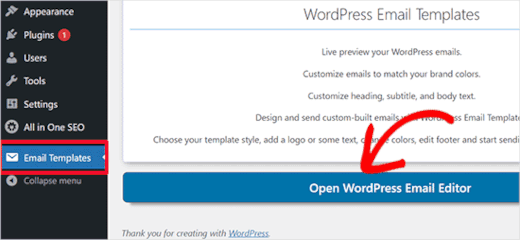
これはメールカスタマイザーウィンドウを起動します。
Email TemplatesプラグインはWordPressカスタマイザーを使用しており、ライブプレビューで独自の美しいテンプレートを作成できます。
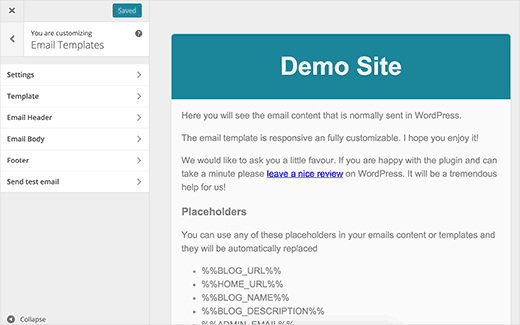
カスタマイザーにはさまざまなセクションがあります。
まず、「Settings」タブをクリックして、送信メッセージの「From Email」フィールドで使用するサイト名とメールアドレスを入力する必要があります。
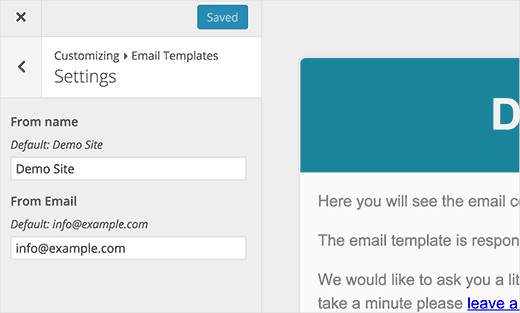
デフォルトでは、プラグインはWordPressの設定で定義されたメールアドレスを使用します。ただし、これを他の任意のメールアドレスを使用するように変更できます。
次に、矢印をクリックしてテンプレートセクションに戻りましょう。
「テンプレート」タブで、フル幅テンプレートにするか、ボックスレイアウトにするかを選択できます。背景色を選択することもできます。
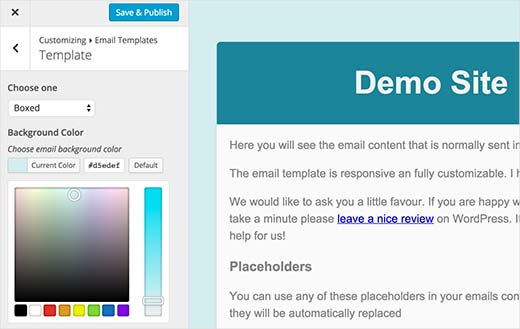
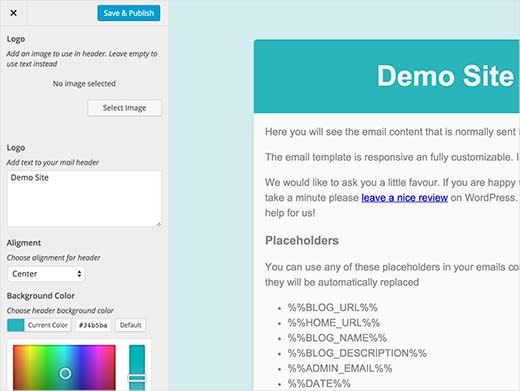
完了したら、ヘッダーセクションをクリックしてメールテンプレートのヘッダーを設定します。カスタムロゴを追加するか、テキスト要素を使用してください。
デフォルトでは、プラグインはメールヘッダーにサイトの名前をテキストとして表示しますが、好きなものに変更しても構いません。フォントサイズ、ヘッダーテキスト、背景色も変更できます。
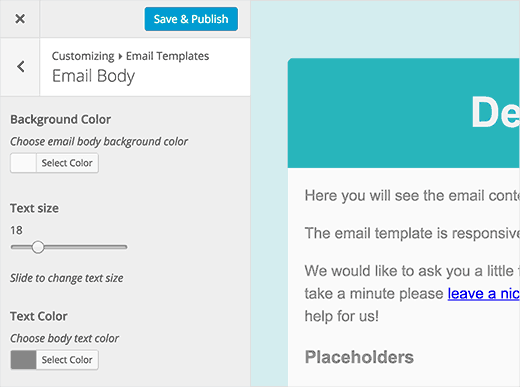
「メール本文」セクションでは、メール本文エリアの外観を変更できます。
メール本文の背景色を選択したり、文字サイズや色を調整したり、リンクの色を選択したりできます。
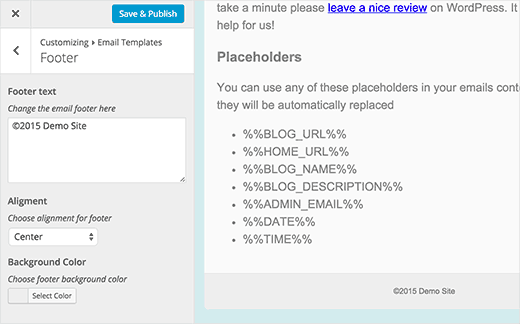
最後に、「フッター」タブを無視しないでください。
デフォルトでは、プラグインはサイト名と著作権記号を表示します。しかし、必要に応じてカスタマイズできます。
必要であれば、フォント、背景、テキストの色も変更できます。
メールテンプレートのデザインが完了したら、「保存」または「公開」ボタンをクリックして設定を保存します。
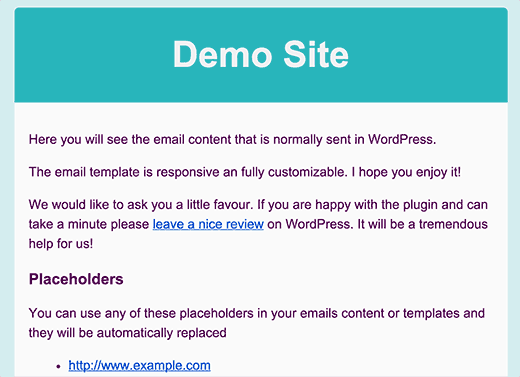
その後、「テストメールを送信」タブをクリックしてメールテンプレートをプレビューします。このプラグインは、WordPressの設定にある管理者アドレスにもメールを送信します。
ボーナスのヒント:メール送信問題のトラブルシューティング
WordPressウェブサイトからメールを受信できない場合は、WP Mail SMTPプラグインをインストールする必要があります。このプラグインを使用すると、SMTPを使用してWordPressのメールを安全に送信できます。
WP Mail SMTPは、WordPressのメール配信の問題を修正し、WordPressのメールがスパムフォルダに届かないようにします。
詳細については、WordPressのメール送信問題の修正方法に関するチュートリアルをご覧ください。
さらに、Email Templatesプラグインは、サードパーティのメールマーケティングサービスからのメールには影響しません。それらの場合は、メールサービスプロバイダーが提供するツールを使用してメールをデザインする必要があります。
Constant ContactやConvertKitなどのほとんどのメールサービスプロバイダーには、使用できるテンプレートがあります。
詳細については、WordPressブログにメール購読を追加する方法に関するガイドをお読みください。
動画チュートリアル
ビデオでの説明をご希望ですか? WordPressサイトに美しいメールテンプレートを追加する方法に関するYouTubeチュートリアルをご覧ください。
この資料がお役に立ち、WordPressで使用できる美しいメールテンプレートを追加できたことを願っています。また、WordPressの投稿に「メールで送信」オプションを追加する方法に関するガイドや、最高のWooCommerceメールカスタマイザープラグインの専門家による選び方もご覧ください。
この記事が気に入った場合は、WordPressのビデオチュートリアルのために、YouTubeチャンネルを購読してください。また、TwitterやFacebookでも私たちを見つけることができます。





Will
メールの本文テキストを変更するにはどうすればよいですか?
ありがとうございます
WPBeginnerサポート
カスタマイズしたい特定のメールによって異なります。
管理者
Will
すみません - 新規ユーザーに送信されるウェルカムメッセージを編集したいのです。このプラグインでできると思っていましたが、メール本文を編集する方法が見つかりません。
ありがとうございます!
WPBeginnerサポート
その場合は、こちらのガイドをご覧ください:https://www.wpbeginner.com/plugins/how-to-send-a-custom-welcome-email-to-new-users-in-wordpress/
ジェローム
こんにちは、
このプラグインをインストールして有効化しましたが、WordPressから送信されるすべてのメールがプレーンテキストのままです。この問題の解決策について何かアイデアはありますか?
私のWordPressのバージョンは5.1.1です
よろしくお願いいたします
WPBeginnerサポート
問題の原因を特定するために、プラグインのサポートに問い合わせる必要があります。
管理者
diana
こんにちは、この役立つチュートリアルをありがとうございます。質問があります。このプラグインを使用すると、新しい投稿を書いたときに、投稿の全文が表示されますか?それとも抜粋だけですか?
限定
このプラグインをインストールした後、問題が発生しています。正しいメールと一緒に、件名/本文のない別の余分なメールが届きます。何か原因はわかりますか?
エルヴァン
皆さん、送信されるメールチャンネルは1つだけではありません。
このメールテンプレートには、さまざまな種類が必要です。例えば:
– 登録
– 広告の掲載
– パスワードの変更
– 学生ステータスの申請
– 承認スタンプの申請
そして、その他。これらのメール通知それぞれに異なるテンプレートを作成し、プロセスに統合するにはどうすればよいですか?
ベストE
ダン
こんにちは、役立つ記事と非常に使いやすいプラグインをありがとうございます。リンクの色を変更する方法が見つからなかっただけです。それ以外は素晴らしいです!
Dawn Cunnane
This is seemless, unintrusive and takes less than a minute to get up and running, thank you for this I now have it installed
マルコ
こんにちは、
Thanks for this Tip. I am new to worldpress building my first website with very little experience. At the moment I want to add emails with a template. I have made the template like you explained. Only l don’t no how to activate it the the email link? i would really appreciate a tip. Have been working on it for some time now
WPBeginnerサポート
理解できません。 「メールリンクを有効にする」とはどういう意味か、説明していただけますか?
管理者
ケビン・ロジャース
WordPressのメールツールを使用しないように推奨し、Mailchimpのようなサードパーティ製品の使用を提案したと思いました。
WPBeginnerサポート
まだです。このプラグインはメール購読を管理するものではなく、WordPressによって送信されるシステムメールのテンプレートを作成するだけです。
管理者
Karrie
情報ありがとうございます。Appearance(外観)に移動すると、テーマ、カスタマイズ、ウィジェット、メニュー、ウィジェットエリア、エディターしか選択肢がありません。メールテンプレートはオプションとして表示されません。どこでアクセスできますか?よろしくお願いします。
ダミアン
Karrieさん、Email templatesプラグインをインストールしましたか?WordPressのバージョンは4以上ですか?