


あなたは共有すべき貴重な知識を持っていますが、それを構造化されたオンラインコースに変えることは圧倒されるように感じられるかもしれません。どこから始めればよいですか?レッスンの作成、生徒の進捗状況の追跡、そして高価なプラットフォームに何千ドルも費やすことなく、プロフェッショナルにコンテンツを配信するにはどうすればよいですか?
幸いなことに、WordPressを使えば、高機能な学習管理システム(LMS)を構築することが可能で、しかも簡単です。
WPBeginnerでは、多くの異なるビジネスオーナーがWordPressを使用して専門知識を収益性の高いオンラインコースに変えるのを支援してきました。適切なLMSは、小規模な会員制学習サイトを運営している場合でも、本格的なオンラインアカデミーを運営している場合でも、すべてを簡素化します。
私たちは個人的にMemberPressを使用して、無料のビデオメンバーシップサイトを運営しています。しかし、いくつかの他のオプションをテストした後、Thrive Apprenticeも優れた選択肢であることがわかりました。
このガイドでは、WordPressでラーニングマネジメントシステムをセットアップする手順をステップバイステップで説明し、生徒が実際に楽しめるコースを提供できるようにします。🧑🏫
WordPress における学習管理システム(LMS)とは?
学習管理システム(LMS)は、WordPressウェブサイト向けの完全な学校管理システムのようなものです。LMSを使用すると、オンラインコースを作成、管理、配信できます。
これは、レッスンをアップロードしたり、クイズを作成したり、進捗状況を追跡したり、さらには生徒に証明書を発行したりできることを意味します。すべてを整理してくれるので、指導に集中できます。
そして一番良いところは?すべてWordPressサイト内に構築されているため、ユーザーを別のプラットフォームに送信する必要はありません。
WordPressに学習管理システムを追加する理由は何ですか?
コンテンツマーケティング、アート、またはフィットネスルーチンを教えているかどうかにかかわらず、LMSは生徒が簡単にフォローできる方法でコンテンツを整理および配信するのに役立ちます - コーディングは不要。
テクニカルでないユーザー向けに設計された使いやすいツールですべてを設定できます。
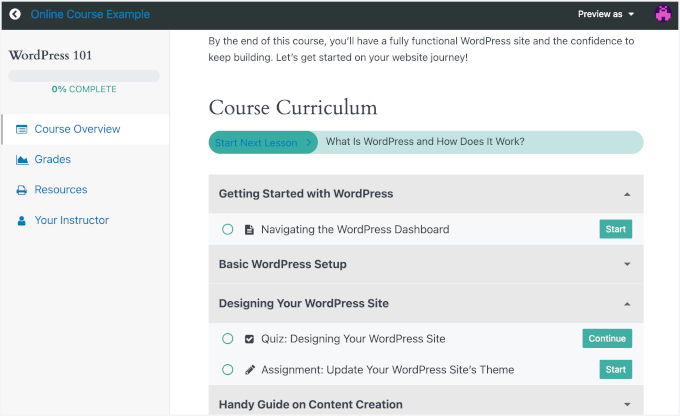
LMSは、生徒のエンゲージメントを維持するためにも優れています。進捗状況の追跡や証明書などの機能は、学習者のモチベーションを維持するのに役立ちます。さらに、すべて自動化されており、手動での採点やメール送信は必要ありません。
教えることを簡単にできるだけでなく、オーディエンスを増やし、収益を上げるのにも役立ちます。
MemberPressやThrive Apprenticeのようなツールを使えば、有料の受講生のみがコースにアクセスできる会員制システムを作成できます。これらのツールを使えば、魅力的でナビゲーションしやすいプロフェッショナルなコースをデザインすることも可能です。
次のセクションでは、MemberPressとThrive Apprenticeを使用してWordPressに学習管理システムを追加する方法を説明します。
下のジャンプリンクをクリックして、お好みの方法に進んでください。
技術的な詳細に手間取ることなく、すぐに教え始められるように、LMS の設定方法を順を追って説明します。
方法 1: MemberPress を使用して学習管理システムを追加する (最適なオールインワンソリューション)
オールインワンの会員制サイトおよびLMSプラグインをお探しなら、MemberPressは素晴らしい選択肢です。強力なアドオンが付属しています:Courses、 Quizzes、 Assignments、 Gradebook、そして CoachKit。これにより、オンラインコースの作成と管理のための完全なソリューションとなります。
私たちは個人的に MemberPress をビデオサイトの管理に使用しており、素晴らしいソリューションであることが証明されています。なぜ私たちがそれを推奨するのかを知るために、私たちの完全な MemberPress レビューを読むことができます。

まず、MemberPress プラグインをインストールして有効化しましょう。方法がわからない場合は、WordPressプラグインのインストール方法に関するガイドをご覧ください。
有効化されると、ダッシュボードにMemberPressメニューが表示されます。それをクリックして、簡単なセットアッププロセスを進めてください。
次に、支払い方法を設定します。MemberPress » 設定 に移動し、「支払い」タブをクリックします。

そこから、[+ 支払い方法の追加] ボタンを押し、支払いゲートウェイの追加を開始します。
オンラインコースを開発する
さあ、コース作成を始めましょう。
MemberPressを使用すると、コースを輝かせるために必要なすべてのツールが揃います。レッスンやクイズを簡単に追加したり、学生に証明書を授与したりすることもできます。必要なものはすべてすぐに利用できるため、セットアップにつまずくのではなく、指導に集中できます。
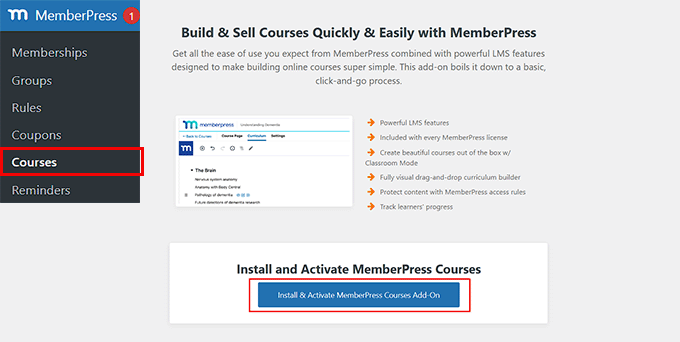
まず、MemberPress Coursesアドオンを入手する必要があります。MemberPress » Coursesにアクセスすると、アドオンのインストールと有効化ボタンが表示されます。
ReadyLaunchは通常、プラグインをインストールするとデフォルトで有効になります。この機能を使用すると、コース、証明書、クイズ用のモバイルフレンドリーなページを簡単に作成できます。
MemberPress » 設定 に移動し、「ReadyLaunch」タブに切り替えることで、設定を確認および調整できます。
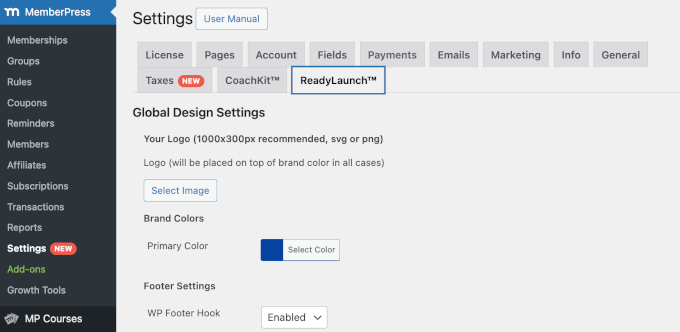
ここで、ロゴをアップロードしたり、ブランドカラーを選択したり、フッター設定を調整したり、ReadyLauchテンプレートを有効にしてページを事前構築したりできます。
すべてがうまくいっているように見えるなら、最初のコースを作成する準備ができています。
これを行うには、MP Courses » Courses に移動し、「新しいコースを追加」ボタンをクリックします。

ここでは、ビルダーが非常に使いやすいWordPressブロックエディターを使用していることに気づくでしょう。ドラッグアンドドロップインターフェースにより、ブロックを追加およびカスタマイズして、コーディングなしで楽しく魅力的なコースを作成できます。
ここから、コースのタイトルと説明を追加することから始めることができます。詳細は、WordPressでオンラインコースを作成する方法に関するガイドをご覧ください。

コースセクションの作成
タイトルを追加したら、「カリキュラム」タブに切り替えて、セクションでコース構造を構築できます。
セクションは、関連するレッスンをグループ化するコースの主要部分です。本の章のように考えてください。コンテンツを整理し、生徒が簡単に追従できるようにします。
最初のセクションを作成するには、[セクションの追加] ボタンをクリックして名前を付けます。

セクションの呼び方がまだわからない場合でも心配しないでください。後でいつでも編集できます。
次に、そのセクションの下にある「レッスンの追加」をクリックして、学習教材を追加しましょう。必要なだけレッスンを追加できますが、セクションに関連性を持たせてください。
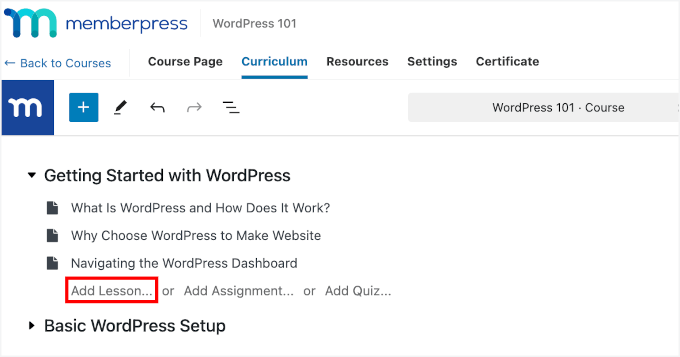
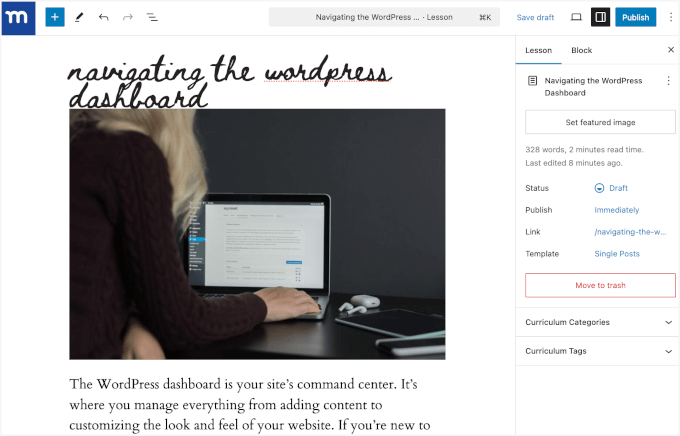
レッスンを編集するには、レッスンにカーソルを合わせて「編集」をクリックします。
これにより、教材を追加できるレッスンエディタが開きます。
クイズ、課題、成績表を追加する
コースをより魅力的にするために、クイズや課題を追加できます。その後、成績表の機能も有効にして追跡できるようにすることもできます。これにより、MemberPressは単なるコンテンツ保護ツールから、完全な学習管理システムへと進化します。
MemberPress Coursesが稼働しているので、これらの3つの強力なアドオンをインストールして有効化するだけです。
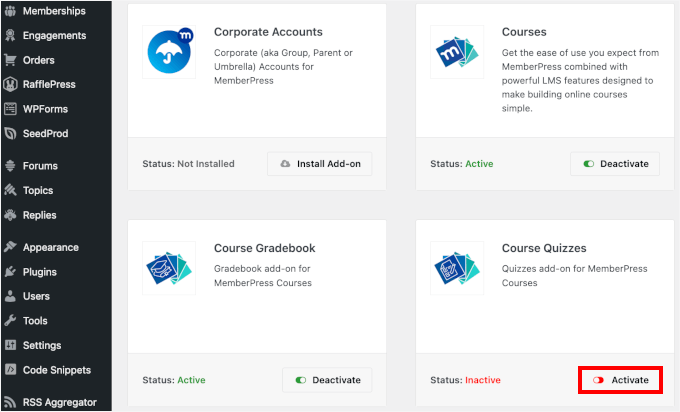
まず、MemberPress Quizzes アドオンをインストールして有効化しましょう。これを行うには、MemberPress » Add-ons に移動します。
次に、「コースクイズ」アドオンを探し、「アドオンのインストール」ボタンをクリックします。その後、スイッチを切り替えて有効にします。
完了したら、コースビルダーの「カリキュラム」タブに戻ることができます。
これで、「クイズを追加…」ボタンが表示されるはずです。それをクリックするだけで追加できます。
クイズを作成するには、作成したばかりのクイズにカーソルを合わせ、「編集」アイコンをクリックします。
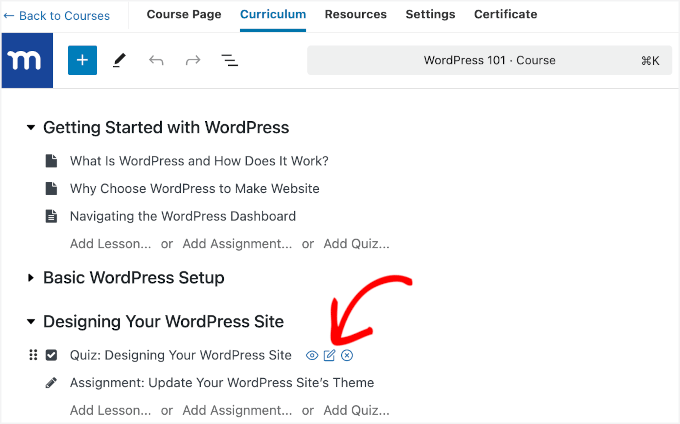
これにより、クイズビルダーに移動します。
ここから、アイテムを1つずつ追加できます。左側のパネルにさまざまなクイズブロックがあり、右側にクイズのプレビューが表示されます。
クイズブロック(多肢選択式またはエッセイ問題)を追加するには、ブロックをドラッグしてプレビューエリアにドロップするだけです。
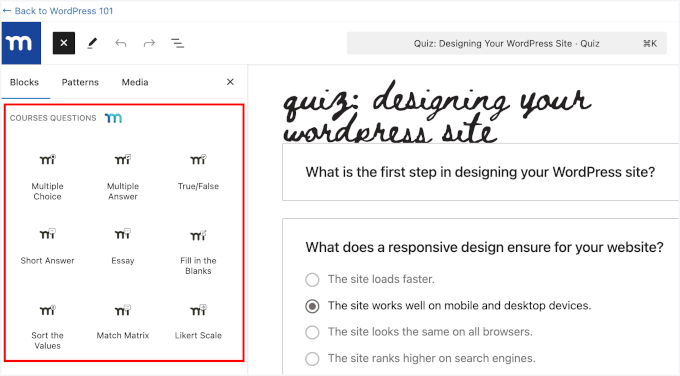
次に、「クイズ」パネルを確認して、その設定を確認します。
「設定」タブをクリックして展開してください。ここから以下のことができます。
- 「合格スコアを必須にする」機能を有効にし、パーセントまたはポイントで数値を追加します。
- 「失敗した試行メッセージ」フィールドにカスタムメッセージを追加します。
- 再受験を許可するようにトグルを切り替え、再受験回数を定義し、「最新」を選択して最も最近のクイズ試行を保存します。
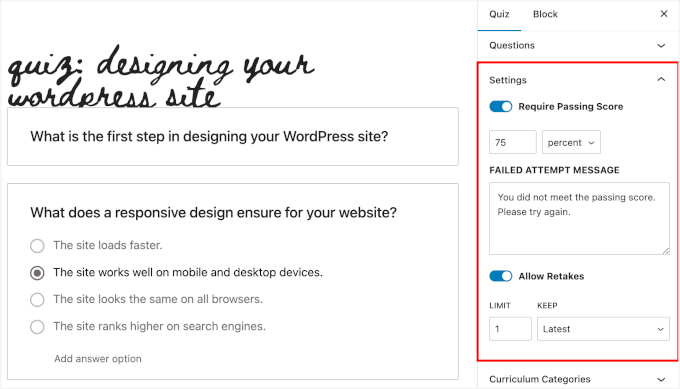
完了したら、「保存」をクリックすることを忘れないでください。
その後、MemberPress Assignments アドオンを使用してコースの課題を追加しましょう。
単純にMemberPress » Add-onsに戻り、「Assignments」アドオンをインストールするボタンをクリックします。インストールしたら、トグルを切り替えて有効化できます。
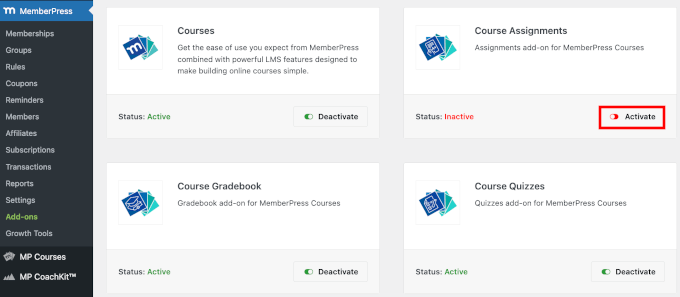
アクティベートすると、コースビルダーに「課題を追加…」ボタンが表示されます。
クリックして追加してください。
その後、課題にカーソルを合わせて「編集」アイコンをクリックします。
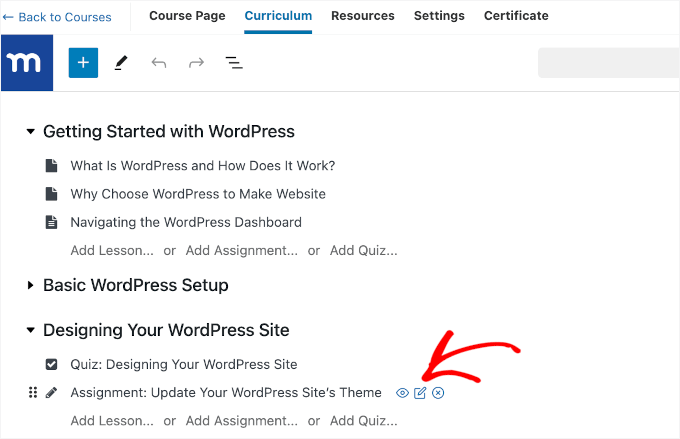
次の画面で、課題エディタが表示されます。
MemberPress Assignmentsアドオンを使用すると、生徒はファイルアップロードやリンク共有で課題を提出できます。
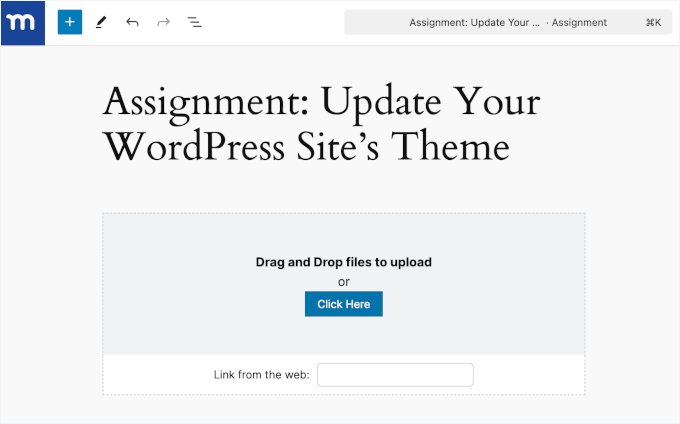
より多くのコンテキストを追加するには、課題の目的と期待されることを説明する短い説明を追加してみてください。簡単な指示を含めることもできます。
例を挙げます。
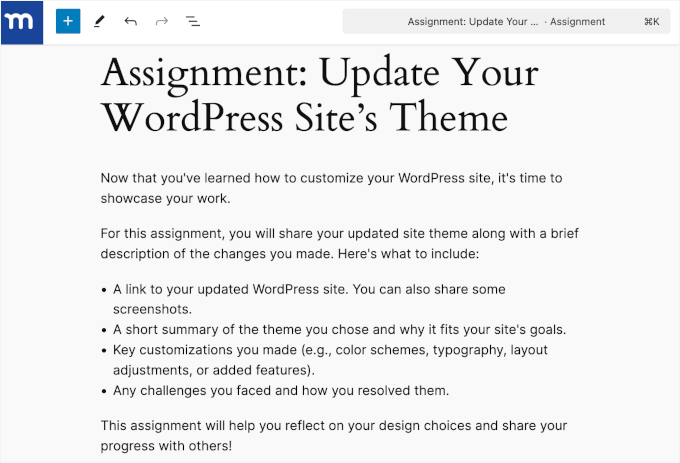
変更を保存するには、「保存」ボタンをクリックすることを忘れないでください。
クイズと課題が設定されたので、次のステップは成績表の機能を追加することです。
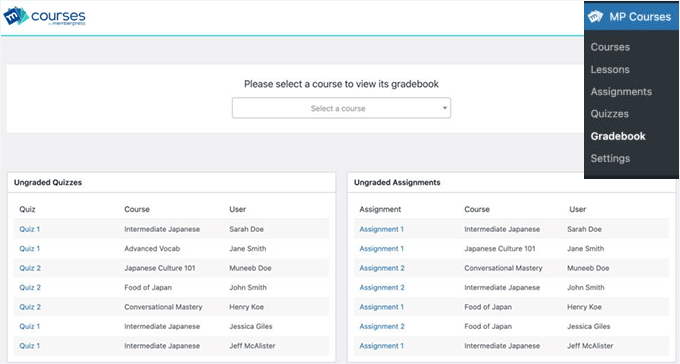
MemberPress Gradebookアドオンを使用すると、生徒の進捗状況を簡単に追跡および評価できます。インストールすると、サイト上の各コースに独自の成績表が作成され、生徒が課題やクイズを完了すると、そのスコアで自動的に更新されます。
アドオンをインストールするには、MemberPress » Add-onsに移動し、Gradebook Add-onをインストールしてアクティブ化するボタンをクリックします。
これにより、「MPコース」の下に「成績表」メニュー項目が追加されます。
追加の学習リソースをアップロードする
これで、「リソース」タブに切り替えることができます。
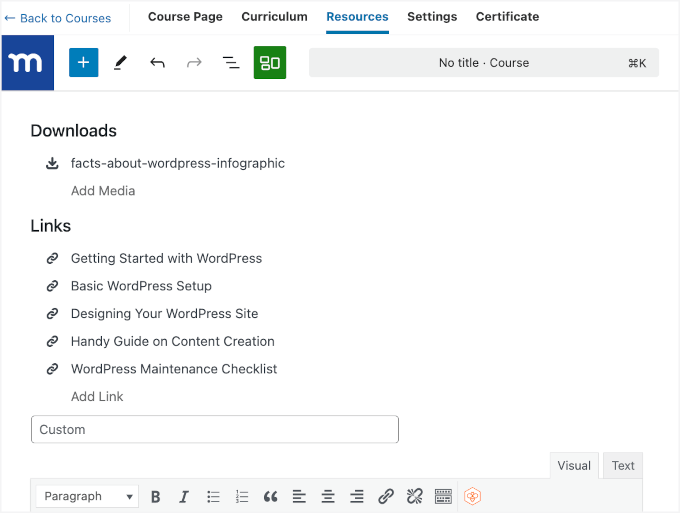
ここで、より多くの学習リソースを生徒と共有できます。たとえば、画像、動画、または生徒がダウンロードできるオーディオなどのメディアファイルを含めることができます。
これを行うには、「メディアを追加」ボタンをクリックするだけで、アップローダーが開きます。
信頼できるソースからの外部リンクを埋め込むこともできます。「リンクを追加」ボタンをクリックして追加してください。
コース設定の構成
「設定」タブには、多くの項目の設定オプションがあります。
最初に見るのは「コース一覧に含める」トグルです。ReadyLaunchを有効にしているため、このトグルは自動的にオンになります。
次に、登録リンクを「販売ページ」フィールドに貼り付けることができます。これにより、学生は正しい登録フォームに誘導され、コースを購入できるようになります。
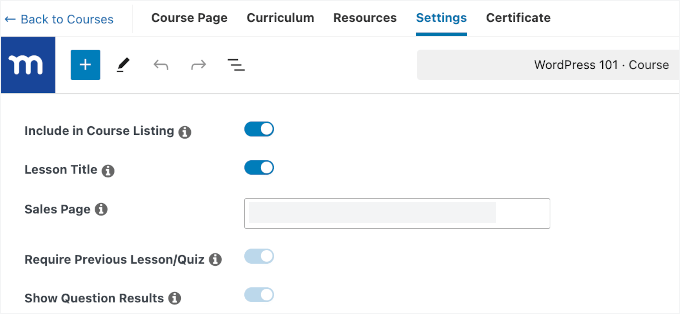
クイズの設定オプションも見つけることができます。
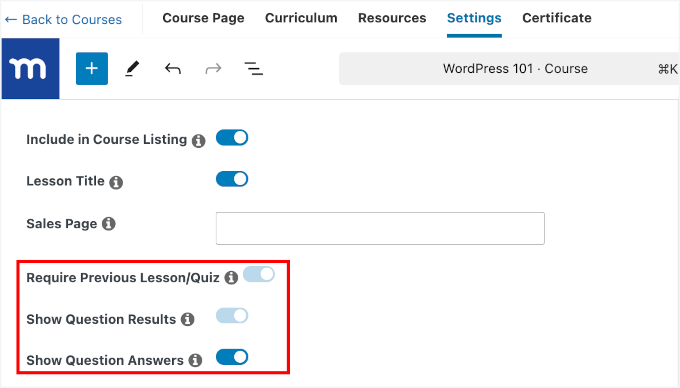
「前のレッスン/クイズを必須にする」と「質問結果を表示する」は、アクティブとして事前設定されています。ただし、「質問の回答を表示する」オプションを有効または無効にすることができます。
次に、ドリップコンテンツツールがパネルの下部にあることがわかります。
ドリップコンテンツを使用すると、一度にすべての教材にアクセスさせるのではなく、コース教材を段階的に公開できます。これにより、学習者のエンゲージメントを維持し、圧倒されるのを防ぎ、着実な進歩を促します。
MemberPressを使用すると、モジュール(セクション)ごと、または個々のレッスンごとにコンテンツを段階的に公開することを選択できます。また、リリース頻度(毎日、毎週、または毎月)を設定し、各コンテンツリリースの開始日とタイムゾーンを指定することもできます。
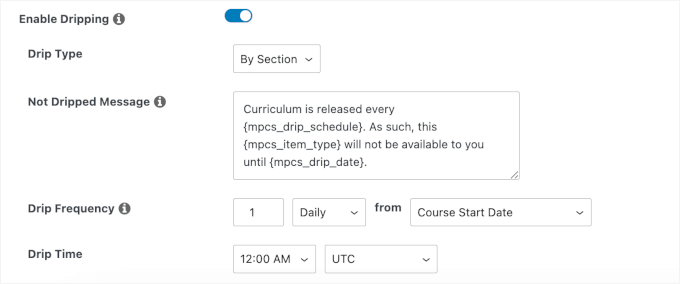
これにより、生徒が教材にアクセスする方法とタイミングを完全に制御できます。
コース証明書設定のカスタマイズ
この段階では、コース証明書の各種設定を調整します。
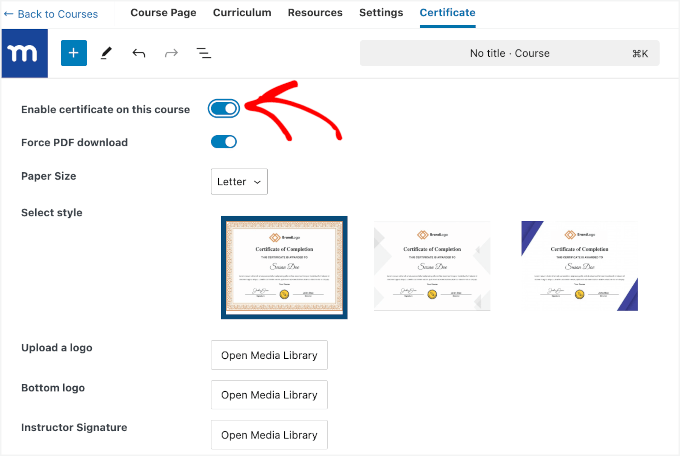
まず、トグルを切り替えて証明書を有効にする必要があります。これにより、設定オプションが開きます。
ここから、PDF の強制ダウンロードを有効にし、用紙サイズを選択し、デザインを選択できます。また、コースのロゴやインストラクターの eSignature を含むデジタルファイルをここにアップロードすることもできます。
パネルを下にスクロールして、さらに設定を調整しましょう。
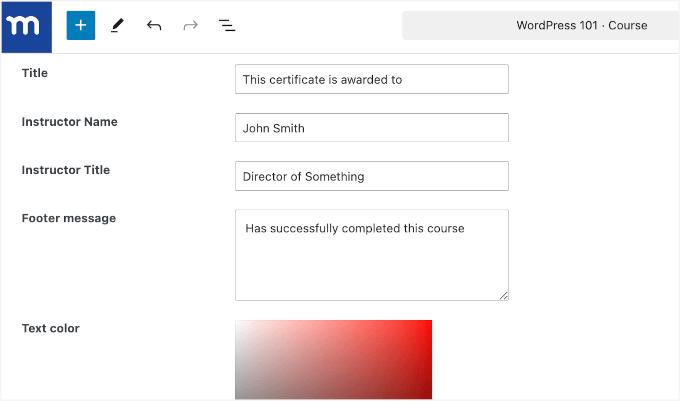
次に、カスタム証明書のタイトル、インストラクターの名前と役職、およびフッターメッセージを追加するオプションが表示されます。必要に応じて、カラーピッカーを使用してテキストの色を変更することもできます。
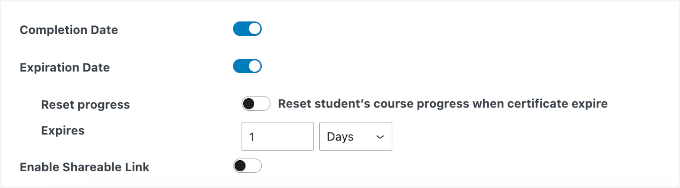
学生の完了日を追加するには、「完了日」オプションをオンにするだけです。
証明書の有効期限を設定したい場合は、「有効期限」オプションを有効にし、証明書が失効するまでの期間(日数、週数、月数、または年数)を選択できます。
さらに、証明書が失効した後に学生にコースを再受講させたい場合は、「証明書が失効したときに学生のコース進捗をリセットする」オプションを有効にしてください。これにより、進捗が自動的にリセットされます。
これで完了です!
すべてに満足したら、最終的に「公開」ボタンをクリックできます。
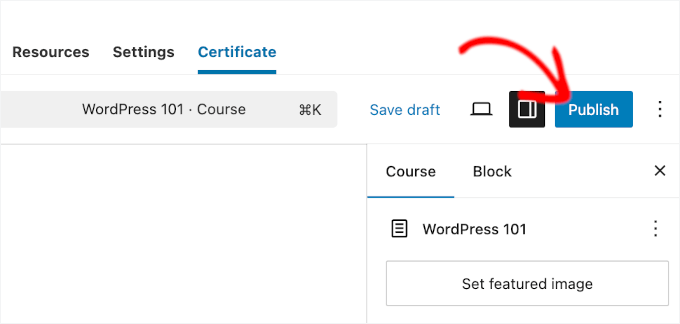
さて、表示される「表示」ボタンをクリックして、サイト上でライブで確認したいと思うかもしれません。
こちらが、フロントエンドでの最終的なLMSの外観です。
アクセスを制御し、コースを販売する
さて、コースの会員プランを作成する時間です。
会員プランの作成は、コースを管理し、適切なオーディエンスに利用可能にするための重要なステップです。これにより、次のことが可能になります。
- 整理整頓を心がける:特定のプランにコースをグループ化して、管理を容易にします。
- 収益を上げる: 価格と支払い条件を設定して、コースから利益を得られるようにします。
- オファーオプション:さまざまな学習者のニーズに合わせて、無料または有料のプランを作成します。
- アクセス制御: コンテンツを制限することで、メンバーのみが安全かつ排他的にアクセスできるようにします。
MemberPress » Membershipsに移動し、「Add New Membership」をクリックすることから始めることができます。
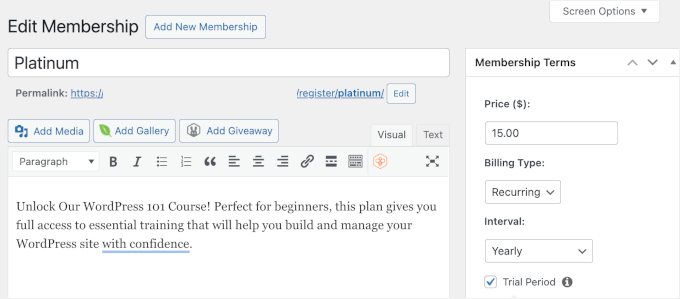
次の画面で、メンバーシッププランのタイトルを入力し、説明を追加できます。
次に、「メンバーシップ条件」ボックスの下に、コースの価格を入力できます。アクセス期間(生涯、定期、または固定有効期限)を選択したり、無料トライアルを提供することもできます。
次に、ページを下にスクロールして「会員制オプション」セクションを見つけます。
ここで、MemberPress を使用すると、サインアップボタン、ウェルカムメール、価格設定ボックスなどの高度な機能を設定できます。

完了したら、「Publish」ボタンをクリックして変更を保存します。
次のステップは、保護したいコンテンツ(特定のコースなど)を選択できるメンバーシップルールを追加することです。
WordPressダッシュボードで、MemberPress » Rulesに移動し、「Add New Rule」をクリックします。
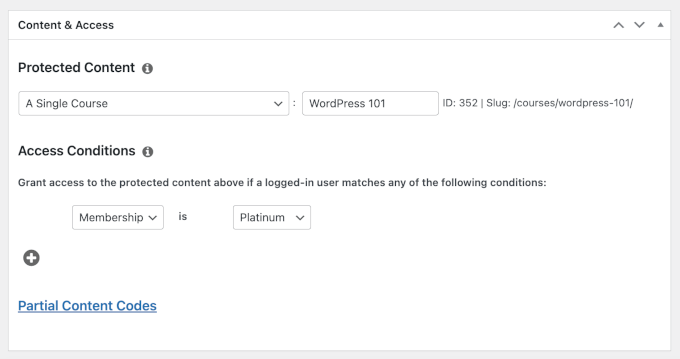
次の画面で、利用可能なフィールドにルールに名前を付けることができます。次に、「コンテンツとアクセス」セクションで保護したいコンテンツを選択できます。
例えば、ここでは次のことを行います。
- 単一のコースを選択し、先ほど作成したコースを選択してください。
- ログイン中のユーザーの会員プランがプラチナの場合に、保護されたコンテンツへのアクセスを許可しました。
設定を完了するには、「ルールの保存」ボタンをクリックすることを忘れないでください。
これで完了です!
WordPressでコースを作成して販売する方法についての完全ガイドをご覧ください。
🔗 代替案: 代替案を検討している場合、AccessAlly は強力な選択肢です。高度なコース作成、組み込みのメンバーシップオプション、自動化ツールなどの幅広い機能を提供します。その他のオプションについては、最高のLMSプラグインに関する専門家の選択をご覧ください。
方法2:Thrive Apprenticeを使用して学習管理システムを追加する(視覚的なコース構築に最適)
WordPress専用のコースビルダーをお探しなら、Thrive Apprenticeが優れた選択肢です。55種類以上のカスタマイズ可能なテンプレートが用意されており、簡単にコースを作成できます。また、レッスンの公開スケジュールを設定できる、すぐに使えるドリップコンテンツテンプレートも付属しています。
Thrive Apprenticeには一部組み込みのメンバーシップ機能がありますが、MemberPressと併用してオンラインコースへのアクセスを制限することもできます。あるいは、メンバーシッププラグインであるWishList MemberやMemberMouseなどとも互換性があります。
Thrive Apprentice は、構造化された魅力的なコースを作成するのに非常に役立つことがわかりました。このプラグインの詳細については、Thrive Apprentice の完全なレビューをご覧ください。
始める前に、ご注意ください:Thrive ApprenticeはThrive Themes Suiteの一部ですので、彼らのウェブサイトでアカウントを作成する必要があります。
サイトにアクセスしたら、「今すぐ開始」ボタンをクリックして、購入を完了するための手順に従ってください。
その後、ThriveThemesのメンバーダッシュボードにアクセスできるようになります。
Thrive Apprentice を使用するには、Thrive Product Manager プラグインをインストールする必要があります。ダウンロードするには、「Thrive Product Manager plugin」リンクをクリックする必要があります。

ダウンロードが完了したら、WordPress ダッシュボードに移動してプラグインをインストールし、有効化できます。これについてヘルプが必要な場合は、WordPress プラグインのインストール方法に関するガイドをご覧ください。
有効化後、Thrive Themes アカウントを WordPress サイトにリンクする必要があります。これを行うには、管理エリアの「Product Manager」タブに移動し、「Log into my account.」をクリックします。

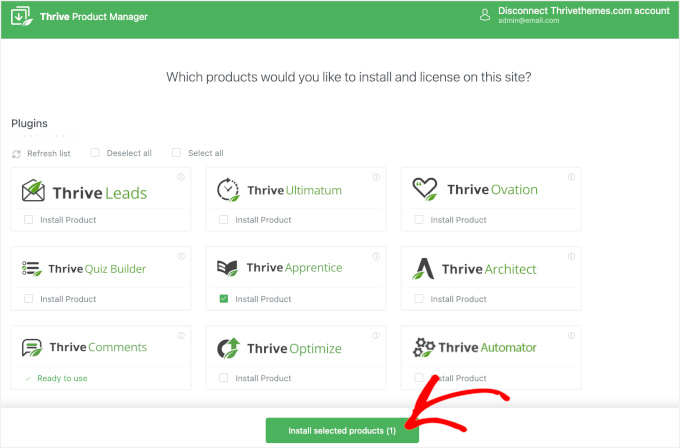
ログインすると、サイトにインストールして有効化したい製品を選択できるようになります。
Thrive Apprentice をインストールするには、「製品をインストール」をクリックし、次に「選択した製品をインストール (1)」ボタンをクリックします。
Thrive Apprentice がインストールされると、成功メッセージが表示されます。「Thrive Themes ダッシュボードに移動」ボタンをクリックして開始してください。
オンラインコースの詳細を設定する
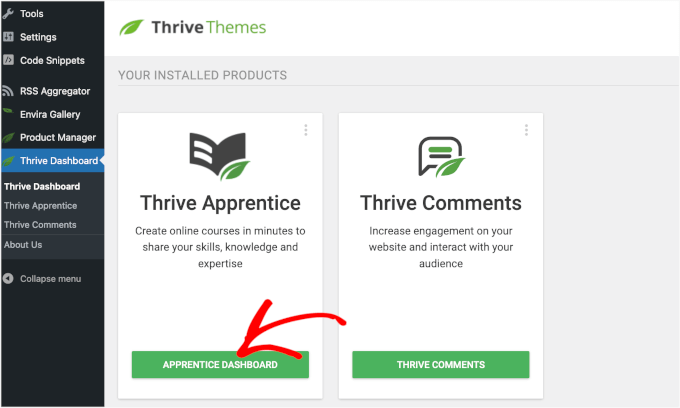
Thrive DashboardにThrive Apprenticeのセクションが表示されているはずです。
「Apprentice Dashboard」をクリックして開始してください。
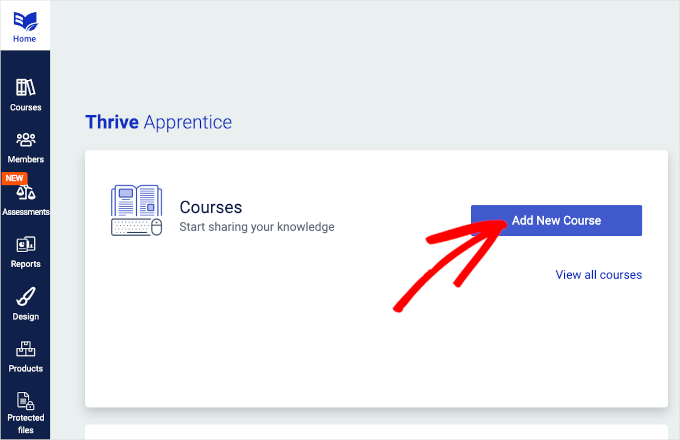
次に、Thrive Apprenticeのコースビルダーに移動します。
ここから、「ホーム」タブに移動し、「新しいコースを追加」を選択して、より多くの制御と少ない注意散漫でコースをゼロから構築できます。
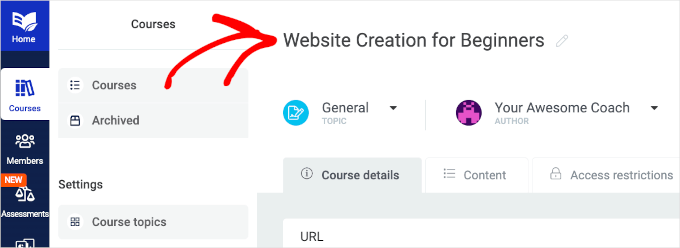
コースビルダーで、「コース詳細」タブに移動しましょう。
その後、上部にある鉛筆アイコンをクリックして、例えば「初心者向けウェブサイト作成」のようにコースに名前を付けることができます。
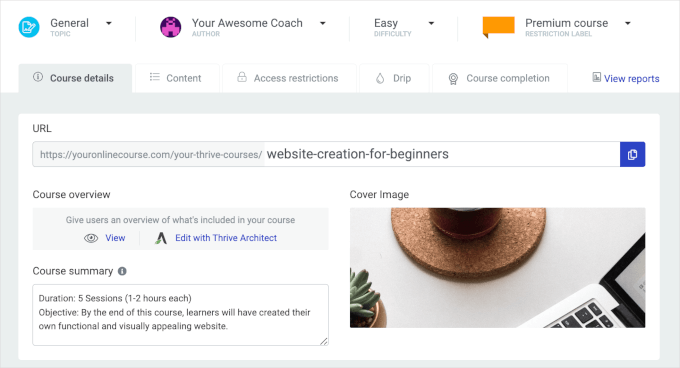
次に、コースの URL をカスタマイズしてコースの概要を追加することもできます。
カバー画像を追加する設定もあります。カバー画像。Thrive Apprenticeでは、カバー画像のサイズを1170 x 400ピクセルにすることを推奨しています。
画像を追加するには「アップロード」をクリックするか、「ストックライブラリ」タブを使用して、Unsplashからロイヤリティフリーの画像を選択してください。
「Author」設定では、教師のバイオは、関連付けられたWordPressユーザーのユーザーバイオが自動的に使用されます。必要に応じて調整できます。
次に、コースのニーズに応じて、コメントとビデオの設定をオンまたはオフに切り替えることができます。
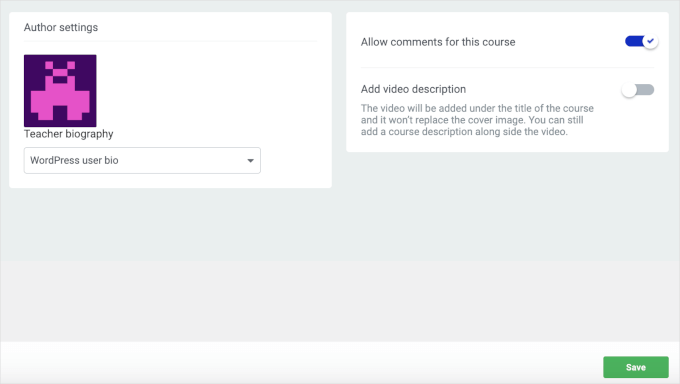
すべてが問題なければ、「保存」ボタンをクリックして変更を保存してください。
最初のレッスンを作成する
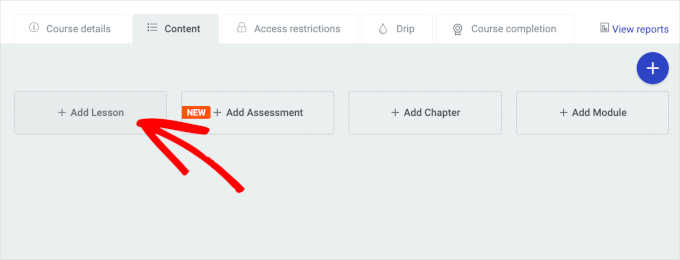
次に、「コンテンツ」タブに移動できます。Thrive Apprenticeは、コースを整理するためにシンプルな構造を使用しています。
- モジュール(最大のトピックコンテナ)はチャプターを保持します
- チャプターは個々のレッスンを保持します
まずレッスンから始めて、コースをゼロから構築していきます。
この画面で、「+ レッスンを追加」をクリックしてください。
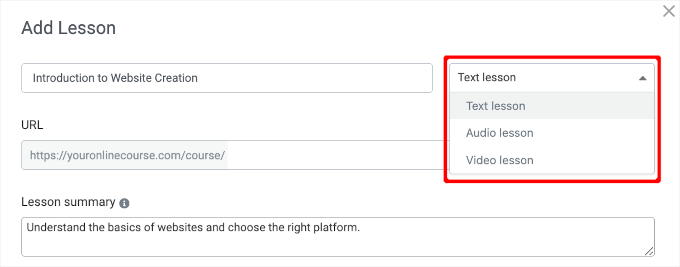
次に、レッスンの名前、URL、タイプ(テキスト、オーディオ、またはビデオ)などの詳細を入力できます。
次に、コンテンツに基づいて適切なレッスンの種類を選択しましょう。たとえば、書面資料の場合は「テキスト」、ビデオベースのレッスンの場合は「ビデオ」を選択する必要があります。
エンゲージメントを促進するために、コメントドロップダウンで「はい」を選択してコメントをオンにします。これにより、コースが公開された後にディスカッションを開始したり、会話をガイドするための質問をしたりできるようになります。
アクセス設定については、「製品からアクセス制限を継承する」を選択して、コースのアクセスルールに一致させることができます。これについては、後続のステップでさらに詳しく説明します。
その後、レッスンにカバー画像を追加できます。または、コースと同じ画像を使用して、統一感を保つこともできます。
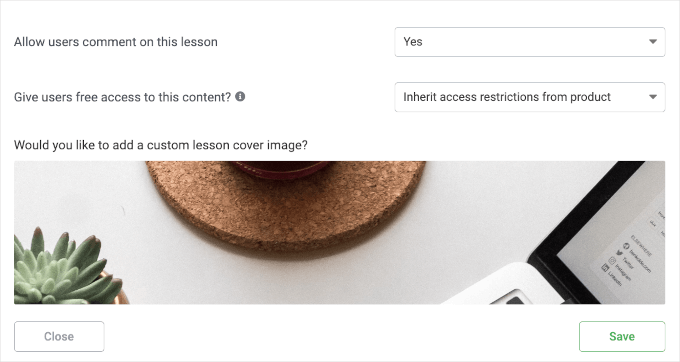
新しいレッスンを保存するには「保存」をクリックすることを忘れないでください。必要に応じて、このプロセスを繰り返してさらにレッスンを追加できます。
次のステップは、学習リソースをレッスンに追加することです。学習リソースは、ファイル、ビデオリンク、または記事にすることができます。
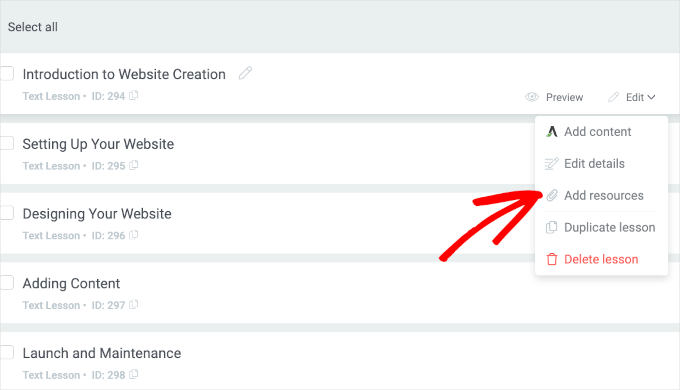
コースエディタから、レッスンで「編集」をクリックし、「リソースを追加」をクリックするだけです。
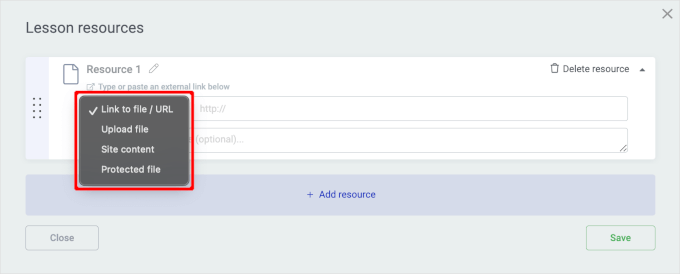
次の画面で、リソースタイプとして「ファイル/URLへのリンク」または「ファイルのアップロード」を選択できます。
それが完了したら、「保存」ボタンをクリックし、作成したすべてのレッスンに対してこの手順を繰り返します。
レッスンをチャプターとモジュールに整理する
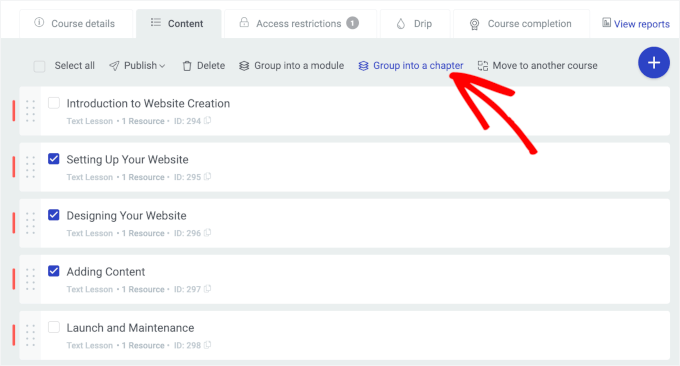
これで、すべてのレッスンと学習リソースが揃いました。次のステップは、これらのレッスンを章にグループ化してコースを整理することです。
まず、グループ化したいすべてのレッスンを、横にあるチェックボックスをクリックして選択します。次に、表示される「チャプターにグループ化」ボタンをクリックします。
Thrive Apprentice は、チャプターの作成は元に戻せないという警告を表示します。続行するには、[続行] をクリックするだけです。
📝 注: 未選択のレッスンがある場合、Thrive Apprentice はそれらのためのチャプターを作成するように促します。
ポップアップウィンドウが表示され、名前を入力できます。
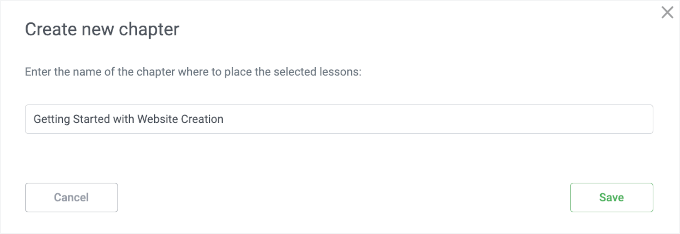
その後、「保存」ボタンをクリックしてください。
これにより、選択したチャプターが自動的にグループ化され、メインエリアにリダイレクトされます。ここから、レッスンをさらに整理するために追加のチャプターを作成できます。
完了したら、これらのチャプターをモジュールにグループ化できます。
これを行うには、グループ化したいすべてのチャプターを選択し、「モジュールにグループ化」ボタンをクリックします。
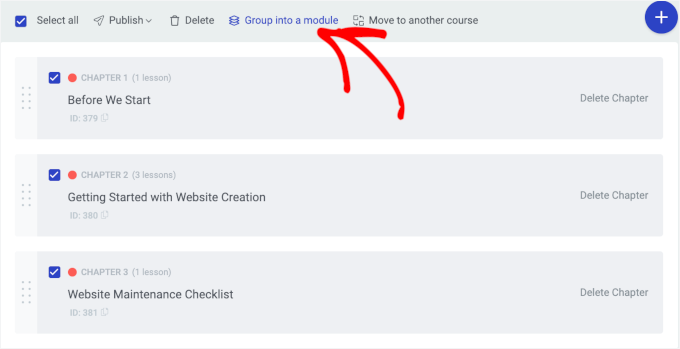
次に、チャプター作成ステップと同様のThrive Apprenticeの警告が表示されます。「続行」をクリックして進んでください。
次のポップアップで、モジュールの名前を付けることができます。整理のために、コース名を使用できます。次に、「保存」をクリックしてプロセスを完了します。
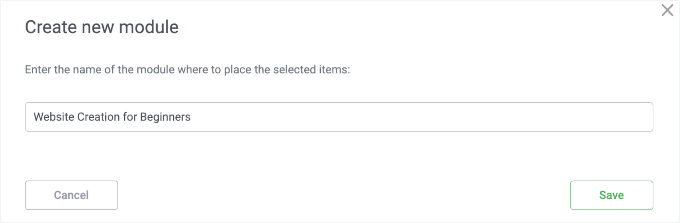
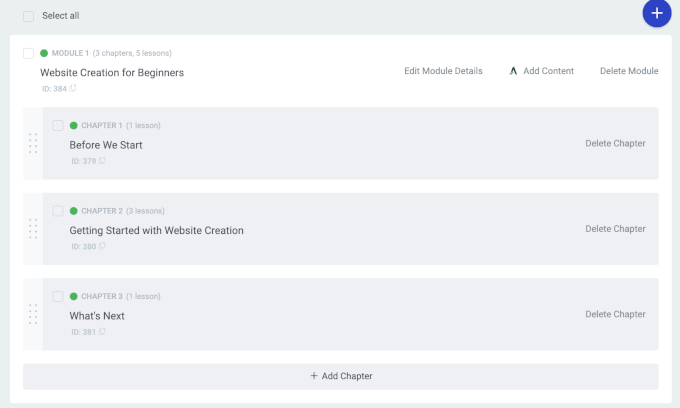
Thrive Apprenticeは、これらのチャプターを新しいモジュールにグループ化します。
ここに、チャプターとモジュールを備えたきれいに構成されたコースが、メインのコースビルダーでどのように表示されるかを示します。
コース課題を追加
MemberPress Coursesと同様に、Thrive Apprenticeコースにも課題を追加できます。
まず、モジュールを展開して章を選択する必要があります。次に、「課題を追加」ボタンをクリックして開始します。
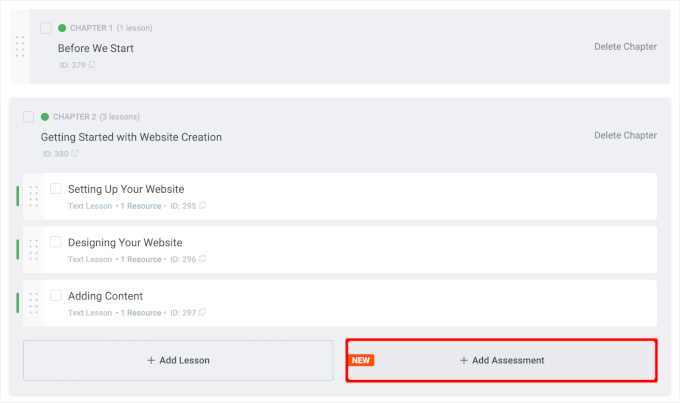
ポップアップが表示され、4つの課題オプションのいずれかを選択する必要があります。
クイズを使用したり、学生にファイルをアップロードさせたりできます。または、学生に YouTube 動画や、ブログ投稿などの外部リンク、Google ドキュメントとして評価を提出させることもできます。
この例では、学習者に新しい WordPress サイトを共有してもらうために、「外部リンク」を選択します。
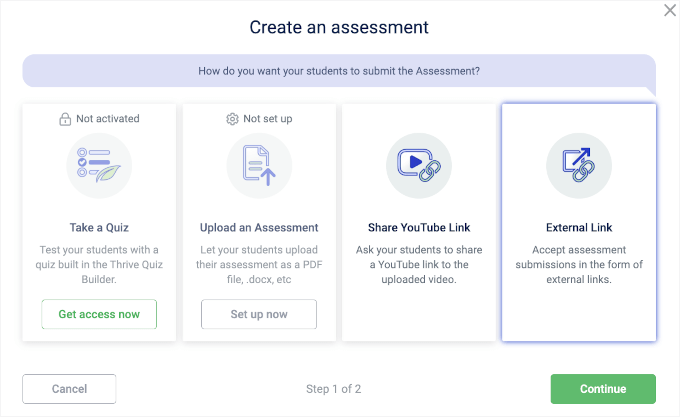
次の画面で、課題にタイトルを付けます。
その後、採点方法、課題の採点方法、完了クレジットを設定する必要があります。または、デフォルト設定のままにしておくこともできます。
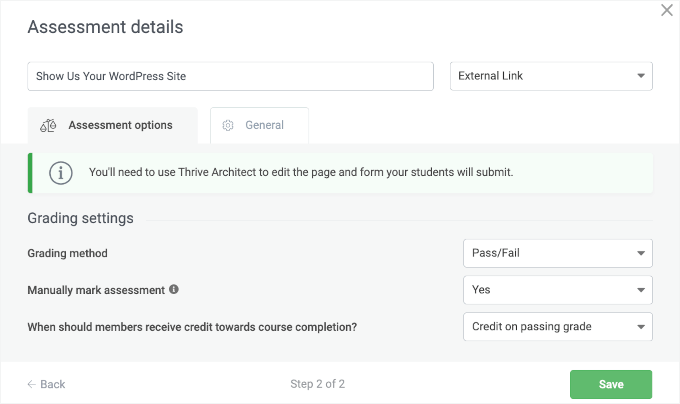
すべてが問題ないように見えたら、「保存」ボタンをクリックして課題を保存します。
これにより、選択した章の一部として課題が表示されるメインエリアにリダイレクトされます。
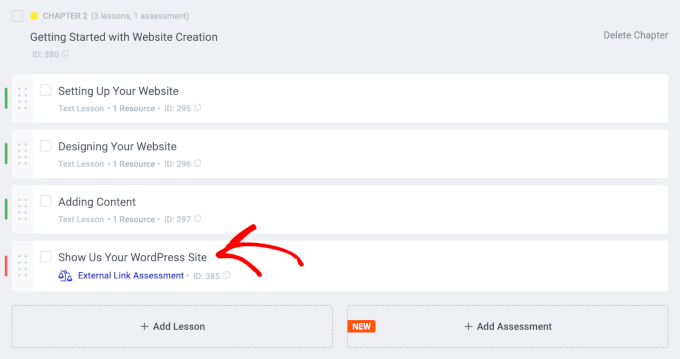
ここから、レッスン、チャプター、課題をさらに整理できます。包括的なトピックについては、追加のモジュールを作成することもできます。
完了したら、「すべて選択」チェックボックスを選択し、「公開」ボタンをクリックするだけで、コースをオンラインで利用できるようになります。
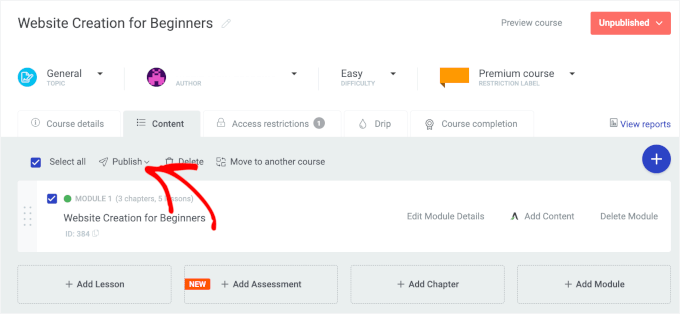
コースを商品として販売する
次のステップは、「アクセス制限」タブでコースのアクセスルールを設定することです。
Thrive Apprentice では、「プロダクト」はコンテンツ(新しいコースなど)をバンドルして販売またはアクセスを制限する方法にすぎません。支払いオプションやメンバーシップシステムを接続するコンテナと考えてください。
それでは、コースの販売を開始するために「+ このコースに基づいて製品を作成」ボタンをクリックしましょう。
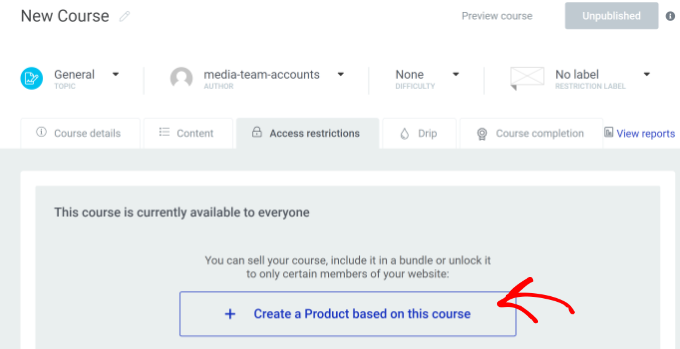
次の画面で、「完了」ボタンをクリックしてコースを商品として追加するか、必要に応じて商品名を編集できます。
追加の設定を行うために「製品」ページにリダイレクトされます。
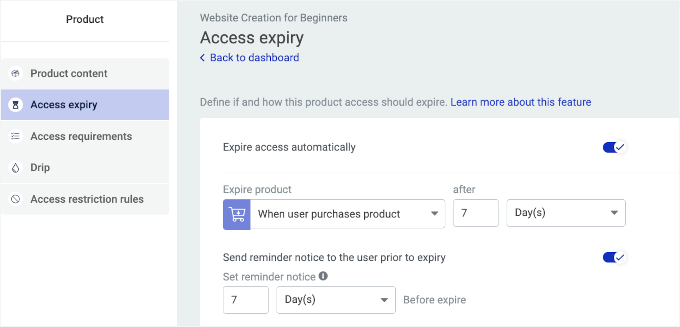
「アクセス期限」セクションでは、コースのアクセス期限を有効にできます。有効にするには、トグルをオンにするだけです。次に、2 つの方法で期限を設定できます。
- 有効期限の日時を指定する: 有効期限の特定の日時を設定します。
- 購入からの日数計算:購入後、アクセスが有効な日数、週数、月数、または年数を選択します。
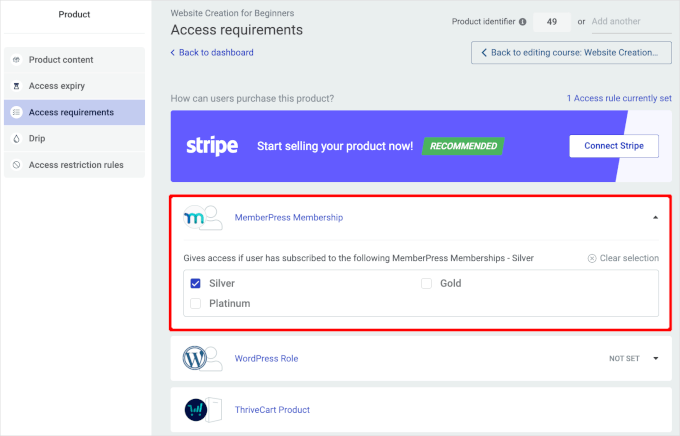
「アクセス要件」タブでは、メンバーシップなどを通じて、ユーザーがコース製品をどのように購入できるかを構成できます。
Thrive Apprentice は MemberPress とシームレスに統合されているため、このプラグインを使用している場合は、それらを接続することをお勧めします。
「アクセス要件」タブで、「MemberPressメンバーシップ」ドロップダウンを展開し、アクセスすべきメンバーシップティアを選択するだけです。
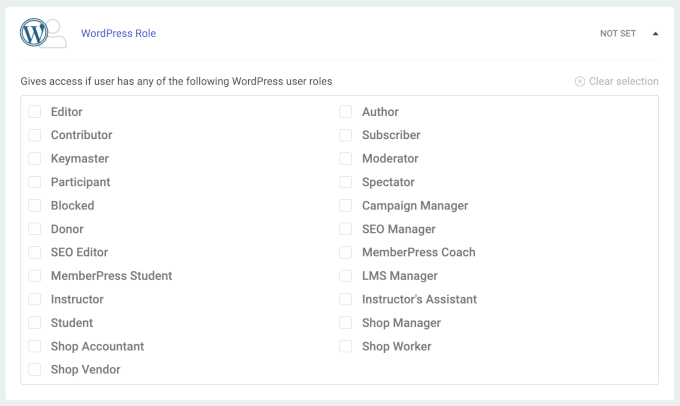
アクセス管理をより簡単にするために、ユーザーのWordPressロールに基づいてコースへのアクセスを許可することもできます。
これにより、「インストラクター」、「受講生」、「モデレーター」、「LMSマネージャー」などの特定のユーザーロールにアクセスを許可できます。
その他のオプションには、ThriveCart製品、WooCommerce製品、カスタム支払いリンクの設定が含まれます。最も簡単で関連性の高いオプションを選択できます。
その後、「保存」ボタンをクリックするのを忘れないでください。
次に、「コース編集に戻る…」ボタンをクリックしてメインエリアに戻ります。
ドリップコンテンツの設定
📝 注: コースを商品として販売しない場合、ドリップコンテンツツールは利用できません。したがって、コンテンツのドリップをスケジュールしたい場合は、前のステップをスキップしないようにしてください。
この最終ステップでは、ドリップコンテンツ機能を使用してレッスンをスケジュールします。
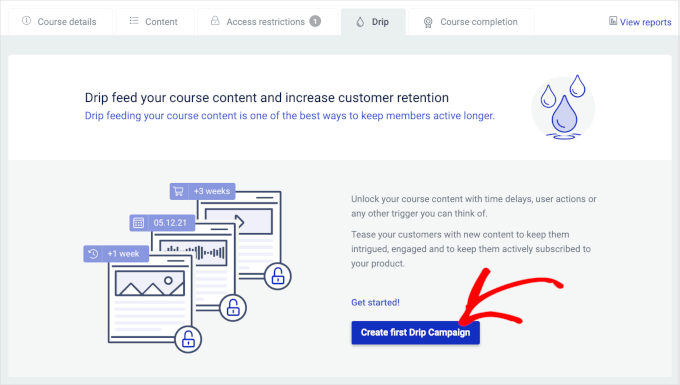
開始するには、「Drip」タブに切り替えて、「最初の Drip キャンペーンを作成」ボタンをクリックしましょう。
次に、コースコンテンツのドリップ配信を開始したい時期に基づいてテンプレートを選択できます。コンテンツは定期的な間隔、特定の日時、週ごとなどにロック解除できます。
各テンプレートには、すぐに使用できる事前定義された設定が付属しています。
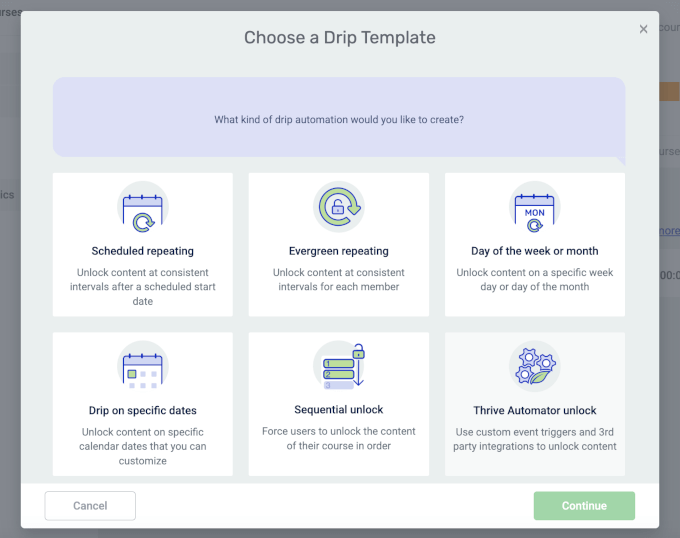
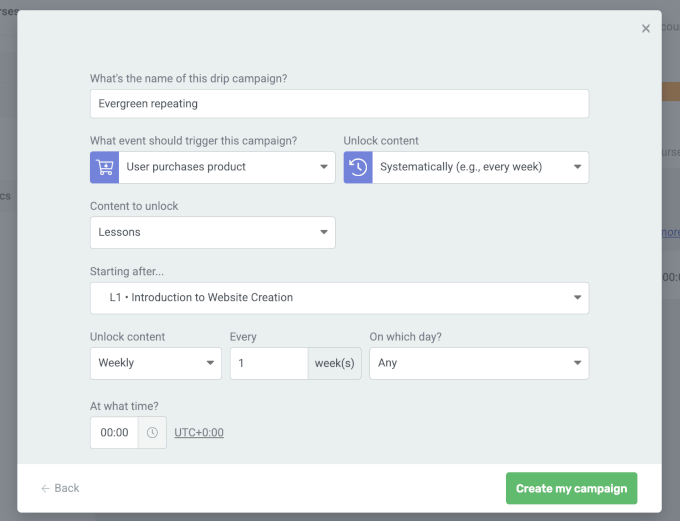
例えば、「Evergreen repeating」テンプレートを選択した場合、各受講生はコンテンツのロック解除に独自のタイムラインを持つことになります。
3つの異なる開始トリガーから選択できます。
「ユーザーがコースを開始する」または「ユーザーが商品を購入する」を選択した場合、ユーザーがコースを開始したとき、または購入したときに、新しいコンテンツが継続的にアンロックされます。
次に、「順次アンロック」テンプレートを選択したかどうかを確認しましょう。
このドリップテンプレートは、コースコンテンツを特定の順序でロック解除したい場合に最適です。
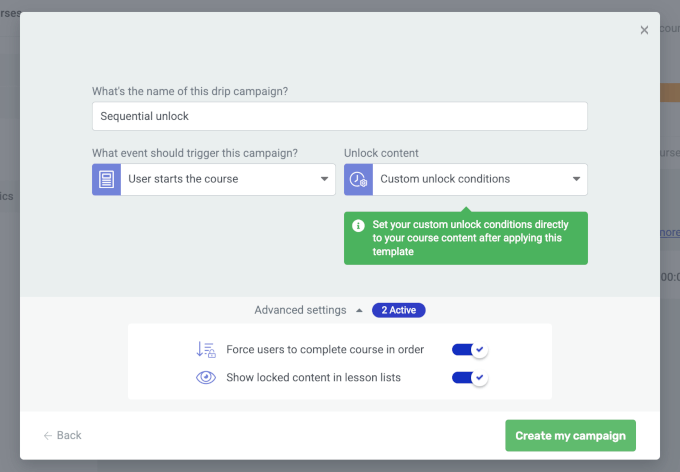
必要に応じてこれらの設定を手動で調整できます。ただし、そうするとテンプレート構造に影響を与える可能性があることに注意してください。
Thrive Apprentice オンラインコースを公開する
さて、最も重要な部分です。しかし、先に進む前に、すべてがうまくいっているか確認しておくと良いでしょう。
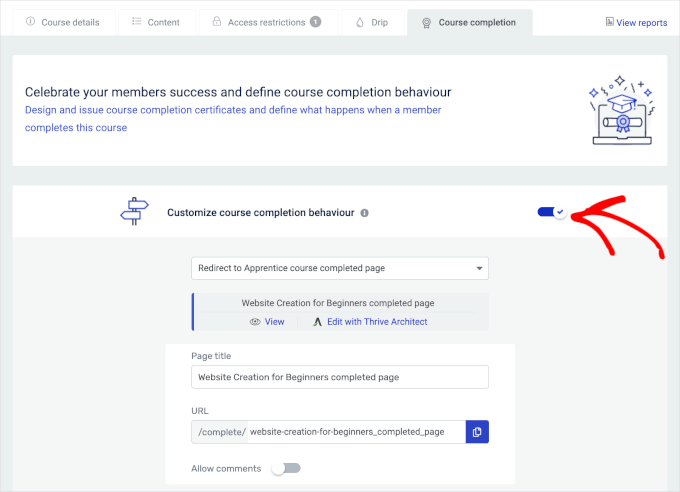
ここから、「コース完了」タブでコース作成を完了できます。
このタブでは、完了ページのリダイレクト設定、採点、証明書の設定など、追加機能を有効にできます。
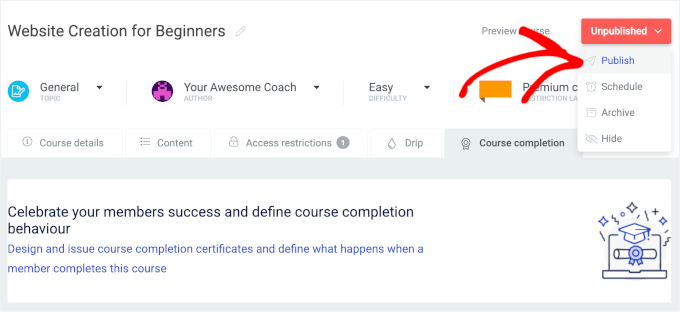
コースを公開するには、右上隅にある「未公開」ドロップダウンメニューを開くだけです。
次に、「公開」をクリックできます。
それで終わりです!
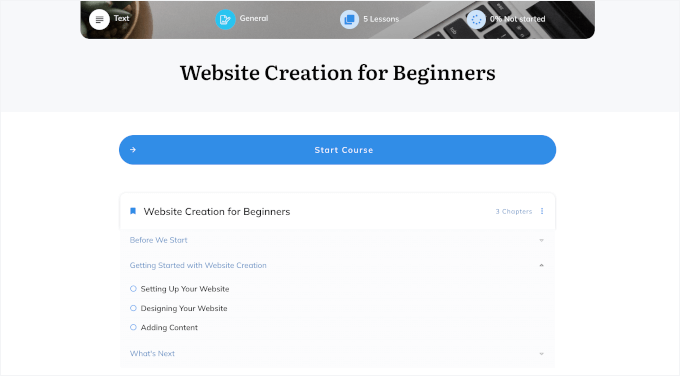
これで、「コース詳細」タブのURLを使用してThrive Apprentice LMSを開くことができます。私たちのものは次のようになります。
ボーナスヒント:紹介プログラムを作成してオンラインコースを成長させる
リファラルプログラムは、他の人にあなたのオンラインコースを宣伝してもらうことで売上を伸ばす素晴らしい方法です。その見返りに、彼らが生成した販売ごとに少額の手数料を提供します。これは、フルタイムの給与コストなしで営業チームを構築するようなものです。
オンラインコースサイトの紹介プログラムは、新規登録者を増やし、潜在的な学習者にリーチすることで、サインアップと売上を伸ばすのに役立ちます。
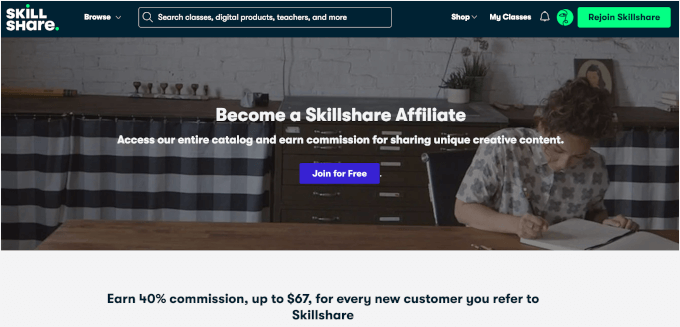
さらに、AffiliateWP や Easy Affiliate のようなプラグインを使用すると、WordPress で紹介プログラムを簡単に設定でき、コーディングは不要です。
詳細については、WordPress で紹介プログラムを作成する方法に関するガイドをご覧ください。
WordPress LMS に関するよくある質問
WordPressでLMSを始めたばかりの場合、疑問が生じるのは当然のことです。初心者と経験豊富なユーザーの両方からよく寄せられる質問にお答えしました。
WordPress に最適な LMS プラグインは何ですか?
会員制、コース、クイズ、コンテンツ保護をすべて処理するオールインワンソリューションについては、MemberPressを強くお勧めします。これは、私たちが独自のビデオ会員サイトで使用している強力なツールです。
デザインの柔軟性が高く、美しいコースを視覚的に構築することに重点を置くなら、Thrive Apprenticeは優れた選択肢です。
WordPress で無料の LMS プラグインを使用できますか?
はい、無料のLMSプラグインは存在しますが、通常は制限があります。コンテンツの段階的公開、支払いオプション、および専用サポートなどの機能はしばしば欠けています。
オンラインコースビジネスの構築に真剣に取り組んでいるのであれば、プレミアムプラグインに投資することは、通常、より完全でスケーラブルなソリューションを提供します。
LMSウェブサイトを構築するにはいくら費用がかかりますか?
LMSウェブサイトの構築費用は様々です。ドメイン名(年間約15ドル)と質の高いWordPressホスティング(月額10〜30ドルから)が必要です。主な費用はLMSプラグイン自体で、プレミアムライセンスは年間150ドルから500ドルになります。
小さな予算で始めることも可能ですが、最初から適切なツールに投資することは、後々の時間とお金を節約することにつながることがよくあります。
WordPress LMSで収益を上げるにはどうすればよいですか?
コースを収益化するには、いくつかの方法があります。一度払いで販売したり、継続的なアクセスを可能にする定期購読を提供したり、コンテンツの異なる会員レベルを作成したりできます。
コースをバンドルしたり、デジタルダウンロードを販売したり、コース修了証明書を提供したりすることもできます。優れたLMSプラグインは、これらすべての支払いモデルを管理するための柔軟性を提供します。
オンラインコースを成長させるためのさらなる読書
この記事がお役に立ち、WordPress に学習管理システムを追加する方法を理解していただけたことを願っています。次に、次のガイドも参照してください。
- 確認すべき最高の会員制サイトの例
- オンラインコーチングビジネスの始め方
- コホートベースのオンラインコースを提供する方法 – WordPressグループ学習
- WordPressでクライアントポータルを作成する方法(簡単な方法)
- WordPressでペイウォールを作成する方法(プレビューオプション付き)
- WordPress会員サイトでのスパム登録を停止する方法
- お金をかけずにオンラインでビジネスを成長させるヒント
- WordPress SEO 完全ガイド
この記事が気に入ったら、WordPressのビデオチュートリアルについては、YouTubeチャンネルを購読してください。 TwitterやFacebookでもフォローできます。


サミュエル
コースウェアは、互換性の点でSenseiよりも優れています。
私の質問はWooCommerceについてです。私の国でPaypalが利用できない場合、本当にWooCommerceを使用する必要がありますか?WooCommerceの代わりにExpresspaymentのような代替手段を使用できますか?Express Paymentは信頼できる選択肢ですか?
事前にご協力をお願いいたします。
Samuel
WPBeginnerサポート
現時点ではExpress Paymentのテストは行っていません。WooCommerceよりもそちらを希望される場合は、テストすることができます。
管理者
マイク
この LMS プラグインでは、コースをネイティブに構築するのではなく、SCORM パッケージをアップロードできますか?どのような統計情報追跡機能がありますか?
Nicky
本当にありがとうございます!!!!私のコースをWPサイトのフロントエンドに表示させる方法を理解しようと、ぐるぐる回っていました!WP Coursewareの情報では、これが明確にされていませんでした!
morgan
サイード・バルキ様、チームの皆様、
この記事を執筆していただき、誠にありがとうございます。コースをフロントエンドに表示させる方法がどうしても分からなかったのですが、この記事のおかげで解決できました。ほとんどの方には明白なことかもしれませんが、私にはこの情報が必要でした。ご指導に心より感謝いたします。
Joanne
オンラインコースやウェビナー向けのウェブサイトを構築しています。ウェビナーを録画して、Evergreenとして再販したり、オンラインプログラム、会員制、トラッキング機能を持たせたり、実際の場所でのリトリートを販売したり、書籍/瞑想/商品を販売したりできるようにしたいです。
FlatsomeショップテーマとWooCommerceを購入しましたが、WP Courseware(または他のもの)に切り替えた方が良いでしょうか?(存在を知りませんでした)
Desheen
coursewareとlearnpressの違いがわかりません。LMSの設定を手伝ってくれる人はいますか?フリーランサーを雇ってみましたが、私のニーズを理解していないようで、機能性が重要です。
Ifeanyi
HOSTGATORのあの連中についてコメントしたいのですが!!!彼らに登録しようとしたのですが…今までのところ、申し込んだパッケージを受け取れていません。彼らは私にクレジットカードの詳細を送るように求めてきます。
どうすればいいかアドバイスをお願いします。
Wiliam
WP Courseware の素晴らしい解説をありがとうございます。これらのステップバイステップの記事に費やしてくださるお時間に感謝いたします。
1つ質問があります。記事の終盤にあるグラフィックで、ユーザーエリアが表示されており、そのグラフィックが円形にクローズアップされています。どのようにしてそれを実現したのか教えていただけますか?非常に良い機能だと思います。
ありがとうございます!
WPBeginnerサポート
この虫眼鏡効果はPhotoshopを使用して作成しました。
管理者
アンドリュー・ランダッツォ
大変興味深いです。Sensei(WooThemesのアドオンプラグイン)と比較してどう思われますか?現在それを使用しており、表面上は同じような機能を持つように見えます。
Veronika
Also curious to know if anyone have compared this with Sensei!
Debbie
WP Courseware と Sensei を使用したことがあります。
WP Coursewareは、選択したテーマとの互換性がはるかに高い可能性が高いです。Senseiはしばしばレイアウトの問題(例えば、サイドバーがページの下部に移動するなど)を引き起こします。
WP Courseware は仕事をこなし、かなり簡単に理解できます。個人的には、WP Courseware のユーザーインターフェースは少し顔を整形する必要があると思います (グラデーションの代わりにフラットな画像)。Sensei はクリーンに見え、テーマのデザインに従います。
Senseiには、コースのプロモーションビデオ(YouTubeまたはVimeo)用のエリアがあり、マーケティングに最適です。技術的には、ショートコードを使用すればCoursewareでも同様のことを行うことができます。
現在、WooThemes のサポートは残念ながら(1週間以上)かかりますので、行き詰まった場合は覚悟しておいてください。FlyPlugins の担当者は最終的には応答しますが、回答は非常に曖昧な場合があり、何度かのメールのやり取りが必要になることがあります。
どちらもWooCommerceと簡単に連携できます。
現時点での私の選択は、テーマの互換性と、それが機能するという事実から、SenseiよりもWP Coursewareを選んでいます…どんな状況でも。しかし正直なところ、すでにいくつかのwootheme拡張機能を所有しているため、Senseiを使用したいのですが、テーマのコーディングをいじるか、テーマを完全に切り替える必要があります。
Donna Peplinskie
> Sensei は、レイアウトの問題(たとえば、サイドバーがページの下部に移動するなど)をよく引き起こします。
バージョン1.12.2以降、Senseiはテーマ互換性サポートを追加し、標準のWordPressテーマで動作するようになったことをお知らせするために、簡単なメモを投稿したいと思います。
Cheers!