


Apple Payは、使いやすさと強力なセキュリティ機能により、最近人気が爆発しています。その結果、読者からWordPressウェブサイトにApple Payを統合する方法について多くの質問を受けています。
お客様にApple Payを提供することを検討していた場合、そのプロセスがこれまで以上に簡単になったことを知って喜ばれるでしょう。
いくつかのプラグインと決済ゲートウェイはWordPressとのシームレスな統合を提供しており、モダンで合理化されたチェックアウトエクスペリエンスを提供できます。
この記事では、WordPressウェブサイトでApple Payを受け付ける方法を具体的にご案内します。
WordPressでApple Payを受け入れる理由
WordPressウェブサイトでWordPressウェブサイトで商品やサービスを販売している場合は、訪問者が希望する方法で支払えるようにすることが重要です。
多くの場合、クレジットカードを使用しますが、Apple PayやGoogle Payのような新しい方法が人気を集めています。Apple Payは現在、米国のモバイル決済市場の40%以上を占めており、オンライン決済を簡単にします。
Apple Payを受け付けることで、販売時点での手間を減らし、コンバージョンを増やし、この便利な支払い方法を好む顧客の増加に対応することができます。
ただし、オンラインのApple Pay決済は、MacまたはiOSデバイスで実行されているSafariブラウザからのみ行うことができます。
それを踏まえて、オンラインストアでApple Payを受け入れる方法を見てみましょう。
注意: 完全なeコマースカートを追加せずにWordPressにApple Payオプションを追加する方法を説明しますが、完全なeコマースソリューションを探している方のために、この記事の最後に役立つリソースを残しておきます。
WordPressでApple Payを受け入れる方法
まず、WP Simple Payプラグインをインストールして有効にする必要があります。詳細については、WordPressプラグインのインストール方法に関するステップバイステップガイドをご覧ください。
WP Simple Payは、シンプルで強力であるため、中小企業の経営者にとって最高のWordPress請求および支払いプラグインの1つです。WP Simple Payの最も良い点は、追加のトランザクション手数料を請求しないことであり、カートシステムなしで設定できることです。
プラグインには無料バージョンがありますが、Apple Payを受け入れたり、オンサイト支払いフォームを作成したりするにはProプラグインが必要です。
有効化すると、WP Simple Pay セットアップウィザードが自動的に開始されます。続行するには、「開始する」ボタンをクリックするだけです。

まず、ライセンスキーを入力するように求められます。この情報は、WP Simple Pay ウェブサイトのアカウントから見つけることができます。
その後、「有効化して続行」ボタンをクリックして次のステップに進む必要があります。

次に、WP Simple PayをStripeに接続する必要があります。Stripeは人気の決済ゲートウェイであり、WordPressサイトにApple Payを追加する最も簡単な方法です。また、すべての主要なクレジットカードとデビットカード、Google Payなどもサポートしています。
「Stripeと連携する」ボタンをクリックするだけで、そこからStripeアカウントにログインするか、新規作成することができます。正当なビジネスを行っている方なら誰でもStripeアカウントを作成し、オンラインで支払いを受け付けることができます。

注意: Stripeでは、サイトでSSL/HTTPS暗号化を使用する必要があります。ウェブサイトにまだSSL証明書がない場合は、WordPressにSSLを追加する方法に関するステップバイステップガイドをご覧ください。
Stripeに接続したら、WP Simple Payのメールを設定するように求められます。

お客様への支払いおよび請求メールのオプションは、すでに有効になっています。支払い通知メールの送信オプションも同様です。
通知を送信するメールアドレスを入力するだけです。
それが完了したら、「保存して続行」ボタンをクリックする必要があります。これでWP Simple Payの設定は完了です。

WordPress で支払いフォームを作成する
次に、支払いフォームを作成する必要があります。
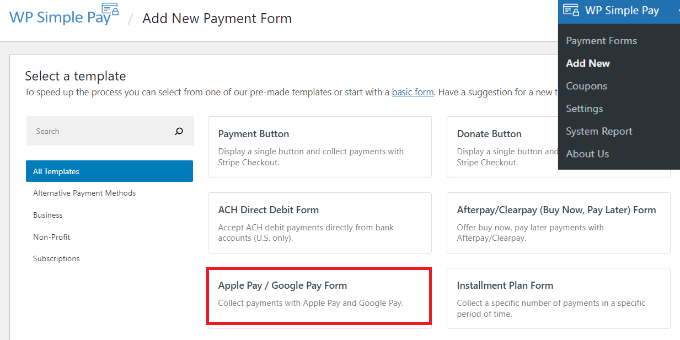
セットアップウィザードの最後のページにある「支払いフォームを作成」ボタンをクリックして開始できます。これにより、自動的にWP Simple Pay » 新規追加ページに移動します。
WP Simple payは、支払いフォームにさまざまなテンプレートを提供しています。「Apple Pay / Google Payフォーム」テンプレートを選択してください。
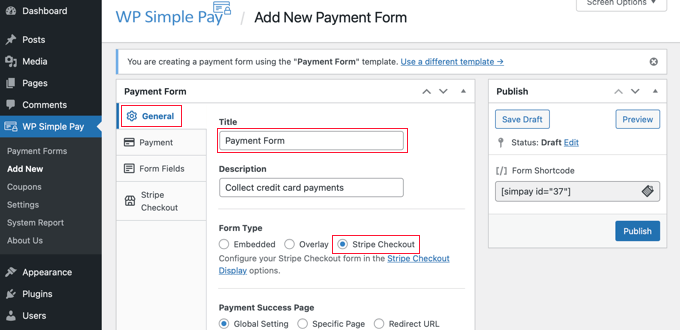
まず、支払いフォームに名前と説明を付ける必要があります。
その後、フォームの種類(埋め込み、オーバーレイ、またはStripe Checkout)を選択できます。この例では、フォームの種類の「Stripe Checkout」オプションを選択しましょう。
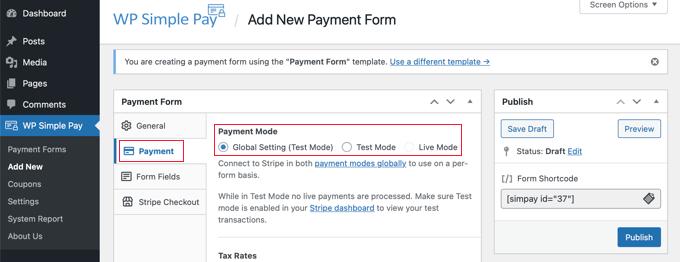
次に、[支払い]タブをクリックする必要があります。ここで、支払いモードをライブまたはテストに設定できます。
テストモードでは、実際にApple Payに請求されない支払いを行うことができるため、フォームが正しく機能しており、メールが送信されていることを確認できます。
テストが完了し、顧客からの支払いを受け付ける準備ができたら、これを「ライブ」に変更することを忘れないでください。
提供している製品やサービスを、価格とともに、それが1回限りの支払いかサブスクリプションかを含めて追加することもできます。
価格オプションの例は、すでに作成されているはずです。この価格を編集し、必要な数の価格を追加するまで「価格を追加」ボタンをクリックするだけです。
次に、それぞれにラベルと価格を追加する必要があります。価格がサブスクリプションである場合や、寄付のようにユーザーが価格を決定できる場合など、他のオプションを選択することもできます。
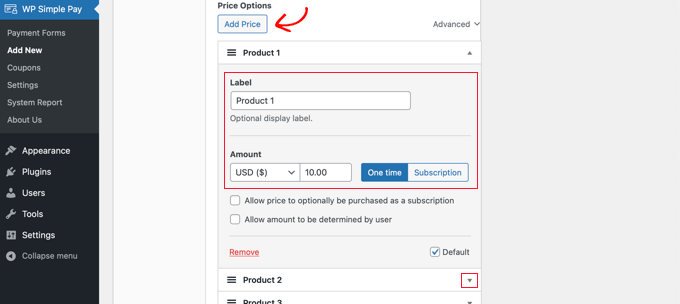
右側にある小さな矢印をクリックすると、価格を表示または非表示にできます。
次に、「フォームフィールド」タブに移動します。必須フィールドはすでにフォームに追加されており、必要に応じて追加できます。
「フォームフィールド」ドロップダウンを使用して、追加のフィールドを選択し、「フィールドの追加」ボタンをクリックして追加できます。オプションには、名前、電話番号、住所などが含まれます。
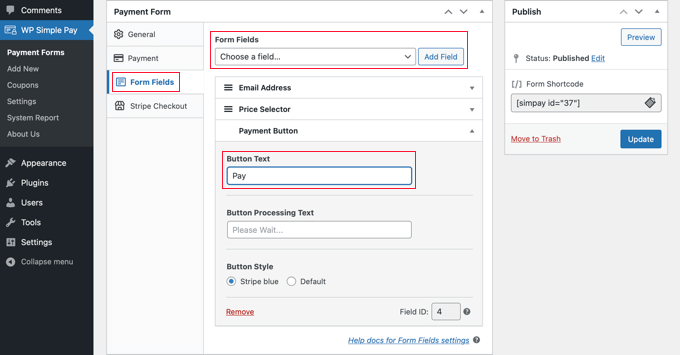
ボタンのデフォルトテキストは「カードで支払う」です。必要に応じて、テキストを「今すぐ支払う」のような、より一般的なものに変更できます。そうすれば、お客様はクレジットカードが唯一の支払いオプションであると仮定しなくなります。
最後に、「Stripe Checkout」タブでは、追加の支払い方法を選択したり、ユーザーが「支払い」ボタンをクリックした後に表示されるチェックアウトフォームを調整したりできます。
このチュートリアルでは、これらの設定はそのままにしておきます。
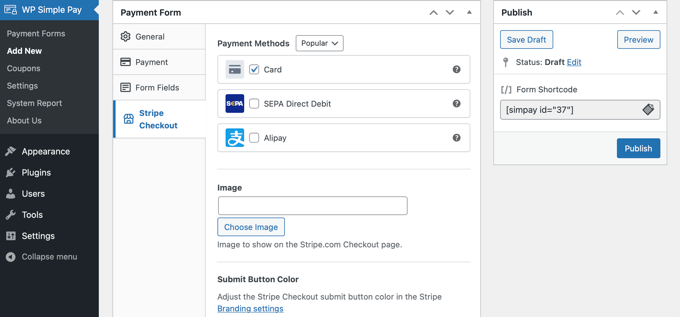
支払いフォームに満足したら、「公開」ボタンをクリックして設定を保存し、フォームを公開します。
これで、フォームをウェブサイトの投稿またはページに追加できます。
ウェブサイトに支払いフォームを追加する
WP Simple Payを使用すると、ウェブサイトのどこにでも簡単にフォームを追加できます。
新しい投稿またはページを作成するか、既存のものを編集します。次に、上部にあるプラス(+)記号をクリックし、WordPressのブロックエディターにWP Simple Payブロックを追加します。
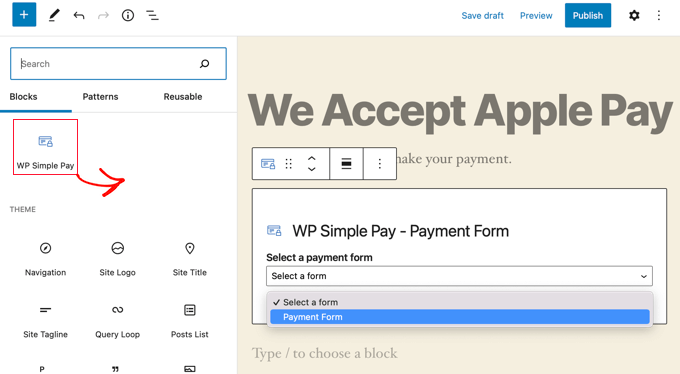
その後、WP Simple Payブロックのドロップダウンメニューから注文フォームを選択します。
完了したら、投稿またはページを更新または公開し、プレビューボタンをクリックしてフォームが機能していることを確認できます。
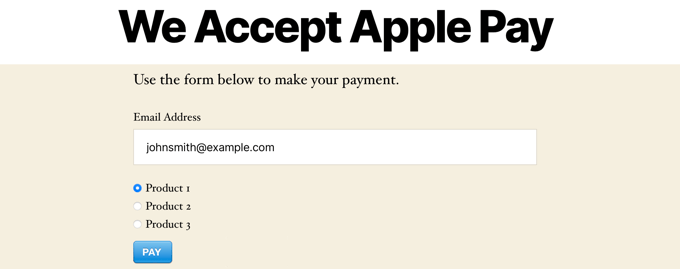
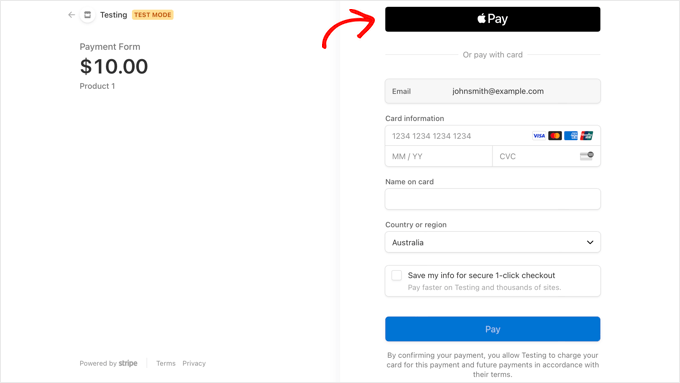
ユーザーが「支払い」ボタンをクリックすると、Stripeのチェックアウトフォームが表示されます。
MacまたはiPhoneのようなiOSデバイスでSafariブラウザを使用している場合、フォームの上部にApple Payオプションが表示されます。それ以外の場合、Apple Payオプションは非表示になり、お客様はクレジットカードで支払うことができます。
WordPressでApple Payを追加する他の方法を探している場合は、Easy Digital DownloadsまたはWooCommerceのような完全なeコマースソリューションを使用できます。どちらもApple PayおよびGoogle Payオプションをサポートしています。
WooCommerceストアの場合、FunnelKitによって作成された無料のStripe Payment Gatewayプラグインの使用をお勧めします。WooCommerceサイトでStripe、Apple Pay、Google Payなどを介して支払いを受け入れるための迅速かつ安全な方法を提供します。さらに、追加機能も備わっています。
WordPressでの支払い受け付けに関するさらに詳しい情報
WordPressでApple Payを受け入れる方法がわかったので、他の種類の支払いを受け入れる方法に関する専門家ガイドも確認することをお勧めします。
- WordPressでGoogle Payを受け入れる方法(簡単な方法)
- WordPressでCash Appの支払いを受け取る方法(ステップバイステップ)
- WordPress で Giropay 支払いを受け付ける方法
- WordPressでAffirm支払いを受け入れる方法(簡単な2つの方法)
- WordPressにBancontact決済を追加する方法
- WordPressでACH決済を受け付ける方法(定期または一括)
- WordPressでiDEAL決済を受け付ける方法
- WordPressでGrabPay決済を設定する方法
- WordPressでデポジット支払いを受け入れる方法
このチュートリアルがWordPressでApple Payを受け入れる方法を学ぶのに役立ったことを願っています。また、WordPressで問い合わせフォームを作成する方法を学ぶか、中小企業向けの最高のライブチャットソフトウェアのリストを確認することもできます。
この記事が気に入った場合は、WordPressのビデオチュートリアルのために、YouTubeチャンネルを購読してください。また、TwitterやFacebookでも私たちを見つけることができます。


デニス・ムトミ
最近、中小規模のeコマースクライアントのためにこれを設定しました。モバイルでのチェックアウトが格段に良くなりました!
私のテストからの簡単なヒント:さまざまなiOSデバイスで統合を確認してください。画面サイズによって動作が変わる可能性があるため、さまざまなiPhoneやiPadでテストする価値があります。
イジー・ヴァネック
Google Playの設定は、あなたの記事を参考に設定し、うまくいきました。しかし、Googleと同様に、Appleも多くのユーザーを抱えており、支払いに関してはその可能性を過小評価したくありません。Google Playのガイドだけでなく、Appleユーザー向けのこのガイドにも感謝したいと思います。
Dayo Olobayo
オンライン決済に関しては、セキュリティは常に懸念事項です。WP Simple Payは、Apple Payを使用したトランザクションのセキュリティをどのように確保していますか?
WPBeginnerサポート
現在の実装については、WP Simple Pay に直接お問い合わせください。そうすれば教えてくれます!
管理者
Dayo Olobayo
ご返信ありがとうございます。実装と、機密性の高い顧客データを保護するためのプロトコルについて、さらに詳しく知るために、必ず彼らに連絡します。