


WordPress でアイキャッチ画像の A/B スプリットテストを実行したいですか?アイキャッチ画像は、ページビューを増やし、ユーザーを引き付ける上で重要な役割を果たします。アイキャッチ画像を A/B テストすることで、エンゲージメントを高めることができます。この記事では、WordPress でアイキャッチ画像を A/B テストする方法を説明します。
A/Bテストとは何ですか?
アイキャッチ画像はWordPressの投稿のメイン記事画像として機能します。ウェブサイト上で目立つように表示され、あなたやユーザーが記事を共有した際にソーシャルメディアのフィードに表示されることもよくあります。
より魅力的な画像は、より多くのクリックを獲得し、より多くのユーザーを記事の読みに誘導する可能性が高いです。しかし、ユーザーがどのようなアイキャッチ画像をより魅力的だと感じるか、どのようにして知ることができるでしょうか?
ここでA/Bテストが登場します。2つ以上のバリエーションを異なるオーディエンスに表示し、ユーザーの反応を追跡します。ユーザーからより好意的な反応を得たバージョンが勝者となります。
サイトオーナーはA/Bテストを使用して、サイト上のさまざまなランディングページをテストします。Google Analyticsを使用したWordPressでのA/Bテストの実行方法に関するガイドをご覧ください。また、WordPressでの投稿タイトルのA/Bスプリットテストを実行することもできます。
とはいえ、WordPressでアイキャッチ画像のA/Bテストを実行する方法を見てみましょう。
WordPress でアイキャッチ画像を A/B テストする
まず最初に行う必要があるのは、Featured Image Optimizerプラグインをインストールして有効化することです。詳細については、WordPressプラグインのインストール方法に関するステップバイステップガイドをご覧ください。
有効化したら、新しい投稿を作成するか、既存の投稿を編集してください。アイキャッチ画像メタボックスの下に、「アイキャッチ画像 A」と「アイキャッチ画像 B」という2つの新しいボックスが表示されます。
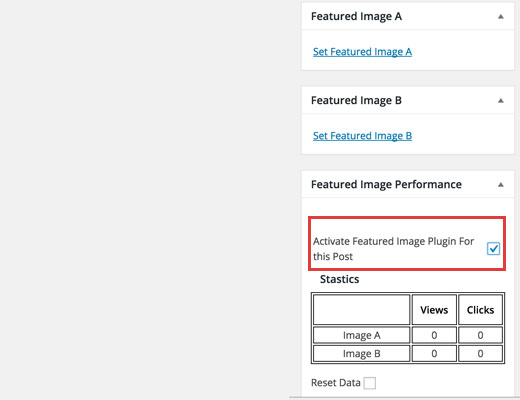
アイキャッチ画像ボックスごとに、アイキャッチ画像を追加リンクをクリックして 2 つの異なる画像を追加する必要があります。次に、アイキャッチ画像パフォーマンスメタボックスの下にある「この投稿でアイキャッチ画像プラグインを有効にする」オプションの横にあるボックスをチェックします。
次に、投稿を公開してウェブサイトにアクセスするだけです。プラグインは、2 つの画像のいずれかをランダムにユーザーに表示します。
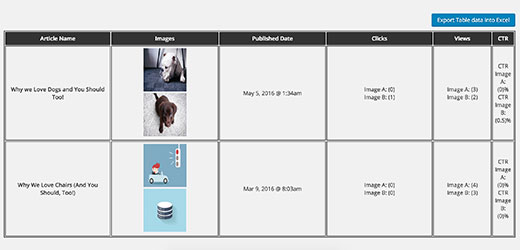
各画像のパフォーマンスは、設定 » A/B画像設定ページにアクセスすることで確認できます。
投稿を編集し、アイキャッチ画像のパフォーマンスメタボックスまでスクロールして、テスト結果を表示することもできます。
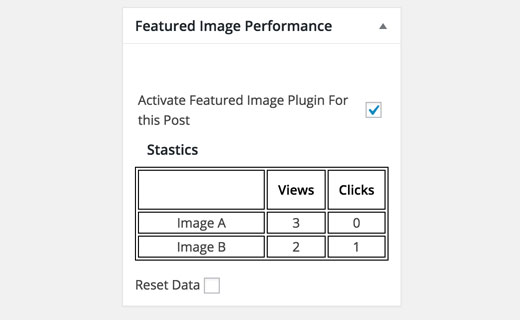
どちらの画像が最も多くのクリックを獲得したかが表示されます。このボックスには、この投稿の A/B テストを無効にするためのチェックボックスも表示されます。
しばらくテストを実行した後、パフォーマンスが良かった方の画像を選択し、その記事のメインのアイキャッチ画像として設定できます。
勝者を選択したら、その投稿のアイキャッチ画像テストを無効化することを忘れないでください。
以上で、WordPressでアイキャッチ画像をA/Bテストする方法を学ぶのにこの記事がお役に立てば幸いです。また、WordPress向けの14の最高のアイキャッチ画像プラグインとチュートリアルのリストもご覧ください。
この記事が気に入った場合は、WordPressのビデオチュートリアルについては、YouTubeチャンネルを購読してください。また、TwitterやFacebookでもフォローできます。





Riju Debnath
はい、アイキャッチ画像は本当に重要です。このガイドは、このセクションをより良く活用するのにきっと役立ちます。新しいプラグインの情報、ありがとうございます。
それでは