


WordPress のログインページをカスタマイズしようとした最初の頃を思い出します。友人の会員制サイトのために行ったのですが、デフォルトの WordPress ログイン画面が彼らのブランドイメージとまったく合っていませんでした。
視覚的に魅力的で使いやすいソリューションを求めていました。そこで、さまざまなオプションを検討し始め、専用のWordPressログインページプラグインの力を発見しました。
それ以来、シンプルなブログから複雑なeコマースストアまで、さまざまなプロジェクトで多くの異なるプラグインを使用してきました。各サイトには独自のニーズがあり、適切なプラグインを選択することは、ユーザーエクスペリエンスとセキュリティに大きな影響を与える可能性があります。
WPBeginnerでは、シームレスなログインプロセスを作成するために、デザインにはSeedProd、セキュアなフォームにはWPFormsを組み合わせて利用しています。この設定は私たちにとって非常にうまく機能していますが、ウェブサイトごとに要件が異なることは理解しています。
そのため、最高のWordPressログインページプラグインに関するこの包括的なガイドを作成しました。ブログ、メンバーシップサイト、オンラインストアのいずれを運営している場合でも、このガイドは、美しく安全なログインエクスペリエンスを作成するための最適なツールを見つけるのに役立ちます。
私の評価:WordPressログインプラグイントップ5
お急ぎですか? WordPressログインプラグインのトップ5の簡単な概要はこちらです。
| # | プラグイン | 最適 | 価格 |
|---|---|---|---|
| 🥇 | SeedProd | 見栄えの良いログインページを構築する | $39.50/年 + 無料 |
| 🥈 | WPForms | 安全なログインおよび登録フォームの作成 | $49.50/年 + 無料 |
| 🥉 | Theme My Login | SEOフレンドリーなURLでカスタムログインページを作成する | 無料 |
| 4 | パスワードなしの一時ログイン | 一時的なログインを許可する | 無料 |
| 5 | Shield Security | ログインページの保護 | $129/年 + 無料 |
それでは、以下の完全なリストをぜひチェックしてみてください!
WordPressログインプラグインのテストとレビュー方法
プラグインを推奨する前に、私のチームと私は、管理しているライブデモやステージング環境を含む実際のウェブサイトでそれをテストします。これにより、理論を超えて、さまざまなテーマ、構成、トラフィック条件でのプラグインの日常的なパフォーマンスを真に理解することができます。
WordPressログインプラグインをテストする際に焦点を当てた基準は次のとおりです。
- 実際の経験:私は個人的にテストし、当社のWordPressサイトで使用したプラグインのみを推奨してきました。これにより、プレッシャー下での信頼性、安定性、パフォーマンスについて自信を持って話すことができます。
- 使いやすさ:直感的なインターフェース、最小限のセットアップ手順、明確なドキュメントを備えたプラグインを探しました。
- セキュリティのベストプラクティス: ログインフォームは攻撃の主要な標的であるため、セキュリティのベストプラクティスに従っているプラグインを優先しました。CAPTCHA、ブルートフォース保護、二要素認証、および電子メールアラートなどの機能のサポートを確認しました。
- 機能セット:サイトごとに異なるログインエクスペリエンスが必要なため、柔軟なオプションを提供するプラグインを探しました。これには、カスタムリダイレクト、ソーシャルログイン、登録フォーム、条件付きログインルールが含まれます。
- パフォーマンスと互換性: 各プラグインがサイト全体の速度にどのように影響するか、またキャッシュ、テーマ、WooCommerce、その他の一般的なプラグインと適切に連携するかどうかを分析しました。
- 継続的なサポートとアップデート:プラグインの更新頻度とサポートチームの応答性を確認しました。
- ユーザーフィードバック:実践的なテストに加えて、ユーザーレビューやフォーラムのスレッドを読み、繰り返し発生する問題を確認しました。
WPBeginnerを信頼する理由
私のチームメイトと私はWordPressプラグインについて書くだけでなく、私たち自身のウェブサイトやパートナーブランドのウェブサイトを含む実際のウェブサイトでそれらをテストしています。
信頼性の高いログインソリューションが必要になったとき、適切なものを見つけるためにさまざまなプラグインを試すのに多くの時間を費やしました。シンプルなログインフォームプラグインから複雑な多層セキュリティツールまで、すべてをテストしました。
いくつかは扱いにくすぎ、いくつかはページのスタイルを壊し、さらにいくつかはサイトを遅くしました。最終的に、私たちはうまく機能する勝利の組み合わせを見つけました。セキュアなログインフォームにはWPForms、ブランド化されたログインページのデザインにはSeedProdを使用しました。
ただし、このセットアップは、特にサイトのニーズが異なる場合や予算が限られている場合には、すべての人にとって理想的な選択肢ではない可能性があることを知っています。
そのため、個人的にテストした他のツールも推奨しています。ここにリストされているものはすべて、信頼でき、ライブサイトで使用することに自信を持てるものです。詳細については、編集プロセスをご覧ください。
とはいえ、WordPressログインページプラグインのいくつかを見てみましょう。これらは、ウェブサイトのログインエクスペリエンスとセキュリティを向上させることができます。
1. SeedProd

SeedProdは、初心者向けのテーマおよびランディングページビルダーで、ログインページテンプレートの巨大なライブラリを備えています。これを使用すると、実際に見た目の良いカスタムページを作成するためにコードを一行も触る必要がありません。そのため、このリストで私がトップに選んだ理由です。
気に入ったテンプレートを選択するだけで、デフォルトのWordPressログインページがプロフェッショナルでコンバージョンしやすいデザインに瞬時に変わります。
当社のパートナーブランドのいくつかは、ログインページを含むウェブサイト全体をこのツールで設計しており、ユーザーはそのツールを気に入っています。詳細については、SeedProdの詳細レビューをご覧ください。
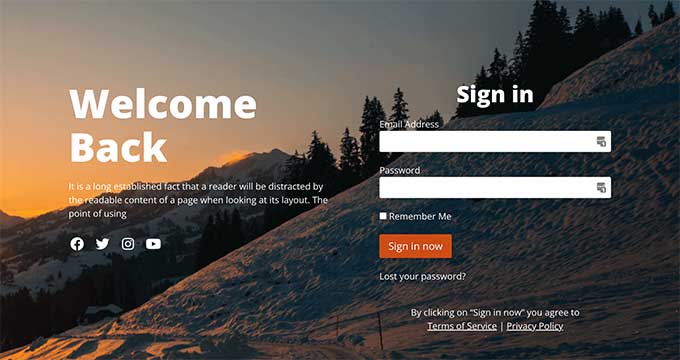
SeedProdを使用して、他の商品をクロスプロモーションしたり、既存のユーザーにロイヤルティ割引を表示したり、新商品を導入したりできるカスタムログインページを作成することもできます。
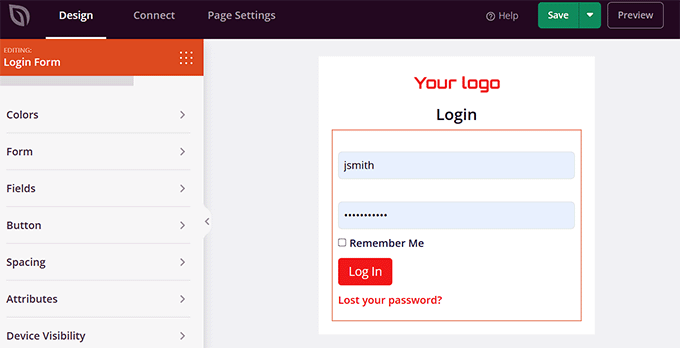
このプラグインについて私が気に入っている際立った機能の1つは、サイトのニーズに合わせてログインフォームを完全にカスタマイズできることです。独自のロゴを追加したり、色を変更したり、ボタン、フィールド、テキストなどをカスタマイズして、真にユニークなログインエクスペリエンスを作成できます。
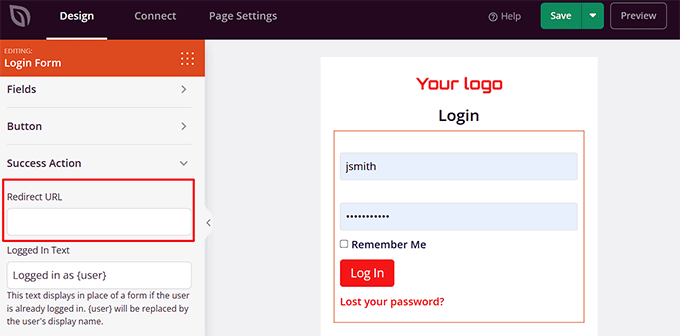
非常に便利だと感じたもう1つの機能は、ユーザーがログインした後にカスタムリダイレクトを設定できることです。
メンバーがログイン後にアカウントダッシュボードまたは特定のランディングページに直接送信されるようにする必要がある場合に便利です。
私の経験では、これにより、サインイン直後に訪問者を関連コンテンツに簡単にリダイレクトできるようになり、ユーザーエンゲージメントを高めることができます。
とはいえ、SeedProdの私が最も気に入っている点は、WPFormsと完全に統合されていることです。そのため、この2つのツールを組み合わせて、安全なログインフォームを備えた目を引くログインページを作成できます(詳細は次のセクションで説明します)。
全体として、SeedProd は、魅力的なログインページを作成したいブログ、メンバーシップサイト、ビジネスサイト、eコマースストアにとって優れた選択肢です。
さらに詳しい手順については、WooCommerceのログインページをカスタマイズする方法に関するチュートリアルをご覧ください。
✅ SeedProdのメリット
- カスタムログインページ用のログインフォームブロックが含まれています
- モバイルフレンドリーなテンプレートを提供
- そのAIウェブサイトビルダーは、プロンプトから完全なウェブサイトを作成できます
- パーソナライズされたページのための動的コンテンツをサポート
- メールマーケティングサービスと連携
❌ SeedProd のデメリット
- 一部の機能はプロバージョンでのみ利用可能
SeedProdをおすすめする理由: ブランドに合わせた、視覚的に魅力的で安全なログインページをデザインしたい場合は、SeedProdが究極の選択肢です。
2. WPForms

WPFormsは最高のWordPressフォームビルダープラグインです。強力なユーザー登録アドオンが付属しており、カスタムログインフォームと登録フォームの作成が簡単になります。
数回クリックするだけで、コードに触れることなく、完全にカスタマイズされたユーザー登録フォームとログインフォームを設計できます。このアドオンはWordPressサイトとシームレスに統合され、管理者とサイト訪問者の両方にとってスムーズなユーザーエクスペリエンスを保証します。
当社のパートナーブランドのいくつかは、これを使用してログインフォーム、アンケート、お問い合わせフォームを作成しており、完全に安全なエクスペリエンスを得ています。詳細については、WPFormsの完全レビューをご覧ください。
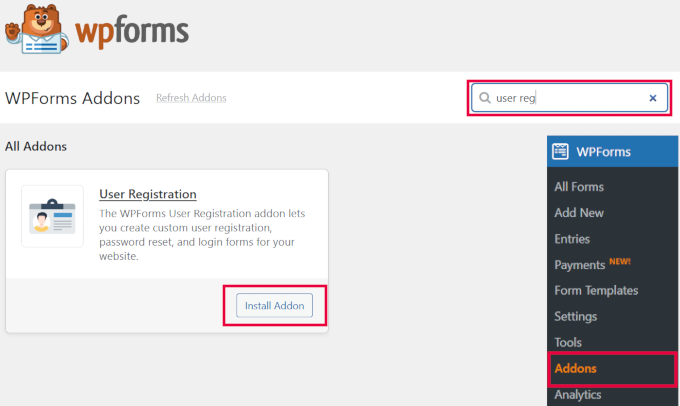
シンプルなユーザー名とパスワードのログインを探している場合でも、より複雑な登録フォームを探している場合でも、WPForms を使用すると、数回のクリックでフィールドを追加または削除できます。
条件付きロジックをフォームで使用できる点も、私が気に入っている機能の1つです。これにより、ユーザーの入力に基づいてフィールドを表示または非表示にできるため、収集する情報に対する制御が向上します。

ユーザーが登録またはログインした後、WPFormsはメール通知を設定するのも簡単です。
この機能を使用して、登録の確認、ログイン情報の送信、さらには新規ユーザーへのウェルカムメールの送信を行ってきました。これにより、時間の節約になり、ユーザーはサインアップまたはログイン後すぐに適切な情報を受け取ることができます。
詳細な手順については、WordPressでカスタムログインページを作成する方法に関するガイドをご覧ください。
✅ WPForms のメリット
- StripeまたはPayPal経由で支払いを受け付ける
- 組み込みのスパム対策保護(CAPTCHAおよびハニーポット)
- AI パワードフォームビルダーによる迅速なフォーム作成
- ダッシュボードからの送信管理、フィルタリング、エクスポート
- フォーム送信の追跡と分析
❌ WPForms のデメリット
- ユーザー登録アドオンは Pro プランが必要
WPFormsを推奨する理由:手間をかけずに安全なログインフォームを作成したい場合は、WPFormsが最適なソリューションです。
3. Theme My Login

Theme My Loginは、カスタムWordPressログインページを作成するための人気のあるプラグインです。ユーザーが管理エリアにアクセスせずにWordPressサイトに登録できるようにするためにも使用できます。
徹底的なテストの後、これは非常に直感的で完全に無料であるため、予算が限られている初心者にとって理想的なソリューションであると信じています。
このツールを使用すると、ユーザーはサイトの美学とユーザーフローを維持しながら、フロントエンドから直接パスワードを回復することができます。
WordPressブロックエディターにアクセスし、ログインフォームまたはユーザー登録フォームに適したショートコードを追加するだけです。
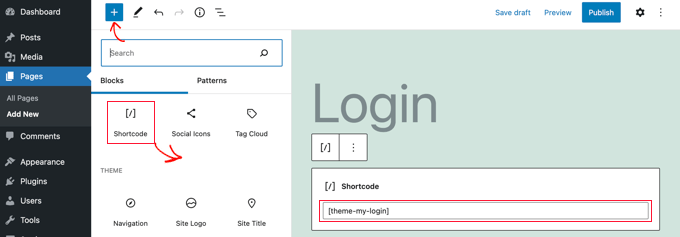
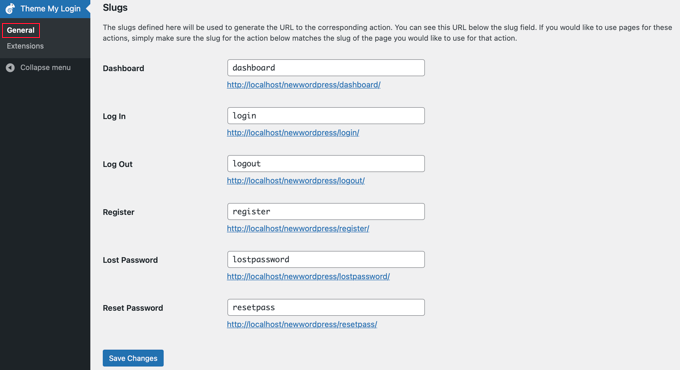
私の意見では、それを際立たせているのは、ログイン、登録、パスワード回復ページのURLスラッグをカスタマイズできるTheme My Loginの機能です。
このレベルの柔軟性により、サイトのブランディングとユーザーエクスペリエンスに最適なスラッグを選択でき、サイト全体でよりプロフェッショナルな印象を作り出すことができます。
さらに、この設定はSEOを改善します。/user-login、/register、/password-resetのようなカスタムスラッグは、/wp-login.phpのようなデフォルトのWordPress URLよりもはるかに説明的でSEOフレンドリーです。
詳細については、Theme My Loginを使用してカスタムログインページを作成する方法に関するガイドを参照してください。
✅ Theme My Login のメリット
- メールアドレスのみでの登録を許可
- 複数のログイン方法(メールアドレス、ユーザー名、またはその両方)をサポート
- 制限拡張機能により、ユーザーロールまたはログインステータスによるアクセスを制御
- 登録時のメール確認または管理者承認を有効化
❌ Theme My Login のデメリット
- 一部の機能には有料拡張機能が必要
- お使いのサイトのテーマに合わせて追加のスタイル設定が必要になる場合があります
Theme My Loginを推奨する理由:よりSEOフレンドリーなURLを持つカスタムログインページを作成したい場合は、Theme My Loginが優れた選択肢です。
4. パスワードなしの仮ログイン
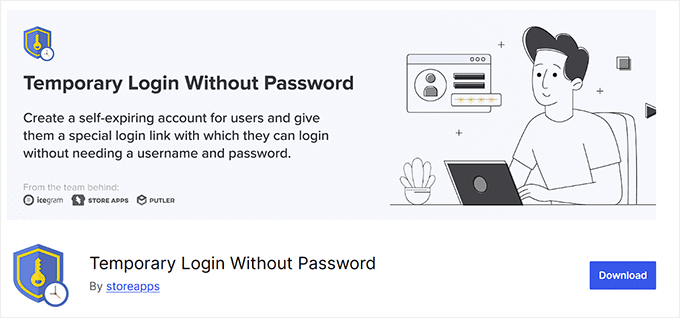
パスワードなしの一時ログインを使用すると、ユーザーにアカウントを作成させることなく、ウェブサイトへのアクセスを許可できます。一時ログインの有効期限を設定したり、いつでも削除したりすることもできます。
デモサイトでこのツールをテストした際、カスタマイズ可能なロールとアクセスレベルを持つ無制限の一時ログインリンクを生成できる点が気に入りました。
これにより、パスワードを共有せずに、制御された短期アクセスが必要なさまざまなWebサイトに最適なプラグインとなります。
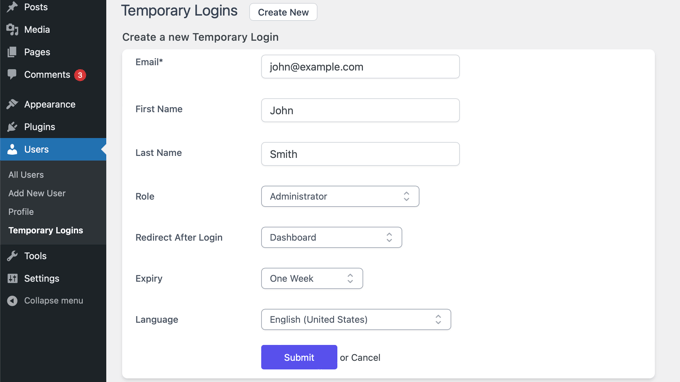
クライアントウェブサイト、開発およびステージングサイト、eコマースプラットフォーム、メンバーシップサイト、オンラインコース、イベントウェブサイト、フリーランサーサイト、共同プロジェクトはすべてこの機能から恩恵を受けます。
これにより、永続的なアカウントを作成する手間なく、外部ユーザー、共同作業者、または開発者に安全なアクセスを許可でき、安全なユーザーエクスペリエンスを確保できます。
詳細な手順については、WordPressの一時ログインを作成する方法に関するガイドを参照してください。
✅ パスワードなしの一時ログインのメリット
- ログインリンクのカスタム有効期限を設定する
- 完全無料のプラグイン
- 一時ユーザーに優先言語を割り当てる
- 最終ログイン時間とログイン回数を追跡する
❌ パスワードなしの一時ログインのデメリット
- 一時的なアクセスは、慎重に管理しないとセキュリティリスクを招く可能性があります
Temporary Login Without Password をお勧めする理由: 開発者や共同作業者に一時的なアクセスを許可したい場合は、このプラグインが最適です。
5. Shield Security
Shield Security(旧WP Simple Firewall)は、サイトをさまざまな脅威から保護するために設計されたWordPressセキュリティプラグインです。
その際立った機能の1つは、サイレントCAPTCHAです。これは、ユーザーエクスペリエンスを妨げることなく、ログイン、登録、パスワードリセットフォームを保護する、目に見えないボット検出システムです。
ブルートフォース攻撃を試みる悪意のあるボットを効果的にブロックし、スパム登録を防ぐことができます。このプラグインは、常習犯をブロックするためのボットおよびIPブロッキング機能も提供します。

コメントスパムを停止したり、WordPressの自動更新を制御したりするための機能もあります。
✅ Shield Security のメリット
- アクティビティログは、データベースの変更を含むすべてのWordPressアクションを追跡します
- 2要素認証をサポート
- ログイン試行回数を制限する
- セキュリティ管理者の保護により、プラグイン設定へのアクセスを制限します
❌ Shield Security のデメリット
- CloudflareやSucuriなどの他のセキュリティツールとの重複
- カスタマーサポートが不足している可能性がある
Shield Security をお勧めする理由:ログイン試行回数を制限したい、ログインページにサイレント CAPTCHA を追加したい、2FA を提供したい、サイトを保護したい場合は、Shield Security をお勧めします。
6. Nextend Social Login
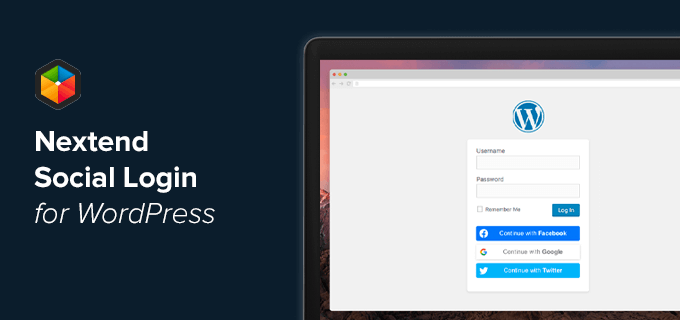
Nextend Social Loginを使用すると、ユーザーはFacebook、Google、またはTwitterを使用してWordPressサイトにログインできます。これにより、サイトに別のパスワードを作成する必要がなくなるため、より迅速にログインできます。
私はこのツールを自分で徹底的にテストしましたが、既存の WordPress のログインおよび登録フォームとスムーズに統合されることがわかりました。特に際立っていた機能の1つは、カスタマイズ可能なリダイレクトでした。
ユーザーが登録またはログインした後、ダッシュボードやウェルカムページなど、サイトの特定のページに誘導できるため、ユーザーエクスペリエンスの向上に役立つことがわかりました。
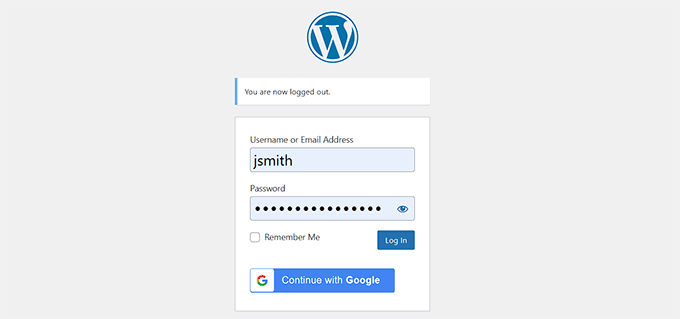
さらに、プロフィール画像の表示でパーソナライゼーションを強化できます。
ユーザーがソーシャルアカウント経由でログインすると、プロフィール写真が自動的に取り込まれ、アバターとして表示されます。これにより、ユーザーエクスペリエンスに個性が加わり、サイトがよりパーソナルで魅力的なものになります。
開始するには、WordPressにソーシャルログインを追加する方法に関するチュートリアルを参照してください。
✅ Nextend Social Login のメリット
- カスタマイズ可能なソーシャルログインボタン
- ソーシャルログインを使用できるユーザーロールを制御する
- ユーザーはプロフィールからソーシャルアカウントをリンクまたは解除できます
- コメントセクションでのソーシャルログインをサポート
- WooCommerceと統合
❌ Nextend Social Login のデメリット
- 高度な機能はプロプランでのみ利用可能
- セットアップには、各プロバイダーで開発者アカウントを作成する必要があります
Nextend Social Loginをおすすめする理由: Facebook、Google、またはX(Twitter)アカウントでユーザーがサイトにログインできるようにしたい場合は、Nextend Social Loginが最良のソリューションです。
7. WordPress永続ログイン
WordPress Persistent Loginは、ユーザーが明示的にログアウトを選択しない限り、ウェブサイトにログインしたままにするユーザーフレンドリーなWordPressプラグインです。
すべてのログインフォームでデフォルトで「ログイン状態を保持する」チェックボックスを選択することにより、ユーザーを最大1年間ログイン状態に保ちます。ユーザーがあなたのウェブサイトを再訪するたびに、ログインは1年間に延長されます。
メンバーシップサイトを運営している場合、これらの設定はユーザーにも適用されます。
このツールを試しているときに、ユーザーごとにアクティブなログイン数を制限できることも発見しました。
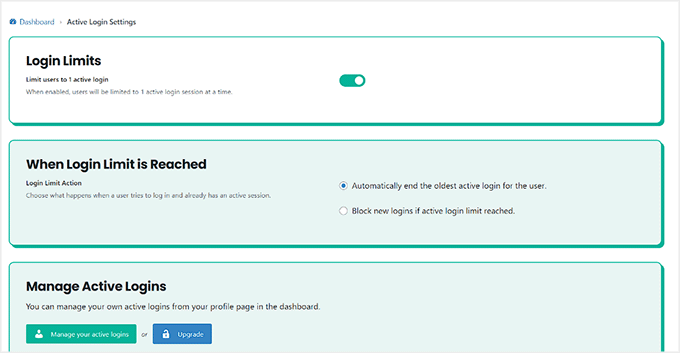
制限に達した場合、新規ログインをブロックする、最も古いセッションを自動的にログアウトする、またはユーザーに終了するセッションを選択させるかを選択できます。
✅ WordPress永続ログインのメリット
- デバイスとアクティビティの詳細でアクティブなセッションを管理する
- 新しいデバイスからのログインをユーザーに通知する
- WooCommerce、Theme My Login、Ultimate Member と互換性がある
- ユーザーエンゲージメントとセッションアクティビティに関する洞察を表示し、ユーザーエンゲージメントとセッションアクティビティの監視に役立ちます。
❌ WordPress永続ログインのデメリット
- Yoast SEOとの互換性に問題がある可能性があります
- ログインセッションレポートが不正確になる可能性があります
WordPress永続ログインを推奨する理由: ユーザーをサイトにログインさせたままにしたい場合は、このプラグインを推奨します。
8. カスタムログインページカスタマイザー

カスタムログインページカスタマイザーを使用すると、WordPressテーマカスタマイザーを使用して独自のカスタムログインページをデザインできます。
そのユーザーフレンドリーなインターフェースにより、初心者から上級開発者まで、コーディングの知識なしで簡単にログインエクスペリエンスをカスタマイズできます。
ロゴ、背景色、テキストの色、フォントサイズ、ボタンのスタイルなど、ログインページのあらゆる側面を変更できます。

さらに、リアルタイムで変更を即座に確認できるため、望ましい外観を実現するために迅速な調整を行うことができる点が気に入っています。
✅ カスタムログインページカスタマイザーのメリット
- 高度なスタイリングのためのカスタムCSSをサポート
- WordPressマルチサイトで動作します
- カスタムロゴと背景画像のアップロードを許可
- 複数のカラースキームまたはカスタムオプションを提供します
❌ カスタムログインページカスタマイザーのデメリット
- カスタマーサポートが限定的である可能性があります
- 他のログインデザインプラグインとの競合の可能性があります。
Custom Login Page Customizer をお勧めする理由:ログインページを無料でデザインしたい場合は、Custom Login Page Customizer が優れたソリューションです。
9. Simple History
Simple Historyを使用すると、ユーザーログインを含むWordPressサイトでのユーザーアクティビティを簡単に追跡できます。ウェブサイトの保護に役立つ、わかりやすいユーザーアクティビティログを保持します。
このプラグインを使用すると、ユーザーがいつログインしたか、セッション中に何をしたかを確認できます。また、ログアウトした時期も確認できます。
さらに、投稿やページの更新、メディアのアップロード、タクソノミーの変更、コメントのモデレーション、ウィジェットの変更、プラグインの有効化/無効化、ユーザープロフィールの変更、ログイン試行の失敗を追跡します。
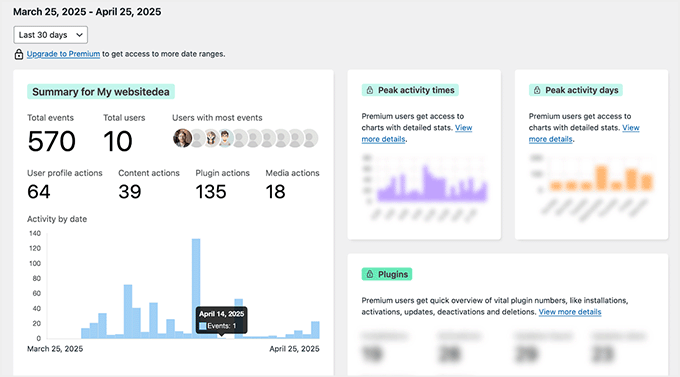
サイトのタイトルやパーマリンク構造などのサイト設定の変更も追跡します。詳細については、WordPressでユーザーアクティビティを監視する方法に関するガイドを参照してください。
✅ Simple Historyのメリット
- API経由でカスタムイベントをログに記録
- ダッシュボード、管理ページ、またはRSSフィードでログを表示
- 管理者のみにログへのアクセスを制限
- 軽量でパフォーマンスに優れています
❌ Simple Historyのデメリット
- 限定的なカスタマーサポート
- トラフィックの多い大規模サイトには最適ではありません
Simple Historyを推奨する理由:これは、ログイン/ログアウトセッションやログイン試行失敗などのユーザーアクティビティを追跡するための理想的なソリューションです。
10. パスワード保護
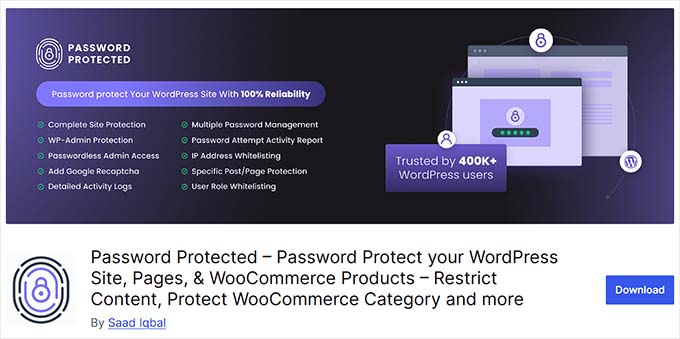
Password Protectedを使用すると、WordPressサイト全体を簡単にパスワードで保護できます。管理者とログイン中のユーザーが表示できるように設定できます。他の人と共有するためのマスターパスワードを作成することもできます。
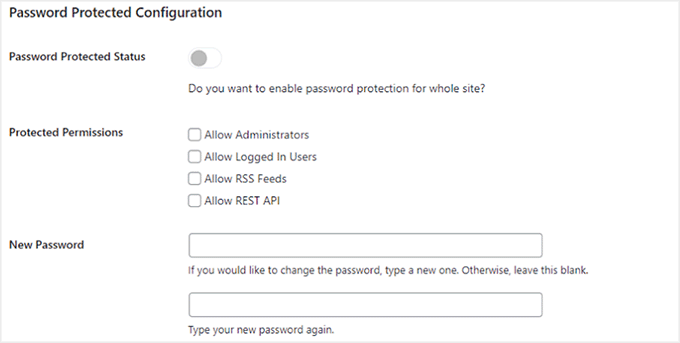
さらに、Google reCAPTCHA をパスワード入力画面に追加することで、サイトのセキュリティを向上させ、ブルートフォース攻撃やスパムを削減できます。
段階的な手順については、ユーザー登録なしでWordPressサイトをパスワードで保護する方法に関するガイドを参照してください。
✅ Password Protectedのメリット
- パスワードの有効期間を制御
- ブルートフォース攻撃を防ぐためにログイン試行回数を制限
- 特定のユーザーロールがパスワードをバイパスできるようにする
- 特定のIPアドレスへのアクセスを許可
❌ Password Protectedのデメリット
- 共有パスワードではユーザー追跡が不可能です
- 基本的なパスワード画面にはブランディングオプションがありません
Password Protected をお勧めする理由: みんながウェブサイトにアクセスするために使用できる単一のマスターパスワードを作成したい場合は、Password Protected プラグインをお勧めします。
11. LoginWP
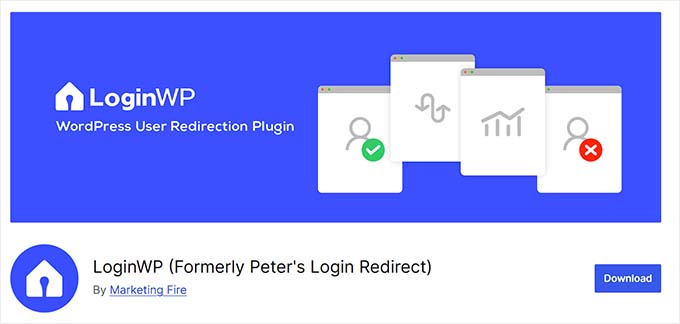
LoginWPを使用すると、ログイン後にユーザーをウェブサイトの任意のページにリダイレクトできます。これらのリダイレクトは、ユーザーロールと権限に基づいて設定できます。
個々のユーザーのリダイレクトを設定するためにも使用できます。これは、複数の人がサイトの異なる部分で作業している場合に役立つ可能性があります。
このプラグインでは、ユーザー登録フォームのリダイレクトを設定することもできます。これにより、新しく登録したユーザーを適切に歓迎したり、次のステップの指示を提供したり、単に感謝のメッセージを表示したりできます。
詳細については、WordPressでログイン成功後にユーザーをリダイレクトする方法に関する記事をご覧ください。
✅ LoginWPのメリット
- カスタムリダイレクトURLを作成
- WooCommerce、Gravity Forms、WPForms、LearnDash、MemberPressと連携します。
- ユーザーを初回ログイン時のみリダイレクトするオプション
❌ LoginWPのデメリット
- 一部の機能はプロプランが必要です
- カスタマーサポートが不足している可能性がある
LoginWPをおすすめする理由: ユーザーをログイン後に異なるページにリダイレクトしたい場合は、LoginWPをおすすめします。
最高のWordPressログインページプラグインはどれか?
SeedProdは最高のWordPressログインページプラグインだと思います。数回のクリックで魅力的なカスタムログインページを設定でき、初心者にも簡単です。さらに、WPFormsとも簡単に連携できます。
総合的なフォームビルダーをお探しなら、WPFormsも素晴らしい選択肢です。ユーザー登録フォーム、ログインフォームなどのための既製のテンプレートが付属しています。安全で使いやすく、手頃な価格です。
ただし、SEOに強いURLを持つシンプルなログインページを作成したいだけであれば、Theme My Loginをお勧めします。
同様に、Temporary Login Without Passwordは、開発者や協力者にサイトへの一時的なアクセスを許可するのに適しています。
Nextend Social Loginは、Google、Facebook、Twitterなどのソーシャルメディアアカウントでユーザーがログインできるようにする素晴らしい選択肢でもあると思います。
WordPress ログイン プラグインに関するよくある質問
WordPressのログインプラグインに関して、読者からよく寄せられる質問をいくつかご紹介します。
WordPressサイトにログインプラグインは必要ですか?
ユーザーが1人か2人しかいないシンプルなブログやポートフォリオサイトを運営している場合は、ログインプラグインは必要ないかもしれません。
ただし、サイトでユーザー登録が許可されている場合、製品を販売している場合、またはメンバーエリアがある場合は、ログインプラグインが大きな違いを生む可能性があります。
これにより、ログインエクスペリエンスをより細かく制御でき、追加のセキュリティ機能でサイトを保護するのに役立ちます。
そのため、大規模な会員サイトを運営していなくても、適切なプラグインを使用することで、サイトのプロフェッショナリズムと機能性を向上させることができます。
サードパーティのログインプラグインを使用しても安全ですか?
はい、評判が良く、定期的に更新され、レビューの良いサードパーティ製ログインプラグインを使用することは、一般的に安全です。
私は常にステージングサイトでプラグインをテストし、他のツールとの競合がないか、または遅延がないかを確認します。また、WordPressのコーディング標準に従い、アクティブなサポートがあり、ブルートフォース保護やreCAPTCHAなどの必須のセキュリティ機能が含まれているプラグインを探します。
WPFormsやSeedProdのような信頼できるプラグインを使用していれば、セキュリティの問題に遭遇したことはありません。
ユーザーのログインアクティビティを追跡するにはどうすればよいですか?
WordPressサイトでユーザーのログインアクティビティを追跡するには、Simple HistoryやWP Activity Logのようなアクティビティログプラグインを使用できます。どちらのツールも、ログイン試行、プラグインの変更、コンテンツの編集などを追跡できます。
この種の追跡は、マルチライターサイトやクライアントプロジェクトで作業する場合に役立ちます。予期しないことが発生した場合でも安心できます。さらに、ログをエクスポートしたり、アラートを設定したりして、さらに制御を強化できます。
ユーザー登録とログインフォームに最適なプラグインはどれですか?
WordPressでユーザー登録フォームとログインフォームを作成するための最高のプラグインをお探しなら、WPFormsは間違いなくトップクラスの選択肢の1つです。
このプラグインの本当に気に入っている点は、初心者にも非常に使いやすいことです。コードに触れる必要がなく、数回のクリックだけで完全に機能するログインフォームや登録フォームを作成できます。
WPForms が私にとって際立っているもう1つの点は、追加された機能です。条件付きロジックを使用して、ユーザーの入力に基づいてフィールドを表示したり、登録を確認したり、新しいユーザーを歓迎したりするための電子メール通知を設定したりできます。
スパム対策のためのCAPTCHAをサポートし、ログインまたは登録後のユーザーのリダイレクトを組み込みでサポートしています。
ログインページを改善するための最高のWordPressガイド
この記事が、あなたのウェブサイトに最適なWordPressログインページプラグインを見つけるのに役立ったことを願っています。さらにWordPressログインページの体験を向上させるために、これらのガイドもチェックすることをお勧めします。
- WordPressでGoogleによるワンクリックログインを追加する方法
- WordPress サイドバーにログインフォームを追加する方法
- 初心者ガイド:WordPressのログインURLを見つける方法
- WordPressログインから「ログイン状態を保存する」オプションを削除する方法
- WordPressでマジックリンクを使ったパスワードなしログインを追加する方法
- WordPressログインをバイパスするための初心者向けガイド(専門家のアドバイス)
- WordPressでフロントエンドログインページとウィジェットを追加する方法
この記事が気に入った場合は、WordPressのビデオチュートリアルのために、YouTubeチャンネルを購読してください。また、TwitterやFacebookでも私たちを見つけることができます。



アンナ
貴重なリソースをありがとうございます。
複数のプラグインに対してユーザーが複数回登録する必要がないようにする最善の方法は何ですか?
つまり、ディレクトリプラグイン、イベントプラグイン、クラシファイドプラグインがある場合、すべてに1つの登録と1つのログインを設定することは可能ですか?
どのようなご意見でも大変ありがたく存じます。
WPBeginnerサポート
通常、これらのプラグインはWordPressユーザーを登録に使用するため、デフォルトではユーザーはサイトに一度だけ登録すれば済みます。
管理者
アンナ
返信ありがとうございます。つまり、すべてを同じ「登録」ページに向けるだけでよいのですね。時々、プラグインをインストールするとページが作成されることがあります。
WPBeginnerサポート
Correct
イジー・ヴァネック
Seed Prod が何ができるのか、ちょうど発見したところです。ビルダーを使ってログインページを作成する方法についての説明書はありますか?もしなければ、自分で見つけようと思います。Seed Prod は完璧なツールです。
WPBeginner コメント
はい、SeedProdを使用してカスタムログインページを作成する方法に関するガイドはこちらにあります:https://www.wpbeginner.com/plugins/how-to-create-custom-login-page-for-wordpress/#seedprodloginpage
イジー・ヴァネック
素晴らしい。返信とリンクをありがとうございます。確認して試してみます。あなたは素晴らしいです。
Farhan Malik
ホームページが表示された後にログインを作成したいです。
私のウェブサイトに来た人は、まずホームページを見て、その後他のオプションを選択した場合はログインする必要があります。
これに関連するプラグインやチュートリアルはありますか?
WPBeginnerサポート
お探しのものについては、メンバーシッププラグインを使用する必要があります。いくつかこちらで推奨しています:https://www.wpbeginner.com/plugins/5-best-wordpress-membership-plugins-compared/
管理者
Purnendu
Theme My Loginはマルチサイトを適切にサポートしていますか???
ライザ・コシー
wordpress reset pluginを使用中にブログが削除されました。どうすれば取り戻せますか。
WPBeginnerサポート
バックアッププラグインを使用していた場合は、バックアップからウェブサイトを復元できます。WordPressホスティングプロバイダーに問い合わせることもでき、WordPressデータベースのバックアップを持っている場合があり、それを使用してウェブサイトを復元できます。
管理者
Ďeepak
Genesisのようなテーマを作成する方法