


WordPress用の最高のオーディオプレーヤープラグインをお探しですか?
WordPress は、さまざまな形式のオーディオファイルを処理するための組み込みサポートを備えています。サポートされている形式のオーディオファイルを自動的に埋め込むことができますが、プレイリストやカスタマイズオプションなどの追加機能が必要な場合はどうでしょうか?
この記事では、WordPressウェブサイトに最適なオーディオプレーヤープラグインをご紹介します。
1. WordPressにオーディオファイルとプレイリストを追加する
デフォルトでは、WordPressウェブサイトにmp3、ogg、wav形式のオーディオファイルを埋め込んで再生できます。WordPressはm4a形式のオーディオファイルもサポートしていますが、すべてのウェブブラウザで機能するとは限りません。
WordPress にオーディオファイルを簡単に追加するには、組み込みのオーディオブロックを使用します。
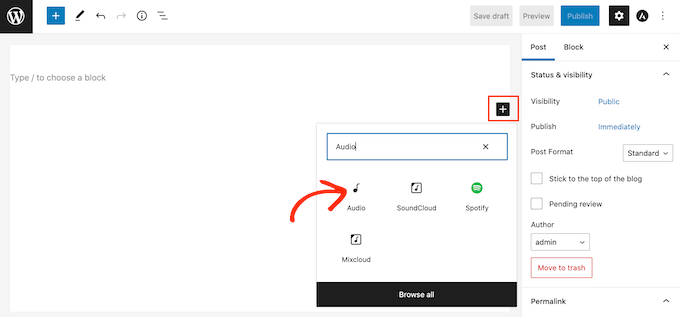
オーディオファイルをWordPressブログまたはウェブサイトに埋め込むには、ファイルを追加したいページまたは投稿を開きます。次に、+アイコンをクリックします。
表示されるポップアップで、「Audio」と入力して正しいブロックを見つけます。Audioブロックをクリックすると、ブロックがページに追加されます。
「メディアライブラリ」をクリックして、WordPressメディアライブラリのオーディオファイルを選択できるようになりました。
コンピューターからファイルをアップロードするもう1つの方法は、「アップロード」ボタンをクリックすることです。
オンラインで既に公開されているオーディオファイルを埋め込みたいですか?
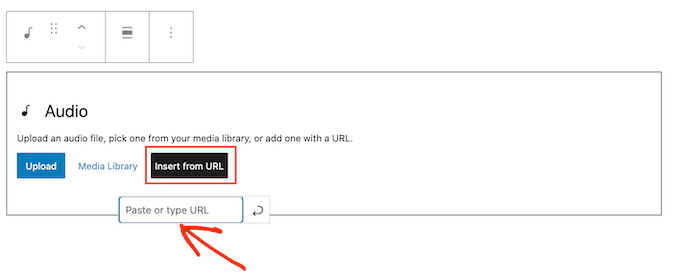
ファイルのURLを使用してオーディオファイルを埋め込むことができます。これは、YouTube動画のURLを貼り付けるだけでWordPressが自動的に埋め込んでくれるWordPressに動画を埋め込む方法と同様です。URLを使用してオーディオファイルを追加するには、「URLから挿入」をクリックするだけです。
これで、サイトに埋め込みたいオーディオクリップの URL を貼り付けることができます。これは、別のプラットフォームでホストしているオーディオファイルや、サードパーティのクリップである可能性があります。
多くのオーディオサイトでは、WordPress にコンテンツを埋め込むことができます。
通常、埋め込みたい動画にアクセスし、その「共有」設定を開くだけで済みます。その後、提供された URL をコピーできます。
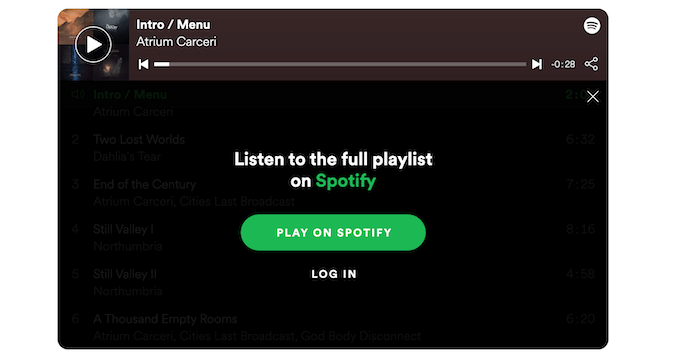
例えば、URLをコピー&ペーストするだけで、お使いのサイトに任意のSpotifyの曲やプレイリストのプレビューを埋め込むことができます。
訪問者はあなたのウェブサイトでオーディオプレビューを聴くことができます。フルソングやプレイリストを聴きたい場合、以下の画像に示すように、オーディオブロックはSpotifyへの訪問を促します。
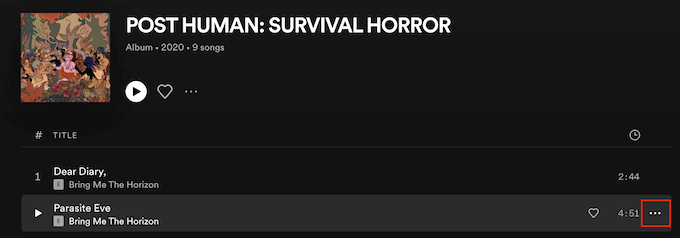
Spotifyからオーディオを埋め込むには、WordPressウェブサイトに追加したい曲またはプレイリストを見つけるだけです。
次に、Spotifyがプレイリストまたは曲の横に表示する3つのドットをクリックするだけです。
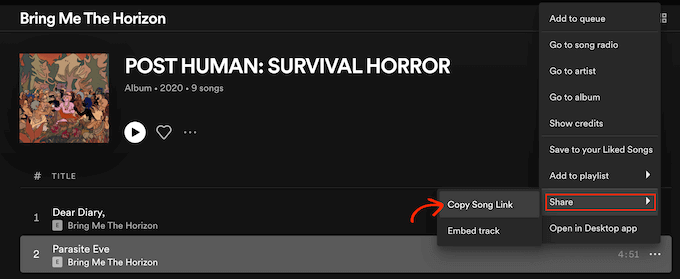
それが完了したら、共有 » 曲リンクをコピー をクリックします。
このクリップをWordPressウェブサイトに追加するには、リンクをオーディオブロックに貼り付けるだけです。
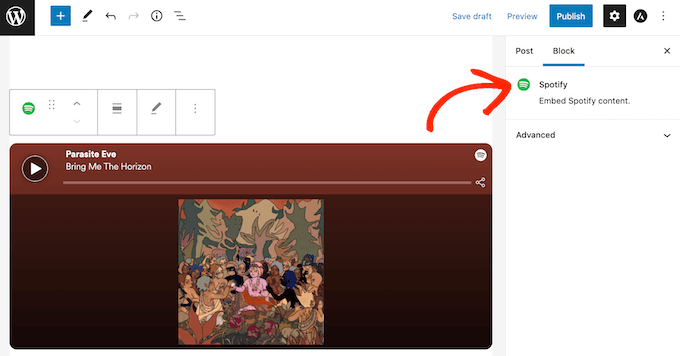
WordPressには、SpotifyやSoundCloudのような人気のプラットフォーム専用のブロックを含む、いくつかの異なるオーディオブロックがあります。
これらのプラットフォームのいずれかからのリンクを貼り付けると、WordPressは一般的なオーディオブロックを自動的にプラットフォーム固有のブロックに変換します。
Spotifyの例では、WordPressはオーディオブロックをSpotifyブロックに変換します。この変更は自動的に行われるため、心配する必要はありません。
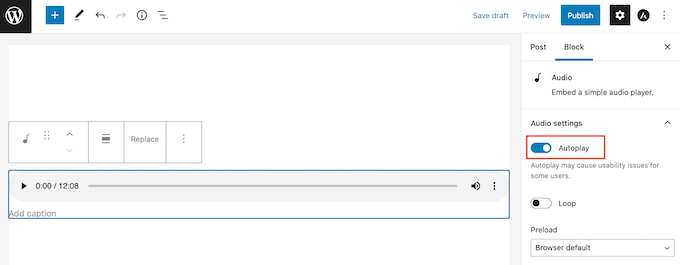
音声ファイルをアップロードした後、音声ブロックをクリックして設定を確認する価値は常にあります。
表示される設定は、オーディオファイルをアップロードしたか、SoundCloudなどのサードパーティサイトからクリップを埋め込んだかによって異なる場合があります。たとえば、右側の「ブロック」メニューの「自動再生」スライダーをクリックして、オーディオを自動再生するように設定できる場合があります。
オーディオクリップをループさせるには、「Loop」スライダーをクリックして、グレー(無効)から青(有効)に切り替えます。
2. オーディオアルバム

「Audio Album」プラグインを使用すると、WordPressの組み込み機能拡張により、オーディオプレイリストやアルバムをウェブサイトに追加できます。
プラグインをインストールしてアクティブ化した後、[audiotrack]ショートコードを使用して、任意のページまたは投稿にAudio Albumプレーヤーを簡単に追加できます。
ショートコードの使用方法の詳細については、WordPressにショートコードを追加する方法に関するガイドを参照してください。
それが完了したら、オーディオファイルをアップロードするだけで、そのファイルがオーディオアルバムプレーヤーに表示されます。
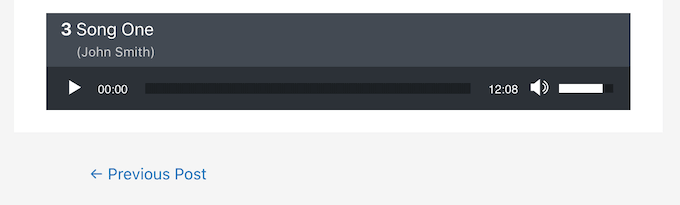
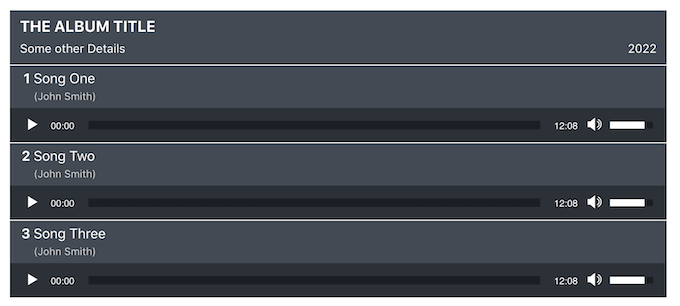
ショートコードを使用すると、単一のオーディオアルバムプレーヤーに複数のオーディオトラックを追加できます。これは、アルバムやプレイリストの作成に最適です。
ウェブサイトに好きなだけ多くのオーディオアルバムを追加でき、単一のページまたは投稿に複数のアルバムを含めることもできます。
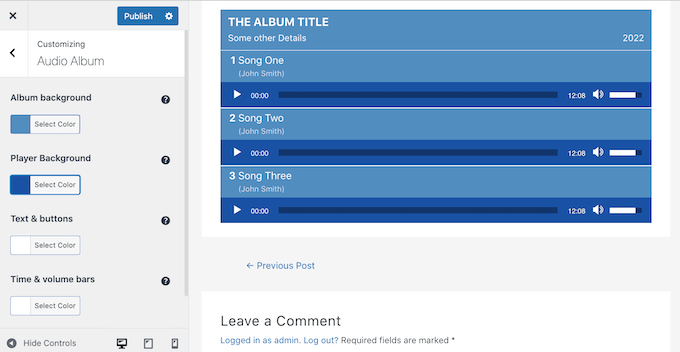
外観 » カスタマイズに移動すると、Audio Albumプレーヤーを簡単にスタイル設定できます。次に、新しい「Audio Album」セクションをクリックします。
ここでは、使い慣れたWordPressカスタムizerを使用して、Audio Albumプレーヤーをカスタマイズするためのさまざまな設定が見つかります。これには、背景色、時間と音量バー、アルバムの背景の変更が含まれます。
価格:Audio Albumは、公式WordPressリポジトリから無料でダウンロードできます。ヘルプが必要な場合は、WordPressプラグインのインストール方法に関するガイドを参照してください。
3. AudioIgniter

AudioIgniterを使用すると、無制限のトラックとプレイリストをWordPressウェブサイトに簡単に追加できます。
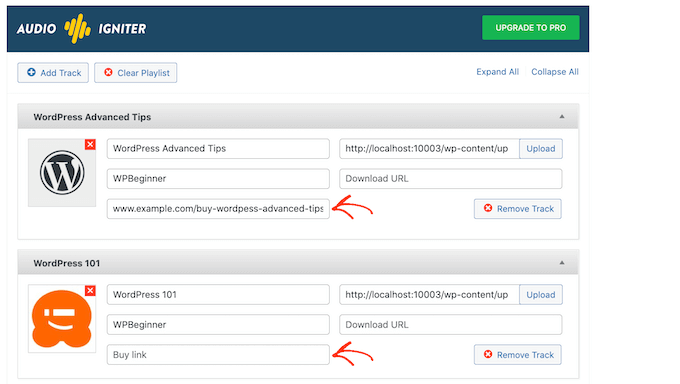
プレイリストを作成するには、単に プレイリスト » 新規プレイリストを追加 に移動します。ここで、WordPress メディアライブラリから任意のオーディオファイルをことができます。または、オンラインで既に公開されている場合は、ファイルの URL をコピー/ペーストすることもできます。
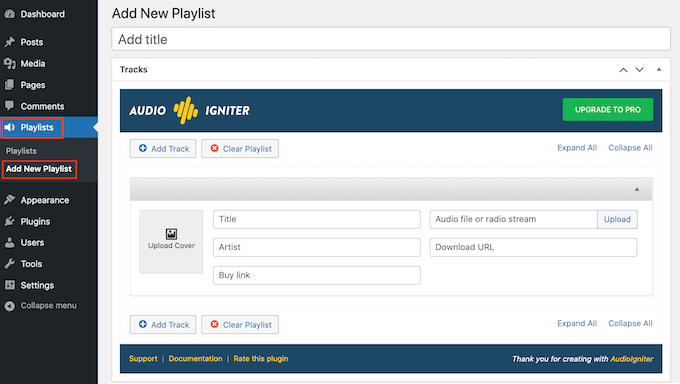
プレイリストの各オーディオファイルにユニークなカバー画像を追加することもできます。
これにより、プレイリストがより魅力的になり、訪問者はさまざまなトラックを複数聴くようになります。
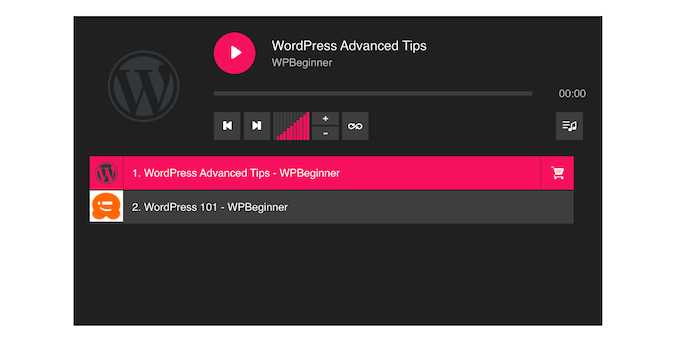
オーディオトラックを販売している場合は、訪問者がトラックを購入できるリンクを追加することもできます。
これは、WordPressでブログを書いてオンラインでお金を稼ぐための素晴らしい方法になります。
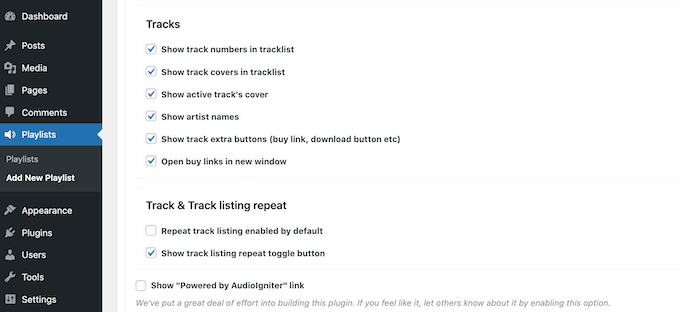
すべてのトラックを追加したら、AudioIgniter には、オーディオプレイヤーの外観や動作をカスタマイズするために使用できるさまざまな設定があります。
これには、AudioIgniterが個々のトラックに表示する情報とコンテンツが含まれます。
オーディオプレーヤーを設定した後、AudioIgniterが自動的に作成するショートコードを使用して、任意のページまたは投稿に簡単に追加できます。
価格:AudioIgniterプラグインは無料でダウンロードできます。また、CSSIgniter AudioIgniter Proを購入することもできます。価格は年払いの場合、$39から始まります。
4. コンパクト WP オーディオプレーヤー

組み込みの WordPress オーディオプレーヤーは、投稿またはページの利用可能なすべての幅を使用します。ただし、場合によっては、より小さなオーディオプレーヤーを使用したい場合や、オーディオの横に他のコンテンツを表示したい場合があります。
Compact WP Audioプレーヤーは、WordPressウェブサイトにシンプルな「再生」ボタンを追加することで、この問題を解決します。
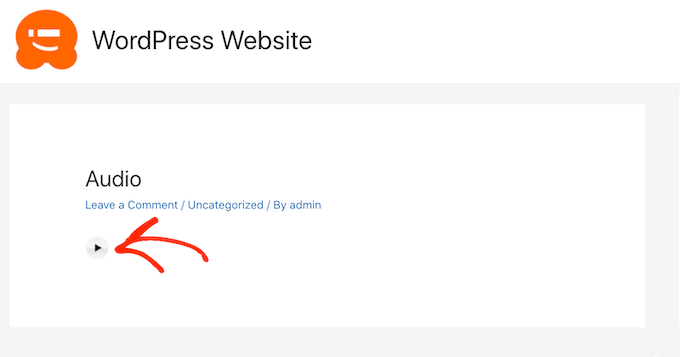
以下のショートコードを使用して、Compact WP Audio Player をページまたは投稿に追加できます。
[sc_embed_player fileurl="http://www.example.com/wp-content/uploads/mysong.mp3"]
埋め込みたいオーディオファイルのURLに「fileURL」の値を置き換えるだけです。このURLは、WordPressメディアプレーヤーでオーディオファイルを選択し、ファイルURLフィールドの値をコピーすることで見つけることができます。
Compact WP Audio は、mp3 および ogg オーディオファイル形式の両方をサポートしています。同じファイルの mp3 および ogg バージョンをアップロードすることもでき、Compact WP Audio は訪問者のデバイスに基づいて最適なファイルをロードします。
価格:Compact WP Audioプラグインは、WordPressリポジトリから無料で入手できます。
5. Seriously Simple Podcasting

ポッドキャストを開始して成功させる方法をお探しですか?
Seriously Simple Podcastingを使用すると、ポッドキャストエピソードをWordPressウェブサイトで直接管理およびアップロードできます。
このプラグインをアクティブ化するとすぐに、セットアップウィザードがポッドキャストのセットアッププロセスを案内します。
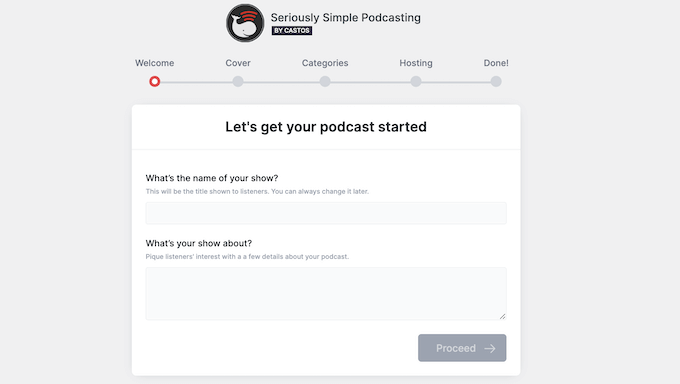
セットアップウィザードを完了した後、プラグインのオーディオプレーヤーを簡単にカスタマイズできます。
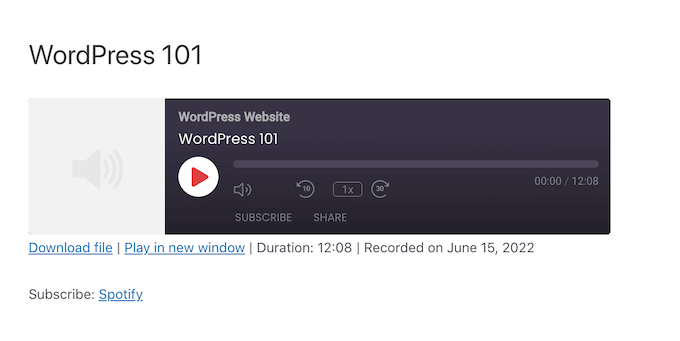
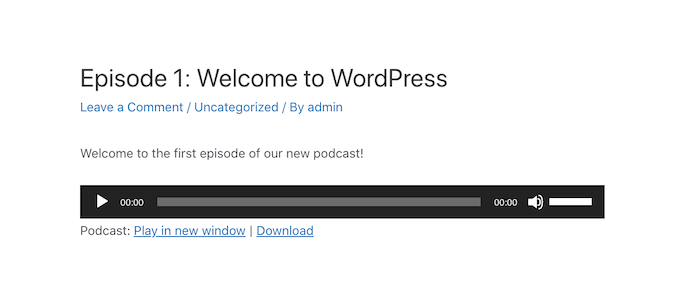
これには、プレーヤーがウェブサイトに表示される場所を変更したり、プラグインのダークモードとライトモードを切り替えたりすることが含まれます。次の画像では、ダークモードが適用されたSeriously Simple Podcastingプレーヤーの例を見ることができます。
オーディオプレーヤーの設定が完了したら、ポッドキャスト » 新規追加 に移動できます。
このページには、ポッドキャストプレイリストにオーディオファイルを追加するために必要なものがすべて揃っています。
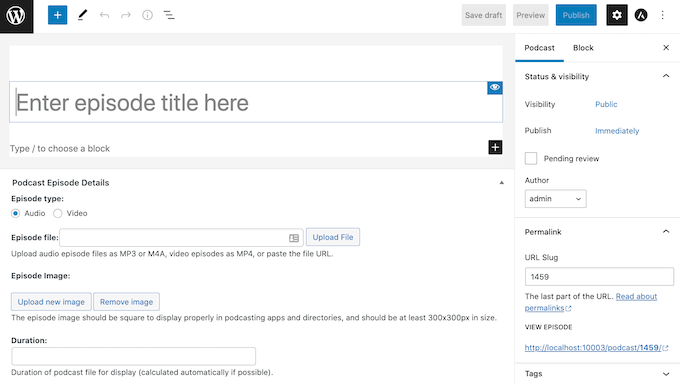
Seriously Simple Podcastingを使用すると、エピソードにパスワード保護をかけるオプションがあります。これはポッドキャストを収益化する簡単な方法です。または、WordPressメンバーシップサイトを購読している人のために限定ポッドキャストを録音することもできます。
Seriously Simple Podcasting は、Apple Podcasts、Spotify、Google Podcasts を含むすべての主要なポッドキャスティングウェブサイトと完全に互換性のある RSS フィードを作成します。
このようにして、エピソードを人気のサードパーティのポッドキャストウェブサイトで紹介することで、リスナーを増やすことができます。
価格:コアのSeriously Simple Podcastingプラグインは無料でダウンロードできます。まだホスティングプロバイダーをお持ちでない場合は、CastosがSeriously Simple Podcastingプラグインと自動的に同期するホスティングパッケージを提供しており、追加機能へのアクセスも可能です。
6. CPメディアプレーヤー

CP Media Playerは、オーディオとビデオの両方を再生できるシンプルなプラグインで、mp4、ogg、webM、mp3、m4a、wav形式のオーディオファイルをサポートしています。
プラグインの無料バージョンには、オーディオプレーヤーをカスタマイズするために使用できる基本的な設定がいくつかあります。これには、プレーヤーの幅と高さを変更することが含まれます。
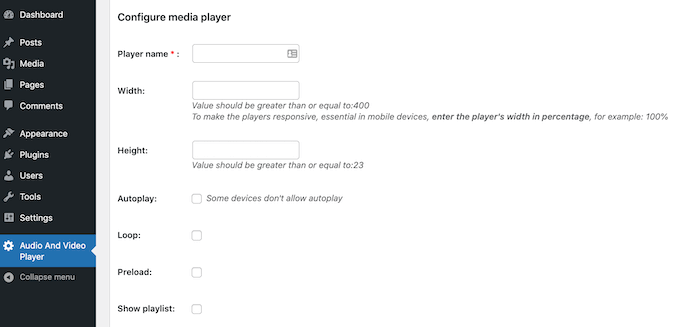
オーディオファイルを自動再生またはループするように設定することもできます。
メディアプレーヤーを構成した後、プラグインの簡単なコントロールを使用して、WordPressメディアライブラリから任意のオーディオファイルを追加できます。オーディオファイルがオンラインで公開されている場合は、URLをコピー/貼り付けしてこのファイルを追加できます。
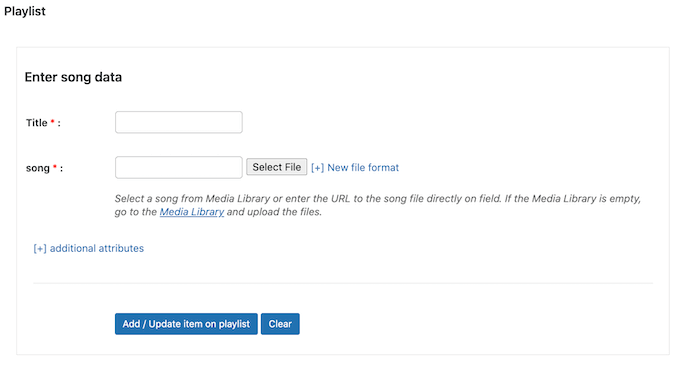
その後、「プレイリストにアイテムを追加/更新」をクリックしてください。
その後、これらの手順を繰り返すだけで、プレーヤーにさらに多くのオーディオファイルを追加できます。
プレイリストに満足したら、「メディアプレーヤーを作成」をクリックするだけで、CP Media Player がショートコードを作成します。その後、ショートコードを使用して、このプレーヤーを任意のページまたは投稿に追加できます。
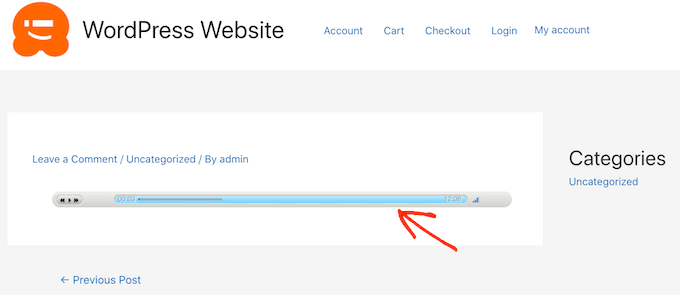
CP Media Playerは、WebSRT形式を使用して字幕を表示することもできます。これにより、WordPressサイトのアクセシビリティを向上させるのに役立ちます。
価格: CP Media Playerは、公式のWordPressリポジトリから無料で入手できます。オーディオファイルを販売したい場合は、プロフェッショナルバージョンにアップグレードすると、€29.99の一括払いになります。
7. Sonaar
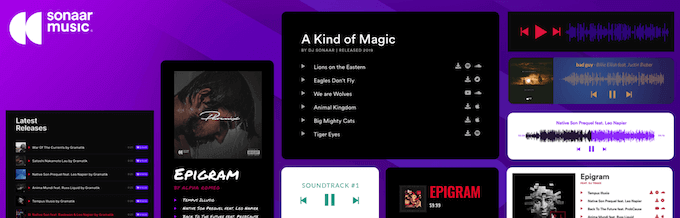
Sonaarプラグインを使用すると、WordPressウェブサイトに無制限のプレイリスト、アルバム、ポッドキャストを追加できます。プラグインをアクティブ化した後、プレイリストエディターを使用してプレイリスト全体を構築できます。
このエディターには、オーディオプラグインに期待されるすべての標準設定に加えて、コールトゥアクションボタンを追加するセクションがあります。
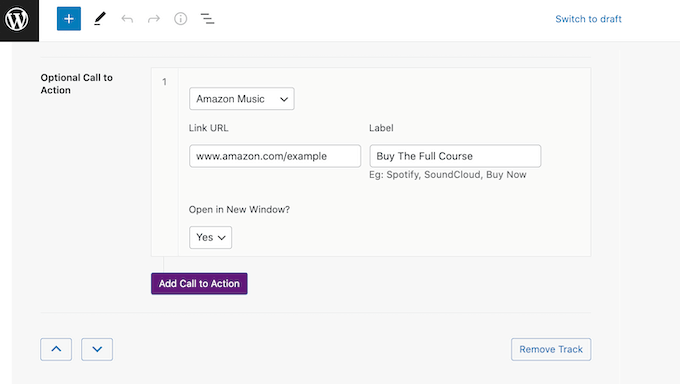
この機能は、Amazon Music、Apple Music、Spotify、SoundCloudなど、オーディオファイルを販売できる多くの人気サイトと統合されます。
この機能を使用して、WordPressウェブサイトで曲、ポッドキャスト、またはオーディオブックのプレビューを投稿できます。訪問者が聞くのが気に入れば、コールトゥアクションボタンを使用してフルバージョンを購入できます。
プレイリストを作成した後、ショートコードを使用してプレイリストを任意のページまたは投稿に追加できます。
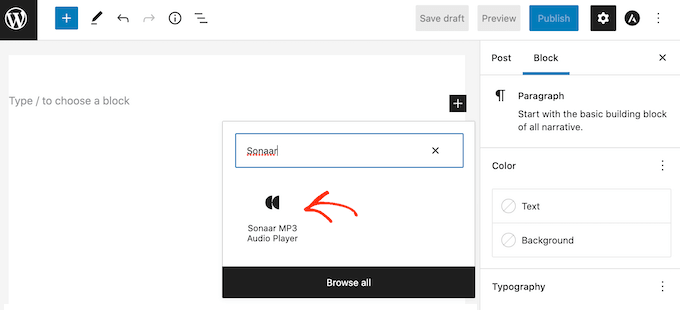
他の選択肢としては、Sonaar MP3 Audio Playerブロックを使用してプレイリストを埋め込むことができます。
価格: Sonaarの無料バージョンはWordPressウェブサイトからダウンロードできます。また、プロフェッショナルサポートが含まれるSonar.io MP3 Audio Player Proバージョンと、ElementorおよびWooCommerceのアドオンもあります。詳細については、詳細なSonaarレビューをご覧ください。
8. WooCommerce 用ミュージックプレイヤー

WooCommerceでオンラインストアを作成した場合、Music Player for WooCommerceを使用すると、任意の製品ページにオーディオプレーヤーを追加できます。これは、最新のアルバムやオーディオブックなどのオーディオコンテンツの無料プレビューを投稿するのに最適です。
プラグインをインストールして有効化した後、すべての商品ページでミュージックプレーヤーを簡単に有効にできます。設定 » WooCommerce用ミュージックプレーヤーに移動するだけです。
次に、「すべての製品に音楽プレーヤーを含める」ボックスをチェックするだけです。これで、WooCommerceストアの任意の製品でプレーヤーを使用できます。
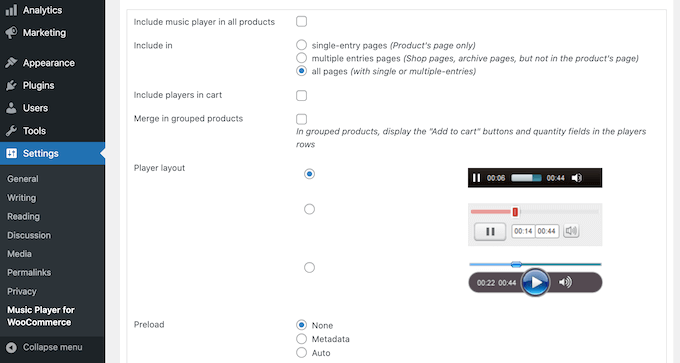
このセクションでは、WooCommerce サイトのカートやチェックアウトページなどの他の部分に音楽プレーヤーを追加するための設定も見つかります。
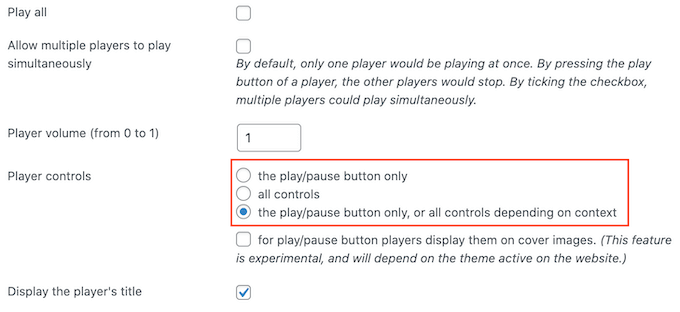
訪問者が使用できる再生コントロールの変更など、音楽プレーヤーをカスタマイズすることもできます。
ミュージックプレイヤーを設定したら、任意の WooCommerce 商品ページにオーディオファイルを追加できます。
このプラグインはWooCommerce製品エディターと統合されているため、編集したい製品を開き、「ダウンロード可能」ボックスをチェックするだけです。
次に「ファイルを選択」をクリックして、WordPressメディアライブラリからオーディオファイルを選択するか、新しいファイルをアップロードできます。
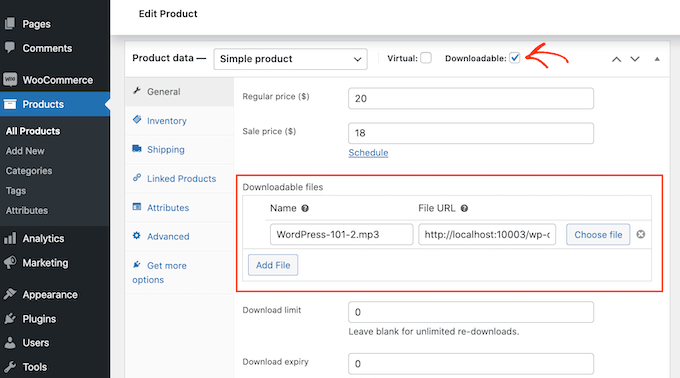
それが完了したら、変更を保存してください。
WooCommerce ストアで商品にアクセスすると、商品ページにミュージックプレイヤーが表示されます。
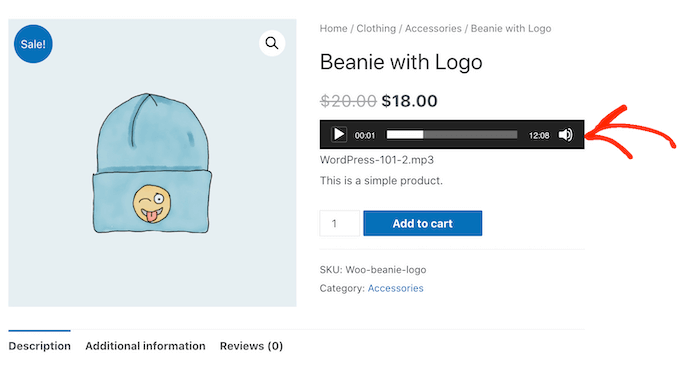
Music Player for WooCommerceプラグインには、プレーヤーをWordPressサイドバーに追加するウィジェットも付属しています。プレーヤーをページまたは投稿に追加したい場合は、このプラグインにはWooCommerce Music Player Playlistブロックもあります。
価格: Music Player for WooCommerceは、公式のWordPressサイトから無料で入手できます。
9. Blubrry PowerPress Podcasting
Blubrry PowerPress Podcastingは、ポッドキャストの発行と管理に最適なWordPressプラグインです。
これは、サイトにポッドキャストを表示するために特別に設計された多くの機能を備えた強力なプラグインです。
Blubrryはどのホスティングソリューションでも動作しますが、Blubrryのポッドキャスティングホスティングソリューションと連携するように最適化されています。
Blubrry PowerPress Podcastingは、SEOのためにポッドキャストファイルを微調整し、より多くのリスナーを獲得できるようにします。また、これらの新しいリスナーがポッドキャストを簡単に購読できるようにします。
プラグインを有効にすると、ショートコードを使用して任意のページ、投稿、またはウィジェット対応エリアに追加できる購読ボタンにアクセスできるようになります。
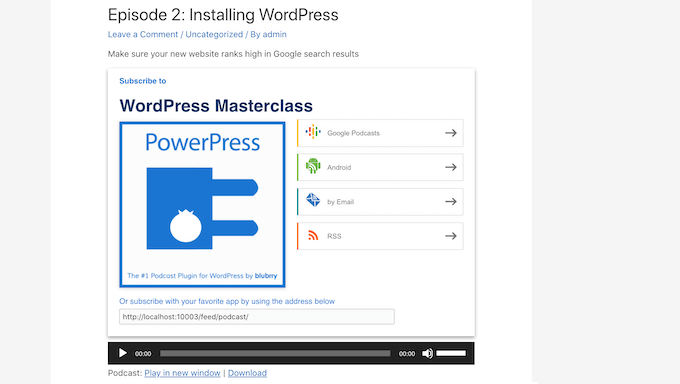
Blubrry プラグインには、レスポンシブサイドバーウィジェットも付属しています。
これにより、訪問者はスマートフォンやタブレットなどの小型デバイスを含む、すべてのデバイスでポッドキャストを購読するようになります。
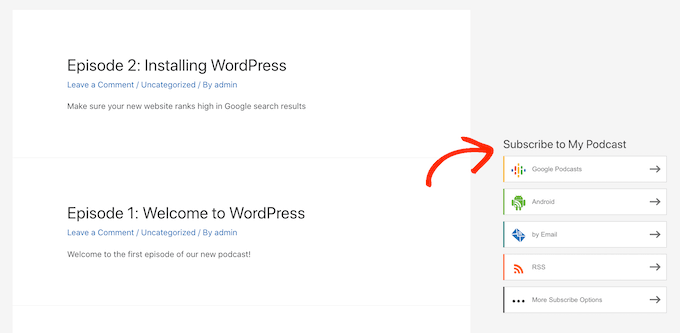
Blubrryは、ウェブサイトを訪れる人々にポッドキャストを紹介する方法を完全に制御できます。
Blubrry のカテゴリポッドキャスティングとポッドキャストチャンネル機能を使用すると、複数の異なるポッドキャストフィードを作成し、それらをウェブサイトのさまざまなエリアで紹介できます。
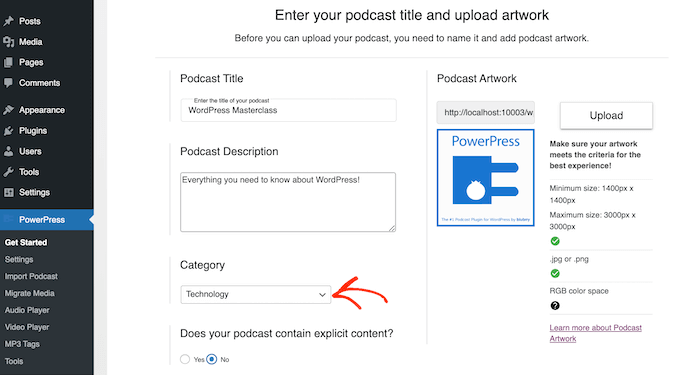
これはユニークなプレイリストを作成するのに理想的ですが、訪問者を混乱させることなく、単一のWordPressウェブサイトで複数のポッドキャストを特集する方法でもあります。
SoundCloudやPodBeanなどの他のプラットフォームで既にポッドキャストを公開していますか?
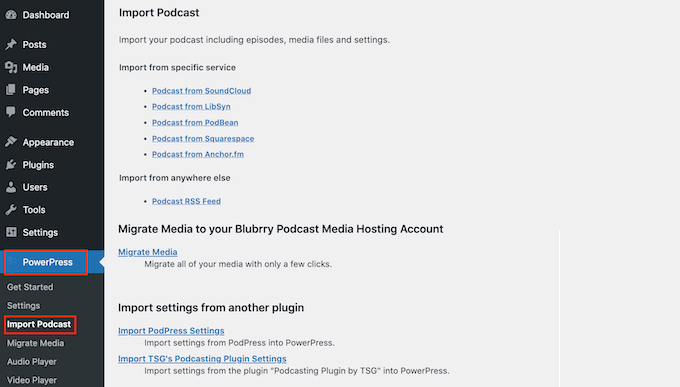
BlubrryのImport Podcast and Migrate Mediaツールを使用すると、エピソードを失うことなく他のプラットフォームからポッドキャストを簡単にインポートできます。左側のメニューでPowerPress » Import Podcastを選択し、画面の指示に従ってポッドキャストをインポートしてください。
価格: Blubrry PowerPress Podcastingは無料でダウンロードできますが、Blubrryポッドキャストホスティングサービスには料金を支払う必要があります。
この記事が、WordPressサイトに最適なオーディオプレーヤーを見つけるのに役立つことを願っています。また、最高のWebプッシュ通知ソフトウェアとWordPressでオンラインコースを作成して販売する方法のリストも確認してください。
この記事が気に入った場合は、WordPressのビデオチュートリアルのために、YouTubeチャンネルを購読してください。また、TwitterやFacebookでも私たちを見つけることができます。


イジー・ヴァネック
動画プレイヤーに関する素晴らしいヒントをありがとうございます。当初、ウェブサイトでポッドキャストを作成するアイデアがありましたが、それに飛び込む前に、いくつかの重要な記事を人工知能を使って音声に変換したいと考えています。視覚障害のあるユーザーのために、これらの記事に音声を加えて、視力の弱い人にとってウェブサイトを使いやすくしたいです。長年ウェブサイト用の高品質なプレイヤーを探していましたが、ここにいくつかあります。必ずチェックして、いくつか試してみます。
コリンズ
WordPressのオーディオプレーヤーのレイアウトを変更するにはどうすればよいですか?
WPBeginnerサポート
使用している方法によります。プラグインのサポートに問い合わせれば、デフォルトで何が利用可能か教えてくれるはずです。
管理者
モーシン・アラム
box.com、dropbox.com、またはmega.nzにファイルをアップロードし、リンクを使用してこれらのプラグインで再生することは可能ですか?少なくともルートの他のディレクトリにアップロードし、wp-adminメディアフォルダにアップロードするのではなく、直接リンクを使用することはできますか?よろしくお願いします
オスマン
こんにちは、この記事は素晴らしいですね。
ライブラジオを運営するウェブサイトを構築したいのですが、どのように進めればよいか、何かお手伝いいただけますか?
ティム
記事をありがとうございます。数千もの古いオーディオスピーチカセットテープをWAVおよびMP3ファイルに変換しています。ファイルをSoundCloudにアップロードする予定です。WordPressを使用して、訪問者がキーワードで特定のタイトルを検索できるようにしたいと考えています。訪問者がオーディオデータベースを検索し、検索結果の1つ以上を再生またはダウンロードできるようにするための適切な方向性を示していただけますか?無料サービスを提供しているため、販売は関係ありません。記事とご協力に改めて感謝いたします!
イアン M
こんにちは、
クライアントに音楽をライセンス供与できる音楽ライブラリをセットアップしようとしています。基本的に必要なのは、すべてのコンテンツを再生できるオーディオプレーヤーです。しかし、結果をフィルタリングする方法が必要です。そのため、テンポ、ムード、ジャンルなどの情報でトラックにタグを付けられるもの、そして理想的には検索機能も備えたものが必要です。上記のオーディオプレーヤー、またはその他のプレーヤーをお勧めできますか?
ベルリンよりご挨拶、
イアン
WPBeginnerサポート
こんにちは、イアンさん。
カスタム投稿タイプで構築し、カスタムタクソノミーを使用してタグを追加する必要があるでしょう。上記のリストからオーディオプレーヤープラグインを使用できます。検索機能については、SearchWPを確認してください。
管理者
ビャルケ・ダームゴー・ラーセン
こんにちは、
かなり特定の機能を備えたオーディオプレーヤーを探していました。
満たす必要がある2つの機能は次のとおりです。
A. 有料リスニング(支払う前にスニペットを聴くことができます)
B. 支払い後 – 完全なアクセス権が付与され、リスニング中にタイムスタンプにメモ/コメントを追加するオプション(この機能はAmazonのAudibleアプリで見られます)。
Is this something that exist as a WP-plugin?
Br ビャルケ
ジジ
必要なものがすべて見つかりました。どうもありがとうございます。もう一つ、この投稿は1年前のものようですが、サイトのフッターに配置して、誰かがそのページにアクセスしたときにポップアップ表示される、更新されたオーディオプラグインはありますか?
KMR
こんにちは、私のウェブサイトで販売している音楽の30秒の概要があります。どうすればこれを修正できますか?
ゴールデン比
ウェブサイトに公開する前に、オーディオファイルを埋め込むための最良のサードパーティサービスを推奨していただけますか?
ありがとう、
WPBeginnerサポート
SoundCloud、またはサポートが必要な場合は、WordPressでポッドキャストをセットアップする方法に関するガイドを確認してください。
管理者
Webperts
ページ読み込み時にバックグラウンドで音楽を再生し、ユーザーがその音楽を開始または停止できるようなものを探しています。
ネラ
実は私も同じものを探しています。例えばSoundCloudのようなものです。
ニク・ハンター
これらのオーディオプレーヤープラグインの多くは簡単にハッキングされ、ストリーミングされたmp3をダウンロードできることを人々に知らせておきます(Chromeで「要素を検証」してソースURLを見つけるだけです)。そのため、デジタルコンテンツを販売している場合は、これらのほとんどを使用しないことをお勧めします。ハッキングされないまともなプラグインを見つけたことがありません。
WPBeginnerサポート
ウェブページにオーディオファイルを埋め込むと、ダウンロードされ、簡単にコピーできるようになります。これらのプラグインはHTML5オーディオプレーヤーを使用しており、フラッシュプレーヤーを試すこともできますが、それでもファイルはいくつかのハックを使用してダウンロード可能になります。これらのプレーヤーの目的は、ユーザーがファイルを再生しやすくすることです。
管理者
オイラー
サイトを閲覧している間、プレーヤーを同時に実行させるにはどうすればよいですか?
アンドレ
やあ、相棒。あれが欲しいんだけど!
どうすれば、サイトを見ながら同時にプレイヤーを動かせるか知ってる?そして、他のプレイヤーが何かを入力している間にそれを更新するには?
コナー・リケット
タイトルを読んだときの最初の考えは、「WordPressがネイティブでうまく機能することを、なぜプラグインを使う必要があるのか?」でした。
ただし、ここの一部のプラグインが提供する拡張機能とスタイリングについては、かなり良い説明をしてくれたので、私の間違いだったと思います。
なぜ、それでも Blubrry を推奨するのですか? Seriously Simple Podcasting は、ほとんどの人がポッドキャスティングプラグインに求めるものを、より軽量で邪魔にならない方法で無料で提供します。Blubrry は良いプラグインですが(サーバー上の非常に小さなストレージに対して法外な料金を請求しようとしますが)、SSP がリストに載らないのに、なぜこれがリストに載るのか理解するのは難しいです。
anis
mp3 ファイルを WP サイトに埋め込むことは、帯域幅に影響しますか?
それらを他のサードパーティサービスに埋め込む方が良いのではないでしょうか?
WPBeginnerサポート
はい、その方が良いでしょう。
管理者