


アーカイブページで投稿全体ではなく抜粋を使用すべきかどうか迷っていますか?
サマリーは、訪問者にコンテンツの概要を素早く把握させるのに役立ちます。ユーザーは短い抜粋を読んで、ブログ全体を表示したいかどうかを判断できます。しかし、フル投稿を使用すると、ユーザー側で追加のアクションを必要としないため、より多くの目にコンテンツが触れる可能性があります。しかし、どちらが良いのでしょうか?
この記事では、WordPressのアーカイブページで全文と要約(抜粋)を比較します。
抜粋とは何ですか?WordPressで追加する方法は?
抜粋は、WordPressのアーカイブページに表示できる記事の短い要約です。抜粋には、ユーザーがクリックして記事全体を読むためのリンクも含まれています。
WordPressサイトのスペースが限られている場合は、抜粋がコンテンツの説明を表示するのに役立ちます。
デフォルトでは、WordPressはブログ投稿の最初の55語を使用して抜粋として表示します。ただし、手動で抜粋を追加することもできます。
WordPress投稿に抜粋を追加する
まず、新しい投稿を追加するか、既存の投稿を編集する必要があります。WordPressコンテンツエディターに入ったら、右上隅の「歯車」アイコンをクリックして設定パネルを開くことができます。
次に、「抜粋」セクションまでスクロールダウンし、「抜粋を記述(オプション)」フィールドにテキストを追加します。
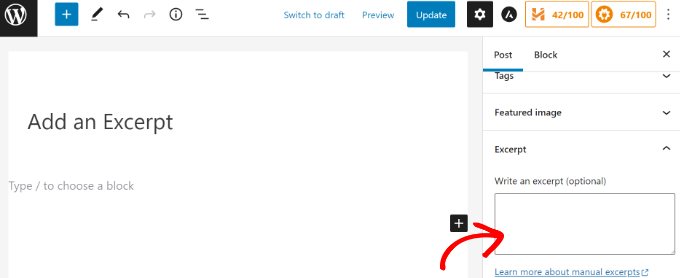
完了したら、ブログ投稿を公開または更新するだけです。
WordPressのページに抜粋を追加する
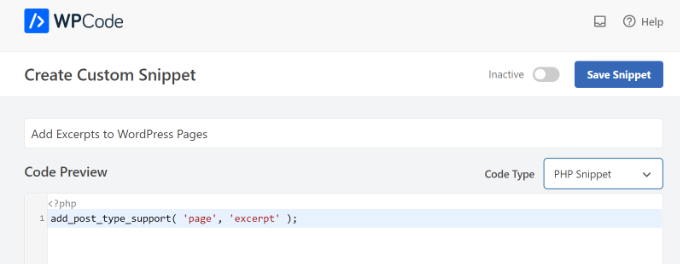
WordPressのページに要約を追加する必要がある場合、抜粋を追加するオプションがないことに気づくでしょう。ただし、次のコードをウェブサイトに追加するだけで済みます。
add_post_type_support( 'page', 'excerpt' );
コードを追加するには、WPCodeプラグインをインストールして有効化する必要があります。詳細については、WordPressプラグインのインストール方法に関するガイドをご覧ください。
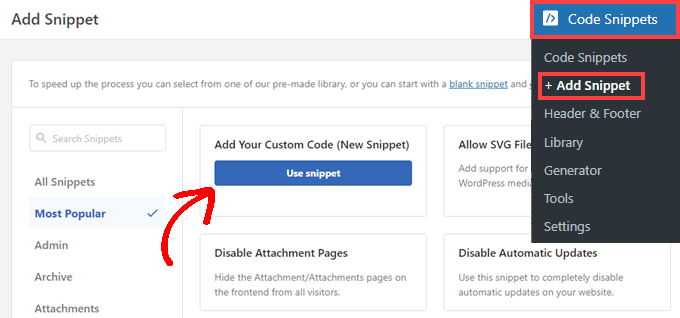
有効化したら、WordPressダッシュボードからCode Snippets » Add Snippetに移動し、「Add Your Custom Code (New Snippet)」オプションを選択します。
次に、コードスニペットの名前を入力できます。
その後、スニペットを「コードプレビュー」エリアに貼り付け、「コードタイプ」ドロップダウンメニューから「PHPスニペット」を選択するだけです。
ここから下にスクロールして「挿入」セクションを選択し、サイトのどこにスニペットを追加したいかを選択します。
次に、「場所」ドロップダウンメニューをクリックし、「PHPスニペットのみ」の下にある「どこでも実行」オプションを選択します。
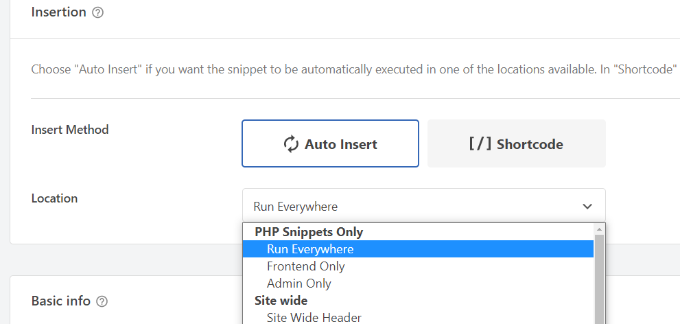
コードを入力したら、上部にあるトグルをクリックしてスニペットをアクティブにし、「スニペットを保存」ボタンをクリックします。
これにより、WordPressエディタの設定パネルに「抜粋」メタボックスが追加され、ページの短い要約を簡単に提供できるようになります。

WordPressでページに抜粋を追加する方法に関するチュートリアルをご覧ください。
それでは、アーカイブページでサマリーとフル投稿を使用する利点を見てみましょう。
アーカイブでサマリーとフル投稿を使用する利点
より良いユーザーエクスペリエンスのためにサイトを最適化する際、アーカイブページで抜粋と全文投稿のどちらを選択するかは、大きな役割を果たす可能性があります。ユーザーがウェブサイトを簡単に閲覧し、探しているものを見つけ、検索エンジンのランキングを向上させたいと考えているはずです。
要約を使用すると、ユーザーエクスペリエンスを向上させることができます。ユーザーが読みたいコンテンツを見つけやすくなります。さらに、ページを整理し、1ページに複数の投稿を表示できます。アーカイブに全文を表示すると、これは非常に困難になります。
それを踏まえて、WordPressサイトのアーカイブページで概要(抜粋)と完全な投稿を使用することを推奨する理由を詳しく見てみましょう。
1. ページの読み込み時間を改善します
Googleがサイトの表示速度をランキング要因として使用していることをご存知でしたか?検索エンジンは、完全に読み込むのに時間がかかるサイトよりも、高速に読み込まれるサイトを高く評価します。
アーカイブページで抜粋を使用することにより、ページの読み込み時間を大幅に短縮できます。
1ページあたり10件の投稿を表示するアーカイブページを想像してみてください。これらの10件の投稿がそれぞれ500語以上で、画像が5枚ずつ含まれている場合、ユーザーはかなりの量を見なければなりません。ページも通常より遅く読み込まれます。
抜粋を使用することで、ユーザーエクスペリエンスを大幅に向上させることができます。
アーカイブページを表示したときに、WPBeginnerで短い要約がどのように表示されるかのプレビューを以下に示します。
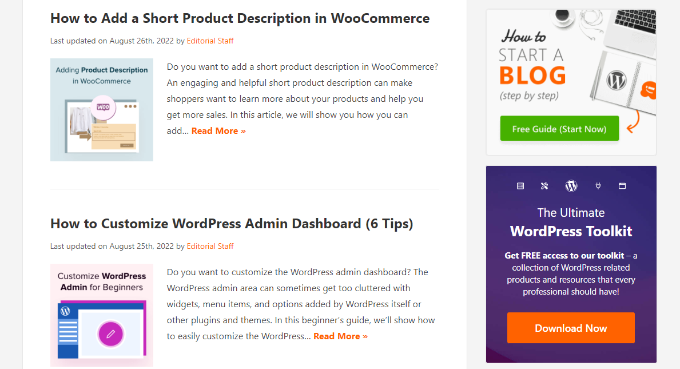
ユーザーは、カテゴリ、タグ、日付、その他のアーカイブページをすばやく簡単に読み込んで閲覧できます。検索エンジンに関しては、アーカイブページのランキングが向上し、ページの読み込み時間が速くなることでWordPress SEOが改善されます。
2. 重複コンテンツの防止
アーカイブページに抜粋を表示することで、検索エンジンでの重複コンテンツのフラグ付けを防ぐことができます。
例えば、WordPressにはデフォルトでカテゴリ、タグ、日付、投稿者ごとのアーカイブがあります。アーカイブに全文を公開すると、各記事がサイト上の複数の異なるページに全文で表示されることになります。
検索エンジンは各投稿の正規URLを見つけるのに非常に賢いですが、それでも重複コンテンツのフラグを立てる可能性があり、検索エンジンのランキングに影響します。
3. ページビューを増やし、直帰率を減らす
要約または抜粋を使用すると、直帰率を減らし、ページビューを増やすことができます。ユーザーは、記事全体を読むために完全な投稿をクリックできます。
アーカイブページに完全な投稿のみが表示されている場合、ブログページ自体にある、投稿またはページコンテンツ内の人気の投稿ウィジェットなどの他の要素はユーザーには表示されません。
全文を表示すると、ユーザーは1ページを見ただけでサイトを離れてしまい、他のページをクリックしなくなる可能性があります。
要約は、アーカイブページをより魅力的にし、読者がコンテンツを簡単に見つけられるようにします。
アーカイブでの概要と全文投稿の使用のデメリット
1. 短い抜粋はユーザーエクスペリエンスを低下させる
ブログ投稿の抜粋を設定しない場合、WordPressは記事の最初の55語を使用して自動的に要約を作成します。これは短すぎることがあり、文が途中で切れてしまい、ユーザーエクスペリエンスが悪化する可能性があります。
WordPressテーマで抜粋の長さを変更することは常に可能ですが、それは問題を完全に解決するわけではありません。
1つの解決策は、公開前にコンテンツエディターでカスタム抜粋を作成することです。もう1つの解決策は、ユーザーの興味を引き、抜粋として簡単に機能する可能性が高い、短くてキャッチーな導入文を書くことです。
2. 非表示コンテンツ
一部のユーザーは、記事全体を読むために別のページに移動するのではなく、すべてを1ページで読むことを好みます。これは、画像が多くない短いブログ投稿の場合に便利です。
これらのユーザーは、他のページをクリックしなくても、サイトに長く滞在する可能性が高くなります。これもGoogleが検索エンジンのランキングを決定するために使用する指標です。
アーカイブページでフル投稿とサマリーのどちらを使用すべきか?
記事が短く、画像があまり含まれていない場合は、アーカイブページに全文を表示しても問題ありません。
ただし、ほとんどの場合、アーカイブページには要約または抜粋を使用することを常にお勧めします。ほとんどのWordPressテーマには、設定から全文と抜粋のどちらかを選択できる組み込みオプションが付属しています。
抜粋は、ユーザーエクスペリエンスを向上させ、サイトをクリーンで整理された状態に見せます。ユーザーエンゲージメントを高め、ページビューを増やし、アーカイブページに複数の記事を表示できます。
この記事が、WordPressのアーカイブページで完全な投稿または要約を使用すべきかどうかという疑問に答えたことを願っています。また、WordPressでアーカイブページを削除する方法や、WordPressでカスタムアーカイブページを作成する方法に関するガイドも参照してください。
この記事が気に入った場合は、WordPressのビデオチュートリアルのために、YouTubeチャンネルを購読してください。また、TwitterやFacebookでも私たちを見つけることができます。




Endre
こんにちは、この記事は興味深いのですが、ホームページに1つの投稿が全文表示され、残りは抜粋として表示される場合はどうすればよいか質問させてください。これはどこかにチェックボックスがあるはずです。なぜなら、私は投稿全体が表示されるように設定したことも、望んだこともないからです。他のすべての記事は、タイトルと最初の段落(自動生成)のスニペットであり、訪問者は興味があれば展開できます。何か提案はありますか?よろしくお願いします。
WPBeginnerサポート
それはあなたのテーマ固有の設定になります。テーマのサポートに問い合わせることをお勧めします。そうすれば、それがデザインなのか、それとも無効にできないオプションなのかを知ることができるでしょう。
管理者
イジー・ヴァネック
個人的には、WordPressで抜粋を使用することに慣れました。自分のニーズに合わせて長さを調整しただけです。これにより、私のウェブサイトはより整頓され、見栄えが良く、整理された状態に見えます。最終的に、さらに読み進めるかどうかはユーザーに任せます。彼らは導入部分を見て、そこで通常、いくつかの重要なメッセージを伝え、彼らを惹きつけようとしますが、この導入が彼らに興味を持たせれば、彼らは続けることができます。抜粋を使用しないと、私のウェブサイトはすぐに非常に散らかりがちになるでしょう。
モイヌディン・ワヒード
私はウェブサイトのアーカイブページで常に概要を使用しており、整理に非常に役立っています。ユーザーは、完全な記事投稿を読むかどうかを選択でき、その投稿が必要なものかどうかを判断できます。対照的に、完全な投稿を使用すると、整理の目的で非常に困難になり、アーカイブに含めることができるオプションが少なくなり、ユーザーの選択肢も限られてしまい、これは良い習慣ではありません。
両方の実践の長所と短所をすべて詳細に説明した素晴らしい記事です。
WPBeginnerサポート
You’re welcome and thank you for sharing what you use
管理者
ハルプリート
素晴らしい投稿です!!!!!
WPBeginnerサポート
ありがとうございます!
管理者
Victor
一時期は全投稿スタイルを使用していましたが、今は抜粋システムを使用しています。読者にとってより良い体験を提供できると思います。
WPBeginnerサポート
Thanks for sharing your opinion
管理者
Mehdi Gharib
皆さん、こんにちは。
お元気でお過ごしでしょうか。
ブログページで全投稿を表示する際に問題が発生しており、その解決方法がわかりません。これは私によく起こります。
どなたか助けていただけますか?
Middy
こんにちは、
素晴らしい投稿で、私も完全に同意しますが、ジレンマがあります…答えを探していますが、まだ見つかっていません。特定のカテゴリの投稿をすべて1つの連続したページに表示したい場合はどうなりますか…各投稿の下にコメントセクションを設ける機能付き…1つの投稿だけを使用して追加していくことはわかっていますが、短い投稿を個別に作成したいのですが、カテゴリに入ると、それらすべてが1つの連続したスクロールページに読み込まれます…ご協力いただき、誠にありがとうございます。
WPBeginnerサポート
こんにちは、ミディさん、
あなたが説明していることは完全に可能です。ただし、カスタムテンプレートと無限スクロールが必要になります。基本的に、カテゴリ固有のテンプレートを作成する(またはテーマのテンプレートを変更する)ことになります。個々の投稿にコメントを表示するようにコードを変更する必要があります。最後に、ユーザーが下にスクロールすると新しい投稿が読み込まれるように、無限スクロールサポートを追加する必要があります。
管理者
abood Naiim
抜粋を非表示にする方法
ありがとうございます
farid
投稿ありがとうございます。
しかし、フル投稿の表示/タイトルと抜粋のみ/タイトルと投稿のサムネイルのみについて、まだ質問があります。
より良いUXのために、ホームページに投稿コンテンツの一部を表示するのは悪いことだと思います。そして、私は次のことをしたいです:
「投稿のサムネイル」+「投稿のタイトル」のみを表示する
ホームページの投稿としては悪いアイデアですか?なぜなら、もう通常のテキストがなく、私のホームページは他のページ/投稿へのリンクにすぎないからです。
例:
-ロゴ/サイト名/説明
-ナビバー/カテゴリ/ユーザーログイン
-最新記事(投稿タイトル/投稿サムネイルのみ)
-フッター
どうですか?
改めてありがとうございます。
アラミン
WordPress初心者や、自分のビジネスのためにWordPressでサイトを作りたい人にとって、本当に素晴らしいサイトです。
どうもありがとうございます。
フランシスコ・マルティネス
ありがとうございます
Ngum
こんにちは。
使用しているPublisherテーマで、抜粋とmoreタグが機能しなくなりました。これを修正する方法をご存知ですか?よろしくお願いします。
キャロライン・バロン
素晴らしい投稿、ありがとうございます。読者は、モバイルフォンでメール購読者向けの投稿を読んでいるときに、moreタグを好まないようです。全文を読むためにクリックする必要があります。メールで送信された投稿のみを変更する方法はありますか?それとも、全文を表示し、Wordpress SEO by Yoastを使用してアーカイブで自動的に短縮することを考えていますか?ご意見をお聞かせください。
ノアのお父さん
どのオプションを選択しても、アーカイブページはnoindexにすべきだと多くの人から聞いています。これに同意しませんか?
WPBeginnerサポート
状況によります。アーカイブページにも完全な投稿を公開している場合は、アーカイブをnoindexにするべきでしょう。ただし、抜粋と正規URLを使用している場合は、インデックスされるのを許可しても問題ありません。
管理者
レスリー・ニコル
抜粋と「続きを読む」リンク付きのフルサイズのフィーチャー画像を1つ表示するのはどうでしょうか?私は写真/デザイン分野に携わっており、私の競合相手や同僚のほとんどは、フル投稿または少なくとも1つの大きなフィーチャー画像を使用しています。見た目は良いですが、モバイルでの閲覧にはサムネイルの方が良いという意見には同意します。視覚重視のオーディエンスを持つ顧客を、より魅力的な画像を前面に出さないことで逃しているのか、それともレスポンシブ表示を考慮して賢明な判断をしているのか、私にはわかりません。
編集スタッフ
いつでも「続きを読む」タグを使用して、抜粋で大きな画像を表示できます。
管理者
ゲストブロ
素晴らしい投稿ですね!アーカイブの質の低い抜粋がサイトに悪影響を与える可能性があるのと同様に、要約の形で大量のコンテンツがあるとアーカイブが非常に散らかりがちになるという点には完全に同意します。したがって、アーカイブには簡潔で情報量の多い抜粋を使用するのが最善の方法です!
LA
ホームページでも抜粋を表示するのはどうですか?
Connie
残念ながら、抜粋はすべてのフォーマットをカットし、表示方法を制御できません。
タルハ・タユブ
抜粋は、フル投稿よりもはるかに優れており、プロフェッショナルです。ユーザーは、フル投稿を読まなければならないという強制ではなく、興味のあるトピックを選択する機会を得られるからです。