


FTPは「File Transfer Protocol」の略で、コンピューターからウェブサイトにファイルをアップロードしたり、あるウェブサイトから別のウェブサイトにファイルを転送したりするための、迅速かつ簡単な方法です。
例えば、新しいWordPressウェブサイトを作成する際に、FTPを使用して個人のコンピューターからサーバーにすべてのWordPressファイルをアップロードできます。
これを行うには、お使いのコンピューターでFTPクライアントと呼ばれるソフトウェアを実行します。これはウェブサイトのFTPサーバーに接続できるため、ファイルを転送できます。
動画チュートリアル
テキストでの説明をご希望の場合は、このままお読みください。
FTPを使用する理由
FTPはインターネットのためのファイル管理と考えることができます。これを使用して、WordPressウェブサイト上のファイルやフォルダをコピー、移動、名前の変更、削除、アップロード、編集、ダウンロードできます。
ほとんどのウェブホスティングプロバイダーは、ユーザーがWordPressやその他のファイルをアップロードできるようにFTPサーバーを提供しています。お使いのコンピューター上のFTPクライアントソフトウェアを使用してFTPサーバーに接続します。
FTPプロトコルを使用して、クライアントとサーバー間に接続が確立されます。その後、ウェブサイト上のファイルにアクセスできます。WordPressのインストールの他に、FTPを使用してプラグインのインストール、メディアファイルを一括アップロード、テーマのfunctions.phpファイルを変更するなど、さまざまなことができます。
プラグインを追加したり、functions.phpファイルに変更を加えたりすると、WordPress管理画面にアクセスできなくなることがあります。FTPの使用方法を知っていれば、FTPクライアントを使用してサーバーに接続し、WordPressの問題をトラブルシューティングできます。
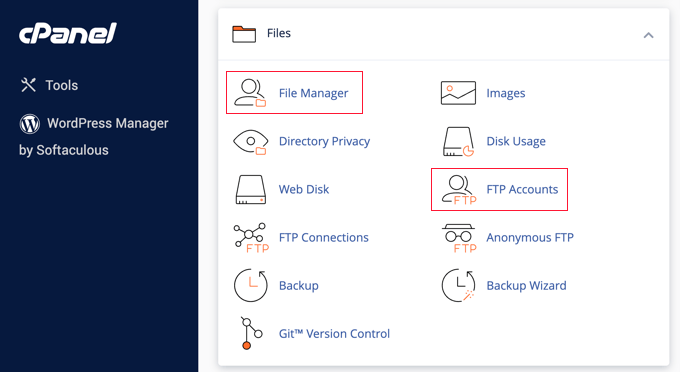
ほとんどのホスティングプロバイダーは、FTPの代替としてブラウザベースのファイルマネージャーアプリケーションも提供しています。これはウェブホスティングコントロールパネルからアクセスできます。
最適なFTPクライアントソフトウェア
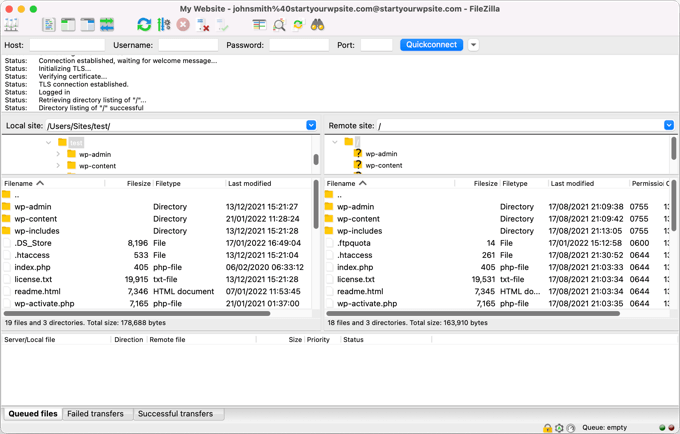
さまざまなプラットフォームやオペレーティングシステムで利用できる、有料および無料のFTPクライアントがいくつかあります。これらは、ファイルにアクセスして管理するための初心者向けのユーザーインターフェイスを提供します。
WordPressファイルをアップロードおよび編集する際には、信頼性が高く、安全で、使いやすいFTPクライアントが必要です。以下に推奨するFTPソフトウェアをいくつかご紹介します。
- WinSCP (Windows、無料)
- Cyberduck (Windows、Mac、無料)
- Transmit (Mac、無料、有料版 $45)
- Free FTP (Windows、無料、有料版 $39)
- FileZilla (Windows、Mac、Linux、無料)
- WS_FTP Professional (Windows、$874.50から)
これらのプログラムの詳細については、MacおよびWindowsのWordPressユーザー向けの最適なFTPクライアントに関するガイドを参照してください。
WordPressでFTPを使用する方法
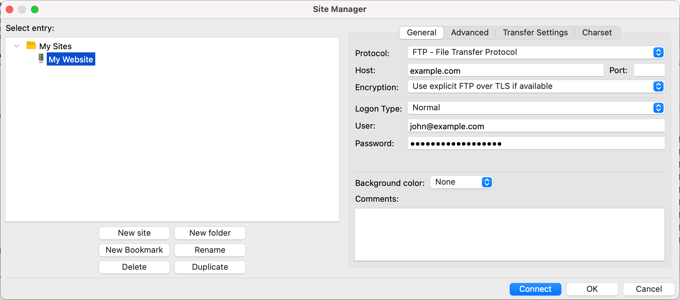
FTP接続では、ファイルを安全に保つためにユーザー名とパスワードが必要です。そのため、FTPクライアントを開く際には、FTPログイン認証情報を入力する必要があります。
これらは、WordPressホスティングアカウントにサインアップしたときにメールで送信されたものです。ホスティングアカウントのcPanelダッシュボードでもFTPアカウント情報を見つけることができます。
ウェブホストのFTPサーバーに接続するには、これらの詳細をFTPクライアントに入力する必要があります。
例えば、FileZillaでは、メニューからファイル » サイトマネージャーを選択し、新しいサイトを作成してログイン情報を入力する必要があります。
接続すると、ファイルとフォルダの2つの列が表示されます。左側の列には、お使いのコンピューター上のローカルファイルが表示されます。
右側の列には、ウェブサイト上のリモートファイルが表示されます。このレイアウトにより、ウェブサイトとの間でファイルを簡単に転送できます。
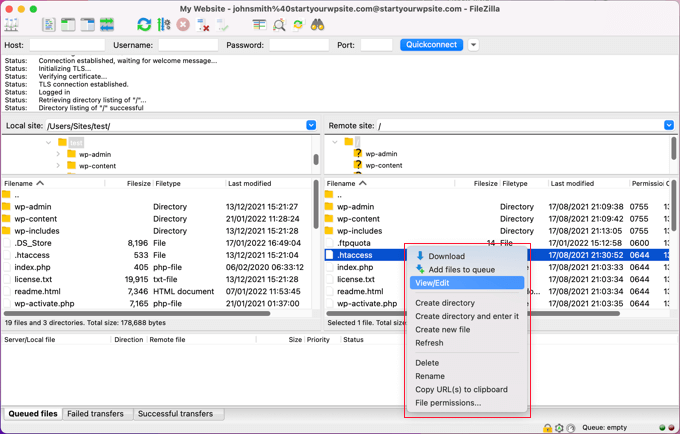
ファイルを右クリックすると、ダウンロード、編集、コピー、削除、名前の変更などのファイル管理機能にアクセスできます。
詳細については、WordPressにファイルをアップロードするためにFTPを使用する方法に関する初心者向けガイドを参照してください。
この記事がWordPressにおけるFTPについて理解を深めるのに役立ったことを願っています。また、役立つWordPressのヒント、トリック、アイデアに関する関連性の高い記事については、以下の追加資料リストも参照してください。
この記事が気に入った場合は、WordPressのビデオチュートリアルのために、YouTubeチャンネルを購読してください。また、TwitterやFacebookでも私たちを見つけることができます。




