


カテゴリは、WordPress のデフォルトの タクソノミー の 1 つです。カテゴリを使用して、ブログ投稿をさまざまなセクションに並べ替えたりグループ化したりできます。たとえば、ニュースサイトでは、記事を「ニュース」、「意見」、「天気」、「スポーツ」などのカテゴリに分類する場合があります。
カテゴリは、訪問者があなたのウェブサイトがどのようなトピックについてのものであるかを素早く知るのに役立ち、サイト内をより速く移動できるようにします。

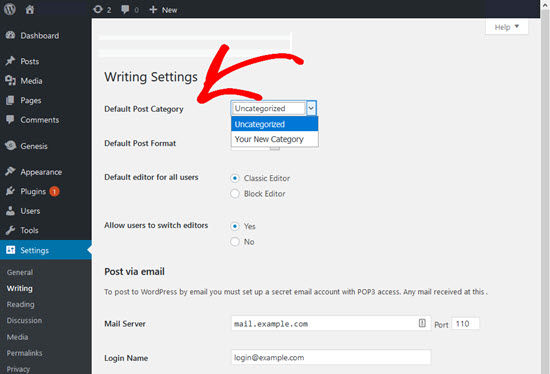
新しいWordPressのインストールにおけるデフォルトのカテゴリは「未分類」です。投稿にカテゴリを選択しない場合、その投稿は自動的にデフォルトのカテゴリに配置されます。WordPressの管理者のみが、設定 » 投稿設定画面からデフォルトのカテゴリを変更できます。
動画チュートリアル
テキストでの説明をご希望の場合は、このままお読みください。
カテゴリの追加方法
ブログ投稿を編集する際に、カテゴリ名の横にあるチェックボックスをオンにすることで、その投稿をカテゴリに追加できます。
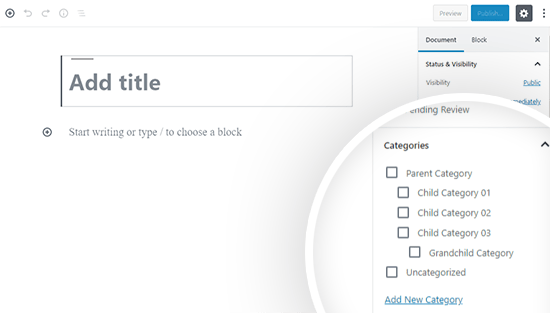
既存のカテゴリのリストの下にある 新しいカテゴリを追加 リンクをクリックするだけで、投稿の編集中に新しいカテゴリを追加できます。
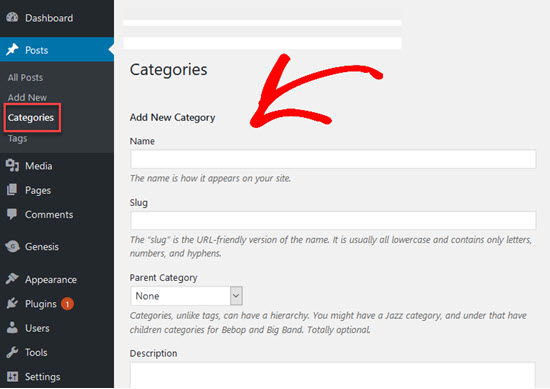
投稿 » カテゴリ画面から直接カテゴリを追加することもできます。新しいカテゴリの名前を入力し、スラッグを追加します。小文字、数字、またはハイフンを使用して、投稿用のURLフレンドリースラッグを作成できます。
スラッグフィールドに何も入力しない場合、WordPress はカテゴリ名に基づいてスラッグ名を自動的に作成します。スラッグは、そのカテゴリで作成したすべての投稿を一覧表示するカテゴリページへのリンクを作成します。
子カテゴリの作成方法
カテゴリは階層的であり、各カテゴリには子カテゴリを含めることができます。子カテゴリは、より広範なトピックの下のサブトピックに使用されます。たとえば、ニュースウェブサイトには、ローカル、ナショナル、グローバルのニュースの子カテゴリを持つ「ニュース」カテゴリがある場合があります。
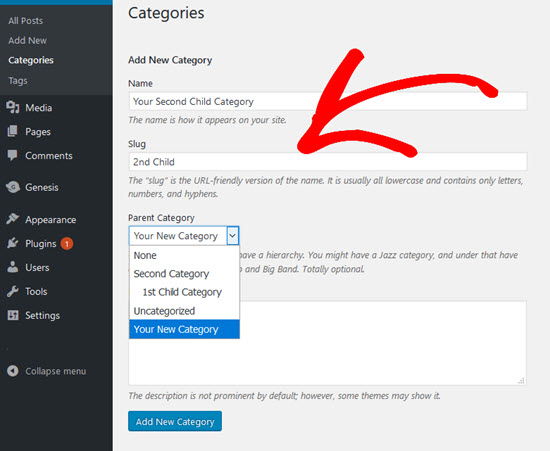
子カテゴリを作成するには、**投稿 » カテゴリ** 画面に移動し、ドロップダウンメニューから親カテゴリを選択します。次に、子カテゴリの名前を入力します。説明とスラッグの追加は任意です。
次に、「新しいカテゴリを追加」ボタンをクリックすると、子カテゴリが作成されます。
カテゴリの編集方法
カテゴリは、投稿 » カテゴリ 画面から編集できます。編集したいカテゴリにマウスカーソルを移動し、「編集」リンクをクリックします。これによりエディターが開かれ、親カテゴリと子カテゴリの追加または削除、カテゴリ名、スラッグ、説明の変更ができます。
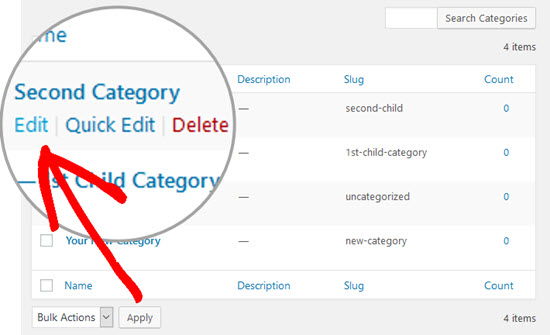
投稿 » カテゴリ画面からカテゴリを削除することもできます。親カテゴリまたは子カテゴリを削除しても、投稿は削除されません。WordPressは、カテゴリに割り当てられていない投稿を自動的にデフォルトカテゴリに配置します。
管理者は、デフォルトの「未分類」カテゴリを削除する前に、新しいデフォルトカテゴリを作成するか、既存のカテゴリに割り当てる必要があります。
カテゴリの表示方法
ウェブサイトの訪問者がブログの投稿カテゴリを見つけやすくしたいですか?
これを行う一般的な方法の 1 つは、カテゴリのリストを サイドバー に配置することです。
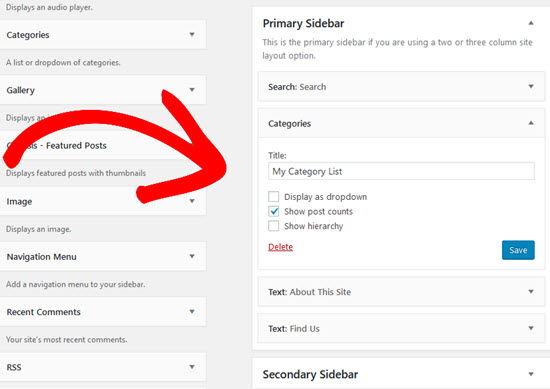
カテゴリは、カテゴリ ウィジェット を使用してサイドバーに表示できます。外観 » ウィジェット に移動し、カテゴリウィジェットをサイドバーにドラッグアンドドロップします。投稿がないカテゴリを除き、すべてのカテゴリがサイドバーに表示されます。
カテゴリウィジェットを使用すると、カテゴリをドロップダウンメニューまたはリストとして表示できます。各カテゴリの投稿数を表示するかどうかも選択できます。
階層を表示オプションを選択すると、子カテゴリは特別なスタイルで示されます。通常は子カテゴリ名の前にインデントが表示されます。表示はテーマによって異なります。このオプションを選択しない場合、親カテゴリか子カテゴリかに関わらず、すべてのカテゴリはリスト上で同じように表示されます。
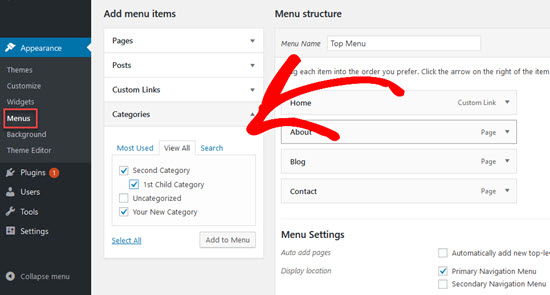
ウェブサイトの ナビゲーションメニュー にカテゴリを追加することもできます。これを行うには、**外観 » メニュー** に移動します。次に、「カテゴリ」をクリックし、メニューに表示したいカテゴリを選択して、「メニューに追加」ボタンをクリックします。
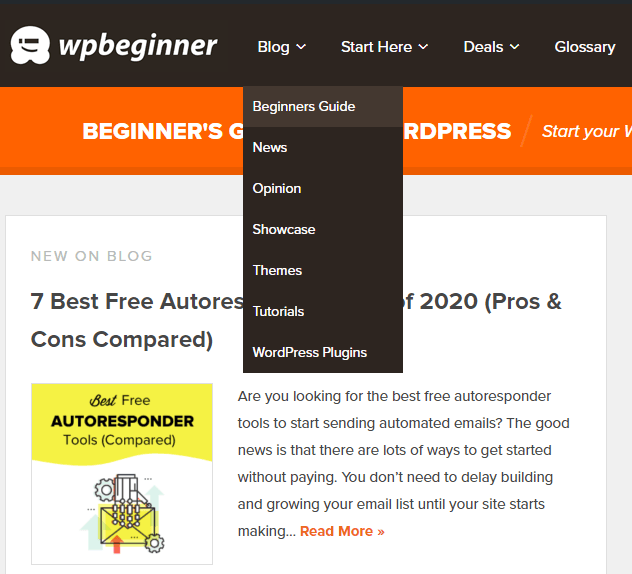
例えば、WPBeginnerではカテゴリをメインメニューに追加しました。
カテゴリとタグの違い(違いは何ですか?)
カテゴリとタグは、どちらもWordPressにデフォルトで含まれるタクソノミーです。WordPressのカテゴリはウェブサイトのより広いセクションをカバーし、タグは特定の単語でタグ付けされたすべての投稿を特定するのに役立ちます。
カテゴリは、本の巻頭にある目次のようなものだと考えてください。ウェブサイトのコンテンツを一般的なトピックに分けます。一方、タグは本の巻末にある索引のようなもので、投稿の非常に具体的な詳細を説明する単語を割り当てます。
タグとカテゴリの最大の違いの 1 つは、投稿にカテゴリを選択する必要があり、選択しない場合は「未分類」としてリストされることです。一方、タグを追加する必要はありません。
カテゴリは、訪問者があなたのウェブサイトが何についてのものかを理解するのに役立ち、探しているコンテンツにより早く移動できるようにします。子カテゴリを使用すると、階層化できます。
タグは階層構造を持たないため、親タグや子タグはありません。
カテゴリとタグの 最適な使い方 を定義した長文記事を執筆しました。これにより、それぞれの使い方と両者の違いをより深く理解するのに役立ちます。
カテゴリをタグに変換する方法
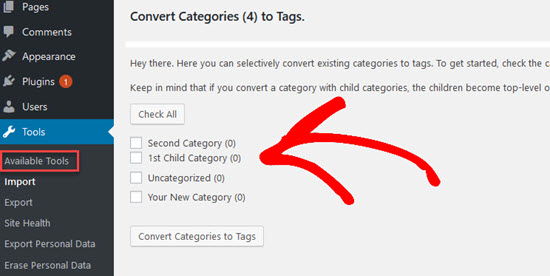
ある時点で、カテゴリをタグに変更したり、タグをカテゴリに変更したりしたい場合があります。これを行うには、ツール » インポートに移動し、「カテゴリとタグコンバーター」をクリックします。次に、「インポーターを実行」ボタンをクリックします。その後、インポーターのインストールを求めるポップアップウィンドウが開くので、「インポーターを実行」ボタンをクリックします。
インポーターがインストールされたら、「プラグインを有効化してインポーターを実行」をクリックします。次に、変換したい変換オプションを選択します。次に、各項目をクリックして変換したい項目を選択し、「変換」ボタンをクリックします。
この記事が WordPress カテゴリとその仕組みについて理解するのに役立ったことを願っています。さらに詳しく知るには、以下の追加記事をご覧ください。
また、ステップバイステップのWordPressビデオチュートリアルについては、YouTubeチャンネルを購読したり、最新情報についてはTwitterやFacebookでフォローしたりすることもできます。


