


WordPressブロックエディターは、投稿やページを作成、編集、フォーマットするために使用されるコンテンツエディターです。さまざまな種類のコンテンツブロックを追加し、ドラッグアンドドロップを使用して好きな場所に移動することで、複雑なレイアウトを簡単に構築できます。
ブロックエディターはWordPress 5.0で導入され、WordPress 6.0でデフォルトのコンテンツエディターになりました。Gutenbergエディターとしても知られています。
これは、2004年から2018年までデフォルトのWordPressエディターであったクラシックエディターを置き換えるものです。
ブロックエディターとクラシックエディターの違いは何ですか?
以前のWordPressコンテンツエディターはクラシックエディターとして知られており、2004年のWordPress 1.5から2018年のWordPress 5.0までデフォルトのエディターでした。
何年も使用されてきたため、長年のWordPressユーザーはそれに非常に慣れていました。Microsoft Wordのようなワードプロセッサのように動作したため、親しみやすくも感じられました。
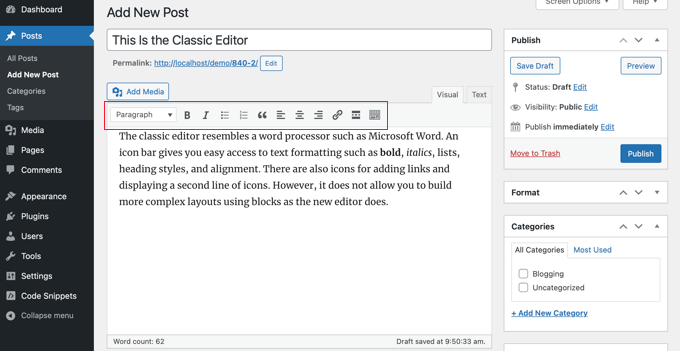
エディターの上に、見出しスタイル、太字、イタリック、リスト、配置などのテキストフォーマットを追加するためのアイコンを備えたツールバーが配置されました。これは、単純なドキュメントのようにレイアウトされた投稿やページにはうまく機能しますが、複雑なレイアウトを困難にします。
一方、ブロックエディターは複雑なレイアウトに最適です。段落、画像、見出しなどの個々のブロックを追加することで、簡単にウェブページを構築できます。
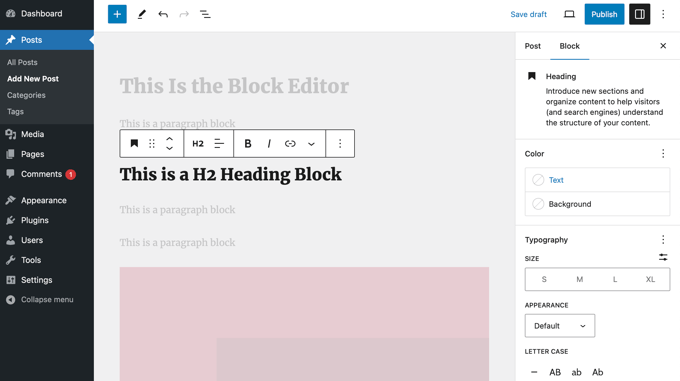
ドラッグ&ドロップでブロックを並べ替え、個別にスタイル設定およびカスタマイズできます。このブロックベースのアプローチにより、コンテンツのレイアウトと外観をより細かく制御できます。
詳細については、WordPressブロックエディターの使い方のガイドをご覧ください。
ブロックエディターとページビルダーの違いは何ですか?
ブロックエディターはWordPressにプリインストールされており、ブロックを使用して美しいコンテンツレイアウトを作成できます。そのため、ドラッグアンドドロップのWordPressページビルダープラグインが必要かどうか疑問に思っているかもしれません。
SeedProd、Thrive Architect、Beaver Builder、DiviなどのトップWordPressページビルダーは、はるかに強力です。
ブロックエディターと同様に、これらはコードを書かずにカスタムWordPressウェブサイトデザインを作成できるドラッグアンドドロップデザインツールです。
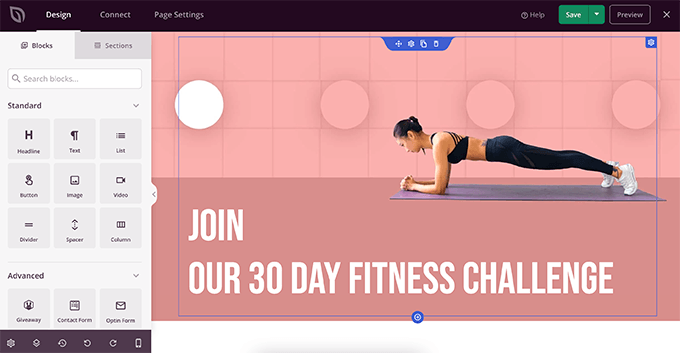
ただし、それらには時間のかかる既製のテンプレートも付属しており、WordPressブロックエディターよりもはるかに多くのデザインの柔軟性を提供します。
詳細な比較については、WordPressブロックエディターとページビルダーのガイドをご覧ください。
WordPressで利用可能なブロックは何ですか?
Gutenbergエディターは、コンテンツ作成のための一般的なブロックを多数提供しています。利用可能なさまざまなブロックを探索し、コンテンツでの使用方法を学ぶことが重要です。
段落、リスト、画像、ギャラリーなどを追加するためのブロックが見つかります。利用可能なブロックを探索し、ブロックインサーターを使用して投稿に追加できます。
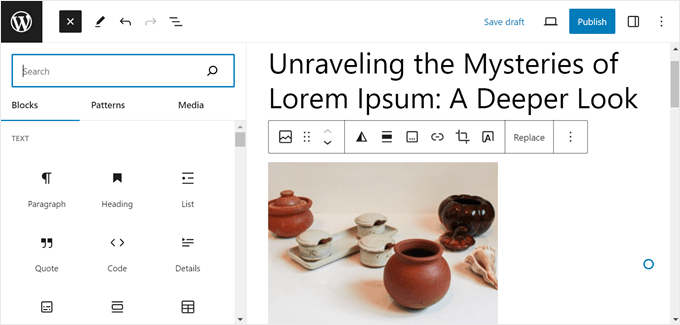
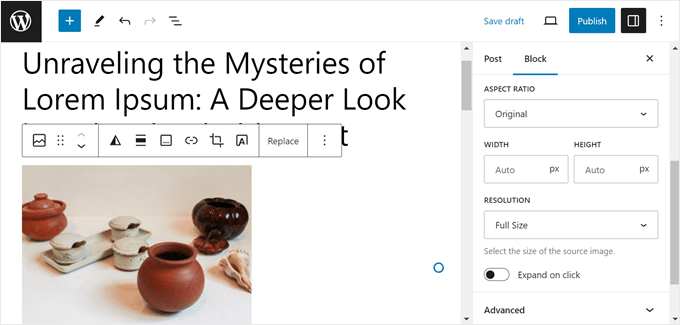
各ブロックタイプのコンテンツは、編集、フォーマット、カスタマイズできます。たとえば、段落ブロックのテキストを太字にしたり、画像ブロックの写真を切り抜いたりできます。
ブロックをカスタマイズするには、それを選択し、ツールバーとサイドバーのオプションを使用するだけです。
また、コールトゥアクションボタン、YouTube動画、カラム内のテキスト、コードスニペット、テーブルなど、より具体的なコンテンツタイプを追加するためのブロックもあります。
これら以外にも、エディターにブロックを追加するプラグインをインストールするか、独自のブロックを作成することで、利用可能なブロックタイプを拡張できます。
WordPressで独自のブロックを作成する方法
特定のニーズがある場合は、独自のカスタムブロックを作成することもできます。
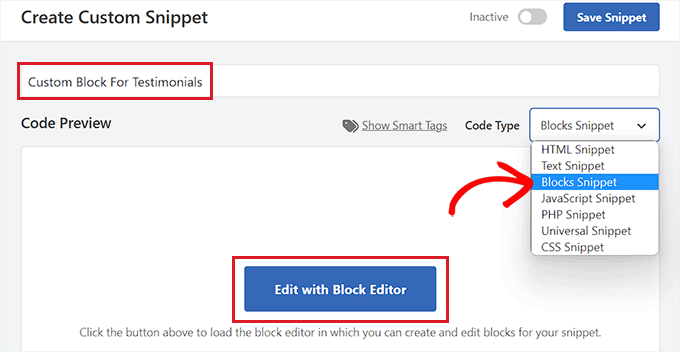
これを行う最善の方法は、WPCodeを使用してブロックのスニペットを作成することです。これにより、ブロックエディター自体を使用してカスタムブロックをデザインできます。
カスタムブロックを作成する2番目の方法は、Genesis Custom Blocksプラグインを使用することです。これはWP Engineホスティングの背後にいる人々によって作成されました。
このプラグインは、開発者がプロジェクト用のカスタムブロックを迅速に作成するための簡単なツールを提供します。

これらの両方の方法の使用方法については、カスタムWordPressブロックの作成方法のガイドをご覧ください。
カスタムブロックを作成したら、ウェブサイト間でGutenbergブロックのインポートとエクスポートを行うことができます。
ブロックパターンとは?
通常、投稿にデザイン要素を一度に1つのブロックずつ追加します。ただし、同じブロックの組み合わせを定期的に使用する場合は、ブロックパターンを使用して時間を節約できます。
ブロックパターンは、あらかじめ作成されたブロックのコレクションです。これにより、一度にブロックのグループ全体を追加でき、カスタムコンテンツレイアウトをより速く作成できます。
たとえば、ブロックパターンを使用して、複数列レイアウト、メディアとテキストのパターン、コールトゥアクションのパターン、ヘッダー、ボタンなどを追加できます。
WordPressには便利なブロックパターンのセレクションが付属しており、一部の人気のWordPressテーマは、コンテンツ作成時に使用できるさらに多くのブロックパターンを提供しています。
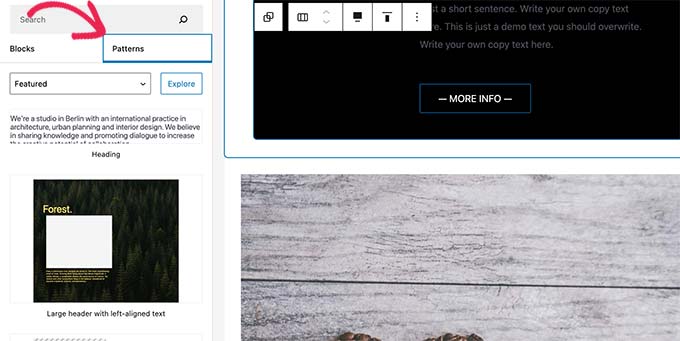
WordPressブロックパターンの使用方法に関する初心者向けガイドで、さらに詳しく学ぶことができます。
ブロックエディターで古いWordPress投稿を更新する方法
長年WordPressウェブサイトを運営している場合、クラシックエディターで作成された古いコンテンツがたくさんある可能性があります。デフォルトでは、これらの投稿はクラシックエディターで開かれます。
これらの投稿をブロックエディターを使用して編集できるかどうか疑問に思っているかもしれません。
答えは「はい」です。ステップバイステップのガイドに従って、古いWordPress投稿をGutenbergブロックエディターで更新する方法を学ぶことができます。
ブロックエディターを無効にしてクラシックエディターを使用する方法
ブロックエディターはWordPressの未来であるため、学習して使用することをお勧めします。
ただし、クラシックエディターを使い続けたい場合は、プラグインまたはコードスニペットを使用してブロックエディターを無効にし、クラシックエディターを有効にすることができます。
WPCodeの使用をお勧めします。これにより、WordPressにカスタムコードを追加することが容易になり、コードライブラリにクラシックエディターを有効にするスニペットが含まれています。
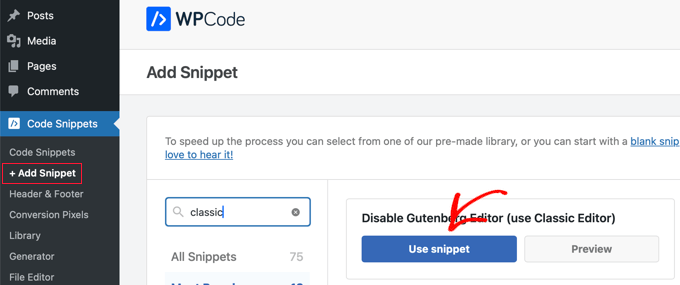
詳細については、Gutenbergを無効にしてWordPressでクラシックエディターを維持する方法のガイドをご覧ください。
ブロックエディターでよくある問題とその解決策
エラーメッセージ、クラッシュ、配置の問題など、ブロックエディターの使用中に問題が発生することがあります。
「一般的なWordPressブロックエディターの問題とその解決方法」のガイドでヘルプを見つけることができます。
この記事がWordPressのブロックエディターについて学ぶのに役立ったことを願っています。また、役立つWordPressのヒント、トリック、アイデアに関する関連記事については、以下の追加資料リストも参照してください。
この記事が気に入った場合は、WordPressのビデオチュートリアルのために、YouTubeチャンネルを購読してください。また、TwitterやFacebookでも私たちを見つけることができます。
関連記事
- カスタム WordPress ブロックを簡単に作成する方法
- Gutenbergブロックエディターで古いWordPress投稿を更新する方法
- WordPressブロックエディタの一般的な問題13個とその解決策
- WordPress Gutenbergブロックのインポート/エクスポート方法(2つのステップ)
- クラシックエディター
- WordPressブロックエディターとページビルダー:違いは何ですか?
- WordPress向けのベストGutenbergブロックプラグイン15選(非常に便利)
- Gutenbergを無効にしてWordPressでクラシックエディターを維持する方法
- WordPressブロックエディター(Gutenbergチュートリアル)の使い方
- 初心者向けガイド:WordPressブロックパターンを使いこなす方法



