


管理者は、WordPressのデフォルトのユーザーロールの1つです。管理者ロールは利用可能な最高レベルであり、WordPress管理領域への無制限のアクセスを提供します。
WordPressのユーザーロールシステムは、各ユーザーがウェブサイトで何ができ、何ができないかを定義します。WordPressサイトが成長するにつれて、ユーザーロールに慣れることが重要です。
管理者ロールは、サイトの所有者や、ウェブサイトへの完全なアクセスを必要とするその他の信頼できるユーザーに適しています。
WordPressにおける管理者とは?
ユーザーとは、WordPressウェブサイトに登録され、ユーザー名とパスワードでログインできる人物のことです。ユーザーロールは、ユーザーにサイトへのアクセスレベルを付与し、管理者ロールはウェブサイトへの無制限のアクセスを提供します。
ユーザーがWordPressをインストールすると、インストール中に定義されたユーザー名とパスワードを持つ新しいユーザーが作成されます。その最初のユーザーには、管理者のユーザーロールが割り当てられます。WordPressウェブサイト上のすべての操作を実行でき、完全な権限を持ちます。
管理者ロールを持つユーザーは、同じロールを持つ他のユーザーを追加および削除することもできます。ユーザーに管理者ロールを割り当てる際は、管理者はコンテンツを削除できる能力があることを覚えておくことが重要です。
管理者ロールを持つユーザーのみが、WordPressブログをアップグレードできます。組み込みのテーマエディターを使用して、テーマを変更したり、WordPressのコアファイルを編集したりできます。また、サイト上のすべてのプラグインを同様の方法で追加、削除、変更する能力も持っています。
WordPressにおけるスーパーアドミニストレーターとは?
上記で述べたように、単一のWordPressウェブサイトを運営する管理者は、そのウェブサイトを完全に制御できます。しかし、WordPressマルチサイトインストールの場合は、管理者ロールの一部の権限がスーパー管理者のロールに割り当てられます。
スーパー管理者は、ネットワーク全体の管理権限を持ちます。例えば、ネットワーク上のすべてのサイトでテーマを変更したり、新しいユーザーを追加したり、プラグインを追加したりできます。
マルチサイトネットワークでは、管理者ロールは制限されています。例えば、管理者は次のことはできません:
- WordPressコアファイルを更新する
- テーマとプラグインの更新、編集、削除
- 他のユーザーの作成、編集、削除
- 投稿、ページ、コメント、ウィジェットでのHTMLまたはJavaScriptの使用
これらの権限は、マルチサイトのスーパーアドミニストレーターのみに予約されています。
WordPress管理画面へのログイン方法
管理者ダッシュボードとしても知られるWordPress管理画面は、WordPressウェブサイト全体のコントロールパネルです。コンテンツを作成・管理し、機能を追加し、WordPressプラグインをインストールし、WordPressテーマを変更する場所です。
デフォルトでは、WordPressインストールURLの末尾に/wp-adminを追加することで、常にWordPress管理ダッシュボードを見つけることができます。例:
https://yourdomain.com/wp-admin
これにより、WordPress管理者のログインページに自動的にリダイレクトされるはずです。ただし、ドメイン名の末尾に/wp-login.phpを追加しても同様に機能します。
https://yourdomain.com/wp-login.php
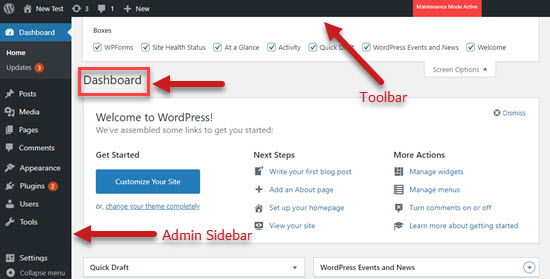
ログインすると、画面左側に管理サイドバー、上部にツールバーが表示されます。管理画面からは、WordPressウェブサイトのすべての機能とオプションにすぐにアクセスできます。
新しいWordPress管理者を簡単に追加する方法
ウェブサイトで管理者ロールを持っている場合、新しいWordPress管理者を簡単に追加できます。ただし、注意して行う必要があります。この記事の最後に、誰を管理者にすべきかについてのガイドラインをいくつか記載しています。
まず、WordPressダッシュボードから**ユーザー»新規追加**に移動する必要があります。次に、新しいユーザーの情報でユーザーフィールドに入力し、「ロール」ドロップダウンメニューから「管理者」を選択します。
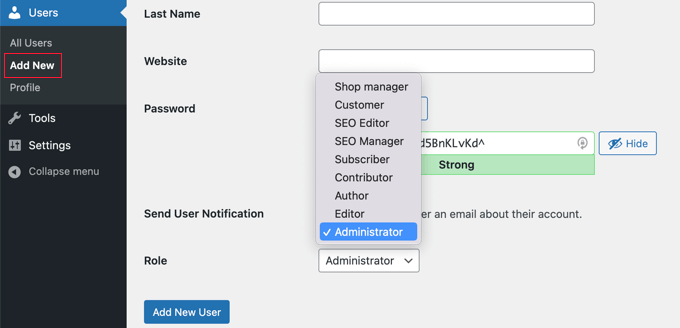
最後に、「新規ユーザーを追加」ボタンをクリックする必要があります。
これらの手順を完了すると、新しいWordPress管理者は管理者権限でログインでき、WordPressウェブサイトのユーザーリストに表示されます。
WordPress管理者を削除する方法
管理者ロールを持つユーザーは、他の管理者も削除できます。
まず、WordPressダッシュボードにログインし、ユーザー » 全ユーザーに移動します。そこに表示されたら、管理者のユーザー名にカーソルを合わせ、「削除」をクリックする必要があります。

最後に、このユーザーが所有するコンテンツをどうするかを選択し、「削除の確認」ボタンをクリックします。ユーザーを削除すると、それらの投稿を別のユーザーに帰属させない限り、すべての投稿も削除されるため、注意してください。

これで、WordPress管理者を正常に削除しました。
WordPressの管理者ユーザー名を変更する方法
残念ながら、昔はデフォルトのWordPressの管理者ユーザー名が「admin」でした。ハッカーはユーザー名とパスワードを推測するだけで済むため、総当たり攻撃が容易になっていました。
幸いなことに、WordPressはその後変更され、現在ではWordPressのインストール時にカスタムユーザー名を選択する必要があります。ただし、一部の1クリックWordPressインストーラーは、デフォルトの管理者ユーザー名を「admin」に設定したままです。
デフォルトの「admin」ユーザー名を使用している場合は、できるだけ早く変更することをお勧めします。ついでに、WordPress管理画面を保護するための14の重要なヒントのリストも確認することをお勧めします。
セキュリティ上の理由であれ、単なる個人的な好みであれ、管理者のユーザー名を変更したい場合は、目的のユーザー名で新しい管理者ユーザーを作成してから、古いユーザーを削除するのが最も簡単な方法です。
ただし、プラグインを使用するか、WordPressデータベースに直接変更を加えることで、現在の管理者ユーザー名を変更することも可能です。
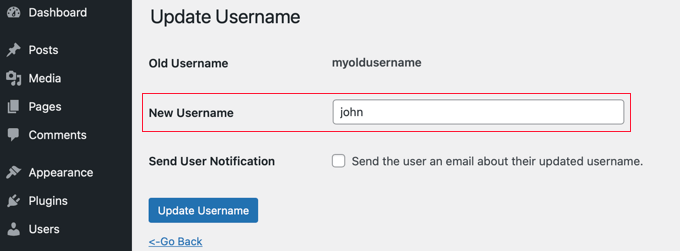
詳細については、WordPressのユーザー名を正しく変更する方法に関するガイドをご覧ください。また、WordPressの管理者メールを変更する方法に関するガイドもご覧ください。
WordPress管理者のロールは誰に与えられるべきか?
どのような種類のWordPressインストールであっても、サイトの管理者の数を制限する必要があります。以下に一般的なガイドラインを示します。
マルチパートナーWordPressウェブサイト
管理権限や管理者責任を共有すると、対立が生じることがあります。他の人とウェブサイトを管理している場合は、将来の問題や意見の相違を避けるために、適切な法的文書を作成することをお勧めします。
WordPressを利用している中小企業
あなたが中小企業の経営者である場合、ウェブサイトをビジネスの延長として捉え、同様に慎重に管理する必要があります。組織内の多くの人にWordPressの管理者ロールを付与したくなるかもしれませんが、それはしばしば間違いです。
管理者権限は常に慎重に割り当て、WordPressのコア、プラグイン、テーマ、その他の設定を更新する責任のある人物にのみ割り当ててください。
他のチームメンバーには、エディター、著者、または投稿者などの責任に一致するロールのみを割り当てるべきです。
WordPressサイトのバグを修正する必要があるプラグイン開発者
ユーザーから、ウェブサイトのバグ修正のためにプラグイン開発者に管理者アクセス権を与えるべきかどうか、よく尋ねられます。これは必要な場合がありますが、注意して行う必要があります。
たとえば、開発者にステージングサイトへの管理者アクセス権を付与したり、管理者アクセスを一時的なものにしたりすることができます。詳細については、プラグイン開発者にバグ修正のために管理者アクセス権を与えるべきかどうかに関するガイドを参照してください。
クライアントのためにサイトを管理する開発者およびウェブマスター
クライアントのためにサイトを管理している場合は、自分だけが管理者であることを検討してください。管理者が多すぎると、混乱や潜在的な問題が発生する可能性があります。
クライアントには、エディターや作成者などの別のユーザーロールを割り当てるか、カスタムロールを作成する必要があります。このように制限することで、ウェブサイトに問題を引き起こす可能性のあるプラグイン、テーマ、その他の設定の変更を防ぐことができます。
動画解説
この記事がWordPressの管理者についてさらに学ぶのに役立ったことを願っています。関連するWordPressのヒント、トリック、アイデアに関する記事については、以下の追加資料リストも参照してください。
このガイドが気に入った場合は、WordPressのビデオチュートリアルについては、YouTubeチャンネルを購読することを検討してください。また、TwitterおよびFacebookでも私たちを見つけることができます。


