


WordPressのメディアライブラリがデジタルな靴箱のように感じたことはありませんか?見つけにくい画像で溢れているように感じることがよくあります。
WPBeginnerを16年以上運営していると、私たち自身のライブラリも巨大なアーカイブになりました。成長するにつれて、整理整頓を続けるのは大変な課題でした。
WordPressがファイルをどこに保存しているか分からないのはイライラします。整理されていないライブラリは作業を遅らせ、簡単なタスクを面倒に感じさせます。
このガイドでは、WordPressが画像をどこに保存しているかを正確に説明します。また、メディアライブラリを恒久的に整理するための最良のツールも共有します。
WordPressは画像をどのように保存しますか?
WordPressには、WordPressウェブサイト上の画像、動画、音声、ドキュメントなどのメディアアップロードを管理するための組み込みシステムがあります。
このシステムを使用すると、WordPressのホスティングサーバー上の特定のフォルダに画像やその他のメディアを簡単にアップロードできます。
これらのファイルはメディアライブラリに表示され、メディア » ライブラリページにアクセスすることで表示できます。
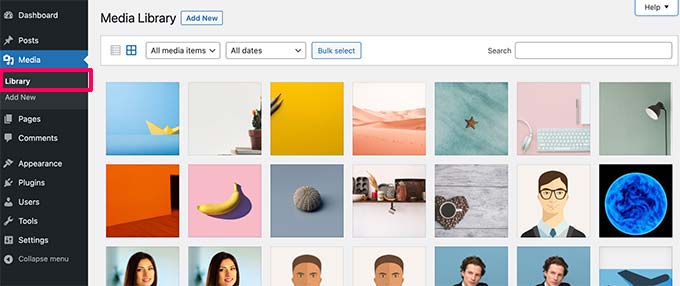
ここから、これらのファイルを編集したり、操作したり、削除したりすることもできます。
WordPressで画像ファイルが保存される特定のフォルダは、/wp-content/フォルダ内にあるアップロードフォルダと呼ばれます。
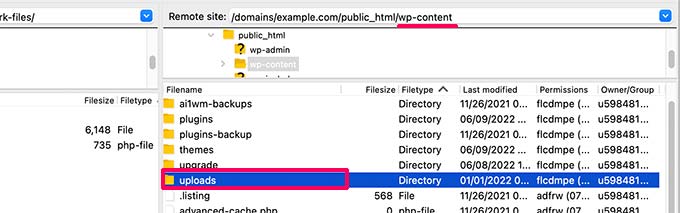
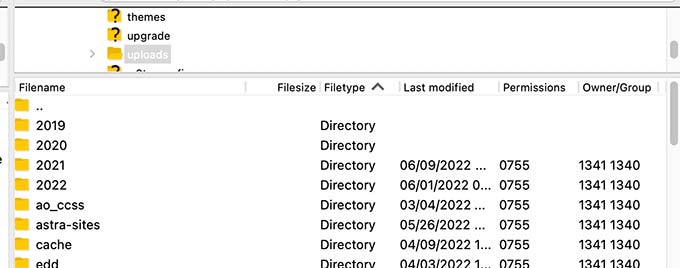
このフォルダ内では、メディアファイルは年と月のフォルダに保存されます。さらに、WordPressプラグインによって作成された他のアップロードを保存するためのフォルダが表示されます。
例えば、2026年6月にアップロードされたすべてのメディアファイルは、次の場所に保存されます。
/wp-content/uploads/2026/06/
これらのファイルやフォルダは、FTPクライアントを使用してWordPressホスティングアカウントに接続するか、ホスティングアカウントのコントロールパネルにあるファイルマネージャーアプリを介して表示できます。
アップロードされた各画像のコピーがサーバーに複数存在することに気づくでしょう。
これらの画像サイズは、画像をアップロードするとWordPressによって自動的に生成されます。
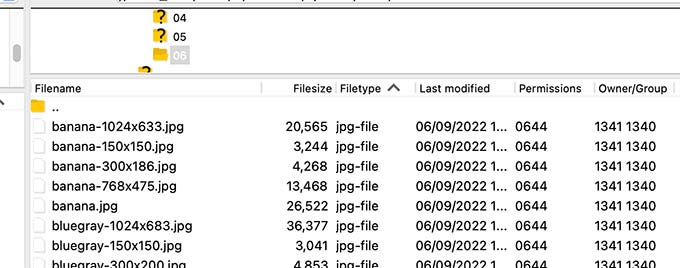
デフォルトでは、元のアップロードに加えて、画像のサムネイル、中サイズ、大サイズが表示される場合があります。
それとは別に、WordPressのテーマやプラグインが、それらが使用するための追加の画像サイズを生成することもできます。
さて、WordPressがメディアライブラリ内でこれらのファイルに関する情報をどのように表示するか疑問に思っているかもしれません。
これを行うために、WordPressはアップロードに関する情報をデータベースに保存します。
データベースをライブラリの目録と考えてください。実際の画像ファイルは「棚」(サーバー)にありますが、データベースはWordPressにそれらをどこで見つけるかを正確に伝えます。画像をアップロードするたびに、WordPressはそれを追跡するためにwp_postsという名前のデータベーステーブルに「添付ファイル」エントリを作成します。
その画像を投稿(例えば、アイキャッチ画像として)に使用すると、WordPressはその情報をwp_postmetaという別のテーブルにメモとして保存します。このメモが、画像を特定の投稿にリンクします。
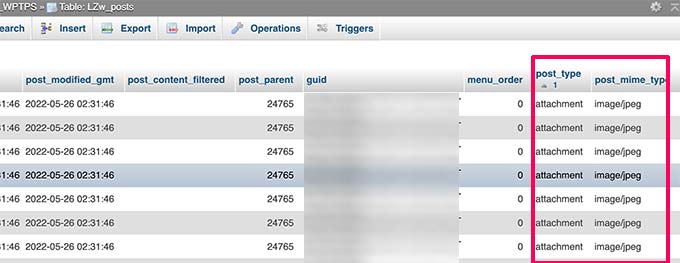
たとえば、アイキャッチ画像を設定すると、WordPressはこの情報を_thumbnail_idというメタキーとして保存します。
それから、データベースの投稿メタテーブルに保存されます。
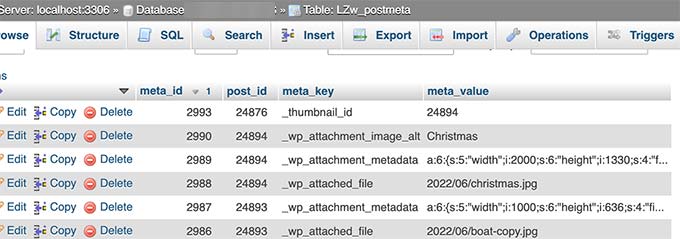
あなたのデータベース内の情報は、ホスティングサーバー上のファイルの場所をWordPressに伝えます。
さて、FTPを使用してサーバーからファイルを削除すると、WordPressはそれらの画像を壊れていると表示します。

同様に、WordPressデータベースから画像の参照を削除しても、ファイルはホスティングサーバー上に残りますが、メディアライブラリには表示されなくなります。
WordPressが画像とメディアのアップロードを保存する方法を変更する
WordPressでは、デフォルトではWordPress管理画面からアップロード場所を変更することはできません。
WordPressダッシュボードの設定 » メディアページにアクセスすることで、月別および年別のフォルダを無効にすることができます。
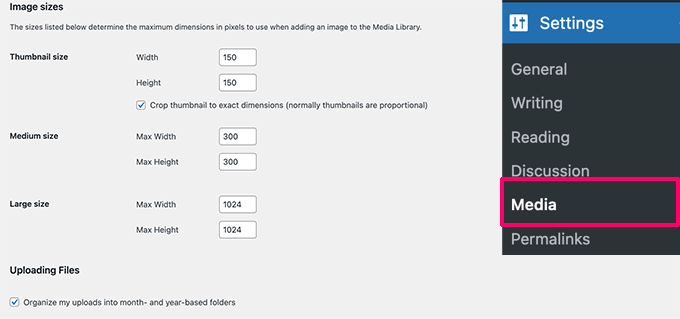
ここから、画像アップロードの最大ピクセルサイズも調整できます。
上級WordPressユーザーはこの場所を変更できますが、通常はwp-config.phpファイルにコードスニペットを追加する必要があります。
注意:確立されたウェブサイトにはこの方法は推奨しません。フォルダパスを変更すると、ファイルを新しい場所に手動で移動しない限り、既存の画像が壊れる可能性があります。
詳細な手順については、デフォルトのWordPressアップロードフォルダを変更する方法に関するチュートリアルをご覧ください。
上級WordPressユーザーはこの場所を変更できますが、通常はwp-config.phpファイルにコードスニペットを追加する必要があります。デフォルトのWordPressアップロードフォルダを変更する方法に関するチュートリアルをご覧ください。
WordPressでの画像の整理
ほとんどのユーザーにとって、デフォルトのWordPressメディアライブラリで十分です。
ただし、画像がWordPressブログでより重要な役割を果たす場合は、アップロードを整理するために追加のツールが必要になる場合があります。
たとえば、写真サイトを実行している場合、コンテンツをアルバムまたはタグで整理したい場合があります。
そのためには、Envira Galleryのようなプラグインが必要です。これは市場で最高のWordPressギャラリープラグインであり、画像をアルバム、タグ、ギャラリーに整理できます。
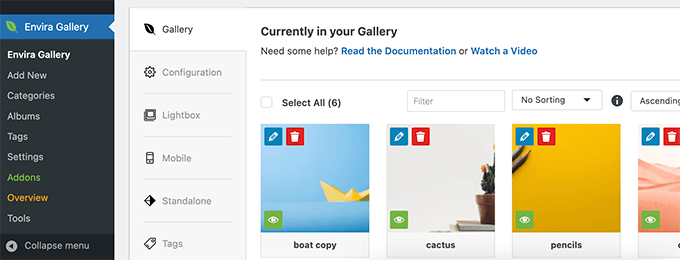
WordPressでユーザーが画像をアップロードできるようにする
デフォルトでは、WordPressは、ウェブサイトに投稿を書き込める一部のユーザーが画像をアップロードすることを許可しています。これには、管理者、編集者、投稿者のユーザーロールを持つユーザーが含まれます。
しかし、他のユーザーに管理エリアにログインせずにあなたのウェブサイトに画像をアップロードしてほしい場合はどうでしょうか?
それを行うには、WPFormsプラグインが必要です。これは、ウェブサイト用のあらゆる種類のフォームを簡単に作成できる最高のWordPressお問い合わせフォームプラグインです。
また、ファイルアップロードフィールドも付属しており、ユーザーはユーザーアカウントを作成したり、WordPress管理エリアにアクセスしたりすることなく、画像、ドキュメント、その他のファイルを簡単にアップロードできます。
まず、WPFormsプラグインをインストールしてアクティブ化する必要があります。詳細については、WordPressプラグインのインストール方法に関するステップバイステップガイドをご覧ください。
有効化したら、WPForms » 設定ページにアクセスしてライセンスキーを入力してください。この情報はWPFormsウェブサイトのアカウントで確認できます。
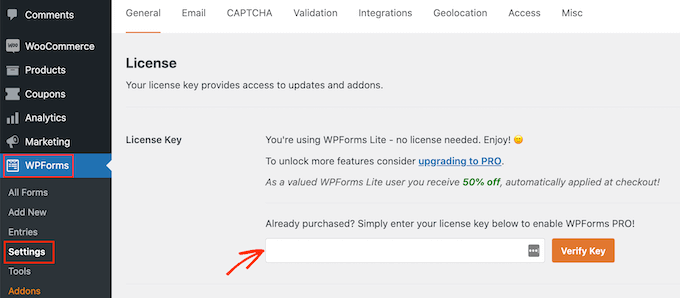
次に、画像アップロードフォームを作成するために、WPForms » 新規追加ページに移動する必要があります。
まず、フォームのタイトルを入力します。その後、ファイルアップロードフォームテンプレートを探して開始できます。
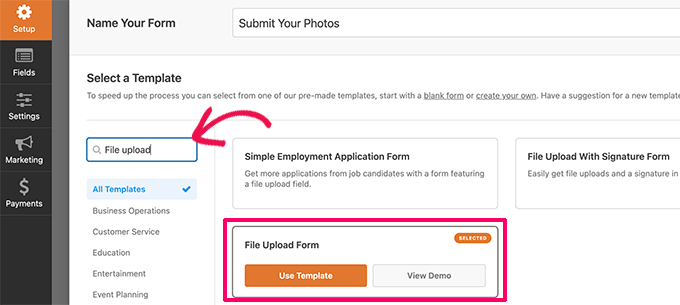
WPFormsがフォームビルダーインターフェースを読み込みます。右側にはフォームのプレビューが表示され、左側の列にはフォームフィールドが表示されます。
このフォームテンプレートには、デフォルトでファイルアップロードフィールドが含まれています。フィールドの追加や削除、ラベルの変更、上下の移動が可能です。
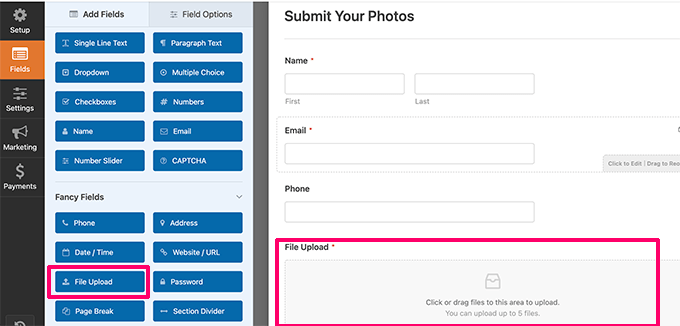
ファイルアップロードフィールドをクリックして設定を変更できます。ここでは、ユーザーがアップロードできるファイルの種類と数、および最大ファイルサイズ制限を設定できます。
詳細な手順については、WordPressでファイルアップロードフォームを作成する方法に関するチュートリアルをご覧ください。
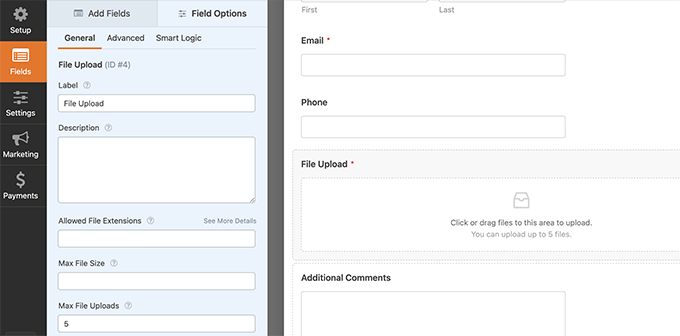
完了したら、フォームを保存してフォームビルダーを終了できます。
次に、新しい投稿またはページを作成するか、既存のものを編集する必要があります。投稿編集画面で、コンテンツエリアにWPFormsブロックを追加してください。
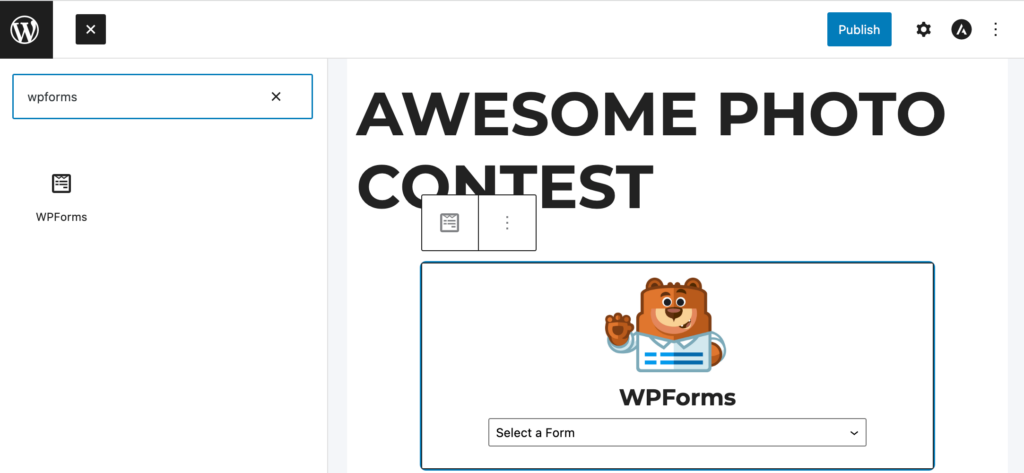
次に、WPFormsブロック内のドロップダウンメニューをクリックして、以前に作成したフォームを選択します。
これで変更を保存し、投稿またはページをプレビューして、ファイルアップロードフォームが機能していることを確認できます。
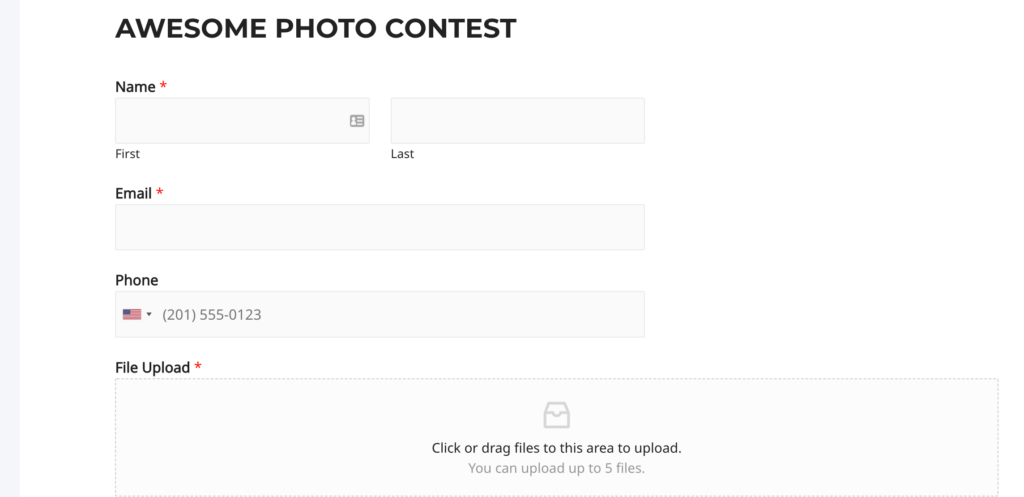
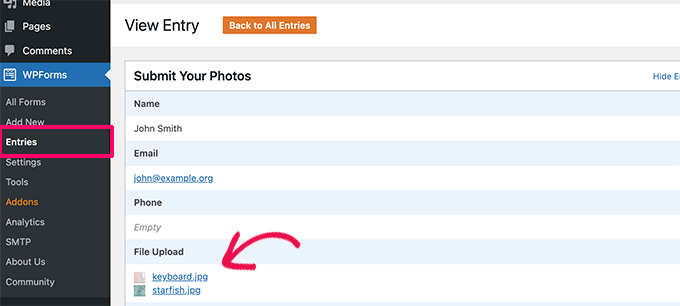
その後、WordPressダッシュボードからWPForms » Entriesページにアクセスすると、ユーザーがアップロードしたすべてのファイルを表示できます。
WPFormsは、これらのユーザーアップロードを/wp-content/uploads/ディレクトリ内の別のフォルダ(通常はwpformsという名前)に保存します。これにより、ユーザー生成ファイルとメインのメディアライブラリを分離できます。
ここで、ファイルアップロードフォームをクリックしてエントリーを表示し、アップロードされたファイルを確認します。
詳細については、WordPressでユーザーが画像をアップロードできるようにする方法に関する完全ガイドをご覧ください。
ボーナス:WordPress画像のパフォーマンス最適化
画像は非常に魅力的であるため、ユーザーにとってコンテンツをより面白くします。ただし、プレーンテキストよりも読み込みに時間がかかります。
これは、ページに複数の大きな画像がある場合、ウェブページが遅く読み込まれることを意味します。この遅いページ速度は、ユーザーエクスペリエンスとSEOの両方に影響します。
幸いなことに、WordPressにアップロードする前に画像を簡単にウェブ用に最適化するためのツールがたくさんあります。
たとえば、EWWW Image OptimizerのようなWordPress画像圧縮プラグインを使用して、ウェブサイトにアップロードする各画像を自動的に最適化できます。

CDN(コンテンツ配信ネットワーク)を使用することで、さらにパフォーマンスを向上させることができます。これにより、ホスティングサーバーではなく、グローバルサーバーネットワークから画像を読み込むことができます。
画像CDN(コンテンツデリバリーネットワーク)の使用をお勧めします。このサービスは、訪問者に物理的に近いサーバーから画像を読み込むことで、サイトを高速化します。
優れた使いやすいオプションは、Envira Galleryに付属のCDNです。使いやすく、画像専用に構築されており、WordPressダッシュボードから直接1クリックでセットアップできます。
WordPressが画像を保存する方法に関するよくある質問
ここでは、WordPressでの画像管理に関してよく寄せられる質問に対する回答を紹介します。
WordPressで画像のURLを見つけるにはどうすればよいですか?
画像のURLを見つけるには、WordPressダッシュボードにアクセスし、メディア » ライブラリに移動するだけです。必要な画像をクリックすると、詳細が表示された新しいウィンドウが開きます。右側にある「ファイルURL」フィールドを見つけ、「URLをクリップボードにコピー」ボタンをクリックします。
メディアライブラリを使わずにWordPressに画像をアップロードできますか?
はい、FTPクライアントを使用して画像をアップロードフォルダに直接アップロードできます。ただし、WordPressはこれらの画像を認識せず、データベースに情報が保存されていないため、メディアライブラリに表示されません。
この方法でファイルをアップロードする場合、それらをWordPressデータベースに登録してライブラリに表示するために、Media Syncのようなプラグインを使用する必要があります。
投稿から画像を削除すると、メディアライブラリからも削除されますか?
いいえ、投稿やページから画像を削除しても、その特定のコンテンツから削除されるだけです。元の画像ファイルはメディアライブラリとサーバーに引き続き存在し、サイトの他の場所で再度使用できます。
既存のサイトでアップロードフォルダの構造を変更しても大丈夫ですか?
月別および年別のフォルダは、設定 » メディア に移動することで無効にできます。ただし、これは新しくアップロードされた画像にのみ影響します。既存の画像のフォルダ構造を変更すると、サイト全体で破損する可能性があるため、理解している場合を除き、一般的には推奨されません。
WordPress画像の管理に関する追加リソース
WordPressが画像をどのように保存および管理するかを理解したところで、スキルを次のレベルに進めることができます。画像最適化、トラブルシューティング、デザインに関するその他のヒントについては、これらのガイドを確認してください。
- 品質を損なわずにウェブパフォーマンスのために画像を最適化する方法
- WordPress で一般的な画像の問題を修正する方法
- WordPressで画像ギャラリーを簡単に作成する方法
- 無料のパブリックドメイン画像を見つけるのに最適な場所
- WordPressで画像にキャプションを追加する方法
この記事が気に入った場合は、WordPressのビデオチュートリアルのために、YouTubeチャンネルを購読してください。また、TwitterやFacebookでも私たちを見つけることができます。




オラフ
開発者がフォルダ構造に多くの配慮をしているのは素晴らしいことです。他のコンテンツ管理システムでも作業したことがありますが、正直なところ、フォルダ構造はWordPressほど明確ではないことがよくあります。例えばJoomlaでは、どこに何がアップロードされたのかを検索する必要があり、それははるかに複雑です。年と月を基にした構造は気に入っています。WordPressにパーマリンクのように設定で別の構造を選択する組み込みオプションがないのは残念です。多くの人が別の設定を好むと信じています。しかし、とにかく、最も重要なことは、画像が実際どこにあるかを知っていることです。
kzain
年と月のフォルダで整理されていることを知っておくと、基本的な管理に非常に役立ちます。
しかし、特にアップロード月を覚えていない場合、特定の画像を見つけるのが難しいことがあります。WordPress内で、カスタムフォルダ構造などで内部組織を改善する方法はありますか?
また、記事ではリモートサーバーに画像を保存することに言及しています。そのアプローチの利点は理解していますが、WordPressの投稿やページ自体で画像が表示される方法に影響しますか?
有益な投稿をありがとうございます!
WPBeginner コメント
カスタムメディアフォルダについては、ここで説明している良い方法があります:https://www.wpbeginner.com/wp-tutorials/how-to-organize-wordpress-files-in-media-library-folders/
いいえ、画像をリモートに保存しても、画像の表示方法には影響しません。
Mrteesurez
WordPressの画像が保存されているすべての可能な場所を記事から学べて嬉しいです。画像をリモートの場所に保存し、投稿内およびウェブサイト内でそれらを提供することは可能ですか?
WPBeginner コメント
Google Drive を使用してメディアライブラリへのリモート接続を設定する方法については、次のガイドをご覧ください: https://www.wpbeginner.com/plugins/how-to-connect-google-drive-to-your-wordpress-media-library/
イジー・ヴァネック
デフォルトでは、WordPressのメディアはwp-content/uploadフォルダに保存されます。設定で別のフォルダに変更することは可能ですか?
WPBeginner コメント
はい!このガイドの方法を使用して実行できます: https://www.wpbeginner.com/wp-tutorials/how-to-change-the-default-media-upload-location-in-wordpress-3-5/
イジー・ヴァネック
ありがとうございます。あなたの回答と記事のおかげで、これらの調整を行うことができ、最終的にFTPを整理し、好みに合わせて構造化することができました。素晴らしいです。大変助かりました。
モイヌディン・ワヒード
WordPressのメディアギャラリーに画像をアップロードすると、デフォルトで月ごとのフォルダに整理されます。これにより、整理やアクセスが容易になりますが、アップロードした月がわからないと特定の画像を見つけるのが難しくなることがあります。
投稿やページなど、あらゆる種類の画像は月ごとのフォルダに保存されますか、それとも投稿や記事の画像のみが月ごとのフォルダに保存されますか?
WPBeginnerサポート
すべての画像はフォルダに含まれているはずですが、メディアライブラリで画像を見つけるためにタイトルで検索できるはずです。
管理者
オマル・アブラヒム
こんにちは、
アップロードフォルダは重要ですよね?WPデータベースに保存されている画像/ファイルへの参照はおそらくありますが、アップロードフォルダ内の実際のファイルが必要であり、データベースには保存されていません。これで合っていますか?
WPBeginnerサポート
You are correct
管理者
男性
こんにちは
私のギャラリーには約100枚の画像があります。
サーバーのダウンロード画像を見たところ、ほぼ1000枚ありました。
同じ画像が10回ずつ、異なる解像度で。
なぜですか?
WordPressは画像をどのように保存しますか?
ありがとうございます
WPBeginnerサポート
それらは生成された画像サイズです。重複を防ぐためのガイドを以下で確認してください。
https://www.wpbeginner.com/wp-tutorials/how-to-prevent-wordpress-from-generating-image-sizes/
管理者
ガブリエル・バルトロメウ
ファイルをwp-contentフォルダに移動するだけで、データベースに参照が作成されますか?
WPBeginnerサポート
いいえ、そうではありません。
管理者
プラティック・パテル
管理者様、
自動生成されたURLにいくつか問題があります。
ウェブサイトの他のURLとは別に個々の画像のみを含むURLがいくつかあり、それらはGoogleにインデックスされています。このタイプのURLをGoogleインデックスから削除したいと考えています。
WPBeginnerサポート
画像添付ファイルページを意味する場合、robots.txt を設定する必要があります: https://www.wpbeginner.com/wp-tutorials/how-to-optimize-your-wordpress-robots-txt-for-seo/
作成したページの場合、Yoast SEO のようなプラグインを使用してページを noindex にすることができます: https://www.wpbeginner.com/wp-tutorials/how-to-hide-a-wordpress-page-from-google/
管理者
ルイス・ガルシア
こんにちは、
ウェブサイトで作業をしていました。既存のページの再デザインだったので、次のようなことをしました。WP Exporterですべての投稿とページをエクスポートしましたが、画像がありませんでした。そのため、ギャラリーがあった投稿にはギャラリーがなく、表示されません。その後、かなり進んでから、データベースもエクスポートしてインポートすべきだったことに気づきました。長い話になりますが、今、それらの画像を復旧して現在のサイトに表示させようとしています。最後のデータベースと新しいデータベースを統合する方法はありますか?
どうもありがとうございます。
ルーシー
こんにちは、
ご協力いただき、誠にありがとうございました!!!
投稿やページで実際には使用されていないすべての画像を削除するのに役立つプラグインはありますか?
ありがとうございます。
ジョン・シナ
WooCommerceでこれは可能ですか?
事前に感謝いたします
Nitish
こんにちは
カスタムテンプレートからカスタムフォルダ、およびデータベーステーブルにユーザー画像をアップロードする方法。
お願いします
ありがとうございます。
Adam
こんにちは。WPは画像を他の場所に保存することもできますか?レガシーサイト(かなり新しいサイト)を引き継いだのですが、置き換えたい画像がメディアライブラリに見つからず、サイト外にホストされているようにも見えません。
ジョン
こんにちはアダム、解決しましたか?私も同じ問題に直面しています。ファイルサイズが大きすぎる画像のリストがあり、サイトのアップロード時間を最適化するためにサイト全体でそれらを縮小しています。「/legacy」を含む画像は全く見つかりません。
マフムード・モマニ
こんにちは。 記事をありがとうございます。 ASP.NETウェブサイトをWordPressに変換することについて質問があります。必要なテーブルとデータの挿入方法について記事を書いていただけますでしょうか。 よろしくお願いします。
Holly
サイトに投稿した画像をメディアライブラリから削除した場合、サイト上の画像も削除されますか?
WPBeginnerサポート
こんにちは、Hollyさん、
はい、サイトからも画像が削除されます。
管理者
ルース・ビルハイマー
メディアライブラリに画像がたくさんあってもサイトが遅くならないというのは、私の考えは合っていますか?ページの読み込み方法を理解しようとして、より良い速度を得ようとしています。つまり、ページに画像がたくさんあると遅くなるが、保存されている画像の数に関係なく、それは正しいですか?
WPBeginnerサポート
はい。サイトに好きなだけ多くの画像を保存できます。ただし、WordPress はページに表示されている画像のみを読み込みます。画像が 速度とパフォーマンス に最適化されていることを確認する必要があります。
管理者
nilesh ノルカ
画像のSEOについて質問がありました。メディアライブラリに画像をアップロードする際に、タイトル、キャプション、代替テキストを提案できます。同様に、ページビルダーの投稿や画像ウィジェットにそのメディアを追加する際に、タイトル、キャプション、代替画像などを再度入力できます。一度だけ行うのと、投稿に追加する際にメディアに対して再度行うのとでは、どちらが重要ですか?どのように違いますか?
ルース・ビルハイマー
キャプションは画像の表示場所によって異なる場合がありますが、その他は同じです。代替テキストはタイトルとは異なるものにするか、画像を装飾としてマークすることができます。視覚障害のある方向けのアクセシビリティプラグインを使用している場合は、説明も入力する必要があります。
サンディ・エリングソン
メディアファイル内のアイテムのリストを関連リンクとともにエクスポートする方法はありますか?この質問に答えるためにこの投稿を見つけました。phpmyadmin経由でwp_postファイルを探しましたが、見つかりません。これは古い投稿でしょうか?
マーク・コナー
FTP経由で独自の画像フォルダ構造を使用することをお勧めしますか?
ルートに「images」という名前のフォルダを作成し、そこに画像を保存したいです。まあ、その特定のWordPressテーマで許可される限り多くの画像を。
デフォルトの日付ベースの構造よりも良いですか、それとも悪いですか?
敬具、
マーク
ボブ
教会のサーバーにウェブサイトを構築しました。そのため、現在個人サイト(別のサーバー)を構築していますが、教会のサイトのメディアがすべて私の個人サイトに表示されます。ラップトップで構築しました。
ロニー
電話でウェブサイトをレスポンシブにしてください
jabbo126
WordPressに、より優れたフォルダ整理機能を持つ、より良いメディアファイルアップロードソリューションがまだないのは残念です。
イクラムッラー
こんにちは。
添付した画像が、最初の段落の横にある画像タグとして表示されません。
この機能を有効にするにはどうすればよいですか?
この情報が必要です。
ありがとう。
アーリヤ
良い投稿
ビジェイ・ジャングラ
編集部の皆様、ブログ記事をたくさん読ませていただき、拝見いたしました。一つ質問があります。
ブログ記事のこれらの美しい画像はどのように作成していますか?
kif
こんにちは、WPが画像をクロップする理由を教えていただけますか?単一の画像をアップロードしてもですか?
日刊版メールをありがとうございます!
ナワゼ
よくわかりませんが、アップロード後にサイズをフルに変更する必要があると思います。
ケビン
WPはサムネイルと、レスポンシブウェブサイトのさまざまなデバイスで使用するためのさまざまなサイズ(小、中、大など)のバージョンを自動的に作成します。そのため、通常は元のサイズに加えて、自動作成されたさまざまなサイズがあります。その後、ページ/投稿に画像を追加する際に適切なサイズを選択でき、WPは使用されているデバイスに適切なバージョンを提供します。