


多くの読者は、Webプッシュ通知とは何か、そしてどのように機能するかを知りたいと思っています。
ウェブプッシュ通知とは、購読して許可を与えた後に、ユーザーのウェブブラウザに送信できるメッセージです。これらは、ユーザーをウェブサイトに呼び戻し、トラフィック、売上、コンバージョンを促進するのに役立つ強力なマーケティング戦術です。
WPBeginnerでは、利用可能な最高のソフトウェアであるため、プッシュ通知にPushEngageを使用しています。私たちの目標は、通知が効果的でユーザーフレンドリーであることを確認することです。これにより、エンゲージメントを向上させ、読者に価値ある情報を提供することができます。
この記事では、ウェブプッシュ通知とは何か、そしてどのように機能するかを説明します。また、ウェブサイトにウェブプッシュ通知を追加する方法についても説明します。
Webプッシュ通知とは?
Webプッシュ通知は、ユーザーのWebブラウザに通知として送信できる、リンク付きのカスタムメッセージです。ユーザーはこれらの通知をウェブサイトからオプトインまたはオプトアウトできます。
仕組みは次のとおりです。訪問者がサイトにアクセスすると、ポップアップ経由で購読を依頼できます。
登録後、リンク付きの短いメッセージを受け取ります。スマートフォンで通知を見たことがあるなら、それがどのようなものか知っているでしょう。これらの小さなメッセージはウェブサイトやアプリへのアクセスを促し、エンゲージメントを高めるためにカスタマイズできます。

購読者は、モバイルブラウザとデスクトップブラウザの両方でこれらの通知を受け取ることができます。このため、ウェブプッシュ通知はブラウザ通知とも呼ばれます。
これらはクリック可能なリッチコンテンツメッセージで、ユーザーをウェブページまたはブログ記事に誘導します。
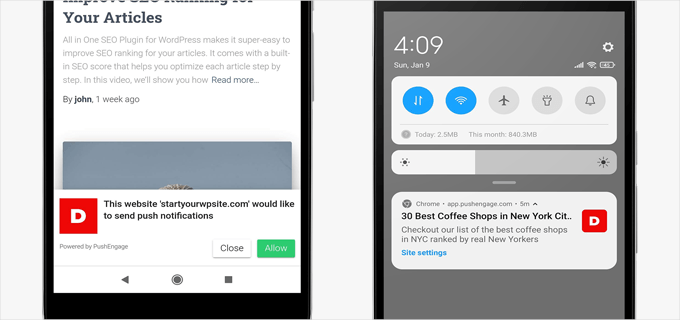
ウェブプッシュ通知を使用する上で最も良い点は、ユーザーがそれらを受信するためにあなたのウェブサイトにアクセスする必要がないことです。また、メールニュースレターとは異なり、購読者がメールをチェックするのを待つ必要もありません。
これらの通知は、カスタマイズ、パーソナライズ、タイムリーに行うことができ、ユーザーエンゲージメントを高める上で非常に効果的です。
Webプッシュ通知はアプリプッシュ通知と異なりますか?
ウェブプッシュ通知は、最新のブラウザに組み込まれているテクノロジーを使用しています。市場のほぼすべての主要ブラウザがウェブプッシュ通知をサポートしています。
ウェブブラウザが開いているユーザーがいる場合にネットワークリクエストによって送信され、モバイルデバイスとデスクトップデバイスの両方で機能します。
一方、アプリプッシュ通知は、スマートフォンのオペレーティングシステム(Android OSやiOSなど)の組み込み通知テクノロジーを使用します。このテクノロジーを使用して、アプリはインターネットに接続せずに通知を送信できます。
アプリベースのプッシュ通知を受信するには、ユーザーはアプリをインストールする必要があります。一方、Webプッシュ通知を受信するために追加のアプリをインストールする必要はありません。
この記事では多くの情報を取り上げます。以下のいずれかのリンクをクリックすると、目的のセクションにジャンプできます。
準備はいいですか?始めましょう!
ウェブプッシュ通知はどのように機能しますか?
ほとんどの最新ブラウザには、プッシュ通知の組み込みサポートが付属しています。
このサポートにより、あなたのようなウェブサイト所有者は、訪問者にWebプッシュ通知を送信する許可を求めることができます。
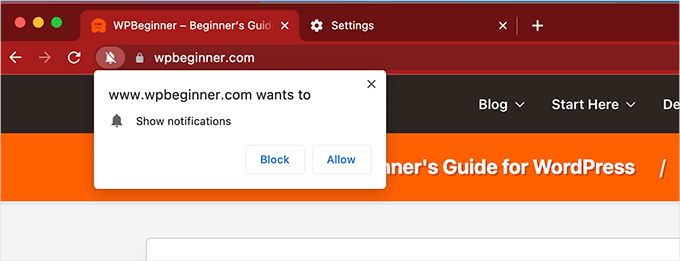
一度オプトインすると、その人のウェブブラウザは、その特定のウェブサイトからウェブプッシュ通知を受信できるようになります。
ただし、ウェブプッシュ通知を送信するには、ウェブプッシュ通知サービスにサインアップする必要があります。
TrustPulseのようなプッシュ通知サービスを使用すると、定義した基準に基づいてユーザーのブラウザにプッシュ通知を配信できます。たとえば、タイムゾーンに基づいて特定の時間にユーザーにプッシュ通知をスケジュールすることができます。
メッセージを送信すると、プッシュ通知サービスがユーザーのブラウザに送信され、次に通知がユーザーの画面に表示されます。
ユーザーがどのデバイスタイプまたはブラウザを使用しているかによって、これらの通知の外観は多少異なる場合がありますが、メッセージは同じです。
ウェブプッシュ通知をウェブサイトで使用するメリットとデメリット
サイトにウェブプッシュ通知を追加する前に、それらを使用する利点と欠点を検討することをお勧めします。
長所:
- Webプッシュ通知は、ユーザーのデバイスにタイムリーでターゲットを絞ったメッセージを送信する簡単な方法です。
- モバイルとデスクトップの両方で機能します。
- ソーシャルメディアやメールマーケティングとは異なり、ユーザーは通知を表示するために特定のウェブサイトにアクセスしたり、追加のアプリを開いたりする必要はありません。
- 平均で50%もの開封率があり、非常に効果的です。これにより、サイトでのエンゲージメント構築に非常に役立ちます。
短所:
- 不適切に使用された場合、ウェブプッシュ通知はサイトのユーザーをいらだたせたり、迷惑にさせたりする可能性があります。
- ユーザーの中には、ブラウザ設定で既にウェブプッシュ通知を無効にしている場合があり、リーチが制限される可能性があります。
これらの要因を考慮すると、正しく使用されている限り、ウェブプッシュ通知には欠点よりも利点の方がはるかに多いです。高いエンゲージメント率だけでも、それらをウェブサイトに追加する十分な理由になります。
ウェブサイトにウェブプッシュ通知が必要なのは誰ですか?
Webプッシュ通知は、ユーザーをウェブサイトに呼び戻すのに非常に役立ちます。そのため、あらゆる種類のウェブサイトに必須の機能となっています。
たとえば、ブログを開始する場合、ウェブプッシュ通知は、忠実なフォロワーを迅速に構築し、リピート訪問者を増やすのに役立ちます。
オンラインストアの場合、ウェブプッシュ通知は、既存の顧客を呼び戻しながら、新規訪問者に購入を促すのに役立ちます。
一般的なビジネスウェブサイトの場合、プッシュ通知は、新しいオファーで顧客エンゲージメントを維持するのに役立ち、より多くのリードと売上を生成するのに役立ちます。
それでは、Webプッシュ通知をウェブサイトに簡単に追加する方法を見ていきましょう。
ウェブサイトにウェブプッシュ通知を追加する方法
まず、市場で最高のウェブプッシュ通知サービスであるPushEngageにサインアップする必要があります。
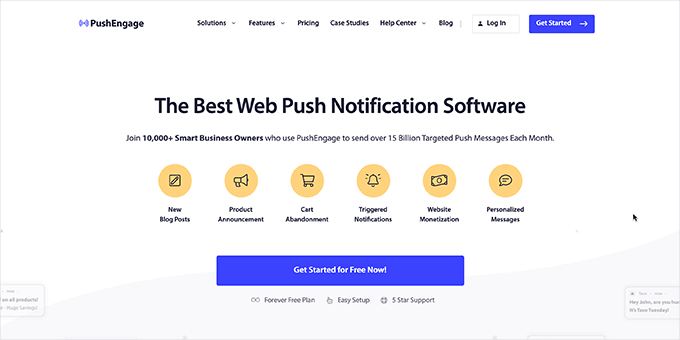
PushEngageを使用すると、メッセージのスケジュール設定、イベントベースの通知のトリガー、カート放棄通知の送信などを簡単に行うことができます。
注意: PushEngageには、200人の購読者と最大30件のキャンペーンに制限された無料のウェブプッシュ通知プランもあります。
サインアップすると、PushEngageアカウントダッシュボードにアクセスできます。ここから、設定 » サイト設定 » インストール設定 ページに移動する必要があります。
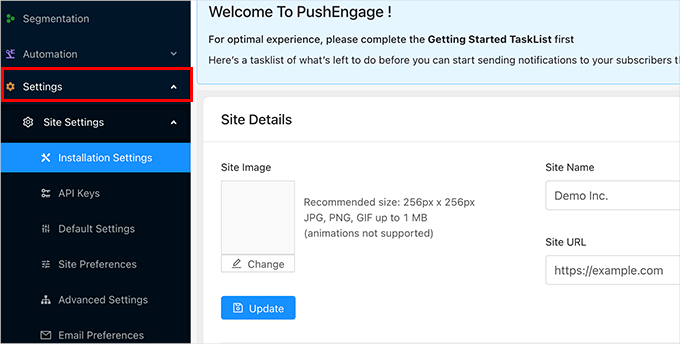
まず、サイトのタイトルとURLを提供し、次にサイトロゴをアップロードする必要があります。その後、「更新」ボタンをクリックして設定を保存することを忘れないでください。
次に、APIキーを生成する必要があります。これらのキーにより、ウェブサイトはPushEngageウェブサイトのアカウントと通信できるようになります。
PushEngageダッシュボードの設定 » サイト設定 » APIキー ページに移動し、「新しいAPIキーを生成」ボタンをクリックするだけです。
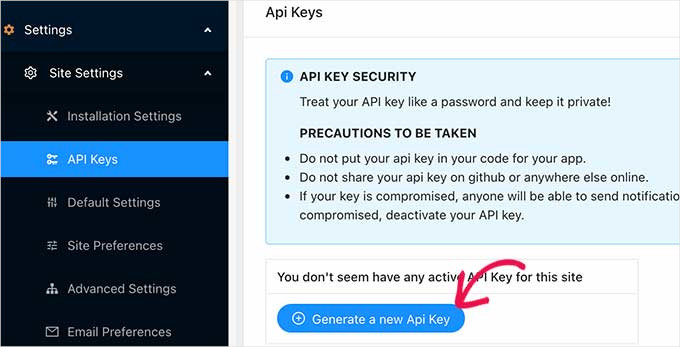
PushEngageには、文字、記号、数字の文字列であるAPIキーが表示されます。このAPIキーをコピーしてテキストエディタに貼り付ける必要があります。
これで、PushEngageをウェブサイトに接続する準備が整いました。
まず、WordPressウェブサイトの管理エリアに切り替えてから、PushEngage WordPressプラグインをインストールしてアクティブ化する必要があります。詳細については、WordPressプラグインのインストール方法に関するステップバイステップガイドを参照してください。
有効化したら、WordPress管理サイドバーのPushEngageメニューをクリックし、セットアップタブに切り替えます。
ここで、前のステップでコピーしたAPIキーをコピー&ペーストし、「送信」ボタンをクリックします。
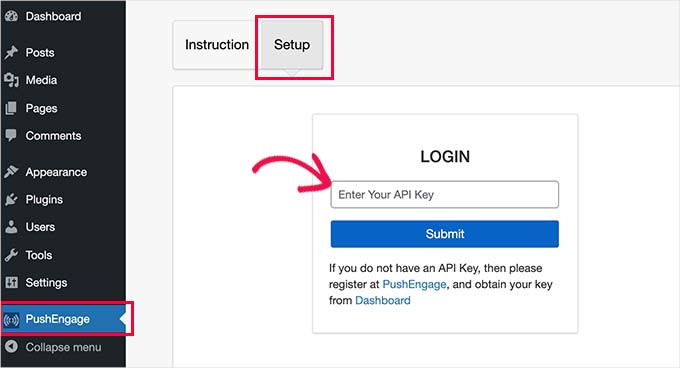
PushEngageは、あなたのWordPressウェブサイトに接続します。
これで、「サブスクリプションダイアログボックス」タブに切り替えて、プラグイン設定を構成できます。
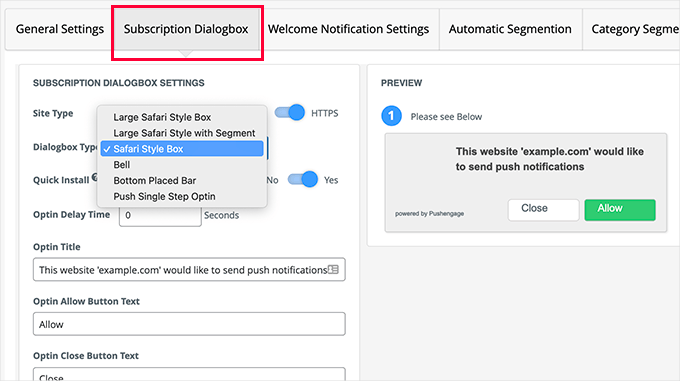
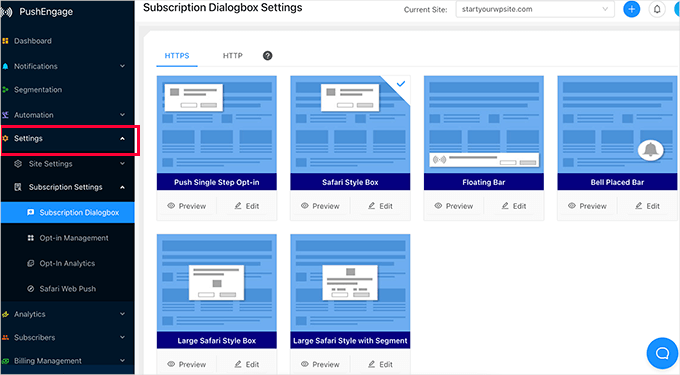
PushEngageには、選択できる多くのダイアログボックススタイルが用意されています。これは、ユーザーがウェブプッシュ通知の購読を促される際に表示されるものです。
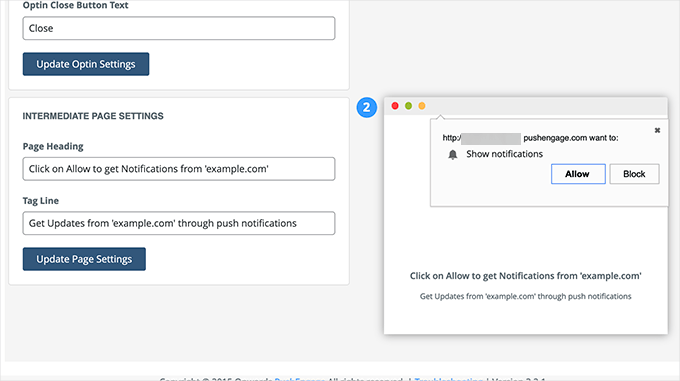
その下に、ユーザーが最初に「許可する」をクリックした後にページに表示されるメッセージを変更できます。
その後、「ウェルカム通知」設定に切り替えることができます。
これは、ユーザーがプッシュ通知の購読後に表示される通知です。
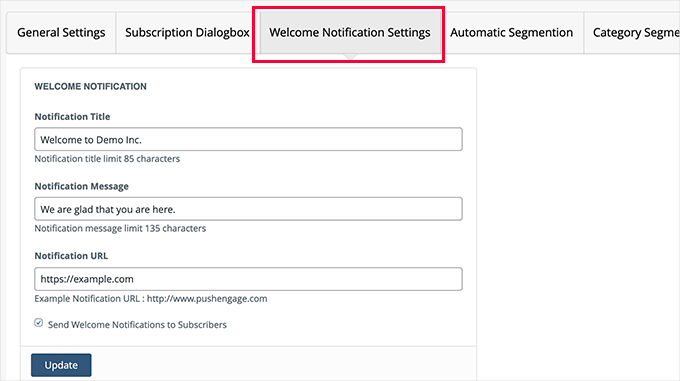
設定を保存するには、「更新」ボタンをクリックすることを忘れないでください。
購読者へのウェブプッシュ通知の送信
PushEngageを使用すると、購読者にウェブプッシュ通知を簡単に送信できます。
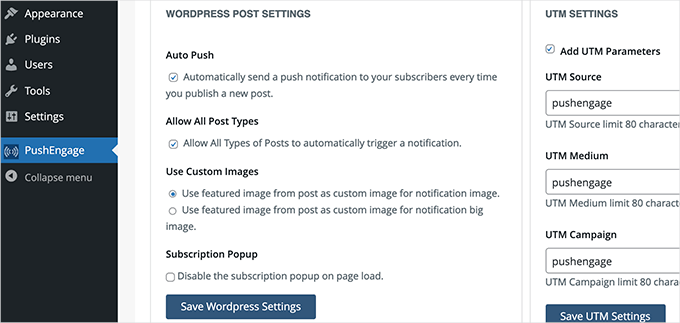
まず、サイトのWordPressプラグインを設定して、新しい投稿の購読者に通知するようにウェブプッシュ通知を自動的に送信できます。
WordPress管理画面のPushEngageメニューをクリックし、「一般設定」タブに切り替えます。ここから、「WordPress投稿設定」セクションまでスクロールダウンする必要があります。
カスタム通知を手動で作成し、スケジュール設定したり、すぐに送信したりすることもできます。
これを行うには、PushEngageダッシュボードに切り替え、Notifications » Create » New Notificationに移動する必要があります。
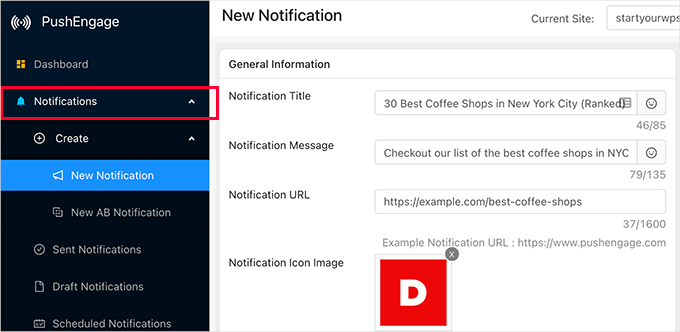
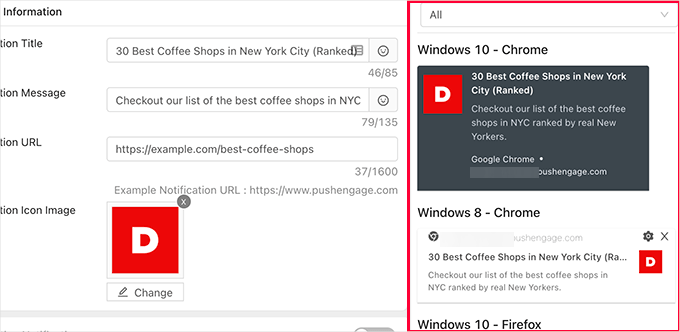
ここから、タイトル(見出し)、メッセージ、URLを提供する必要があります。このURLは、ユーザーが通知をクリックまたはタップしたときに移動する場所です。
デフォルトでは、サイトロゴが使用されますが、任意のカスタム画像に置き換えることができます。
右側の列に、さまざまなブラウザでの通知のライブプレビューが表示されます。
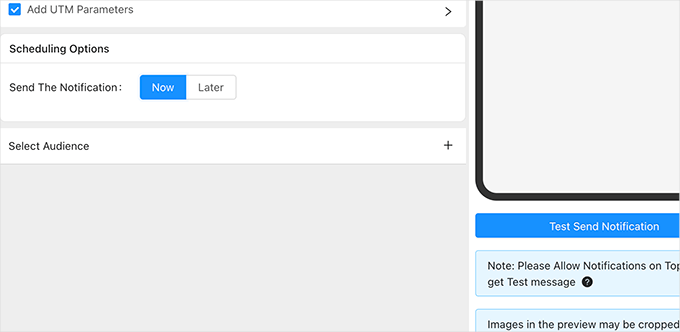
プレビュー通知を自分のブラウザに送信することもできます。
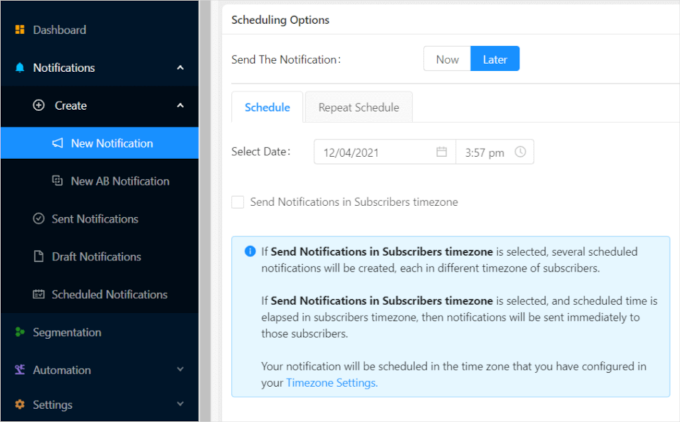
通知に満足したら、送信するか、後で送信するようにスケジュールすることができます。
こちらが私たちのコンピューターでの表示です。
以下のスクリーンショットでは、macOSとGoogle Chromeを使用しています。
コンバージョン率を高めるためのウェブプッシュ通知の最適化
ウェブプッシュ通知は非常にエンゲージメントが高く、ウェブサイトへのリピーターを増やします。
ただし、キャンペーン、サブスクリプションボックス、設定に少し調整を加えることで、プッシュ通知のクリック率をさらに向上させることができます。
ウェブプッシュ通知を最適化するのに役立つ、いくつかのテスト済みのヒントをご紹介します。
1. さまざまなダイアログボックスタイプを試す
PushEngageには、多くのサブスクリプションダイアログボックスオプションが用意されています。それらの中には、ウェブサイトで他のものよりも効果的に機能するものがあるかもしれません。
通常、シングルオプトインオプションは多くのサイトでうまく機能します。ただし、欠点は、ユーザーがブロックボタンをクリックすると、ブラウザの設定に保存され、長期間設定をリセットしない可能性があることです。
オプトイン率にどのように影響するかを確認するために、さまざまなスタイルを試すのは賢明です。
2. 自動化機能の活用
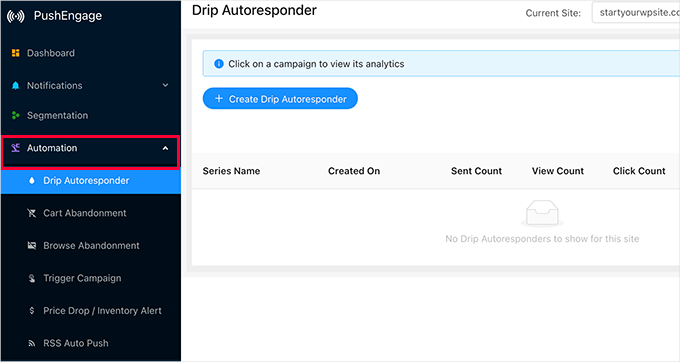
PushEngageには、購読者にプッシュ通知を自動的に送信するための優れた自動化ツールが付属しています。
これには、カート放棄通知、ドリップ自動応答、閲覧放棄、トリガーなどが含まれます。
3. よりパーソナライズされたプッシュ通知のためにオーディエンスをセグメント化する
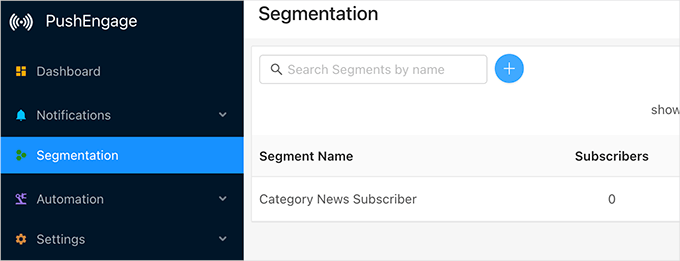
PushEngageを使用すると、オーディエンスセグメントを作成して、ユーザーのためにカスタムパーソナライズされたエクスペリエンスを自動的に作成できます。
PushEngageを使用すると、登録したページ、ウェブサイトで表示したページ、デバイスの種類、場所などに基づいてユーザーを自動的にセグメント化できます。
4. Webプッシュ通知メッセージの安定した頻度を設定する
通知は非常に役立ちますが、使いすぎると購読者にとって簡単に迷惑になります。
週あたりのウェブプッシュ通知の頻度を一定に設定してください。ユーザーを煩わせるほど多くなく、ユーザーがブランドを完全に忘れてしまうほど少ないわけでもないように。
5. ウェブプッシュ通知の分析とコンバージョンを追跡する
プッシュ通知の購読者が増え始めたら、コンバージョン率を注意深く監視する必要があります。
トラッキングしたい指標は、クリック率(通知をクリックした購読者の数を確認するため)とコンバージョン率(ウェブサイトにアクセスした後に購入またはコンバージョンしたかどうかを確認するため)です。
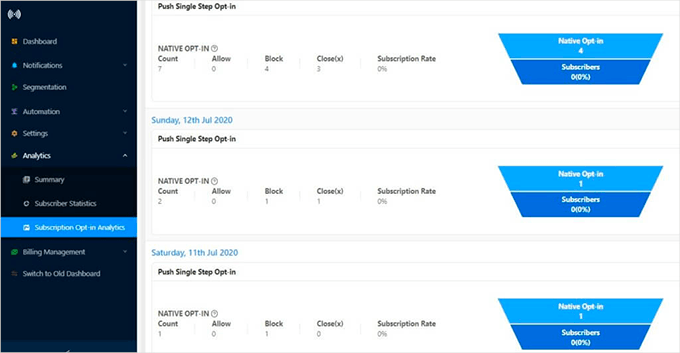
PushEngageには、オプトイン、ユーザーエンゲージメント、目標達成状況の組み込み分析機能が付属しています。また、コンバージョンを追跡するためにWooCommerceと連携することもできます。
しかし、全体像を把握する最善の方法はMonsterInsightsを使用することです。これはWordPress向けの最高のGoogleアナリティクスプラグインであり、WordPressにGoogleアナリティクスを簡単にインストールできます。
この記事が、ウェブプッシュ通知とその仕組みについて理解を深めるのに役立ったことを願っています。また、検索エンジンからの無料トラフィックをさらに増やす方法については、ウェブサイトへの訪問者をさらに増やす方法やオーガニッククリック率を改善する方法に関するガイドも参照してください。
この記事が気に入った場合は、WordPressのビデオチュートリアルのために、YouTubeチャンネルを購読してください。また、TwitterやFacebookでも私たちを見つけることができます。





イジー・ヴァネック
残念ながら、最近はプッシュ通知が非常に多く、多くの人が平和とプライバシーを求めており、通知は邪魔になる可能性があるため、それを妨げる傾向があると感じています。
WPBeginnerサポート
プッシュ通知を使用するかどうかを決定する際に、確かに考慮すべき点です。
管理者
イジー・ヴァネック
はい、その通りです。プッシュ通知を試しましたが、うまくいきませんでした。しかし、私はそれらをあまりうまく扱えなかったのかもしれません。だからこそ、最終的にOptin Monsterとキャンペーンが私にとってうまくいったのです。