


Googleアナリティクス4(GA4)は、Googleの有名なアナリティクスプラットフォームの最新バージョンです。これは、オーディエンスを理解するのに役立つ強力なツールです。たとえば、私たちはウェブサイトや他のブランドでこれを広く使用して、さまざまな指標を追跡しています。
ただし、Google Analytics 4は以前のユニバーサルアナリティクスバージョンとは異なります。新しいレポートシステムや指標など、多くの変更点があります。GA4のデータの収集および処理方法も、以前のバージョンとは異なります。
この記事では、WordPressでのGA4に関するすべてを網羅し、開始のお手伝いをします。
Google Analytics 4とは?
GA4とも呼ばれるGoogleアナリティクス4は、Googleの統計ダッシュボードの新バージョンであり、同じアカウントでウェブサイトとアプリを追跡できます。ユーザーのプライバシーを保護し、以前のバージョンよりも正確なレポートを提供するように設計されています。
Google Analytics 4では、まず新しいインターフェースに気づくでしょう。また、古いレポートの一部が異なるカテゴリに分類され、全く新しいレポートや指標が追加されています。
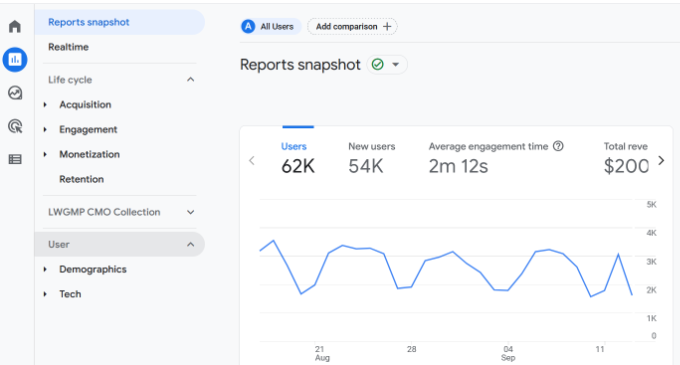
GA4は、舞台裏でウェブサイトデータを新しい方法で収集および処理します。ページヒットを使用するのではなく、イベントベースでデータを記録します。
例えば、訪問者が リンクをクリックしたり、ページを表示したり、動画を再生したり、ファイルをダウンロードしたりすると、これらのウェブサイトのインタラクションはすべてイベントとしてカウントされます。
このように、イベントベースのモデルはユーザー行動をより正確に追跡できるため、ウェブサイトのパフォーマンスがより正確に測定されます。
また、アウトバウンドクリックやスクロール深度の追跡のような拡張測定機能を簡単に有効にすることもできます。複雑なセットアッププロセスを実行する代わりに、ボタンをクリックするだけでこれらのオプションを有効にできます。
それでは、従来のユニバーサルアナリティクスではなく、Googleアナリティクス4を使用すべき理由を見ていきましょう。
Googleアナリティクス4で何が変わったか?
新しいGoogle Analytics 4は、アナリティクスプラットフォームに多くの変更をもたらします。最も顕著な違いはイベントを使用した動作方法ですが、GA4で見られるその他の変更点をいくつかご紹介します。
1.まったく新しいレポートインターフェース
前述したように、最初に気づく違いは新しい Google Analytics 4 のインターフェースです。Universal Analytics の多くのレポートは、GA4 では削除、改名、または非表示になっています。
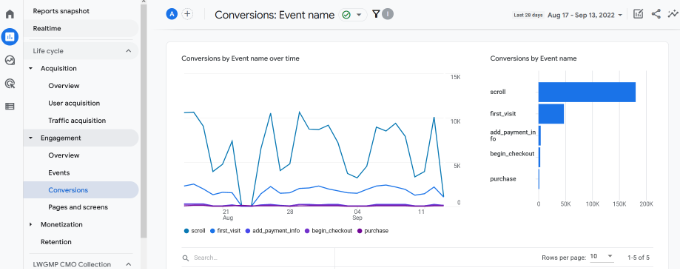
例えば、Googleアナリティクス4では、エンゲージメント、収益化、リテンションなどのレポートが表示されます。
2. Googleアナリティクス4の新しい指標
Googleアナリティクス4では、新しい指標が見つかります。ユニバーサルアナリティクスの一部の指標名もGA4で変更されています。
例えば、新しいエンゲージメントレポートは、訪問者があなたのサイトとどのようにインタラクションしているかを測定するのに役立ち、平均エンゲージメント時間の指標を提供します。ユニバーサルアナリティクスでは、これは平均セッション時間と呼ばれていました。
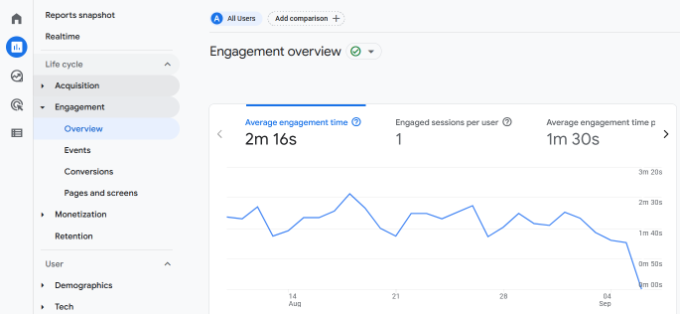
もう1つの注目すべき変更点は、GA4に直帰率の指標がないことです。
サイトを離れた人の割合を見る代わりに、ユーザーあたりのエンゲージドセッションなどの指標を見て、人々がサイトをどのように利用し、コンテンツとどのようにやり取りしたかを確認できます。
3. GA4 には目標がありません
Universal Analyticsで異なる目標を設定していた場合、それらはGA4には見つかりません。ただし、ウェブサイトでのユーザーインタラクションを追跡するのに役立つさまざまなGA4イベントがあります。
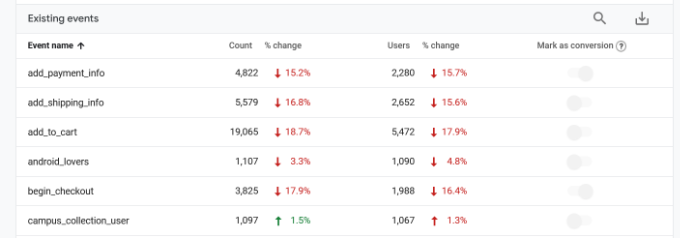
たとえば、オンラインストアでチェックアウトプロセスを開始したユーザー数は、インタラクションイベントです。チェックアウトプロセスのさまざまな段階に到達したユーザーのイベントも確認できます。
そうすれば、人々がプロセスの中でどの特定のステップで諦めるかを確認できます。
4. フォームコンバージョン追跡の欠如
ウェブサイトの利用状況を把握するためには、WordPressフォームのトラッキングが重要です。フォームは、リードの獲得、ユーザーからのフィードバックの収集、問い合わせの解決などに役立ちます。
ただし、Googleアナリティクスでトラッキングしないと、どのフォームが最もパフォーマンスが高いかわかりません。MonsterInsightsを使用すると、すぐにフォームをトラッキングし、WordPressダッシュボード内でレポートを確認できます。

サイト上のフォームをさらに細かく制御するには、WordPress向けの最高のフォームビルダープラグインであるWPFormsのインストールをお勧めします。これもMonsterInsightsと連携するため、Googleアナリティクスからさらに役立つ情報を取得できます。
5. 詳細分析を実行してインサイトを明らかに
GA4がもたらす最も強力な変更の1つは、高度な分析を実行し、複数のデータ視覚化を作成できることです。
[探索]タブに移動してカスタムレポートを作成できます。既存のテンプレートを使用することも、空白のテンプレートを使用することもできます。
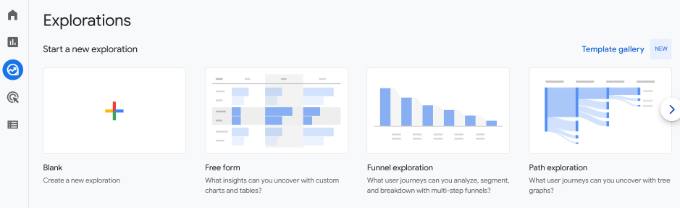
例えば、ファネル分析を実行して、顧客が購入する前にどのようなステップを踏むかを確認できます。同様に、パス探索テンプレートは、ユーザーがウェブサイトを訪問する際にどのようなイベントをトリガーするかを確認するのに役立ちます。
ただし、この機能はGoogleアナリティクス4に精通しており、操作方法を理解している上級者またはパワーユーザー向けです。学習曲線が急なため、初心者には難しい場合があります。
代わりに、MonsterInsightsを使用してWordPressサイトに統計ダッシュボードを追加し、ビジネスにとって重要なデータを確認できます。
Googleアナリティクス4レポートの使い方
Google Analytics 4 がどのようなもので、どのように機能し、GA4 とユニバーサルアナリティクスの違いがわかったところで、さまざまなレポートの使い方を見ていきましょう。
リアルタイムレポート
表示できる最初のレポートは、Google Analytics 4 のリアルタイム レポートです。これにより、ウェブサイトのアクティビティを発生と同時に監視できます。
このレポートを使用して、アナリティクス追跡コードが機能しているかどうかを確認したり、フラッシュセールのようなキャンペーンのパフォーマンスをリアルタイムで追跡したり、ソーシャルメディアキャンペーンからのトラフィックを発生時に確認したりできます。
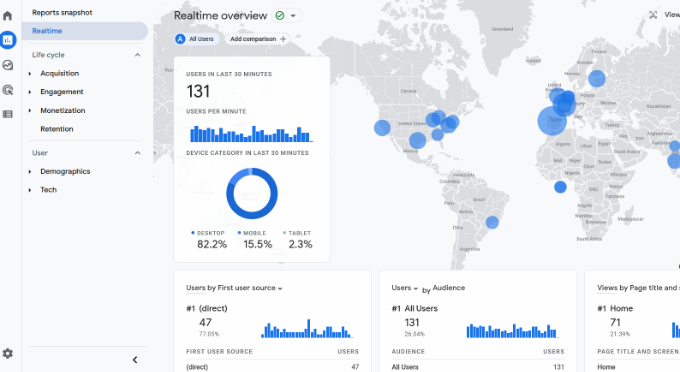
MonsterInsightsを使用している場合、WordPressダッシュボード内でリアルタイムレポートをすばやく確認できます。管理画面の「インサイト » レポート」に移動し、「リアルタイム」タブをクリックするだけです。
このプラグインは Google Analytics から重要なデータを取得し、分かりやすいレポートで表示します。これにより、ビジネスにとって重要なデータを素早く確認し、サイトのパフォーマンスをチェックできます。
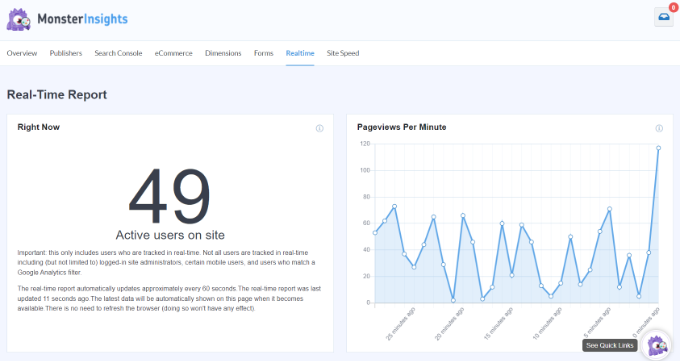
詳細については、WordPressでリアルタイムオンラインユーザーを表示する方法に関するガイドをご覧ください。
アクイジションレポート
ユーザー獲得レポートはGA4の「ライフサイクル」レポートの一部であり、訪問者がどこから来ているかを確認できます。ウェブサイトへのトラフィックを促進しているチャネルが表示されます。
例えば、GoogleやBingのような検索エンジンの利用状況、ブラウザに直接ウェブサイトのURLを入力する、有料検索広告をクリックするなど、さまざまな方法で確認できます。
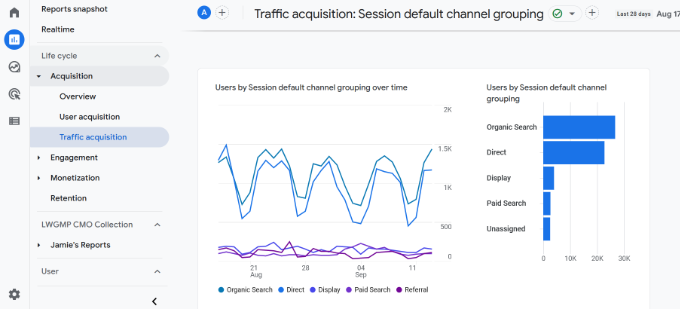
このレポートを使用すると、どのチャネルにリソースを投資すれば最大の成果が得られるかを判断できます。また、WordPress SEOを最適化し、ウェブサイトへのオーガニックトラフィックを増やすのに役立ちます。
エンゲージメントレポート
エンゲージメントレポートは、Googleアナリティクス4で表示される新しいレポートです。ウェブサイトにどれだけの人が関心を持っているかを追跡するのに役立ちます。
このレポートの下には、さまざまなイベントやコンバージョンを追跡するためのサブレポートがあり、最も重要なページやアプリの画面も確認できます。
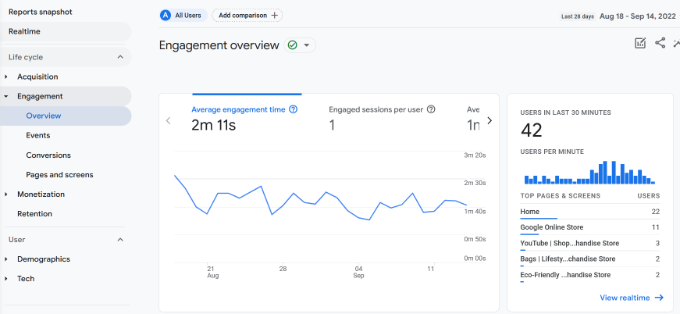
これらのレポートは、人々があなたのウェブサイトをどのように利用しているかを理解する上で重要です。たとえば、どのページが最も多く表示されているかを確認できます。このデータを使用して、より多くのウェブサイトトラフィックを獲得するための類似コンテンツを作成できます。
マネタイゼーションレポート
eコマースストアを運営している場合は、収益化レポートでそのパフォーマンスを表示できます。
例えば、このレポートは総収益、購入数、ユーザーあたりの平均購入収益、その他の指標を示しています。
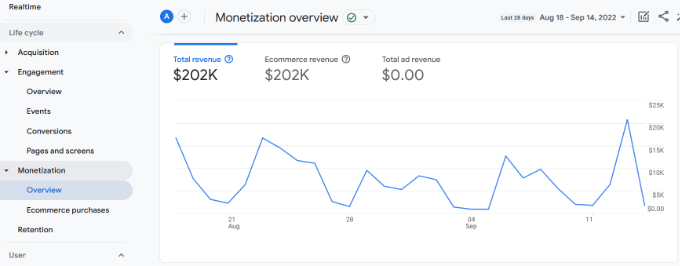
また、eコマース購入レポートを見て、ストアで最も売れている製品を把握することもできます。
MonsterInsightsを使えば、WordPressの管理画面で簡単にトップ製品を確認できます。そのeコマースレポートは、ストアのパフォーマンスの概要とベストセラー製品を表示します。
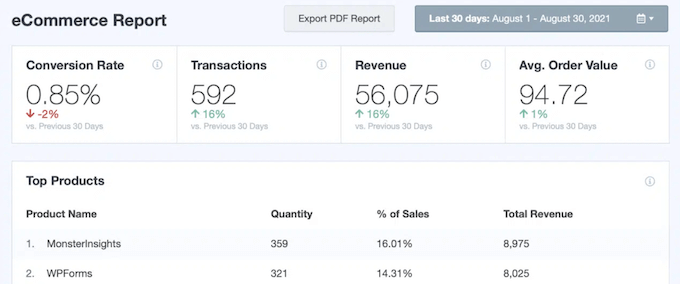
この情報を使用して、ウェブサイト全体で人気商品をディスプレイしたり、他の商品をアップセルしたり、バンドルや割引を提供して売上を伸ばしたりできます。
詳細については、WordPressでeコマーストラッキングを設定する方法に関するガイドを参照してください。
リテンション レポート
リテンションレポートは、新規ユーザーがサイトを訪れる割合とリピーターの割合を追跡するのに役立ちます。
このデータを使用して、ニュースレターに登録してもらうか、ソーシャルメディアでフォローしてもらうことで、ユーザーをサイトに戻すことができます。一方、リピーターに限定割引やebookのような無料リソースを提供して、より多くのコンバージョンを獲得することもできます。
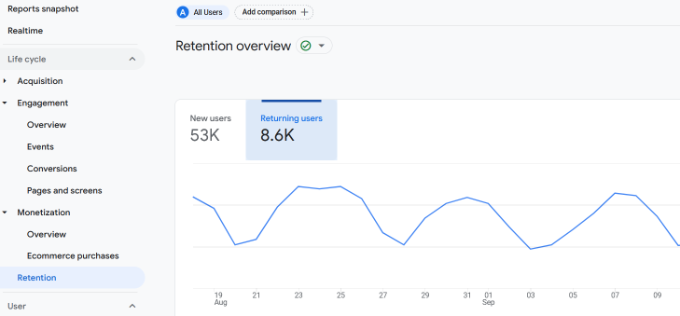
リテンションレポートでは、ユーザーエンゲージメントとユーザーリテンションの経時的なグラフ、生涯価値なども確認できます。
デモグラフィックレポート
GA4のユーザーセクションの下に、デモグラフィックデータがあり、訪問者がどの国から来ているかを確認できます。
これは、さまざまな地域からのユーザー向けのジオロケーションマーケティングキャンペーンやパーソナライズされたメッセージの作成に役立ちます。たとえば、シンガポールからのユーザーには限定割引を提供したり、インドからのユーザー向けにブログのトピックを考えたりできます。
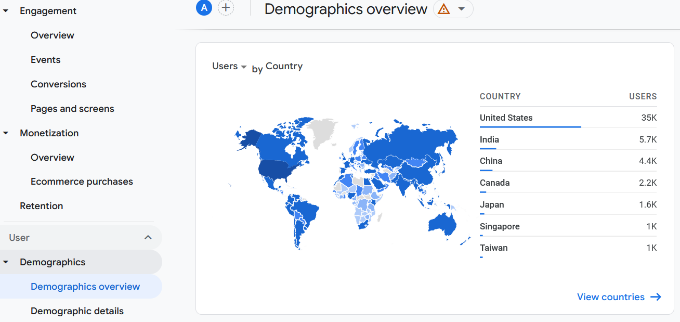
ユーザーが話す言語の内訳も表示されるため、最も一般的な言語にウェブサイトを翻訳できます。
MonsterInsightsを使用すると、WordPressダッシュボード内でこのデータを確認することもできます。さらに、デバイスの内訳、トップリファラー、トップカントリー、新規訪問者とリピート訪問者のレポートも表示されます。

テックレポート
Googleアナリティクス4で表示される最後のレポートは、テクノロジーレポートです。訪問者がウェブサイトを表示するために使用するデバイス(デスクトップ、モバイル、タブレットなど)を示します。
それに加えて、サイトを訪問している人が使用しているオペレーティングシステム、ブラウザ、画面解像度、アプリのバージョンなども確認できます。
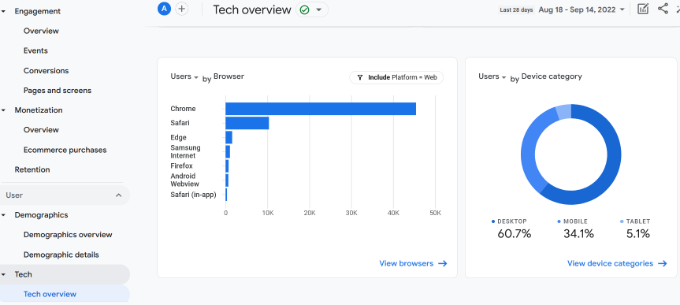
このレポートは、複数のデバイスでサイトを最適化する際に特に役立ちます。より良いユーザーエクスペリエンスを提供し、人々がどのデバイスでもコンテンツを簡単に読めるようにすることができます。
ボーナス:GA4の混乱をスキップして、MonsterInsightsで即座に回答を得る
Googleアナリティクス4のすべてを詳しく見てきましたが、正直に言うと、そのインターフェースを操作して必要な特定のデータを見つけるのは圧倒されるように感じることがあります。そこで、MonsterInsightsプラグインが本当に役立ちます。
MonsterInsightsは、ユーザーフレンドリーなアナリティクスダッシュボードをWordPressサイト内に配置することで、GA4の混乱を解消します。しかし、本当にすごいのは、Conversations AIという機能もあることです。
例えば、特定の製品からどれだけの収益を上げたかを知りたいけれど、さまざまなレポートをクリックして時間を費やしたくないとします。MonsterInsightsを使えば、その質問を直接Conversations AIに入力するだけです。
AIはあなたが尋ねていることを理解し、すぐに答えを提供します。
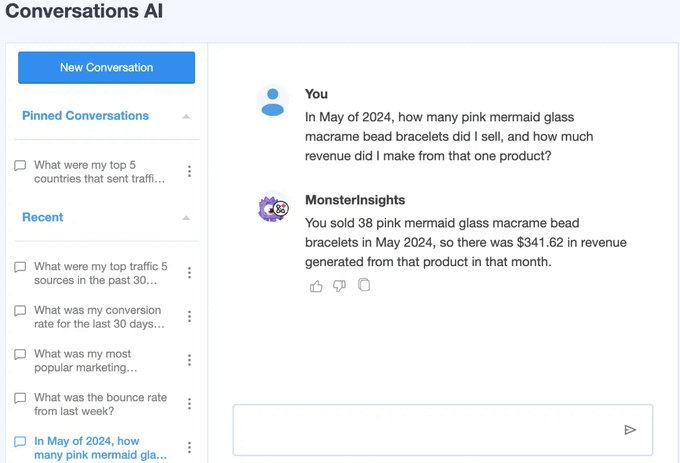
まるで専属のアナリティクスエキスパートが指先にあるかのようです。迅速な回答を得て時間を節約し、その情報を使ってウェブサイトを改善することに集中できます。
代替案:OnePageGAを使用してGA4レポートを簡素化する
GA4をより分かりやすく理解するためのMonsterInsightsの代替案をお探しなら、OnePageGAもおすすめです。Google Analytics 4のデータを瞬時に、分かりやすいレポートを備えたシンプルなダッシュボードに変えます。
インストールするプラグインや編集するコードがないため、わずか数分でインサイトの表示を開始できます。トップソース、チャネル、ランディングページ、UTM、地域などに関する25以上の事前構築済みレポートが付属しています。独自のカスタムレポートを簡単に作成することもできます。
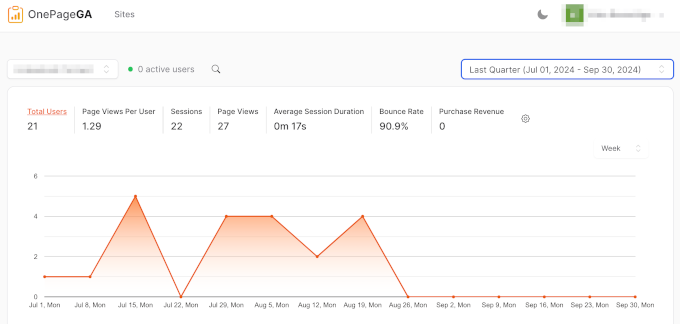
すべての主要な指標が1つの整理されたページに表示されるため、複雑なGA4レポートをナビゲートする必要なく、ウェブサイトのパフォーマンスを明確に把握できます。
詳細については、当社の完全なOnePageGAレビューをご覧ください。
この記事がWordPressでGoogleアナリティクス4について学ぶのに役立ったことを願っています。また、当社のウェブサイトトラフィックを増やす方法に関するガイドや、ウェブサイトを成長させるための必須WordPressプラグインもご覧いただけます。
この記事が気に入ったら、WordPressのビデオチュートリアルについては、YouTubeチャンネルを購読してください。 TwitterやFacebookでもフォローできます。


サミュエル
この究極のガイドをありがとうございます。以前のバージョンとは異なり、GA4はユーザーインタラクションをイベントとしてトラッキングし、ユーザー行動に関するより詳細な洞察を提供します。これは、ユーザーインタラクション(商品閲覧やカート追加など)を理解することが、より効果的なマーケティング戦略につながるeコマースサイトにとって特に役立ちます。
ハビエル・カセレス
あなたのレポートを読むまで、Googleアナリティクス4がいかに優れているか知りませんでした。
WPBeginnerサポート
Glad we could share how powerful a tool it is
管理者
Alemu Jemberu
とても良いですが、WordPress のパスワードを忘れてしまいました。
WPBeginnerサポート
WordPressのパスワードを紛失した場合は、以下のガイドに従うことをお勧めします。
https://www.wpbeginner.com/beginners-guide/forgot-your-password-how-to-recover-a-lost-password-in-wordpress/
管理者
Mrteesurez
この情報ありがとうございます。
すでにGoogleアナリティクス4に切り替えましたが、そこの新しい用語や機能のほとんどがわかりません。
トラッキングフォームには独自のメリットがある場合もありますが、Googleはそれを無効にしました。また、直帰率と目標も同様です。
Monstersinsightがこれを達成するのに役立つと思いますか??
WPBeginnerサポート
MonsterInsights はその情報を追跡するのに役立ち、Google Analytics 4 との連携方法に関するガイドも提供しています。
管理者
Dina Sultan
最近サイトを立ち上げたばかりです。
この投稿は非常に有益で役立つと感じました。まず、Googleアナリティクスをインストールする方法に行きました。なぜなら、初めて知ったからです。
ありがとうございます
WPBeginnerサポート
You’re welcome, glad our guide was helpful
管理者
イジー・ヴァネック
Google Analytics の概要を教えていただきありがとうございます。このツールは私にとってまだ大きな謎であり、何かを検索するたびに完全に迷子になります。ガイドをありがとうございます。
WPBeginnerサポート
Glad we could help make it more approachable
管理者
モイヌディン・ワヒード
新しいGoogleアナリティクス4のインターフェースは、非常に高度で直感的です。
これにより、より自信が持てるようになり、ウェブサイトでのユーザー行動の追跡をより細かく制御できるようになったように感じます。
リテンション行動とデモグラフィックのインサイトは特に役立ちます。なぜなら、コンテンツとユーザーのインタラクションに合わせてコンテンツを計画するのに役立つからです。
全体として、WordPressダッシュボード内にGoogleアナリティクス4があることは、GA4の使用効率を高めるものとなるでしょう。
muhammad haneef
非常に分かりやすく説明されています
WPBeginnerサポート
当社の記事がお役に立てて光栄です!
管理者
Acharya Shailesh
貴重な情報ありがとうございます
WPBeginnerサポート
ガイドがお役に立てて嬉しいです!
管理者