


WordPress初心者の方にとって、プラグインのインストールと有効化は intimidating に感じられるかもしれません。初めて行う場合、インストールプロセスは混乱しやすいものです。
しかし、WordPressを非常に多用途にしているのはプラグインです。たとえば、プラグインを使用してサイトのSEOを改善したり、オンラインストアを構築したりできます。コーディングは不要です。
心配しないでください。私たちは多くのサイト所有者をこのプロセスで支援してきましたし、あなたも支援します!💪 このガイドでは、WordPressプラグインをインストールするために使用できるさまざまな方法を説明します。
開始する前に
WordPress.comをお使いの場合、ビジネスプラン以上にアップグレードしない限り、プラグインをインストールすることはできません。
WordPressダッシュボードにプラグインメニューが表示されないという苦情をユーザーからよく受けます。これは、WordPress.comを使用しているためであり、その制限があります。
一方で、自己ホスト型の WordPress.org ウェブサイトには、すぐに好きなプラグインをインストールできます。
まだ疑問が残っている場合は、セルフホストのWordPress.orgとWordPress.comについて説明している記事を確認することをお勧めします。
WordPress.comからWordPress.orgに切り替えたい場合は、WordPress.comからWordPress.orgへ正しく移行する方法に関するチュートリアルをお読みください。
それを踏まえて、ウェブサイトにWordPressプラグインをインストールするためのすべての方法の簡単な概要を以下に示します。
準備はいいですか?始めましょう。
方法1:WordPressプラグイン検索を使用してプラグインをインストールする
WordPressをインストールした後、すべての初心者が最初に学ぶ必要があるのは、WordPressプラグインのインストール方法です。このスキルを習得することは、ウェブサイトの可能性を最大限に引き出すための鍵となります。
WordPressプラグインをインストールする最も簡単な方法は、プラグイン検索を使用することです。このオプションの唯一の欠点は、プラグインがWordPressプラグインディレクトリにある必要があることで、これは無料プラグインに限定されています。
まず、WordPress管理画面内のプラグイン » 新規追加ページにアクセスする必要があります。

プラグインの名前または必要な機能をタイプして、インストールしたいプラグインを見つけることができます。
たとえば、ここでは検索バーに「WPForms」と入力します。
ロードが完了すると、以下のような一覧が表示されます。

WPFormsは最高のWordPressコンタクトフォームプラグインなので、それを見つけたら、「今すぐインストール」ボタンをクリックします。
WordPressがプラグインをダウンロードしてインストールします。インストールが完了すると、「今すぐインストール」ボタンが「有効化」ボタンに変わっていることに気づくでしょう。
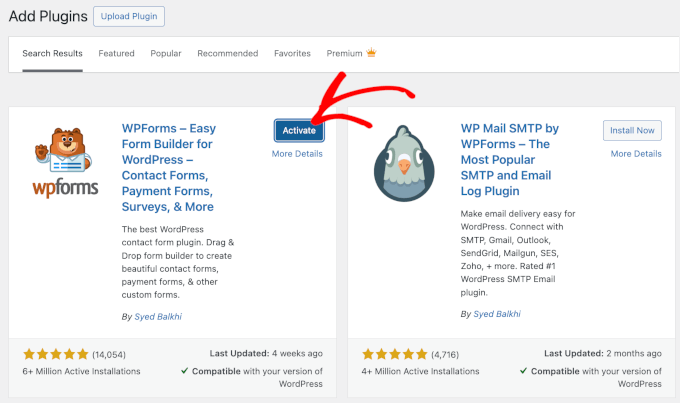
WordPressプラグインは、有効化しないと機能しないことに注意してください。プラグインをWordPressウェブサイトで使用するには、「有効化」ボタンをクリックしてください。
これで完了です!最初のWordPressプラグインを正常にインストールしました。
次のステップは、プラグインの設定を構成することです。これらの設定はプラグインごとに異なるため、この記事では説明しません。
方法2:WordPress管理画面のプラグインアップロードを使用してプラグインをインストールする
有料のWordPressプラグインはWordPressプラグインディレクトリに一覧表示されておらず、最初の方法でインストールすることはできません。
そのため、WordPressにはこれらのプラグインをインストールするためのアップロード方法が用意されています。このセクションでは、管理画面のアップロードオプションを使用してWordPressプラグインをインストールする方法を説明します。
まず、購入した場所からプラグインをダウンロードする必要があります。これはzipファイルになります。それが完了したら、WordPress管理エリアからプラグイン » 新規追加に移動できます。
その後、ページ上部にある「プラグインをアップロード」ボタンをクリックするだけです。

これにより、プラグインのアップロードフォームが表示されます。
ここで、「ファイルを選択」ボタンをクリックし、以前にコンピューターにダウンロードしたプラグインファイルを選択します。

ファイルを選択したら、「今すぐインストール」ボタンをクリックしてください。
WordPressは、お使いのコンピューターからプラグインファイルをアップロードし、インストールします。インストールが完了すると、次のような成功メッセージが表示されます。
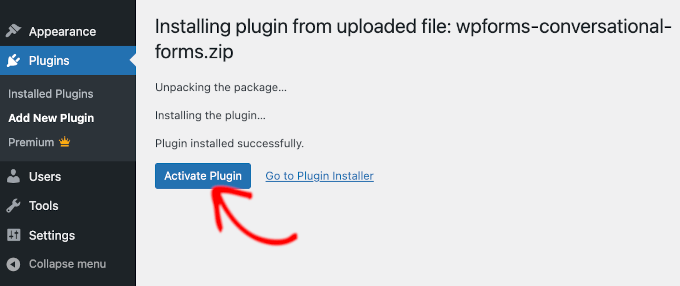
次に、「プラグインを有効化」ボタンをクリックするだけで、プラグインの使用を開始できます。
次のステップは、ニーズに合わせてプラグインの設定を構成することです。これもプラグインごとに設定が異なるため、この投稿では扱いません。
方法3:FTPを使用してWordPressプラグインを手動でインストールする
まれに、WordPressホスティングプロバイダーがファイル制限を設けており、管理画面からプラグインをインストールする能力を制限している場合があります。
この状況では、FTPを使用してプラグインを手動でインストールするのが最善の方法です。ただし、FTPマネージャーの方法は初心者には最も使いにくいオプションです。
開始する前に、プラグインのzipファイルをダウンロードし、コンピューターに解凍する必要があります。
プラグインのzipファイルを解凍すると、同じ名前の新しいフォルダが作成されます。このフォルダ内のWordPressプラグインは、FTPクライアントを使用して手動でインストールする必要があります。
次に、FTPマネージャーを通じてホストにアクセスできることを確認しましょう。FTPのユーザー名とパスワードをお持ちでない場合は、WordPressホスティングプロバイダーに連絡して尋ねてください。
展開したzipフォルダとFTPログイン情報が準備できたら、コンピューターでFTPクライアントを開くことができます。
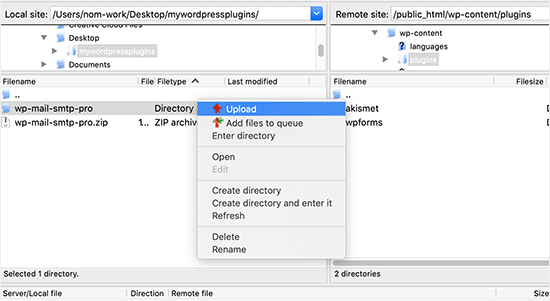
まず、ウェブホストから提供されたFTPログイン認証情報を使用してウェブサイトに接続する必要があります。接続したら、ウェブサイトの/wp-content/plugins/フォルダに移動できます。
ここで、zipファイルから解凍したフォルダを、Webサーバーの/wp-content/plugins/フォルダにアップロードします。
詳細については、FTPを使用してWordPressにファイルをアップロードする方法に関するガイドを参照してください。
ファイルをアップロードした後、WordPressの管理画面にアクセスし、「プラグイン」メニュー項目をクリックする必要があります。
プラグインページにプラグインが正常にインストールされたことが表示されるはずです。プラグインの使用を開始するには、そのセクションにある「有効化」リンクをクリックしてください。
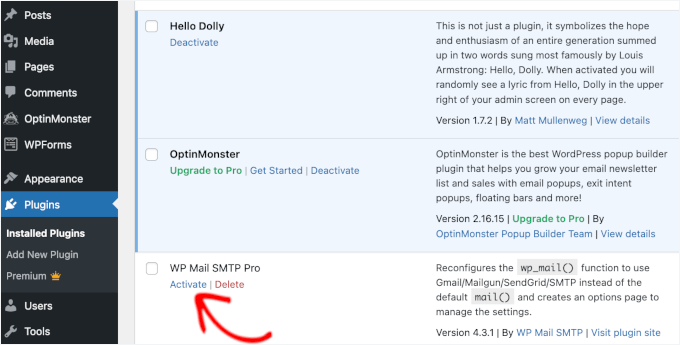
有効化後、プラグインの設定を構成する必要がある場合があります。WordPressプラグインにはそれぞれ独自の設定があり、プラグインによって異なりますので、ここでは説明しません。
WordPressプラグインのインストールに関するFAQ
初心者の方は、WordPressプラグインのインストールに関していくつかの疑問をお持ちかもしれません。WordPressの最大の情報サイトとして、私たちはそれらをたくさん聞いてきました。
このセクションでは、WordPressプラグインのインストールに関する最もよくある質問にお答えします。
1. ウェブサイトにインストールするのに最適なWordPressプラグインをどのように見つけますか?
無料のWordPressプラグインディレクトリだけでも59,000を超えるWordPressプラグインがあり、さらに多くのプラグインがプレミアムプラグインとして利用可能です。このため、必要な機能に最適なプラグインを見つけるのは少し困難です。
ほとんどのWordPressウェブサイトが必要とする、必須のWordPressプラグインのリストをまとめました。
また、プラグインを調査する際に何を探すべきかを示した、最適なWordPressプラグインの選択方法に関する詳細なチュートリアルもあります。
2. インストール済みプラグインとアクティブプラグインの違いは何ですか?
WordPressでは、プラグインをインストールしても使用しないことが可能です。サイトでプラグインを使用するには、「有効化」する必要があります。
WordPressの管理画面の「プラグイン」ページにアクセスすると、アクティブなプラグインを確認できます。これらのプラグインは青い背景で強調表示されます。
また、「Pro版にアップグレード」などのラベルが表示される場合があります。これは、チェックアウトしたいプレミアムバージョンのプラグインがあることを示しています。

白い背景のプラグインは、ウェブサイトにインストールされていますが、アクティブではありません。
3. 無効なプラグインを削除すべきですか?
プラグインを使用していない場合は、ウェブサイトから削除することをお勧めします。このトピックの詳細については、「WordPressで非アクティブなプラグインを削除すべき理由」に関する記事をお読みください。
4. WordPressにいくつのプラグインをインストールできますか?
WordPressプラグインは必要なだけいくつでもインストールできます。ウェブサイトの速度に影響を与えるのはプラグインの数ではなく、その品質です。詳細については、WordPressプラグインをいくつインストールすべきかについての記事をご覧ください。
5. WordPressプラグインをアンインストールするにはどうすればよいですか?
WordPressプラグインをアンインストールするには、WordPress管理画面の「プラグイン」ページにアクセスしてください。
削除したいプラグインが現在アクティブな場合は、まず非アクティブ化する必要があります。その後、単に「削除」ボタンをクリックして、ウェブサイトから削除できます。
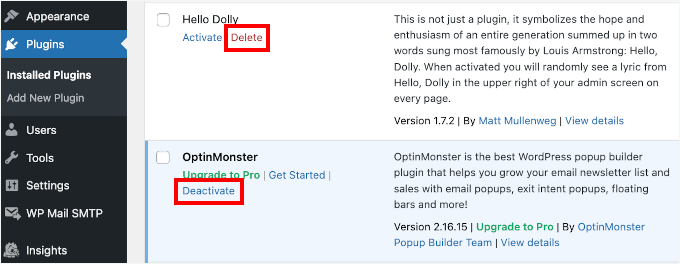
より詳細な手順については、WordPressプラグインを正しくアンインストールする方法についてのガイドをご覧ください。
6. 古いプラグインを使用しても安全ですか?
プラグインが古いと、ウェブサイトがセキュリティの脆弱性、互換性の問題、パフォーマンスの問題にさらされる可能性があります。安全で効率的なサイトを維持するためには、すべてのプラグインを最新の状態に保つことが不可欠です。
詳細については、古いWordPressプラグインを使用しても安全かどうかについてのガイドをご覧ください。
ビデオチュートリアル – WordPressプラグインのインストール方法
簡単にするために、WordPressプラグインのインストール方法に関するビデオチュートリアルを作成しました。以下でご覧いただけます。
WordPressプラグインのインストール方法についてご理解いただけたことを願っています。また、サイトを遅くしているWordPressプラグインについてのガイドや、見逃している面白いWordPressプラグインのベストセレクションもご覧ください。
この記事が気に入った場合は、WordPressのビデオチュートリアルのために、YouTubeチャンネルを購読してください。また、TwitterやFacebookでも私たちを見つけることができます。




デビッド
このプロセスを簡略化していただき、誠にありがとうございます。プラグインの期限が切れていたため、自動アップロード機能が故障していました。多くの場所を検索しましたが、関連性のない情報ばかりでした。しかし、あなたのサイトは私が探していたまさにその情報を提供してくれ、1週間近くかかっていた問題を解決できたことに大変感謝しています。また、WooCommerceとその「サポート」とのやり取りも惨めに失敗したことを付け加えておきます。彼らのAIは解決策の途中まで導いてくれましたが、私の問い合わせには誰も答えてくれませんでした。重ねて申し上げますが、あなたのビデオは簡潔で的確でした。
ありがとうございました!
David
Yan Bin
こんにちは。
プラグインをインストールして有効化しようとしたところ、ページに次のように表示されました。
このウェブサイトで重大なエラーが発生しました。手順については、サイト管理者のメール受信トレイを確認してください。
WordPressのトラブルシューティングについてさらに詳しく知る。
この問題を解決するにはどうすればよいですか?
WPBeginnerサポート
もしそのエラーに遭遇した場合は、以下のガイドの手順に従うことをお勧めします!
https://www.wpbeginner.com/wp-tutorials/how-to-fix-the-critical-error-in-wordpress/
管理者
サミュエル
php.ini または WordPress 自体によって設定された大きなプラグインファイル制限につまずき、プラグインをインストールしようと何度も試みましたが、この記事を読むことで、特に手動の FTP を使用してプラグインをインストールする方法について、新しい視点が得られました。この記事を本当にありがとうございます。
クリス
FAQ 2の説明、ありがとうございます。プラグインをダウンロードしても使用できないとは知りませんでした。この記事では、プレミアムプラグインはWordPressプラグインリポジトリでは許可されていないとも述べられていました。では、主要な機能を無料で提供し、追加機能には料金を支払う必要があるフリーミアムプラグインはどうでしょうか?それらは許可されていますか?
WPBeginnerサポート
それは実装次第でしょう。
管理者
Dayo Olobayo
初心者向けの素晴らしいガイドです。特にステップバイステップのスクリーンショットが気に入りました。ただし、プラグインをインストールする前に、万が一問題が発生した場合に備えて、WordPressサイトのバックアップを取ることが常に良い考えであることを付け加えておくべきです。
WPBeginnerサポート
それは特に大きなプラグインをインストールする際の良い安全対策の提案です。
管理者
イジー・ヴァネック
これは素晴らしい点ですね。私もこの問題に何度か遭遇しました。プラグインをインストールした後、ウェブサイト全体がクラッシュし、問題はすぐに明らかになりました。幸いなことに、通常はFTP経由でプラグインを無効にするだけで十分でしたが、この状況ではバックアップが非常に重要であり、多くの人がそれを忘れています。そして、壊れたウェブサイトをどうやって直すか、長い夜を過ごすことになります。
イジー・ヴァネック
WordPressプラグインは素晴らしいものですが、FAQ記事の「必要なだけ多くのプラグインをインストールできる」という記述には完全に同意できません。ホスティングで設定されているメモリ制限によって最小限に制限され、最終的には枯渇します。合理的な解決策は最大20個のプラグインだと思います。それ以上になると、ウェブサイトの速度に影響が出始めます。プラグインとスニペットの組み合わせは良いです。すぐにプラグインで全てが解決できない場合でも、多くの問題にはスニペットがあります。
WPBeginnerサポート
プラグインがサイトにどの程度影響するかは、プラグインに大きく依存します。以下の記事をご覧ください。
https://www.wpbeginner.com/opinion/how-many-wordpress-plugins-should-you-install-on-your-site/
管理者
イジー・ヴァネック
記事へのリンクをありがとうございます。正直に言うと、あなたが正しかったことに気づきました。私は神話の中で生きていました。最終的に、私は数に焦点を当てるのをやめ、質に焦点を当てるようになりました。それが鍵です。今、私のウェブサイトには40個のプラグインがありますが、慎重な検討の結果、サイトは依然として非常に高速です。私の目を開き、別の神話を覆してくれてありがとう。
モイヌディン・ワヒード
ほとんどの場合、プラグインオプションを経由してWordPressリポジトリで検索するという最初の方法を使用しています。
リポジトリは常に安全に使用できるとわかっているという点で、非常に理にかなっています。
プレミアムプラグインについては、プラグイン自身のウェブサイトから直接入手できるため、アップロード方法も使用してきました。
wpbeginnerが簡単なことさえさらに簡単にするための努力に、大変感謝しています。
アハメド・オマル
WordPressプラグインのインストール方法を、初心者にも分かりやすいステップバイステップガイドで解説します。
また、動画でさらに簡単かつ理解しやすくなっています。
プラグインインストールの道のりをスムーズにしていただき、ありがとうございます。
WPBeginnerサポート
当社のコンテンツがお役に立てて嬉しいです。
管理者
Lara Carter
ありがとうございます。プラグインのインストールと開始方法について、非常に分かりやすく明確に説明していただきました。このリソースに感謝します。
WPBeginnerサポート
どういたしまして、ガイドがお役に立てて嬉しいです!
管理者
カルロ
ダッシュボードの左側の列にプラグインセクションが表示されません。
WordPress 4.8.14 を使用しています。これが問題でしょうか?
WPBeginnerサポート
以下の記事でトラブルシューティングの推奨事項を確認することをお勧めします。
https://www.wpbeginner.com/plugins/why-cant-i-add-or-install-plugins-in-wordpress/
管理者
Barbara
どのプラグインもインストールできません。代わりに以下のメッセージが表示されます:インストールに失敗しました:ダウンロードに失敗しました。ファイルストリーミングの宛先ディレクトリが存在しないか、書き込み可能ではありません。
WPBeginnerサポート
その問題については、以下の記事の推奨事項を参照してください。
https://www.wpbeginner.com/beginners-guide/how-to-fix-file-and-folder-permissions-error-in-wordpress/
管理者
Dadi
あなたのアドバイスを使用するには、ビジネスサブスクリプションを支払う必要があるようですか?
WPBeginnerサポート
私たちのチュートリアルはWordPress.orgサイト用です。こちらの比較記事をご覧ください: https://www.wpbeginner.com/beginners-guide/self-hosted-wordpress-org-vs-free-wordpress-com-infograph/
管理者
Hanghua Jin
チュートリアルをステップバイステップで実行しましたが、新しいプラグインを追加できませんでした。
最大実行時間が超過するエラーが発生しています。
その値を30から180に増やしてみましたが、問題は解決しませんでした。
助けてください。
よろしくお願いします。
WPBeginnerサポート
大規模なプラグインをインストールしているか、ホスティングに問題がある可能性があります。ホスティングプロバイダーに連絡して、向こう側にエラーがないことを確認することをお勧めします。
管理者
ペギー
これは古い情報です。
WPBeginnerサポート
この記事の方法は依然として正しいです。プラグインをインストールできない場合は、WordPress.comを使用している可能性があります: https://www.wpbeginner.com/beginners-guide/self-hosted-wordpress-org-vs-free-wordpress-com-infograph/
管理者
Shravan
こんにちは、
何らかの理由で、アップロードしようとしているプラグインが完全にアップロードされません。58%または74%でスタックします。テーマも同様です。どうすれば解決できますか?
WPBeginnerサポート
ホスティングプロバイダーに確認して、向こう側にエラーがないことを確認することをお勧めしますが、まずはここにあるガイドを使用してトラブルシューティングを開始してください: https://www.wpbeginner.com/beginners-guide/beginners-guide-to-troubleshooting-wordpress-errors-step-by-step/
管理者
Karen Diebolt
この記事は役に立ちません。なぜなら、プラグインを入手するには有料プランが必要だからです。WordPressの無料ブログサイトを使っている私たちには、何か助けはありますか?
WPBeginnerサポート
私たちの記事はWordPress.orgサイト用です。こちらの記事をご覧ください: https://www.wpbeginner.com/beginners-guide/self-hosted-wordpress-org-vs-free-wordpress-com-infograph/
管理者