


WordPress初心者の方にとって、プラグインのインストールと有効化は intimidating に感じられるかもしれません。初めて行う場合、インストールプロセスは混乱しやすいものです。
しかし、WordPressを非常に多用途にしているのはプラグインです。たとえば、プラグインを使用してサイトのSEOを改善したり、オンラインストアを構築したりできます。コーディングは不要です。
心配しないでください。私たちは多くのサイト所有者をこのプロセスで支援してきましたし、あなたも支援します!💪 このガイドでは、WordPressプラグインをインストールするために使用できるさまざまな方法を説明します。
開始する前に
WordPress.comをお使いの場合、ビジネスプラン以上にアップグレードしない限り、プラグインをインストールすることはできません。
WordPressダッシュボードにプラグインメニューが表示されないという苦情をユーザーからよく受けます。これは、WordPress.comを使用しているためであり、その制限があります。
一方で、自己ホスト型の WordPress.org ウェブサイトには、すぐに好きなプラグインをインストールできます。
まだ疑問が残っている場合は、セルフホストのWordPress.orgとWordPress.comについて説明している記事を確認することをお勧めします。
WordPress.comからWordPress.orgに切り替えたい場合は、WordPress.comからWordPress.orgへ正しく移行する方法に関するチュートリアルをお読みください。
それを踏まえて、ウェブサイトにWordPressプラグインをインストールするためのすべての方法の簡単な概要を以下に示します。
準備はいいですか?始めましょう。
方法1:WordPressプラグイン検索を使用してプラグインをインストールする
WordPressをインストールした後、すべての初心者が最初に学ぶ必要があるのは、WordPressプラグインのインストール方法です。このスキルを習得することは、ウェブサイトの可能性を最大限に引き出すための鍵となります。
WordPressプラグインをインストールする最も簡単な方法は、プラグイン検索を使用することです。このオプションの唯一の欠点は、プラグインがWordPressプラグインディレクトリにある必要があることで、これは無料プラグインに限定されています。
まず、WordPress管理画面内のプラグイン » 新規追加ページにアクセスする必要があります。

プラグインの名前または必要な機能をタイプして、インストールしたいプラグインを見つけることができます。
たとえば、ここでは検索バーに「WPForms」と入力します。
ロードが完了すると、以下のような一覧が表示されます。

WPFormsは最高のWordPressコンタクトフォームプラグインなので、それを見つけたら、「今すぐインストール」ボタンをクリックします。
WordPressがプラグインをダウンロードしてインストールします。インストールが完了すると、「今すぐインストール」ボタンが「有効化」ボタンに変わっていることに気づくでしょう。
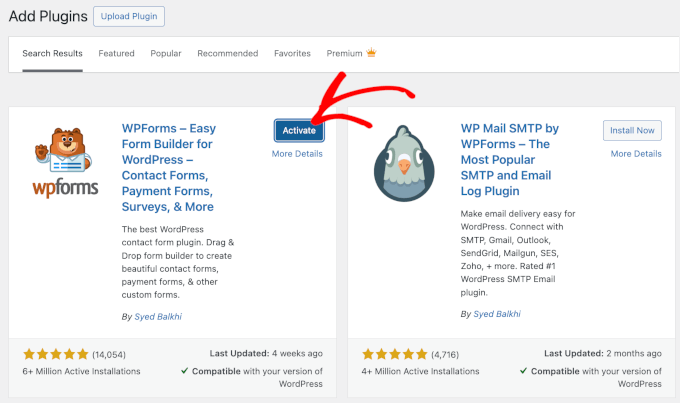
WordPressプラグインは、有効化しないと機能しないことに注意してください。プラグインをWordPressウェブサイトで使用するには、「有効化」ボタンをクリックしてください。
これで完了です!最初のWordPressプラグインを正常にインストールしました。
次のステップは、プラグインの設定を構成することです。これらの設定はプラグインごとに異なるため、この記事では説明しません。
方法2:WordPress管理画面のプラグインアップロードを使用してプラグインをインストールする
有料のWordPressプラグインはWordPressプラグインディレクトリに一覧表示されておらず、最初の方法でインストールすることはできません。
そのため、WordPressにはこれらのプラグインをインストールするためのアップロード方法が用意されています。このセクションでは、管理画面のアップロードオプションを使用してWordPressプラグインをインストールする方法を説明します。
まず、購入した場所からプラグインをダウンロードする必要があります。これはzipファイルになります。それが完了したら、WordPress管理エリアからプラグイン » 新規追加に移動できます。
その後、ページ上部にある「プラグインをアップロード」ボタンをクリックするだけです。

これにより、プラグインのアップロードフォームが表示されます。
ここで、「ファイルを選択」ボタンをクリックし、以前にコンピューターにダウンロードしたプラグインファイルを選択します。

ファイルを選択したら、「今すぐインストール」ボタンをクリックしてください。
WordPressは、お使いのコンピューターからプラグインファイルをアップロードし、インストールします。インストールが完了すると、次のような成功メッセージが表示されます。
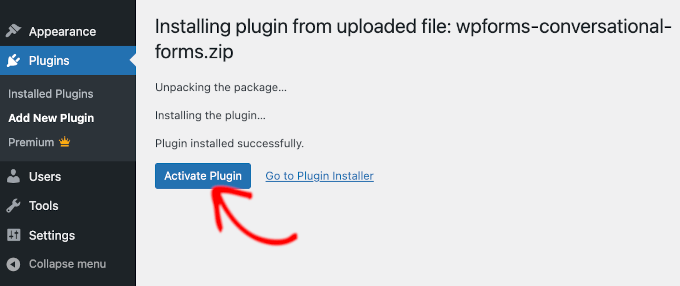
次に、「プラグインを有効化」ボタンをクリックするだけで、プラグインの使用を開始できます。
次のステップは、ニーズに合わせてプラグインの設定を構成することです。これもプラグインごとに設定が異なるため、この投稿では扱いません。
方法3:FTPを使用してWordPressプラグインを手動でインストールする
まれに、WordPressホスティングプロバイダーがファイル制限を設けており、管理画面からプラグインをインストールする能力を制限している場合があります。
この状況では、FTPを使用してプラグインを手動でインストールするのが最善の方法です。ただし、FTPマネージャーの方法は初心者には最も使いにくいオプションです。
開始する前に、プラグインのzipファイルをダウンロードし、コンピューターに解凍する必要があります。
プラグインのzipファイルを解凍すると、同じ名前の新しいフォルダが作成されます。このフォルダ内のWordPressプラグインは、FTPクライアントを使用して手動でインストールする必要があります。
次に、FTPマネージャーを通じてホストにアクセスできることを確認しましょう。FTPのユーザー名とパスワードをお持ちでない場合は、WordPressホスティングプロバイダーに連絡して尋ねてください。
展開したzipフォルダとFTPログイン情報が準備できたら、コンピューターでFTPクライアントを開くことができます。
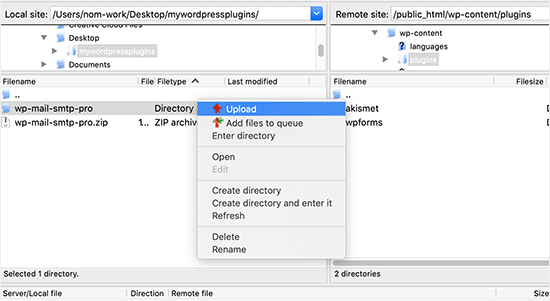
まず、ウェブホストから提供されたFTPログイン認証情報を使用してウェブサイトに接続する必要があります。接続したら、ウェブサイトの/wp-content/plugins/フォルダに移動できます。
ここで、zipファイルから解凍したフォルダを、Webサーバーの/wp-content/plugins/フォルダにアップロードします。
詳細については、FTPを使用してWordPressにファイルをアップロードする方法に関するガイドを参照してください。
ファイルをアップロードした後、WordPressの管理画面にアクセスし、「プラグイン」メニュー項目をクリックする必要があります。
プラグインページにプラグインが正常にインストールされたことが表示されるはずです。プラグインの使用を開始するには、そのセクションにある「有効化」リンクをクリックしてください。
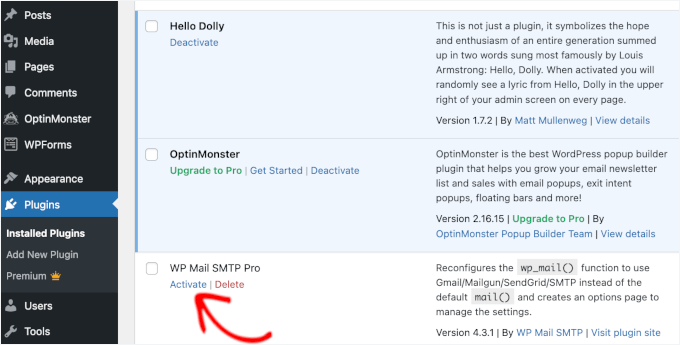
有効化後、プラグインの設定を構成する必要がある場合があります。WordPressプラグインにはそれぞれ独自の設定があり、プラグインによって異なりますので、ここでは説明しません。
WordPressプラグインのインストールに関するFAQ
初心者の方は、WordPressプラグインのインストールに関していくつかの疑問をお持ちかもしれません。WordPressの最大の情報サイトとして、私たちはそれらをたくさん聞いてきました。
このセクションでは、WordPressプラグインのインストールに関する最もよくある質問にお答えします。
1. ウェブサイトにインストールするのに最適なWordPressプラグインをどのように見つけますか?
無料のWordPressプラグインディレクトリだけでも59,000を超えるWordPressプラグインがあり、さらに多くのプラグインがプレミアムプラグインとして利用可能です。このため、必要な機能に最適なプラグインを見つけるのは少し困難です。
ほとんどのWordPressウェブサイトが必要とする、必須のWordPressプラグインのリストをまとめました。
また、プラグインを調査する際に何を探すべきかを示した、最適なWordPressプラグインの選択方法に関する詳細なチュートリアルもあります。
2. インストール済みプラグインとアクティブプラグインの違いは何ですか?
WordPressでは、プラグインをインストールしても使用しないことが可能です。サイトでプラグインを使用するには、「有効化」する必要があります。
WordPressの管理画面の「プラグイン」ページにアクセスすると、アクティブなプラグインを確認できます。これらのプラグインは青い背景で強調表示されます。
また、「Pro版にアップグレード」などのラベルが表示される場合があります。これは、チェックアウトしたいプレミアムバージョンのプラグインがあることを示しています。

白い背景のプラグインは、ウェブサイトにインストールされていますが、アクティブではありません。
3. 無効なプラグインを削除すべきですか?
プラグインを使用していない場合は、ウェブサイトから削除することをお勧めします。このトピックの詳細については、「WordPressで非アクティブなプラグインを削除すべき理由」に関する記事をお読みください。
4. WordPressにいくつのプラグインをインストールできますか?
WordPressプラグインは必要なだけいくつでもインストールできます。ウェブサイトの速度に影響を与えるのはプラグインの数ではなく、その品質です。詳細については、WordPressプラグインをいくつインストールすべきかについての記事をご覧ください。
5. WordPressプラグインをアンインストールするにはどうすればよいですか?
WordPressプラグインをアンインストールするには、WordPress管理画面の「プラグイン」ページにアクセスしてください。
削除したいプラグインが現在アクティブな場合は、まず非アクティブ化する必要があります。その後、単に「削除」ボタンをクリックして、ウェブサイトから削除できます。
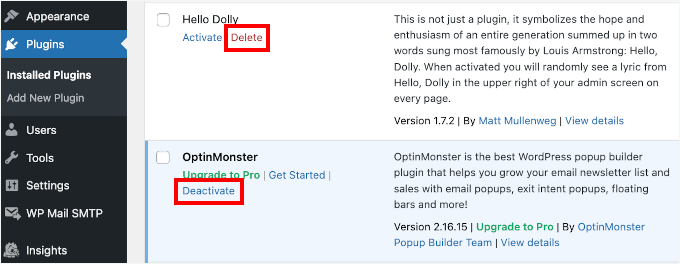
より詳細な手順については、WordPressプラグインを正しくアンインストールする方法についてのガイドをご覧ください。
6. 古いプラグインを使用しても安全ですか?
プラグインが古いと、ウェブサイトがセキュリティの脆弱性、互換性の問題、パフォーマンスの問題にさらされる可能性があります。安全で効率的なサイトを維持するためには、すべてのプラグインを最新の状態に保つことが不可欠です。
詳細については、古いWordPressプラグインを使用しても安全かどうかについてのガイドをご覧ください。
ビデオチュートリアル – WordPressプラグインのインストール方法
簡単にするために、WordPressプラグインのインストール方法に関するビデオチュートリアルを作成しました。以下でご覧いただけます。
WordPressプラグインのインストール方法についてご理解いただけたことを願っています。また、サイトを遅くしているWordPressプラグインについてのガイドや、見逃している面白いWordPressプラグインのベストセレクションもご覧ください。
この記事が気に入った場合は、WordPressのビデオチュートリアルのために、YouTubeチャンネルを購読してください。また、TwitterやFacebookでも私たちを見つけることができます。



エコー
こんにちは、
まず、このような有益なサイトをありがとうございます。今夜は何時間もここにいましたが、たくさんの貴重な情報が得られました。見つけられて本当に嬉しいです!有料プラグインに関する質問があります。
私は「1サイトのみ使用」のために購入したプラグインを使用しており、WPとWoocommerceを通じて100%アフィリエイトサイトを構築/成長させるために使用しています。そのため、アフィリエイトストアビルダープラグインは1つだけ持っており、ライセンスなども購入して非常に気に入っています。
For various site behavior reasons I am thinking that maybe this plugin caught an infection of some sort. If that’s possible. I will also note that I did not add the proper security to my site prior to this issue I am having. Stupid I know – learned a valuable lesson there. I think I brought the infection on myself when I added Google Aynalytics to my footer then clicked onto a ‘Referral link’ I saw inside the GA stats area. Dumb move indeed! It was a stringer of words with dots or dashes between each word and right after i clicked it … My site was under Hit Attack! –
その後、セキュリティプラグイン(BPS Free Version)をインストールし、Cloudflareの無料版に参加しましたが、1週間セキュリティ対策をしても「毎日数千件の偽の過負荷ヒット」という問題がまだ発生しています。感染は、アフィリエイトサイト構築プラグインにある可能性が最も高いと考えています。なぜなら、私には > WooCommerce – Limit Login Attempts – 1つのセキュリティプラグイン(BPS無料版)とサイトビルダープラグインしかありません。感染がどこに潜んでいるのか分かりません – テーマの中でしょうか?私のPCには感染していません – 何度も自分で確認し、専門家にも確認してもらいました。自宅のPCには全く感染はありません。
したがって、サイトビルダープラグインを適切な手順に従って無効化し、その後、PCから元のプラグインを再アップロードして置き換えることができるかどうか疑問に思っています。これは、初日から感染していなかったためです。
プラグインを無効化してから置き換えた場合、サイトのコンテンツ(投稿など)がどうなるのか、全く分かりません。すべてが「ポフッ」と消えてしまい、サイトをゼロから再構築しなければならないのでしょうか、それともサイトはそのままにして、感染したプラグインを置き換えてから再有効化することはできるのでしょうか?
私も初心者なので、私の言葉遣いが十分に理解できたことを願っています。多くのことを学んでいますが、現時点では私の限られたスキルセットで十分理解できる答えをオンラインで見つけることができませんでした。
どのようなアドバイス、ご意見、または方向性でも、感謝の気持ちを表現する以上に感謝いたします。すでに提供してくださっているものすべてに多大な評価をしており、そのための時間と労力を本当に大切に思っています。
よろしくお願いいたします – エコー
WPBeginnerサポート
お客様の問題を正しく理解できているか確信がありません。問題の特定に役立つリソースをいくつかご紹介します。まず、WordPressサイトを悪意のあるコードスキャンする方法というガイドをご覧ください。また、ハッキングされたWordPressサイトでバックドアを見つける方法もご覧ください。
管理者
カベロ
こんにちは、WordPressのウィジェットページがフリーズしました。何もカスタマイズできません。
何が問題なのでしょうか?
ジュリー
WordPress.org を利用しており、ホームページに問い合わせフォームプラグインをインストールしたいと考えています。WordPress にダウンロードしたようですが、希望する場所に表示させる方法がわかりません。何かお手伝いいただけますか?
WPBeginnerサポート
どのコンタクトフォームプラグインをインストールしたか不明です。ほとんどの場合、フォームを作成し、ショートコードを使用してサイトに追加できます。WordPress.orgのプラグインページまたは公式プラグインウェブサイトに、さらに詳しい説明があります。
管理者
スコット・ダンラップ
Julieさんが書きました。
WordPress.orgを持っていて、ホームページにコンタクトプラグインをインストールしたいです。WordPressにダウンロードしたと思うのですが、どこに表示させたいのか分かりません。何かお手伝いいただけますか?
全く同じ問題です。素晴らしい連絡フォームをダウンロード、インストール、カスタマイズしましたが、どうすればページに表示できるのでしょうか?
ありがとうございます
WPBeginnerサポート
ホームページでコンタクトフォームを使用したい場合。まず、静的フロントページを使用する必要があります。サイトのホームページとして使用するページを選択したら、そのページを編集し、コンタクトフォームのショートコードをそのページに追加します。
管理者
ロン・ビンモア
私はコンピューター初心者です。教会の教区のウェブサイトをWPで構築するのに苦労しました。ほとんどの指示は、読者がコンピューター用語に精通しており、すべてがどのように連携すべきかをすぐに理解できると信じて、非常に注意深く作成され、公開されているようです。それから、83歳(シルバーサーファー)の人が正しいことをしようとしていますが、専門用語が使われているため、完全に混乱しています。WPの初心者は、私が持っている非常にわずかな知識を持つ人にとっては専門家と同等です。イニシャルや専門用語を使わずに、平易な英語で説明してもらえれば、物事をよりよく理解し、より確かな知識を得ることができるでしょう。そうすれば、さらなるヘルプの要求、涙、そして周囲のフラストレーションを減らすことができると思います。
ロン
WPBeginnerサポート
フィードバックありがとうございます。改善に最善を尽くします。
管理者
ジェイク
WordPressは初めてで、プラグインの使い方を調べています。
インストールしたい「Advanced Image Styles」というプラグインをインストールし、有効化しました。しかし、その後の操作が全くわかりません。画像をより良く編集するためにインストールしましたが、どこで見つけてどのように使用すればよいのか、何もわかりません。
助けていただけると嬉しいです。よろしくお願いします。
WPBeginnerサポート
ほとんどのWordPressプラグインには通常、設定ページがあります。一部のプラグインは、これらの設定をコンテキストに応じて追加します。たとえば、画像編集プラグインは、メディア画面の下にコントロールと設定を追加する場合があります。お使いのプラグインには、特定の設定ページが付属していません。投稿に画像を挿入し、ビジュアルエディターで余白と境界線を調整するだけで済みます。
ほとんどすべてのWordPressプラグインには、ダウンロードページにすぐに始められるようにするための基本的な説明があります。
管理者
ラクシュ・クマール
WordPress 4.2.2でサイトにフォームプラグインを使用するにはどうすればよいですか?
WPBeginnerサポート
お好みのコンタクトフォームプラグインを見つけて、ここに記載されているインストール手順に従ってください。
管理者
ディビヤ
こんにちは
ダッシュボードにプラグインオプションがありません。どうすればよいですか?
WPBeginnerサポート
おそらくWordPress.comを使用しています。WordPress.comとWordPress.orgの違いに関するガイドをご覧ください。
管理者
ジョーヴ・エカエッテ
こんにちは、無料のWordPressを使用していますが、プラグインをインストールしようとしても、管理画面に「プラグイン」のようなものが見つかりません…どなたか助けていただけませんか?メールでご連絡ください。
WPBeginnerサポート
WordPress.comを使用しているようです。WordPress.comとセルフホスト型WordPress.orgの違いに関するガイドをご覧ください。
管理者
モハメド・ユスフ
どうもありがとうございます
アイメリック
全体的にプラグインボタンがありません。なぜですか?
ロスト
こんにちは、
WordPressプレミアムに登録し、独自のドメイン名を取得しました。ここのビデオでは、プラグインをダウンロードするには管理者権限が必要だと言っています。その権限をどのように取得できますか?
ユーザーフレンド
情報提供ありがとうございます。役に立ちました。説明してくれてよかったです。ずっと.comの部分を探していて、自分でホストするものが必要だと気づきました。
WPBeginnerスタッフ
いいえ、実際にはプラグインが設定ページを追加する方法に標準はありません。ほとんどのプラグインは、WordPress管理バーの「設定」メニューの下にメニュー項目を追加します。一部は「ツール」メニューの下に追加します。WordPress管理サイドバーのすべてのメニュー項目にマウスを移動すると、「設定」メニューがメインメニューのいずれかの下に表示されます。
一部のプラグインは、設定ページを必要とせずにそのまま機能することも重要です。
chipd22
「設定はニーズに合わせて構成する必要があります。これらの設定はプラグインごとに異なるため、この記事では扱いません。」扱わないとだけ言うのではなく、これに関する投稿へのリンクがあれば良いのですが。プラグインをインストールして有効化しましたが、サイトで見つかりません。おそらくこれが私の問題だと思います。
WPBeginnerスタッフ
URLを更新していないと思われます。新しいホストにWordPressを正常にインストールしました。このガイドの手順に従ってください。
http://www.wpbeginner.com/plugins/how-to-update-urls-when-moving-your-wordpress-site/
アレクサンドラ
こんにちは。
WordPressでブログを運営していますが、プラグインを追加したいため、この記事を見つけました。どうやら、まずWordPress.orgでウェブサイトをセルフホストする必要があったようです。そして、この記事で推奨されているように(https://www.wpbeginner.com/wp-tutorials/how-to-properly-move-your-blog-from-wordpress-com-to-wordpress-org/)、Bluehostでドメインを正常にホストしました。
次に、WordPress.comアカウントからコンテンツをエクスポートし、Bluehost経由で新しいWordPressをインストールし、最後にデータを再インポートする手順に従いました。
WordPress管理パネルのサイドバーに「プラグイン」が表示されることを期待していましたが、表示されません。
何が間違っていましたか?今どうすればよいですか?まだ.orgではなくWordPress.comを使用しているようです。
よろしくお願いします!
WPBeginnerスタッフ
WordPressでファイルをアップロードするためにFTPを使用する方法についてのガイドをご覧ください。サイトに接続したら、/wp-content/フォルダに移動し、pluginsフォルダの名前をplugins-oldに変更してください。
ホスティングアカウントのcPanelダッシュボードにあるファイルマネージャーを使用して、これを行うこともできます。
ディーン・マーティン
いくつかのクラシックなプラグインをインストールしましたが、WordPressにログインできなくなりました。問題はプラグインのインストールにある可能性があると読みました。FTPでそれらを削除するにはどうすればよいですか?すみません、助けが必要です。私はWordPress初心者です!
ジャイミン
こんにちは、
ファイルアップロードプラグインをいくつかインストールして有効化しましたが、ページにどのように配置すればよいですか?貼り付けるショートコードや、選択したページに配置する他のリンクが表示されません。
ヘルプをお願いします!
WPBeginnerスタッフ
FTPを使用してプラグインをインストールすることはできますが、有効化することはできません。そのためには、WordPress管理エリアにログインして、プラグインページから有効化する必要があります。
ノビタ
こんにちは、FTPからプラグインを有効にすることもできますか?サイトが動作していないので…
すぐに返信してください。
ありがとう。
WPBeginnerスタッフ
サイトがWordPress.comではなくBluehostにあることを確認しましたか?以前WordPress.comのブログを持っていた場合、WordPressをインストールしてからサイトを移行する必要があります。WordPress.comからWordPress.orgへの移行に関するガイドをご覧ください。
シェリー
これに関する投稿はありますか?私の状況もこれと同じだと思います。私はwordpress.comサイトを持っていました。指定されたドメイン名に変換し、WordPressでホストすることを選択しました。
ジェイク
こんにちは、ダッシュボードにプラグインオプションを表示するにはどうすればよいですか?
ive purchased my domain and registered my hosting with bluehost. but, no luck actually getting the plugin option on my dashboard…need help
パトリス・クック
プラグインに関する明確で簡潔な指示。ありがとうございます。今後も役立つヒントを楽しみにしています。
マーティン・ラスジェン
WPTouchプラグインをインストールしようとすると、ダウンロードエラーが引き続き発生します。エラーメッセージは以下のとおりです。
「プラグインのインストール:WPtouch Mobile Plugin 3.2.1
https://downloads.wordpress.org/plugin/wptouch.3.2.1.zip…からインストールパッケージをダウンロード中…
ダウンロードに失敗しました。一時ファイルにリクエストを書き込めませんでした。
プラグインインストーラーに戻る
ジップファイルをアップロードする手動の方法も試しましたが、うまくいきませんでした。
WPtouchプラグインをインストールするにはどうすればよいですか?
WPBeginnerサポート
ウェブホスティングプロバイダーの問題、またはサイトのファイル権限の問題のようです。サポートについてはウェブホストにお問い合わせください。
管理者
ハリー
作成中のプラグインで新しいページを作成するにはどうすればよいですか?
現在、独自のWordPressプラグインを構築中です。そのため、プラグインが有効化されたときにWordPressに自動的に追加される新しいページ(または投稿)を作成する必要があります。そして、プラグインが無効化されたときに削除されるようにします。ページのコンテンツは、プラグインに入力するコンテンツです。
私のもう一つの要望は、新しく作成されたページが誰にも直接表示されず、その内容は編集できないことです(管理画面の「ページ」セクションに表示されず、クライアント側のヘッダーバーにも投稿名が表示されません)。ブラウザにURLを入力した場合にのみ表示されます。つまり、ギフトがサイト名で、ルックが投稿名だとすると、ブラウザにwhww.gift/lookと入力した場合にのみ、ユーザーはそのページを見ることができます。
もう一つは、管理バーのパーマリンク設定を変更しても、投稿に影響がないことです。つまり、パーマリンクの種類を「数値」や「カスタム構造」などに変更しても、見た目や機能に影響がなく、パーマリンクの種類を変更した場合でも機能する必要があります。
ヘルプが必要です。
キット・クロス
こんにちは
友人のアドバイスで、フォント用のプラグインを2つ(WP Google FontsとEasy Google Fonts)インストールしました。どちらも現在有効になっています。プラグインメニューで確認できます。どのようにアクセスすればよいか説明していただけますか?例えば、ページのフォントを変更したい場合、それを選択して、エディタバーにフォントセレクターボタン(フォントカラーなどと一緒に)があると思ったのですが。
どうもありがとうございます!
よろしくお願いいたします!
Kit Cross
モハン・チョードリー
まず、ありがとうございます、旦那様……
WordPressプラグインのとても簡単な方法です…
リチャード
現在のバージョンが変更されました。WP管理パネルに外観>プラグインのセクションがありません。
WPBeginnerサポート
Richard様、プラグインは[外観]の下にはありません。WordPressでは、プラグインはWordPress管理画面のサイドバーに独自のトップレベルメニュー項目があります。WordPress管理画面のサイドバーにプラグインが表示されない場合は、管理者権限がないか、WordPress.comを使用しています。WordPress.comとセルフホスト型WordPress.orgサイトの違いについては、こちらをご覧ください。
管理者
sabari
ブログにプラグインオプションが表示されません。友達、助けてください。
WPBeginnerサポート
ブログがWordPress.comでホストされている場合、プラグインオプションが表示されないことがあります。WordPress.comとセルフホスト型WordPress.orgブログの違いをご確認ください。もう一つの可能性としては、ウェブサイトにプラグインをインストールする権限がないことが考えられます。
管理者
モーガンJT
Appearanceメニューの下にPluginsパネルが表示されない場合はどうすればいいですか???
Pluginsパネルがありません。どうすればいいですか?
M
WPBeginnerサポート
プラグインパネルが表示されない場合、WordPress.comのサイトを利用していて制限があるか、プラグインパネルにアクセスする権限がないかのいずれかです。プラグインパネルは「外観」メニューの下には表示されません。WordPressの管理画面サイドバーの最上位メニューに独自のメニューがあります。
管理者
ジェフ
どちらも見当たりません。私のページにはプラグインインストールの兆候が全くありません。.comを使用していますが、.orgを使用すべきでしょうか?「外観」の下に「ユーザー」があります。本当にイライラします。
WPBeginnerサポート
WordPress.comでブログをホストしている場合、プラグインをインストールすることはできません。
ジェフ
OK、6ヶ月間作業してきたサイトをwordpress.orgに移行するにはどうすればよいですか?
それは簡単にできますか?
アンマール
多くのユーザーから、WordPressダッシュボードにプラグイン画面が表示されないという質問を受けています。これは、WordPress.comを使用しているためであり、制限があります。プラグインを使用するには、セルフホスト型のWordPress.orgを使用する必要があります(セルフホスト型WordPress.orgとWordPress.comの違いを説明しているこの記事を参照してください)。WordPress.comからWordPress.orgに切り替えたい場合は、WordPress.comからWordPress.orgへ適切に移行する方法に関するチュートリアルをお読みください。
Vilde
.com を使用しており、プラグインを使用できません。しかし、.org に変換する方法はありますか?.com のプレミアムバージョンを使用しています…
編集スタッフ
はい。この記事を使用してください:
https://www.wpbeginner.com/wp-tutorials/how-to-properly-move-your-blog-from-wordpress-com-to-wordpress-org/
管理者
ジェフ
.comのプレミアムバージョンを持っていない場合はどうなりますか?それでも.orgに転送できますか?
ディーン
はい、OK、良いですね。でも、その後どうすれば?
プラグインをインストールして有効化しましたが、どこにあり、どのように使用しますか?
編集スタッフ
各プラグインには異なる設定オプションがあります。一部はWordPressダッシュボードに独自のメニューを追加します。他のプラグインは、WordPress設定メニューのサブページに設定ページがあります。ツールメニューの下にあるものもあります。設定を必要としないプラグインもあります。有効化するだけで機能します。
さらなる情報がないと、ご質問にお答えするのは難しいです。
管理者
Del
編集スタッフ:まず、質問を検討してください:これらのことを実行できる.comウェブサイトが必要ですか?それともこれらのことを実行できる.orgサイトが必要ですか?……。最初から.orgサイトが必要で.comサイトではないことがわかっていれば、このフォーラムでのほとんどの質問は必要なかったでしょう。皆のためにサービスとして、それをはっきりと伝えてください!
Leda
wordpress.com から wordpress.org にブログを移行するにはどうすればよいですか?最初のブログでは許可されていないプラグインをインストールしたいのです。助けてください。イライラします。
編集スタッフ
この記事は現在作成中で、来週公開予定です。お待ちいただけない場合は、無料のWordPressセットアップサービスをご利用いただけます。こちらで無料で設定いたします。
https://www.wpbeginner.com/free-wordpress-blog-setup/
管理者
マイク
こんにちは。
「まずWordPress管理画面に移動し、「プラグイン」→「新規追加」をクリックしてください」
I find themes and widgets and more there, but no plugins
編集スタッフ
おそらくWordPress.comを使用しているためでしょう
管理者
ビート
なぜ私のブログにプラグインボタンが表示されないのですか?O.o
編集スタッフ
無料のWordPress.comを使用していると思われます。
管理者
ニコール
WordPressで複数のブログを持てるように何かをしたのですが、新しいプラグインをアップロードできなくなりました。何かアドバイスはありますか?
お願いします?
編集スタッフ
これらのブログはWordPress.comですか、それともセルフホストですか?
管理者
bobby pachauri
こんにちは、外観の下にプラグインオプションが表示されません。表示されているオプションは、テーマ、ウィジェット、メニュー、ヘッダー、背景などです。助けてください。ありがとうございます。
編集スタッフ
それは、無料のWordPress.comブログを使用しているためです。そこではプラグインを使用できません。完全な比較については、この表を参照してください:
https://www.wpbeginner.com/beginners-guide/self-hosted-wordpress-org-vs-free-wordpress-com-infograph/?display=wide
管理者
Raichle Farrelly
上記の全員に同じ返信をされていますね。「それは無料のWordPress.comを使用しているからです」とのことですが、代替案は何ですか?Proにアップグレードすることですか?名前のために年間18.99ドルを支払うことですか?プラグインを入手するために何をすべきかよくわかりませんが、良いプラグインなしでは段落の間隔がひどいことになっています…そしてオンラインのすべてのヒントは、バックエンドの知識が豊富な人向けに書かれています。よろしくお願いします - Rai
編集スタッフ
ご質問にお答えするために記事を更新しました。
JosephJ
FTPでのインストール手順、ありがとうございます。プラグインのインストールを失敗してCHMD 777エラーが発生し、修正方法がわかりませんでした。FTP経由で削除してやり直すことができました。また、プラグインリスト、特にGoogle XML Sitemapsプラグインにも感謝します。これからも頑張ってください。
DarrenBaldwin
サイドバーにプラグインオプションがない理由を誰か教えていただけますか?
サラ
You should read their other post : 15 Most Frequently Asked Questions by WordPress Beginners, I think there’s an answer to your question
DebbieTurner
ありがとうございます ありがとうございます ありがとうございます…
Labelle
とても参考になりました。自分のサイトを立ち上げたいと思っている人にとって、このようなステップバイステップの実装ガイドがもっとたくさんあると素晴らしいと思います。
roscosolutions2000
私もCHMD 777エラーと同じ問題を経験しました。解決してよかったです。ありがとうございます。
CubbiesBaby-Blankets
@wpbeginner 彼が最終的に私のリクエストに返信してくれることを願っています。ありがとう。
wpbeginner
@CubbiesBaby-Blankets あなたのサイトを作成した人に、管理者アクセス権を付与するように依頼してください。
CubbiesBaby-Blankets
私の問題は、管理パネルに「プラグイン」タブがないことです。FTPサーバーにプラグインをアップロードすることはできますが、その後どのように有効化すればよいですか?ユーザーのステータスが「サイトオーナー」で、「管理者」ステータスではないためだと思います。それが問題の場合、どうすればよいですか?
Alyce
プラグインをインストールしたところ、CHMD 777に関連するエラーが発生しました。混乱したので、一度削除して、まず作成者の指示に従い、次にここの指示に従ってやり直すことにしました。プラグインを非アクティブ化した後、再インストールできません。すでにインストールされていると表示されます。どうすればよいですか?アクティブ化も削除もできません。どちらの方法もわかりません。
編集スタッフ
FTP経由でログインしてプラグインを削除する必要があります。CHMD 777エラーが発生したのは、プラグインが編集しようとしていたファイルに適切な権限がなかったためです。これは、ご利用のホストによって異なります。
管理者
JerrySichting
素晴らしいチュートリアルです。初心者はプラグインをFTPでアップロードしようとすべきではないと思います。通常は管理パネルを使ってプラグインを検索してインストールします。
Andrea
ウェブサイトでブログを書いていますが、ダッシュボードの「外観」の下に「プラグイン」オプションがありません。
編集スタッフ
WordPress.com ブログにはプラグインをインストールできません。
管理者
編集スタッフ
WordPress.comのブログを使用している場合、プラグインをインストールすることはできません。セルフホスト型を使用している場合は可能です。コメントからは、何に不満があるのか理解できません。
管理者
knb
私も同じ問題を抱えています。管理画面にプラグインタブがありませんか?プラグインタブを有効にする方法を教えていただけますか?WordPress.comのサイトでブログを書いています。
編集スタッフ
WordPress.comのブログではプラグインを使用する機能はありません。セルフホスト型のブログを使用する必要があります。
デボラ・ブラッドリー
こちらも同感です。WPの機能を最大限に活用するには、セルフホストのサイトが必要です。
ガブリエル
ブログのホスティングにwordpress.comを使用しています。使用しているテーマは、特にWordPressが提供するカスタマイズアップグレードを所有している場合、かなりよくカスタマイズできます。しかし、例えばこの特定のテーマの利用可能なウィジェットの1つであるサイドバーに追加できる検索ボックスを変更するほど柔軟ではありません。そのため、スタイルのカスタマイズ方法を長時間検索してきましたが、最初はCSSを変更できるため、さまざまなCSSコードを試しました。それでもうまくいかないので、最終的に関連プラグインをインストールする必要がある、または!….CSSと同時に「functions.php」ファイルをコードを追加して変更する必要があるという結論に至りました。
WordPressでドメインを購入した場合、ブログが「xxxxxxxxxxx.wordpress.com」ではなく「xxxxxxxxxxxxx.com」となり、サーバーやテーマは引き続きWordPressのものを使用するとのことですが、FireFTPで接続してPHPの関数ファイルを変更したり、必要な新しいプラグインをインストールしたりすることは可能でしょうか?
… or would not make any difference at all ? Because if so, than what is the point to acquire the domain, and seem quite unfair, compared with users of, let’s say … wordpress.org
事前にサポートいただき、誠にありがとうございます!
編集スタッフ
WordPress.comアカウントにはプラグインをインストールできません。完全な比較表はこちらです。
https://www.wpbeginner.com/beginners-guide/self-hosted-wordpress-org-vs-free-wordpress-com-infograph/?display=wide
イヴァン
本当にありがとうございます。私はWordPressブログ初心者です。これは私にとって本当に役立ちました。もう一度感謝します。私の英語が下手で申し訳ありません。