


新しいブログ記事が「未分類」の下に表示されているのを見ると、どんなに素晴らしい記事でも輝きを失ってしまいます。プロフェッショナルなウェブサイトが、整理されておらず未完成のように見えてしまう可能性があります。
私たちも経験しました。WPBeginnerの初期の頃、デフォルトのラベルがコンテンツに何のメリットももたらさないことに気づき、変更しました。
朗報ですが、これはWordPressで行える最も簡単な修正の1つです。サイトの構造を瞬時に改善するちょっとした調整です。
このガイドでは、未分類カテゴリの名前を変更したり、新しいデフォルトを設定したりするための簡単な手順を説明します。

WordPressのデフォルトカテゴリとは何ですか?
カテゴリとタグは、WordPressの新規インストール時にデフォルトで付属する2つのタクソノミーです。これらは、投稿をさまざまな方法でグループ化するために使用されます。
WordPressの投稿は、少なくとも1つのカテゴリに分類する必要があります。投稿のカテゴリ分けを忘れた場合、デフォルトのカテゴリに自動的に分類されます。
新しいWordPressウェブサイトでは、このデフォルトのカテゴリは「未分類」と呼ばれます。
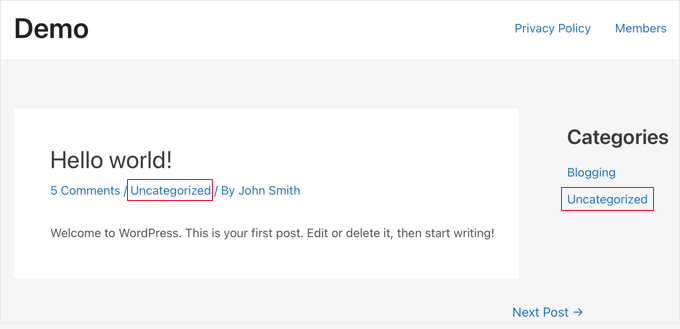
通常は、投稿 » カテゴリに移動してカテゴリを削除できます。ただし、デフォルトとして使用する別のカテゴリを割り当てるまで、デフォルトのカテゴリを削除することはできません。
この問題には2つの解決策があります。WordPressのデフォルトカテゴリを「未分類」からより意味のある名前に変更するか、新しいデフォルトカテゴリを設定することができます。
このチュートリアルでは両方の方法をカバーします。下のクイックリンクを使用して、使用したい方法にジャンプできます。
WordPressの「未分類」カテゴリの名前を変更する
デフォルトのカテゴリの名前を変更するには、WordPress管理画面の投稿 » カテゴリページにアクセスする必要があります。
次に、「未分類」カテゴリにマウスカーソルを合わせ、「編集」リンクをクリックします。
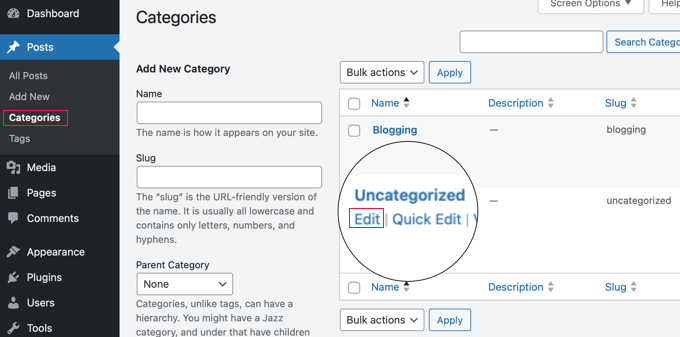
これでカテゴリ編集画面が表示されます。
この画面では、カテゴリの「名前」とそのURLの「スラッグ」を対応するフィールドで変更できます。
その後、ページ下部にある「更新」リンクをクリックしてください。
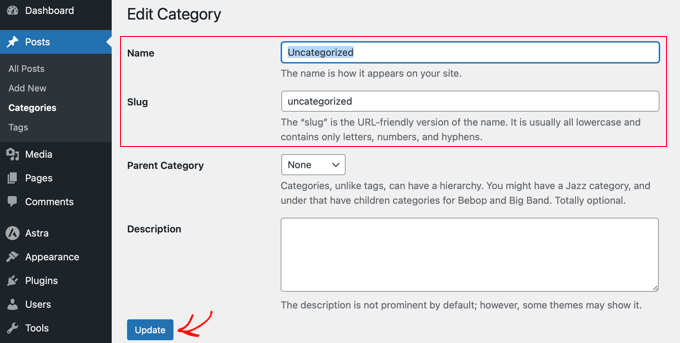
スラッグを変更すると、カテゴリページのURLも変更されます。もし、まだ公開されておらず、検索エンジンにインデックスされていない新しいウェブサイトであれば、問題にはなりません。
ただし、WordPressサイトが公開されている場合、URLスラッグを変更すると、検索エンジンや実際のユーザーが元のURLを使用して古いカテゴリにアクセスしようとしたときに404エラーが発生します。
心配しないでください。リダイレクトの設定方法については、この記事の後半で説明します。
WordPressでデフォルトのカテゴリを変更する
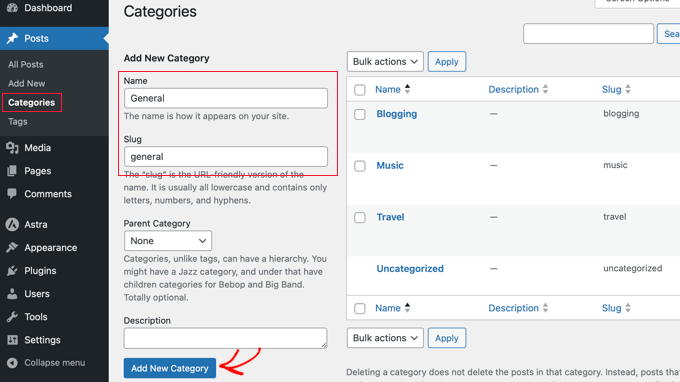
WordPressのデフォルトカテゴリを簡単に変更することもできます。まず、未分類以外のカテゴリが少なくとも1つ利用可能であることを確認してください。
デフォルトとして使用したい特定のカテゴリがまだない場合は、投稿 » カテゴリに移動して新しいカテゴリを作成する必要があります。
次に、設定 » 投稿設定ページに移動する必要があります。ページの一番上のオプションで、デフォルトの投稿カテゴリを設定できます。
ドロップダウンメニューを使用して、使用したいデフォルトのカテゴリを選択するだけです。

設定を保存するには、「変更を保存」ボタンをクリックすることを忘れないでください。
WordPressは、選択したカテゴリをデフォルトカテゴリとして使用するようになります。投稿にカテゴリを割り当てるのを忘れた場合、その投稿はこのデフォルトカテゴリに分類されます。
ただし、「未分類」の下に投稿された投稿は新しいカテゴリに移動されません。これらの投稿を編集してカテゴリを変更する必要があります。
投稿が数件しかない場合は、手動で行うことができます。それ以外の場合は、WordPressで投稿を一括でカテゴリとタグに移動する方法に関するガイドを確認することをお勧めします。
その後、将来的に使用する予定がない場合は、「未分類」カテゴリを削除することもできます。古い投稿が「未分類」にのみ分類されていた場合、新しいデフォルトカテゴリに自動的に移動されます。
古い未分類URLのリダイレクト
カテゴリのスラッグ(未分類)の名前を変更したり削除したりした際に、サイトが公開されていた場合、ユーザーや検索エンジンは古いURLに対して404ページが表示されることになります。これはSEOとユーザーエクスペリエンスの両方にとって悪いことです。なぜなら、訪問者は探しているコンテンツの代わりにエラーページを目にすることになるからです。
良いニュースは、それを簡単に修正し、ユーザーを新しいカテゴリURLまたは名前が変更されたURLにリダイレクトできることです。
まず、All in One SEO(AIOSEO)プラグインをインストールして設定する必要があります。詳細については、All in One SEOを正しく設定する方法に関するステップバイステップガイドを参照してください。
注意:リダイレクションマネージャーを使用するには、AIOSEO Proが必要です。AIOSEOの無料版もありますが、この機能は含まれていません。
プラグインが有効になったら、WordPressダッシュボードの All in One SEO » Redirects に移動し、「リダイレクトを有効化」ボタンをクリックする必要があります。

次に、リダイレクトを設定できます。
「ソースURL」フィールドに、古いカテゴリの相対URLパスを追加します。デフォルトカテゴリの場合、これは/category/uncategorized/です。
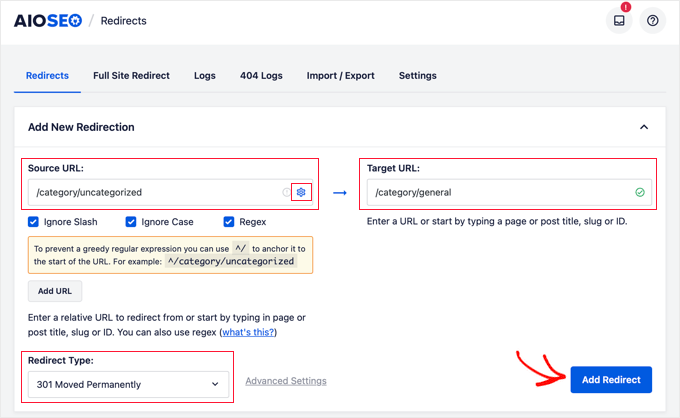
次に、「ターゲットURL」フィールドに、カテゴリの新しいパスを入力します。たとえば、新しいカテゴリのスラッグが「general」の場合、/category/general/と入力します。
最後に、「リダイレクトタイプ」を「301 Moved Permanently」に設定し、「リダイレクトを追加」ボタンをクリックして変更を保存します。
これで完了です。これで、古い「未分類」カテゴリのURLにアクセスした訪問者は新しいURLにリダイレクトされます。
よくある質問
WordPressでデフォルトカテゴリを管理することについて、よく寄せられる質問とその回答を以下に示します。
1. 未分類カテゴリの名前を何に変更すればよいですか?
ウェブサイトにより適した名前に変更できます。一般的な選択肢としては、「General」、「Blog」、「Announcements」、「Other News」などがあります。
2. 未分類カテゴリを削除することはできますか?
デフォルトカテゴリは削除できません。まず、設定 » 投稿設定に移動し、新しいカテゴリをデフォルトとして割り当てる必要があります。それが完了したら、古い「未分類」カテゴリを削除できるようになります。
3. デフォルトのカテゴリを変更した後、古い投稿はどうなりますか?
以前「未分類」に分類されていた投稿は自動的に移動されません。これらの投稿を編集して、新しいデフォルトカテゴリに割り当てる必要があります。これは一括で行うことができます。
カテゴリ名を変更した後、リダイレクトを設定する必要がありますか?
はい、サイトがすでに公開されている場合は、301リダイレクトを設定する必要があります。カテゴリのスラッグの名前を変更すると、そのURLが変更されます。リダイレクトを設定することで、古いURLにアクセスしたユーザーは新しいURLに転送され、ユーザーと検索エンジンの両方で404エラーを防ぐことができます。
WordPressカテゴリに関する私たちの最高のガイド
このガイドが、WordPressで「未分類」カテゴリの名前を変更する方法、および新しいデフォルトカテゴリを設定する方法を学ぶのに役立ったことを願っています。WordPressでカテゴリを最大限に活用する方法に関するその他のガイドも参照することをお勧めします。
- WordPress でカテゴリとサブカテゴリを追加する方法
- WordPress ページにカテゴリとタグを追加する方法
- WordPress のカスタム投稿タイプにカテゴリを追加する方法
- WordPressでカテゴリ名を正しく変更する方法(初心者向けガイド)
- WordPressカテゴリの変更、移動、削除を適切に行う方法
この記事が気に入った場合は、WordPressのビデオチュートリアルのために、YouTubeチャンネルを購読してください。また、TwitterやFacebookでも私たちを見つけることができます。


イジー・ヴァネック
万歳。ついにこのカテゴリの説明を変更する方法を学びました。英語以外の言語でウェブサイトを持っており、時々、記事をカテゴリに割り当てるのを忘れていました。もちろん、すぐに気づいたわけではありませんが、数日後でした。それまでは、ウェブサイトに見苦しい外国語のカテゴリが表示されていました。今では、方法を知っているので簡単にパーソナライズでき、カテゴリを再び忘れてウェブサイトの雰囲気を損なう心配をする必要はありません。
神に感謝ジョナサン
これは私にとってチュートリアル以上です。アドバイスです。ブログのデフォルトの未分類カテゴリは好きではありませんでした。残念ながら、このアイデアはありませんでした。この記事を書いてくれて本当にありがとう。
WPBeginnerサポート
Glad our guide was helpful
管理者
レジーナ
新しい、最近公開されたウェブサイトがあります。「未分類」のデフォルトカテゴリはまだありますが、このカテゴリにはまだ投稿がありません(まだ空です)。
空の未分類カテゴリの名前を変更した場合、404エラーは発生しますか?
WPBeginnerサポート
コンテンツがない場合や、リンクがない場合は、そうする必要はありません。
管理者
ヨゲシュ・マスケ
静的ページと顧客情報フォームページのみを含むウェブサイトを作成したいのですが。そのため、それを作成するためにカテゴリを作成する必要がありますか?教えてください、何も理解できていません。
WPBeginnerサポート
Yogesh さん、こんにちは。
いいえ、必要ありません。詳細については、カテゴリとタグの違いに関する記事を参照してください。
管理者
ホリーン
WordPressで未分類カテゴリの名前を変更するために必要な手順は次のとおりです。
まず、WordPressダッシュボードにログインし、「投稿」>「カテゴリ」に移動します。このページでは、左側に新しいカテゴリを追加するオプション、右側にすでに設定されているカテゴリのリストが表示されます。
ウメシュ
共有していただきありがとうございます。こんなに簡単だとは知りませんでした。魔法のようです…:-)
Munna Hossain
素晴らしい共有です。WordPressで未分類カテゴリを変更または名前変更する方法を探していました。あなたの記事を使って、すでにサイトの「未分類」カテゴリの名前を変更しました。特にあなたのビデオはより役立ちました。このような重要な記事を共有してくれてありがとう。
リサ・リー
うーん…WP管理画面にはタグが1つしか表示されず、未分類のものではありません…。イライラします。
WPBeginnerサポート
カテゴリとタグの違いについては、ガイドを参照してください。
管理者
ジェン
ありがとうございます。デフォルトのカテゴリを変更できるなんて知りませんでした。
チラク
共有していただきありがとうございます…
キーリー
素晴らしい投稿です。
カテゴリに何も投稿されていない場合、なぜリダイレクトが必要なのですか?
WPBeginnerサポート
古いカテゴリリンクは検索エンジンにインデックスされている可能性があります。それらをリダイレクトすることで、検索エンジンは新しいカテゴリを見つけることができ、また検索エンジンや古いカテゴリURLに直接リンクしていた可能性のある他のソースから来るユーザーにも役立ちます。
管理者
Blanche Russell
この混乱した道のりのどこかで、「未分類」を「ブログ」に変更したと思います。なぜなら、より説明的な言葉に変更しない限り、すべての投稿に表示されるからです。これは「未分類」を置き換えても大丈夫ですか?ありがとうございます。苦労しています。
WPBeginnerサポート
未分類を変更しても問題ありません。ただし、デフォルトカテゴリとして選択したカテゴリがすべての記事に適していないと感じる場合は、それらの記事を編集して別のカテゴリを割り当てることができます。
管理者
エイドリアン
「その他」よりも「一般」を使用する方が良いでしょう。そうすれば、ブランドの下で一般的なコンテンツになります。
スティーブン・アリーグ
良い点ですね。「未分類」という言葉はあまり好きではありませんでした。
私はそれを「その他」に変更する傾向があります。これは、投稿が構造化されたカテゴリのいずれにも当てはまらない場合に、すべての基盤をカバーします。
スコット・サンプソン
haha nice tip. This is one of the first things I do when I install wordpress, although I usually change it to “random” rather than “other”