


ブログ記事を書こうとすると、ウェブブラウザが最大の妨げになることがよくあります。リサーチやメールのために複数のタブが開いていると、すぐに集中力が途切れてしまいます。
だからこそ、私はWordPressデスクトップアプリをライティングワークフローに使うようになりました。散らかった画面から離れて、サイトを管理するためのクリーンで専用のスペースを提供してくれます。
このツールは、ノイズを遮断することで、コンテンツの下書き方法を完全に変えてくれることに気づきました。見慣れたWordPressのインターフェースを、他のタブを常にチェックしたいという衝動なしに利用できます。
このガイドでは、セルフホスト型ウェブサイトでデスクトップアプリを設定して使用する方法を正確に説明します。プロセス全体をステップバイステップで進んでいきます。
ヒント: 集中できるライティング画面だけが必要で、追加のプラグインを接続したくない場合は、標準のWordPressブロックエディターに組み込まれているフルスクリーンモードを単純に使用できます!
WordPressデスクトップアプリとは?概要
WordPressデスクトップアプリは、ブラウザの邪魔を気にせず、自己ホスト型WordPress.orgサイトの作成と管理のためのクリーンで専用のスペースを提供します。集中して執筆したい場合や、複数のサイトを管理する必要がある場合に最適なツールです。
過去にこのアプリを試したことがある方にとって、最も優れた新機能は、ウェブサイトの使い慣れたネイティブWordPress管理ダッシュボードが読み込まれるようになったことです。
私にとって、これはアプリを私のワークフローに不可欠なものにしたアップデートでした。なぜなら、新しいインターフェースを学ぶ必要がなかったからです。
このアプリはサイトに接続するためにJetpackプラグインが必要であることを知っておくことが重要です。ウェブサイトは独自のサーバーで自己ホストされているため、デスクトップアプリはデータベースに直接アクセスできません。
Jetpackと無料のWordPress.comアカウントを、デスクトップアプリがセルフホスト型ウェブサイトと安全に通信できるようにする安全なブリッジと考えてください。
デスクトップアプリのメリット
- 完全に集中できる執筆環境: 私にとって、これがこのアプリの最大のセールスポイントです。ディープワークの状態に入るのに役立つ専用のスペースを作成します。このアプリを使っていると、より速く書き、より良いコンテンツを作成できることに気づきました。
- シームレスな自動保存: 下書きが即座に保存され、サイトに同期されるのが気に入っています。公開するにはインターネットが必要ですが、エディターの自動保存機能により、Wi-Fi接続が一時的に途切れても、作業中の場所を失うことはありません。
- 便利なサイト管理: ブラウザを開かずに、プラグインの更新やコメントへの返信などの簡単な作業を実行できます。
- 複数のサイトを管理:すべてのWordPressサイトをアプリに追加し、簡単に切り替えることができます。
デスクトップアプリのデメリット
- オフラインモードなし: アプリはアクティブなインターネット接続が必要です。投稿をオフラインで作成し、後で同期することはできません。
- Jetpackが必要です: このアプリは、JetpackプラグインとWordPress.comアカウントを使用して、セルフホスト型サイトに接続します。
それでは、セルフホスト型のWordPress.orgサイトでセットアップして動作させる方法を見ていきましょう。
WordPressデスクトップアプリの使い方
開始するには、まずウェブサイトとデスクトップアプリの間のブリッジを構築する必要があります。
これはJetpackプラグインを使用して行われます。
注意: Jetpack を利用するには、ウェブサイトがインターネット上で公開されている必要があります。ローカルサーバー(LocalWP や XAMPP など)でサイトを構築している場合、Jetpack を WordPress.com に接続することはできません。
ステップ1:Jetpackプラグインのインストールと接続
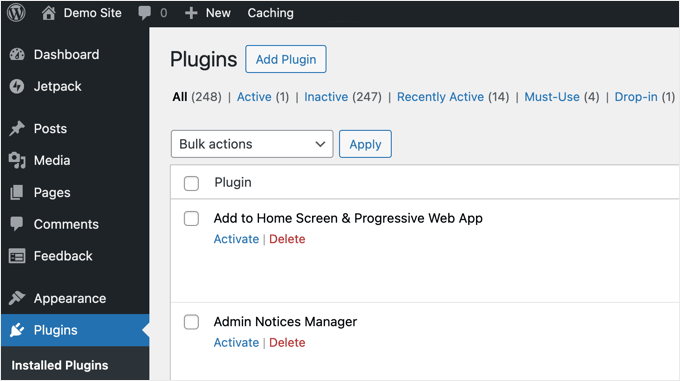
まず、ウェブサイトに無料のJetpackプラグインをインストールして有効化する必要があります。このアプリはJetpackを使用して、WordPress.comシステム経由で自己ホスト型サイトと安全に通信します。
詳細については、WordPressプラグインのインストール方法に関するステップバイステップガイドをご覧ください。
アクティベートすると、Jetpackはセットアップウィザードを通じて、サイトをWordPress.comアカウントに接続するように案内します。
続行するには、大きなボタンをクリックしてください。Jetpack のバージョンによって、このボタンには通常「Jetpack の設定」または「WordPress.com に接続」と表示されます。
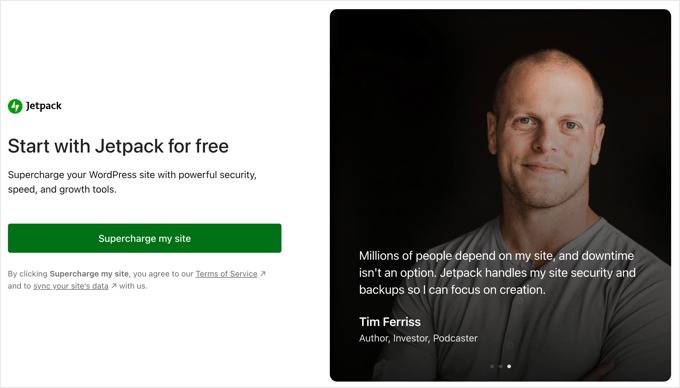
次のページで、プラグインをWordPress.comアカウントに接続するように求められます。すでにアカウントをお持ちの場合(無料です)、ログインできます。そうでない場合は、新しいアカウントを作成できます。
サインインしたら、「アカウントを接続」ボタンをクリックして接続を承認してください。
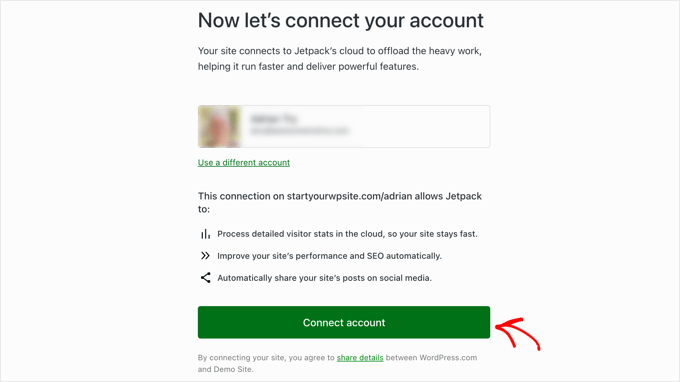
しばらくすると、ウェブサイトのダッシュボードにリダイレクトされ、ポップアップが表示されてJetpackの機能が紹介されます。これでサイトが接続されました!
このチュートリアルでは、WordPressデスクトップアプリで必要とされるサイトをWordPress.comアカウントに接続するために、Jetpackのみをインストールする方法を示しました。
ただし、プラグインの機能について詳しく知りたい場合は、詳細なJetpackレビューで私たちの経験について読むことができます。
ステップ 2: WordPressデスクトップアプリのインストールとログイン
次に、公式ダウンロードページにアクセスし、お使いのオペレーティングシステム(Windows、Mac、またはLinux)用のWordPressデスクトップアプリをインストールする必要があります。
インストールが完了したら、アプリを起動します。
ログイン画面が表示されます。ここで、Jetpackに接続したのと同じWordPress.comアカウントのユーザー名とパスワードを入力する必要があります。
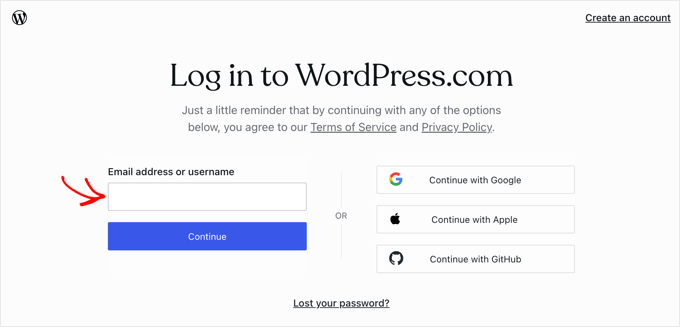
ログインすると、WordPressデスクトップアプリのダッシュボードが表示されます。
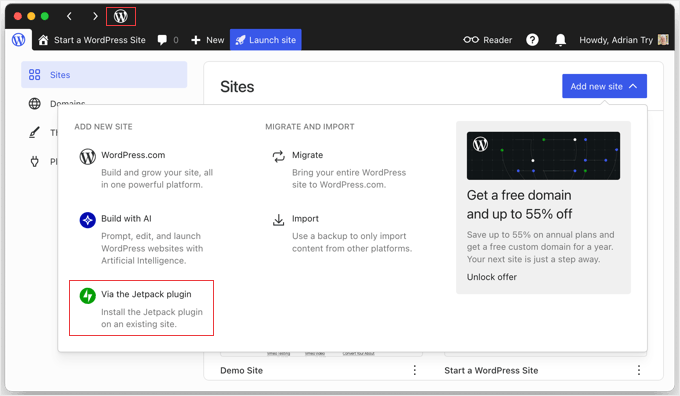
サイトを管理するには、左上隅のWordPressロゴをクリックし、ドロップダウンメニューで「サイト」をクリックする必要があります。
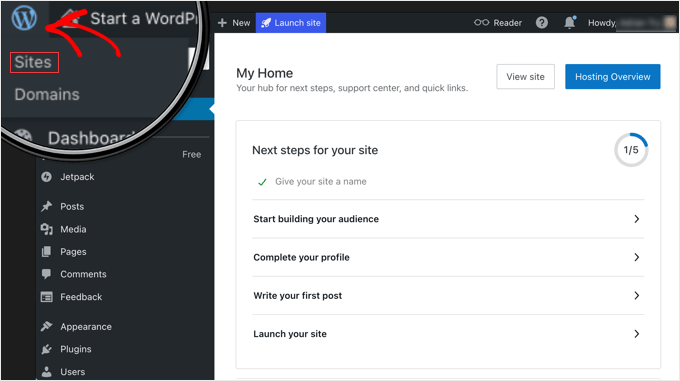
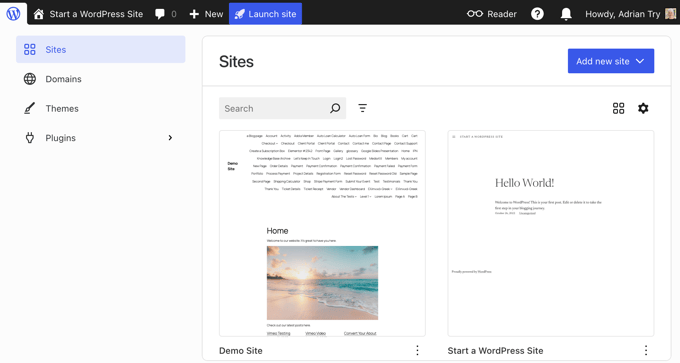
これにより、WordPress.comアカウントに関連付けられているすべてのウェブサイトが表示されます。
作業したいサイトをクリックしてログインするだけです。
ステップ 3: アプリでのウェブサイトの管理
これで、使い慣れたWordPress管理画面を使用してサイトを管理できます。
例えば、投稿 » 新規投稿に移動して新しいブログ記事を作成できます。
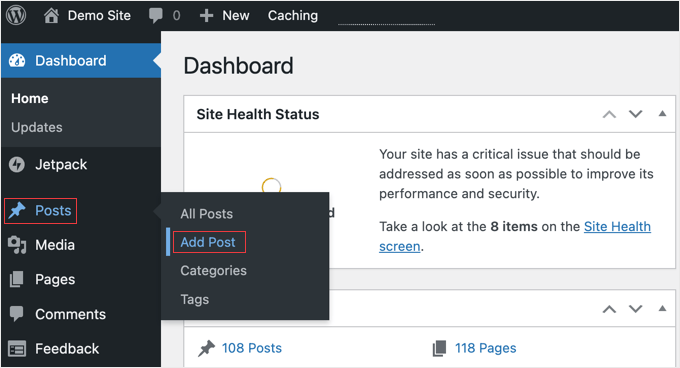
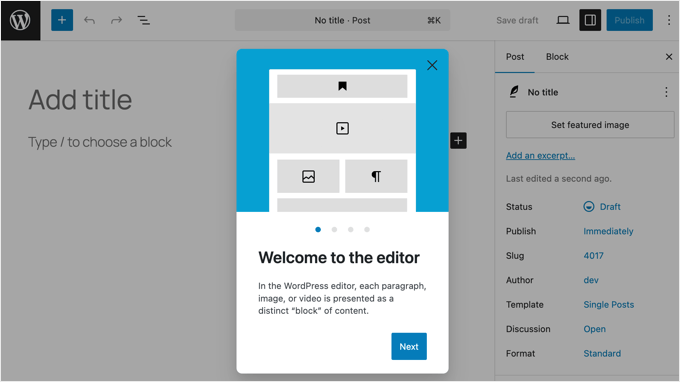
アプリは、使い慣れたWordPressのブロックエディターをデスクトップアプリケーション内で直接読み込みます。これは、新しいインターフェイスを学ぶ必要がないことを意味します。ブラウザで使用するすべてのブロックとツールがここで利用できます。
ここで、気が散らない体験が真価を発揮します。使い慣れたフルエディターですが、ブラウザのタブが気を散らすことはありません。
プラグインやテーマを管理することもできます。
個別のブラウザウィンドウを開いて再度ログインすることなく、簡単なセキュリティアップデートを実行したり、投稿に必要なプラグインを有効にしたりできるため、これは非常に便利だと感じています。
複数のWordPressサイトを管理している場合は、Jetpackプラグインをインストールし、WordPress.comアカウントに接続することで追加できます。
その後、アプリのタイトルバーにあるWordPressロゴをクリックすると、サイトのリストに表示されます。
WordPressデスクトップアプリの代替手段はありますか?
デスクトップアプリは、メインコンピューターでの集中した執筆に個人的に最もよく利用していますが、唯一の解決策ではありません。
ニーズによっては、特にオフラインモードが絶対に必要なのであれば、これらの優れた代替案のいずれかがより適しているかもしれません。
- ブラウザの邪魔にならないモード:ほとんどのモダンブラウザやWordPressエディター自体には、すべてのメニューとツールバーを非表示にするフルスクリーンまたは邪魔にならないモードがあり、別のアプリを必要とせずに集中するのに役立ちます。
- サードパーティ製ライティングアプリ:Scrivener(Windows、Mac、iOS)やUlysses(Mac、iOS)などのツールは、作品をWordPressサイトに直接公開するための組み込み機能を提供します。一方、Googleドキュメントのようなツールは、オフラインでの執筆のためのクリーンなスペースを提供し、オンラインに戻ったときにコンテンツをWordPressエディターにコピー&ペーストできます。
- Jetpackモバイルアプリ:アプリからWordPressを管理するというアイデアが気に入った場合は、iOSおよびAndroid向けの公式Jetpackモバイルアプリが優れており、非常に活発に開発されています。スマートフォンやタブレットからサイトの作成、編集、統計情報の確認、管理ができます。
WordPressデスクトップアプリに関するよくある質問
WordPressデスクトップアプリは無料ですか?
はい、アプリ自体は完全に無料でダウンロードして使用できます。また、無料のJetpackプラグインと無料のWordPress.comアカウントが必要になります。これにより、セルフホスト型サイトに接続できます。
JetpackなしでWordPressデスクトップアプリを使用できますか?
いいえ、このアプリは、アプリを支えるWordPress.comインフラストラクチャにセルフホスト型のWordPress.orgサイトを接続するためにJetpackプラグインが必要です。
WordPressデスクトップアプリでオフラインで投稿を書くことはできますか?
残念ながらできません。このアプリは機能するために常にインターネット接続が必要であり、オフラインでの書き込みや同期はサポートしていません。
オフラインで作業する必要がある場合は、Google ドキュメントや Scrivener のような専用ライティングアプリなどのツールを使用し、オンラインに戻ったらテキストを WordPress にコピーすることをお勧めします。
まとめと関連ガイド
この記事で、自己ホスト型ウェブサイト用のWordPressデスクトップアプリの使い方を学んでいただけたなら幸いです。集中して執筆したり、簡単なサイト管理を行ったりするための優れたツールとなり得ます。
ウェブサイトの成長に役立つその他のガイドも確認することをお勧めします。
この記事が気に入った場合は、WordPressのビデオチュートリアルのために、YouTubeチャンネルを購読してください。また、TwitterやFacebookでも私たちを見つけることができます。




オラフ
このガイドを読んだ後、アプリケーションを試しましたが、結局、管理パネルでの作業と比較して、利点は何も提供されませんでした。管理パネルの方がはるかに包括的です。オフラインでの書き込みがなく、Jetpack をインストールする必要があります。使用したいと思わせるような利点は見当たりません。しかし、良い経験でした。開発者が上記で言及した詳細に取り組めば、素晴らしいアプリになるかもしれません。しかし、現状では、最も重要な側面が欠けています。
オヤトグン・オルワセウン・サミュエル
WordPressデスクトップアプリを使用するためのすべての要件を考えると、ブラウザにアクセスしてWordPress管理URLを入力して作業を行うよりも、それを使用するメリットはあまりないように思えます。私にとって、デスクトップアプリは不要です。とにかくありがとう。
イジー・ヴァネック
このアプリはモバイルアプリの良い代替手段のようです。しかし、私にとっての欠点はジェットパックプラグインです。長年ウェブサイトに搭載していましたが、最終的にはオートオプティマイズと WP ロケットプラグインとうまく連携しませんでした。したがって、ジェットパックなしではできないのは残念です。
Mrteesurez
それもコミュニティによって対処される必要があります。おそらく、外部プラグインに依存しないスタンドアロンアプリが登場するでしょう。WordPressコア専用に構築されたアプリです。
しかし、あなたの場合は、Jetpackにも最適化とセキュリティのモジュール/機能の両方があると思います。それらのプラグインを無効にして、Jetpackのものを使用するだけで済みます。
イジー・ヴァネック
全体として、Jetpack プラグインは現在のウェブサイトの構成で問題を引き起こしたため、私や他の人にとって使用不可能であると想定しています。最終的に、何も邪魔されないようにテキストエディタにメモを書き、それを Wordpress に入力することで問題を解決しました。Jetpack が必須である限り、残念ながらこのアプリは私にとって使用不可能です。
Mrteesurez
WordPressデスクトップアプリはPCで使用したことはありません。
しかし、モバイルで使用した際には、オフラインでも投稿を作成して保存することができました。投稿はインターネットに接続するまで下書きとして保存されます。
メリットとデメリットで言及されているように、インターネット接続が必要なのはデスクトップアプリだけですか?
また、オフラインで投稿を作成し、WordPressに投稿した後、スタイル、配置、見出し、リンクなどをすべて保持する方法はありますか?
WPBeginnerサポート
現時点では、ご希望のようなオフラインでの執筆に代わる、推奨できる方法はありません。最も近い方法としては、ローカル環境にインストールし、ローカル環境から投稿をエクスポートしてライブサイトにインポートすることです。もしそれを実行したい場合は、以下の記事をご覧ください。
https://www.wpbeginner.com/wp-tutorials/how-to-install-wordpress-on-your-windows-computer-using-wamp/
管理者
Mrteesurez
それの方が良いと思います。なぜなら、ローカルエリアでの投稿は、投稿の潜在能力をほぼ完全に表示し、ライブサイトでそのスタイルを維持する可能性が高いからです。
WordPress コミュニティは、デスクトップ アプリでオフライン中に投稿を書けるようにすることで、この問題に取り組むと思います。モバイルで達成されていることを考えると、これは可能だと思います。
モイヌディン・ワヒード
WordPressセルフホストガイドのデスクトップアプリに関する詳細な記事、ありがとうございます。
Jetpackプラグインについては、WordPress.comにインストールして情報へのアクセスを許可する必要があるため、予約があるのを見たことがあります。
JetpackプラグインやWordPress.comに関連するものは安全に使用できますか?
WPBeginnerサポート
WordPress.com is a safe site to be connected to, we would recommend taking a look at our article below that goes over who owns WordPress.com
https://www.wpbeginner.com/beginners-guide/who-owns-wordpress-and-how-does-wordpress-make-money/
管理者
ali
この貴重な情報ありがとうございます。しかし、問題は、セルフホスト型ウェブサイトを追加した場合、投稿を作成しようとするとブラウザでサイトが読み込まれ、そこから投稿できるようになることです。これはシンプルな wordpress.com サイトでは機能しますが、セルフホスト型ウェブサイトでは決して機能しません。デスクトップアプリからセルフホスト型ウェブサイトに投稿する方法はありますか?
WPBeginnerサポート
アプリの変更や利用可能な機能については、アプリのサポートに問い合わせて、可能な変更を提案する必要があります。彼らが対応してくれるはずです。
管理者
ウゼイル
まず、サイトの権限と設定を確認してください。WordPress、テーマ、プラグインがすべて最新であることを確認してください。
次に、サイトのアプリ設定に飛び込みます。接続設定を調整することで役立つかどうかを確認してください。Jetpackプラグインをインストールしてみることもできます。これは、セルフホスト型サイトとアプリ間のギャップを埋めるのに役立つことがよくあります。
それでも問題が解決しない場合は、ブラウザのキャッシュと Cookie をクリアし、別のブラウザを使用した場合に同じ問題が発生するかどうかを確認してください。
それでもうまくいかない場合は、サポートに連絡してください。