


FTP またはファイル転送プロトコル (File Transfer Protocol) の使い方を学ぶと、WordPress ウェブサイトの管理がずっと簡単になります。FTP を使用すると、WordPress ダッシュボードに依存せずに、コンピューターからサイトにファイルをすばやくアップロードできます。
初心者にとって、FTPは少し技術的に思えるかもしれませんが、実際にはシンプルで信頼性の高いツールです。多くの初心者がFTPにすぐに慣れるのを支援してきました。そして、それは彼らのワークフローの不可欠な部分となっています。
この記事では、FTPを使用してWordPressウェブサイトにファイルをアップロードする手順をステップバイステップで説明します。テーマ、プラグイン、またはバックアップをアップロードする必要がある場合でも、この方法で時間と労力を節約できます。
この投稿で取り上げるトピックの簡単な概要を以下に示します。
FTPとは何ですか?
FTPとはファイル転送プロトコルの略です。これは、コンピューターからウェブサイトのホスティングアカウントにファイルを転送するための標準的な方法です。インターネットのためのファイル管理と考えてください。
WordPressウェブサイトを作成した場合、FTPについて聞いたことがあり、それを使用すべきかどうか疑問に思ったことがあるかもしれません。
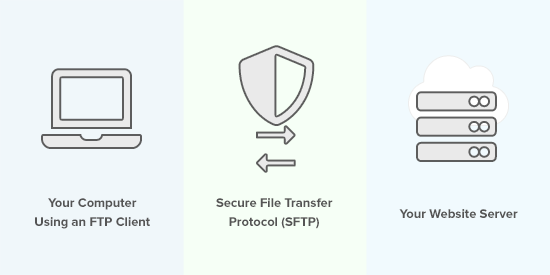
FTPクライアントソフトウェアパッケージを使用して、ウェブサイトのFTPサーバーに接続します。
接続が確立されると、ウェブサイト上のファイルにアクセスし、コンピューターからファイルをアップロードできます。
FTPなしでサイトにファイルを転送できるのに、なぜFTPが必要なのか疑問に思うかもしれません。
WordPress管理画面からメディアファイルをアップロードできます。WordPressを使用してプラグインやテーマをアップロードすることもできます。
FTPは、WordPressサイトに問題が発生している場合でも使用できるため役立ちます。たとえば、WordPressの問題のトラブルシューティング中に、プラグインやテーマファイルを個別にアップロードできます。
FTPソフトウェアの選択
まず、コンピューターに FTP クライアントをダウンロードしてインストールする必要があります。FTP クライアントは、FTP プロトコルを使用してウェブサイトに接続し、ファイルを転送するのに役立つアプリケーションです。
選択できるFTPクライアントはたくさんあります。お使いのコンピューターで動作するものを選択するのに役立つ情報が必要な場合は、MacおよびWindows向けの最高のFTPクライアントのリストをご覧ください。
人気のある無料プログラムには、Windows用のWinSCP、Mac用のCyberduck、クロスプラットフォームのFileZillaがあります。
私たちは経験豊富なウェブ開発者のチームを擁しており、各チームメンバーは異なる好みを持っています。しかし、私たちの大多数はFilezillaを無料かつクロスプラットフォームであるため使用しています。
このチュートリアルでは FileZilla を使用しますが、必要に応じて別の FTP クライアントを使用することもできます。選択するソフトウェアに関係なく、基本的な概念は同じです。
FileZillaを使用してWordPressサイトに接続する
ファイルを安全に保つために、FTPはユーザー名とパスワードが必要です。そのため、FTPソフトウェアを開く際には、FTPログイン認証情報を入力する必要があります。
FTPのログイン認証情報は、WordPressホスティングアカウントにサインアップしたときにメールで送信されました。
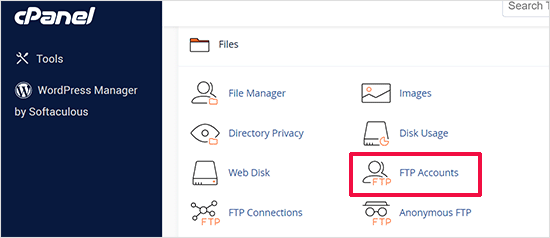
FTPアカウント情報は、ホスティングアカウントのcPanelダッシュボードでも確認できます。
ログイン情報が見つからない場合は、ホスティングプロバイダーに問い合わせてその情報を入手してください。
ログイン情報が取得できたら、FileZillaを開き、トップメニューからファイル » サイトマネージャーオプションを選択します。
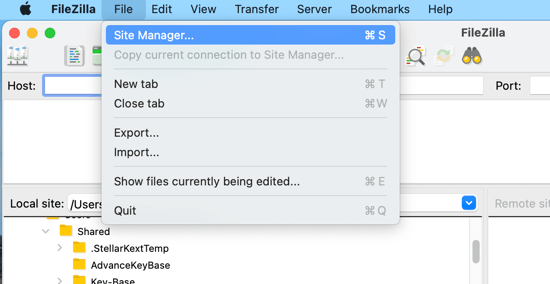
これにより、ウェブサイト情報を追加できるポップアップウィンドウが開きます。
「新規サイト」ボタンをクリックし、ウェブサイトのタイトルを入力してください。
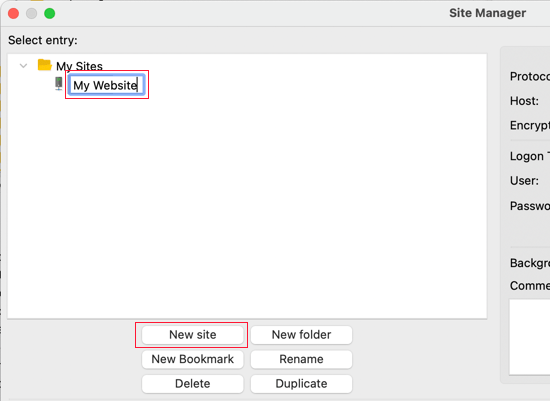
さて、先ほど見つけたログイン情報を入力する時間です。プロトコルセクションでは、ホスティングプロバイダーがサポートしている場合はSFTPを選択してください。そうでない場合は、FTPのままにしてください。
ホストの入力を求められます。通常はドメイン名ですが、先頭に「ftp.」を追加する必要がある場合もあります。
次に、ログタイプとして「通常」を選択し、FTPのユーザー名とパスワードを入力します。
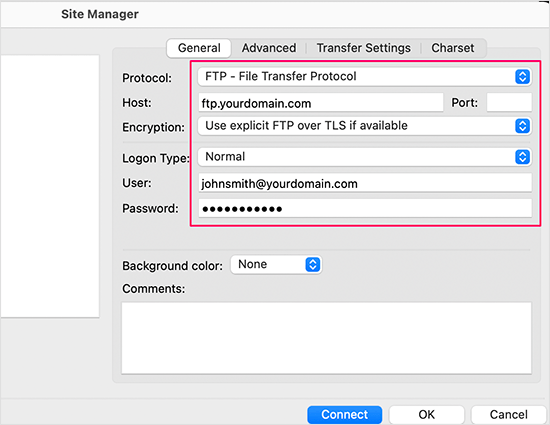
これらの詳細を入力したら、「接続」ボタンをクリックして続行します。FileZillaは、将来のログインのためにウェブサイトの設定を保存し、ウェブサイトへの新しいFTP接続を開きます。
このコンピューターから初めてウェブサイトに接続する場合、FileZillaは証明書のポップアップを表示することがあります。
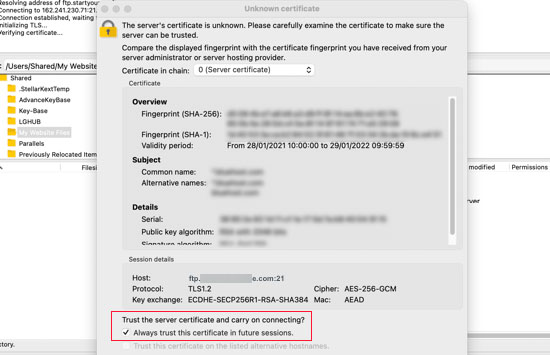
「将来のセッションでは常に証明書を信頼する」にチェックを入れることで、このポップアップを停止できます。その後、「OK」ボタンをクリックして続行してください。
FileZillaは、入力した認証情報を使用してウェブサイトにログインしようとします。接続されると、ファイルとフォルダーの2つの列が表示されます。
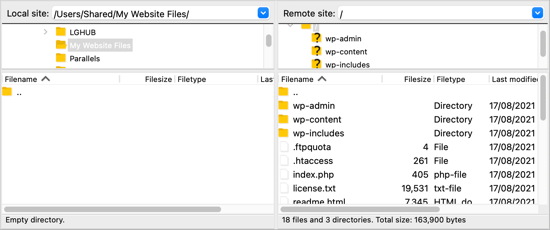
左側の列にはコンピューター上のローカルファイルが、右側の列にはウェブサイト上のリモートファイルが表示されます。このレイアウトにより、ウェブサイトとの間で簡単にファイルを転送できます。
FTP を使用して WordPress にファイルをアップロードする方法
これで、ウェブサイトにファイルをアップロードする準備が整いました。簡単なものから始めましょう。ウェブサイトのメインフォルダにテストファイルをアップロードします。
コンピューターでメモ帳またはTextEditを開き、空白のファイルを保存します。名前はtest-upload.txtにできます。
次に、FTP クライアントに切り替えます。ローカルサイト列の下で、コンピューターのテストファイルが含まれるフォルダに移動します。
右側の「リモートサイト」列でアップロードしたいフォルダーが表示されていることを確認してください。
その後、ファイルを右クリックし、メニューから「アップロード」を選択してください。
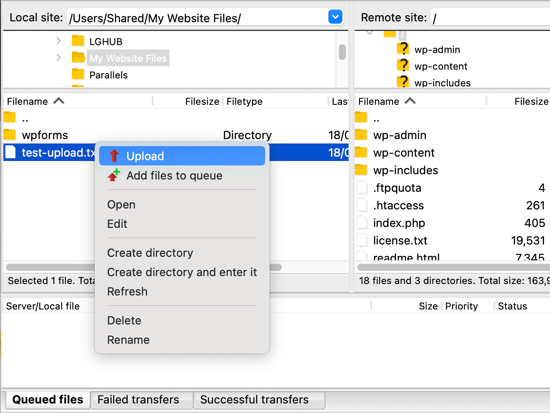
FileZillaは、お使いのコンピューターからWordPressサイトにファイルをアップロードします。ファイルのコピーを作成し、元のファイルはお使いのコンピューターに残ります。
ドラッグ&ドロップでのファイルアップロードは、信頼性が低いため推奨しません。例えば、誤ってファイルをフォルダーにドラッグしてしまうと、ウェブサイトの意図しない場所にアップロードしてしまう可能性があります。
WordPressは特定のファイルやフォルダを特定の場所に配置することを期待しているため、これは重要です。間違ったフォルダにファイルをアップロードすると問題が発生する可能性があります。
たとえば、FTPを使用してメディアファイルをアップロードする場合、それらは/wp-content/uploads/内のフォルダに属します。テーマは/wp-content/themes/フォルダに、プラグインは/wp-content/plugins/フォルダにアップロードする必要があります。
この仕組みを確認するために、プラグインを手動でWordPressウェブサイトにアップロードできます。
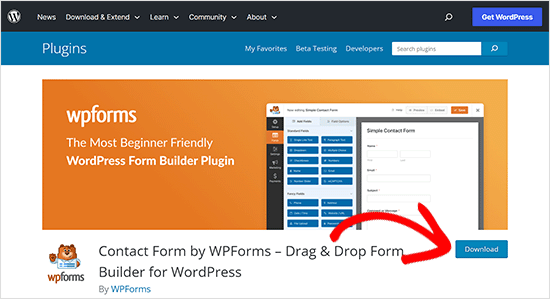
まず、プラグインをダウンロードして解凍する必要があります。プラグインが含まれるフォルダが見つかります。
ヒント: WordPress.org のウェブサイトにあるプラグインディレクトリにアクセスすると、無料の WordPress プラグインをダウンロードできます。
FTPクライアントの左側の列にそのフォルダが表示されていることを確認してください。次に、リモート列でwp-content/plugins/フォルダに移動します。
その後、コンピューターからウェブサイトにプラグインフォルダをアップロードできます。
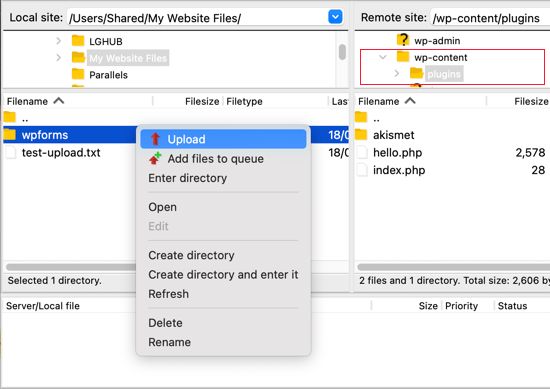
プラグインの読み込みには、テストファイルよりも時間がかかります。
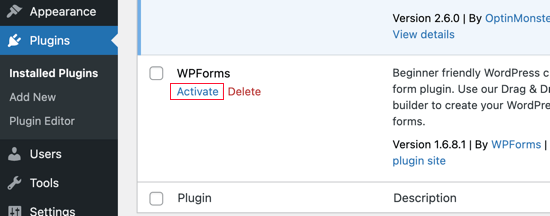
アップロードが完了したら、WordPress管理画面内のプラグインページにアクセスしてプラグインを有効化する必要があります。
有料テーマのアップロードも同様です。まず、テーマフォルダーをコンピューターにダウンロードして解凍する必要があります。その後、ウェブサイトの/wp-content/themes/フォルダーにアップロードできます。
FTP を使用して WordPress サイトからファイルをダウンロードする
FTPは、コンピューターからWordPressウェブサイトにファイルをアップロードするためだけに使用されるわけではありません。ファイルをダウンロードして編集するためにも使用できます。
ダウンロードしたいファイルをリモートサイト列で右クリックし、メニューから「ダウンロード」を選択するだけです。ファイルは、左側のローカル列で表示しているフォルダーに転送されます。
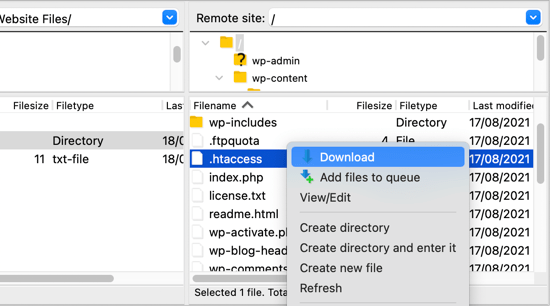
FTPを使用してWordPressファイルをバックアップすることもできます。すべてのファイルとフォルダを選択して、コンピューターにダウンロードするだけです。
ただし、これはWordPressサイトの完全なバックアップではないことを忘れないでください。すべてのコンテンツはファイルではなくデータベースに保存されています。
コンテンツもバックアップしたい場合は、WordPressデータベースの手動バックアップを作成することで実行できます。
💡ヒント: WordPressをバックアップする最良の方法は、WordPressバックアッププラグインを使用することです。私たちはDuplicatorの使用をお勧めします。これは、クラウドに安全に保存できるスケジュールバックアップが付属しており、必要に応じて1クリックでウェブサイトを復元できるためです。
このチュートリアルで、FTPを使用してWordPressウェブサイトにファイルをアップロードする方法を学べたことを願っています。
追加リソース
ウェブサイトでのFTPアクセスとファイルをより適切に管理するためのリソースをいくつかご紹介します。
- FTP を使用して WordPress に管理者ユーザーを追加する方法 (簡単なチュートリアル)
- sFTPとは何ですか?
- WordPressダッシュボードにFTPのようなファイルマネージャーを追加する方法
- どのWordPressファイルをバックアップすべきか?(+方法)
また、初心者向けのWordPressセキュリティガイドの手順を確認したり、サイトを成長させるための必須WordPressプラグインのリストを確認したりすることもできます。
この記事が気に入った場合は、WordPressのビデオチュートリアルのために、YouTubeチャンネルを購読してください。また、TwitterやFacebookでも私たちを見つけることができます。





Dwaynethewriter
編集ツールを使用しているときはすべて完璧ですが、公開すると段落の間にスペースがなくなります。外観でエディターを探しましたが、私のWP管理ページにはその機能がありません。どうすれば修正できますか?
WPBeginnerサポート
Dwayneさん、こんにちは。
PHPまたはHTMLファイルにテキストを追加する場合は、段落タグ <p> と </p> タグで囲む必要があります。
管理者
ルイス
こんにちは、これは本当に素晴らしいチュートリアルですが、質問があります。あまり経験がないので、winSCPを設定しようとしていますが、(私のホスト名)に接続しようとすると「アクセス拒否」というエラーメッセージが表示され、パスワードを再度入力するように求められます。誰か助けてくれたら本当に嬉しいです。
レイチェル
ありがとうございます。この動画に助けられました!まだ初心者とさえ言えない人にとって、明確な情報です!大変感謝しています。
Amálka
FileZillaをサイトにインストールして接続しましたが、リモートサイトセクションに何も表示されません。どうすればよいですか?
ジョン・ヤング
こんにちは、
FTPを使用するには、FTPクライアントをダウンロードする必要がありますか?
Thanks for you help in advance
WPBeginnerサポート
はい。 最適なFTPクライアントのリストをご覧ください。
管理者
LindaLisha
命の恩人です…プラグイン1つでサイトを失うかと怯えていました
Frankl
こんにちは。ローカルホストISS7とWeb Matrixを使用してWordPressを強化しています。FileZillaを使ってファイルをWordPressにアップロードする方法については全くわかりません。助けが必要です…ありがとうございます。
Barbara
You definitely saved my life
I’m one of those people trying to do all by themselves, and got locked out by my site.
Thank you so much for sharing this!
パトリシア
@Barabra、
ここも同じです。自分でビジネスを立ち上げています。このプラグインが大好きです!WordPressの構造を理解すれば、使うのがとても楽しいです。
彼らのプラグインとデザインの使いやすさが大好きです。
アサド
まだホスティングプロバイダーからドメインを購入していません。WPは初めてです。ホスト名:***.worpress.comのFileZillaをどのように設定しますか?可能ですか?
WPBeginnerサポート
セルフホストWordPress.orgと無料のWordPress.comブログの違いについては、ガイドをご覧ください。
管理者
Carl John Carolino
助けてください。サイトの functions.php を編集した後、次のようなエラーが表示されました: Parse error: syntax error, unexpected ‘<' in /home/carljohn/public_html/wp/wp-content/themes/blog-start/functions.php on line 83。この問題をどのように解決すればよいですか?
WPBeginnerサポート
WordPressで構文エラーを修正する方法に関するガイドをご覧ください。
管理者
プリシラ
こんにちは!!
うーん… FTPプログラムのことは全くの初心者でして…。会社のウェブサイトを完全に変更・更新する必要があるのですが、ドメインはそのままに、WordPressにすべて移行したいと考えています。この移行に関するチュートリアルはありますか?
ありがとうございます!
Heike
WordPressに登録したばかりですが、残念ながらFTPの詳細を知らせるメールがまだ届いていません。どこでリクエストできますか?ウェブサイト全体をWordPressにアップロードすることは可能ですか?ご協力ありがとうございます…
WPBeginnerサポート
セルフホストWordPress.orgと無料のWordPress.comブログの違いについては、ガイドをご覧ください。
WordPress.org を使用していると確信している場合は、ホスティングプロバイダーにサポートを依頼してください。
管理者
サラ
blah, blah, blah. WordPressのFTPサーバーって何ですか?FTPの使い方は知っていますが、WordPressのサーバーについては知りません?!
WPBeginnerサポート
WordPressサーバーとは、ウェブホスティング会社がWordPressサイトを保存しているコンピューターのことです。FTPクライアントを使用すると、そのコンピューターに接続してファイルをアップロードまたはダウンロードできます。FTPログイン情報は、ウェブホスティングサービスプロバイダーにお問い合わせください。
管理者
Amit Bhuttan
ありがとうございます!!これは非常に役立つ情報で、破損したPHPファイルを復元するのに多くの時間を節約でき、ウェブサイトは正常に稼働しています…。多くの開発をやり直すのにかかる時間を大幅に節約できました…。感謝しています。
Mario M.
私は新しいウェブマスターで、WordPressとFTPのログイン情報を受け取りました。
リンクもあったのでクリックしたところ、ログインダイアログボックスが表示されました。ログイン情報とパスワードを入力しましたが、何も起こりませんでした。なぜでしょうか???
ディー
素晴らしい動画です。私が抱えている問題は、FTPを使用してメディアフォルダに動画ファイルをアップロードしたかったのですが、これらの手順に従ってもメディアフォルダを見つけることができませんでした。どうすればできますか?
ブレンダ・ヤング
皆さんのおかげで本当に助かりました!テーマプロバイダーやwordpress.orgからは、functions.phpファイルを編集してエラー500でロックアウトされた問題を解決するのに何も助けを得られませんでした。あなたがそれを解決してくれました!!!何をするべきか理解するのに何時間も費やしましたが、あなたは一日を救ってくれました—あなた最高です
ジェフ
wordpress.orgをストアとして使用できますか?ドロップシッピング会社から製品のFTPファイルを提供してもらい、ウェブサイトにアップロードできます。新しいウェブサイトを構築する必要があるので、wordpress.orgが良いかもしれませんか?
WPBeginnerサポート
はい、WordPressを使ってウェブサイトを構築できます。
管理者
エリカ
本当にありがとうございます!この投稿は命を救うものでした。
サディヤ
こんにちは、
ドメインはWordPress自体から購入しました。現在、WordPress.comからWordPress.orgへの移行を試みています。WordPressアカウントにコントロールパネルが見つかりません。どうすればよいですか?すでにhttps://www.wpbeginner.com/how-to-install-wordpress/#installftpのチュートリアルを見ていますが、どれが適切か確信が持てません。提案をお願いします。
サム・シャー
こんにちは
FTPクライアント経由でWordPressをインストールしましたが、ジップ形式のホスティング準備済みの別のウェブサイトをアップロードしたいと考えています。そのウェブサイトでは、バナーやアフィリエイトリンクを自分のものに変更したいです。どうすれば同じことができますか?アップロードはできましたが、その後編集できませんでした。助けていただけますか?本当にありがとうございます。
エレトゥ・ドゥナ
Thank you for this. I was locked out of my site yesterday when I edited my functions.php file. After freaking out, taking a deep breath (as instructed by one of your articles), laughing from nervousness, trying a few things and eventually taking time of to clear my head, I finally managed. Took me a couple of minutes.
エイミー
何が間違っていますか?FileZillaとCyberduckの両方がサーバーに接続できないと言っています。診断を実行しましたが、インターネットへの接続に問題はありません。HostGatorをホストとしてリストしました。
WPBeginnerサポート
FTPサーバーへのログインに使用している認証情報を再確認してください。不明な場合は、ホスティングプロバイダーにお問い合わせください。
管理者
アレックス
ご協力ありがとうございます!この記事や関連する投稿のおかげで、パニックになりすぎずにコーディングエラーを乗り越えることができました。なぜかウェブサイトはまだおかしいのですが(functions.phpを保存していなかったので、悪いコードを削除して残りを保存して管理者のウェブサイトにアクセスできるようにしました)、少なくとも完全にアクセスできなくなったわけではありません!
アサ・ステインアースドッティル
WordPressにfunction.phpファイルにコードスニペットを追加した後、自分自身をロックアウトしてしまいました。エラーがどこにあるかはわかっています。ウェブサイトのファイルのバックアップがありません(最近コンピューターがクラッシュしました)。function.phpに何らかの方法でアクセスしてコードを削除できますか?
それとも、ホスティング会社がこれらのファイルにアクセスできますか?
WPBeginnerサポート
まだFTPクライアントを使用してサイトにアクセスできます。サイトに接続した後、/wp-content/your-theme-folder/functions.phpファイルに移動して編集してください。
管理者
サラ
Filezillaをダウンロードしましたが、ブラウザハイジャッカーが付属していました。ダウンロードしないでください。
デイビッド
FileZillaプラットフォームに表示されるホスト名、ユーザー名、パスワード、ポート番号は何ですか?
WPBeginnerサポート
これらの値は、アカウントを設定したときにウェブホスティングプロバイダーから提供されます。ウェブホスティングコントロールパネルからこれらの詳細を取得することもできます。ホスト名はサーバーの場所であり、ユーザー名とパスワードはFTPログイン情報です。
管理者
ジョージ
このチュートリアルで重要な見落としは以下の通りです。
WordPressで使用するホストFTP、ユーザー名、パスワード、ポート番号は何ですか。
これらの情報がないと、FileZillaはファイルを転送できません。
大きなファイルの転送は問題となります。通常、サーバーはファイルの転送に時間がかかりすぎると転送を中断します。ファイルサイズを小さくするには、FTPを使用する前にファイル圧縮プログラムを適用する必要があります。例えば、ビデオファイルは通常非常に大きいため、FTPで転送する前に圧縮する必要があります。
WPBeginnerスタッフ
WordPressのコアファイルを編集するべきではありません。WordPress管理エリアを使用して投稿やページを編集できます。または、テーマで何かを変更したい場合は、[外観] -> [カスタマイズ]セクションで行うことができます。
FTPを使用してファイルを編集する必要がある場合は、まずWordPressサイトの完全なバックアップがあることを確認してください。
ムージャパック
FileZillaでコンピュータにWordPressを保存するにはどのくらい時間がかかりますか
ブライアン・C・ホワイトマン
1時間も答えを探しています…
FileZillaのどのファイルに私のサイトにインストールされているページが保存されていますか?
wpエディターで編集できないページを編集したいのですが。
WPBeginnerスタッフ
WordPress.orgとWordPress.comの違いをご覧ください。
エリック
FileZillaをダウンロードしましたが、「ホスト」について混乱しています。WordPress.comにアクセスしてブログを開始しただけですが、しばらく前にやったので、初期のメールは何もありません。WordPressが私のホストですか?それとも、他のパーティーを使用してサイトを「ホスト」しているのですか?
アマンダ
同意します – 無料のWordPressサイトを使用している場合でもFTPで編集できますか?
リンジー・ホフマン
まだ混乱しています。FTPにログインしましたが、今は問題を解決しようとしています。何が起こったかというと、Google AdSenseの広告を、ウェブサイトにコードを貼り付けて別のサイドバーに入れようとしました。それが構文エラーを引き起こし、現在ロックアウトされています。
このウェブサイトでは、ファイルを削除すれば元のファイルが保存されているはずだと書かれています。しかし、元のファイルを保存していなかったので、どうすればよいですか?コードを挿入した場所を見つけて、その選択した領域だけを削除してサイトを元に戻すにはどうすればよいですか?
ビデオではそのように言っていません。
ありがとう。
WPBeginnerスタッフ
Wampserverは、ローカルのWindows PCでWordPressをテストするために使用されます。WampServerでファイルをコピー&ペーストするためにFTPクライアントを実際に必要とすることはありません。WAMPインストールフォルダの/www/ディレクトリに移動して、WordPressファイルをそこに貼り付けるだけです。WAMPを使用したWordPressのインストール方法に関するガイドをご覧ください。
abc
WordPressをインストールしました。次にファイルをサーバーにアップロードする必要があります。WAMPサーバーを使用しています。ファイルをアップロードしてWordPressを使い始めるにはどうすればよいですか?基本的に、サーバーへのファイルアップロードという言葉に少し混乱しています。
WPBeginnerスタッフ
WordPress用のこのFTPのようなファイルマネージャーを試すことができます。
ロバート・V・H・ハッチャー
ウェブカメラとソフトウェアを持っており、画像をWordPressサイトに直接FTPで送信したいです。/mysite/wp-content/uploadsに正常にアップロードできますが、メディアフォルダに表示されません。何が間違っていますか?
WPBeginnerスタッフ
アップロードフォルダに直接アップロードされたファイルは、実際にはWordPressによってアップロードされていないため、WordPressはそれらを認識しません。WordPressのメディアアップローダーを使用してファイルをアップロードすると、WordPressはファイルにサムネイルを生成し、ファイル名を保存し、追加の詳細を保存することもできます。手動でアップロードされたファイルはこのプロセスを経ないため、WordPressにはそれらのサムネイルがなく、データベースにそれらのレコードもありません。
ロバート・V・H・ハッチャー
それができるプラグインはありますか?
ベン・P
WP Beginner様
FTPを使用してWPファイルを編集する方法を調べているときに、この記事を見つけました。これは理にかなっていますが、私が本当に知りたいのは、変更したオプションと編集したCSSファイルを失うことなくテーマを更新する方法です。
テーマ作成者は、「通常の WordPress 管理画面から zip 形式のテーマファイルをインストールしてください。その後、FTP にアクセスして必要に応じて言語ファイルを変更してください。または、テーマを解凍して言語ファイルをコピー&ペーストし、WinRAR で再度 zip 圧縮してください。最後に、管理画面からインストールして有効化してください。」と言っています。
新しいテーマをインストールしましたが、有効にするとすべてのオプションがデフォルトにリセットされ、編集したCSSが失われます。この件に関する記事をサイトで探しましたが、編集内容を失うことなくテーマを更新する方法が見つかりません。
ありがとうございます!
WPBeginnerサポート
Ben、テーマをウェブサイトにアップロードして有効化した後、FTPを使用して個々のファイルを編集できます。たとえば、テーマをアップロードして有効化した後、style.cssファイルをコンピューターにダウンロードして変更を加え、サーバーに再度アップロードできます。FTPクライアントは、同じ名前のファイルが既に存在すると表示し、どうするか尋ねます。上書きをクリックすると、これでうまくいくはずです。
管理者
アモル
こんにちは、ローカルホストでWordPressサイトをローカルに構築しましたが、そのサイトをサーバーにアップロードしたいのですが、やり方がわかりません。手伝ってください。WPは初めてです。
WPBeginnerサポート
ローカルサーバーからライブサイトへWordPressを移動する方法に関するガイドがあります。
管理者
ダン
初心者向けの質問です!私はこの分野に全くの初心者で、皆様のビデオやレッスンには大変感謝しております。ありがとうございます。
何か理解するのを手伝ってもらえますか?
– WordPress管理画面またはFTPクライアントのいずれかを使用して、テーマやプラグインのインストール、ファイルの編集などの作業を行うことはできますか?
– 管理パネルからテーマをインストールし、後でFTP経由で接続してファイルを編集することはできますか?
基本的に、WordPress管理画面かFTPかのどちらか一方なのか、それとも気分によってどちらでも使えるのかを知りたいのです。 :)
– 最後に、どちらか一方を使用することに何か特別な利点はありますか?
お時間をいただきありがとうございます。
編集スタッフ
1. はい、どちらでも構いません。
2.はい、管理パネルにテーマをインストールしてから、FTPを使用してファイルで作業できます。
私たちが従う経験則:
WordPress管理画面でアップデート // プラグインのインストール // 記事の作成を行う
FTPでファイルを編集する(例:functions.phpにスニペットを追加するなど)
管理者
ダン
ありがとうございます!とても参考になります。
ピーター
Cyberduck is a great client and can be used under Windows too
ジャネル
素晴らしい内容です…ありがとうございます
プラブハカル・ミシュラ
ナイスワン :)。同じものを探していました。ここで見つけられてラッキーです。
md.ikhtiar
良い動画です。ありがとう、ブラザー。
hillers54
@wpbeginner
こんにちは、Beginnerさん – WS_FTPは知りませんでした。
Proを使用していることに気づきました。
それは無料ではないということですか?
wpbeginner
@hillers54 はい、FileZillaは便利ですね… WS_FTPもSFTP/SSH設定をほぼすべて備えています。私はWS_FTPのUIが気に入っています。
hillers54
よくできました – 動画、気に入りました。
これで、これらの記事に顔を合わせることができます。
同意します、アクセスするにはFTPが必要です。
Filezillaについて言及すべき点が1つあります。ホストがサポートしている、いくつかのセキュアなFTP設定があります。
それだけのために Filezilla を使う価値があります。
登録
美しく書かれた記事です。時間をかけてこの素晴らしい記事を共有していただき、ありがとうございます。
給湯器
これを共有していただき、本当にありがとうございます。