


ウェブサイトにぴったりの画像を見つけたけれど、一つ問題があります。それは、画像が小さすぎることです。大きくしようとすると、ぼやけてピクセル化されたプロフェッショナルに見えないひどい状態になります。私たちは皆、そのような経験をしたことがあり、それは非常にフラストレーションがたまります。
多くの人が気づいていないのは、画像の品質が低いと、訪問者があなたのビジネスに疑問を抱いたり、サイトから離れてしまう可能性があるということです。
WPBeginnerでは、常に画像がシャープでプロフェッショナルに見えるようにしています。長年にわたり、ぼかしなしで画像を正しくリサイズするためのさまざまなツールと方法をテストしてきました。
このガイドでは、画像を鮮明さを保ったまま拡大する正確な手順を説明します。これにより、低品質のビジュアルに妥協する必要はなくなります。 🧑🎨
画像が拡大すると品質が低下するのはなぜですか?
画像は、より大きなサイズをサポートするのに十分なピクセル情報がないため、拡大すると品質が低下します。
ウェブ上のほとんどの画像は、JPEGやPNGファイルを含め、ビットマップと呼ばれる形式です。
ビットマップ画像は、何千もの小さな正方形、つまりピクセルで構成されています。各ピクセルは色の情報を持っており、画像上の固定された位置にロックされています(だからビットマップと呼ばれます)。
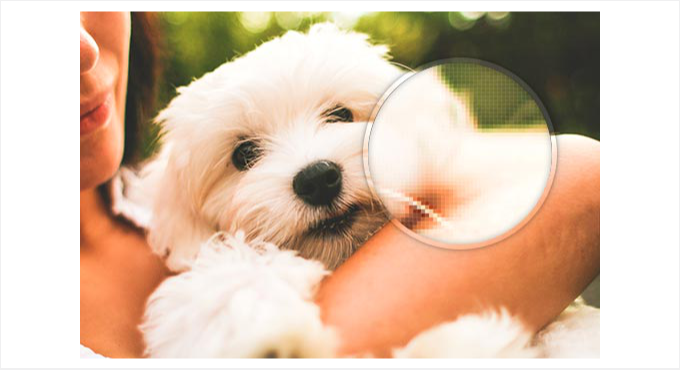
画像を縮小すると、ピクセルがより密に押し込められ、欠陥が隠されるため、通常は問題なく見えます。
しかし、大きくすると、既存のピクセルを伸ばしているだけです。新しい詳細が追加されないため、画像はぼやけたり、ブロック状に見えたりします。
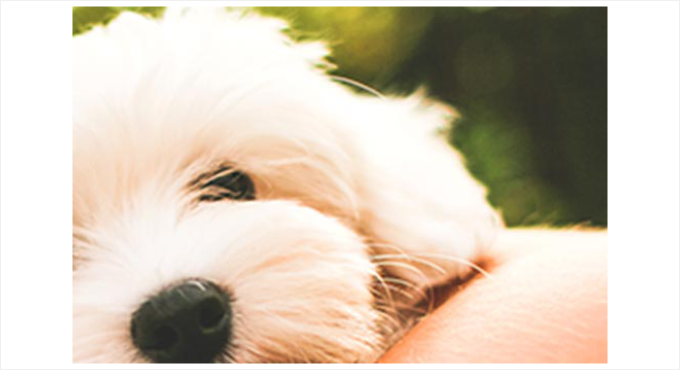
良いニュースは、一部の画像編集ソフトウェアがフラクタル補間(または単にフラクタル)と呼ばれるスマートな方法を使用していることです。
この技術は、拡大されたピクセルを周囲のピクセルとブレンドすることで失われた詳細を補い、画像をより滑らかに見せるのに役立ちます。
💡 注: 常に高解像度の画像から始めてください。元の画像のピクセル数が多いほど、拡大してもきれいに仕上がります。これは、画像を伸ばしたときに、より多くの詳細とデータが利用できるためです。
次のセクションでは、最も一般的な画像編集ソフトウェアを使用して、WordPressウェブサイトの画像をリサイズする方法を説明します。
下のリンクをクリックするだけで、任意のメソッドにジャンプできます。
準備はいいですか?始めましょう。
方法1:GIMP(無料)を使用して画像を拡大する
GIMPは、Adobe PhotoshopやAffinity Photoのようなプレミアムツールに代わる無料の選択肢です。画質の低下を最小限に抑えて画像を拡大するために使用できます。ただし、結果は下の方法3で紹介するPerfect Resizeほど良くはないことを警告しておきます。
まず、無料のソフトウェアをダウンロードしてコンピューターにインストールする必要があります。MacとWindowsの両方のデバイスで利用できます。
その後、リサイズしたい画像Gimpで開き、画像 » 画像の拡大・縮小に移動します。
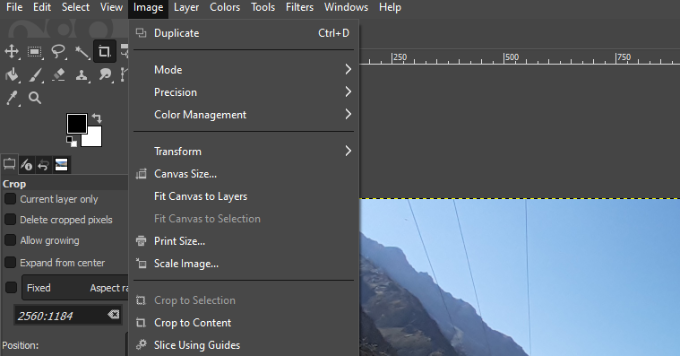
表示されるポップアップで、幅と高さを入力して目的の寸法を設定できます。
「品質」セクションで、補間方法として「立方体」を選択しましょう。完了したら、「拡大縮小」ボタンをクリックしてください。
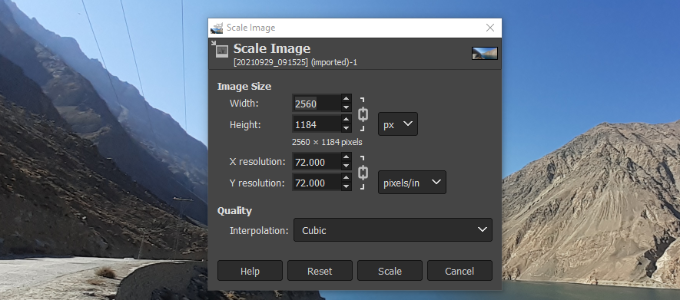
これで完了です。拡大された画像をPNG、JPEG、WebP、HTMLなどのさまざまな形式でエクスポートできます。
方法2:Irfanview(無料)を使用した画像の拡大
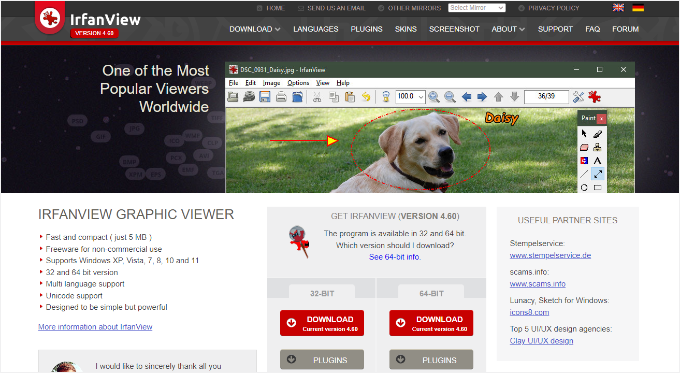
IrfanViewは、無料で利用できるコンパクトな写真編集プログラムです。Windowsベースのオペレーティングシステムでのみ利用可能で、画像をリサイズして大きくするためのよりスマートな方法を提供します。
このツールを使い始める前に、Windowsコンピューターにインストールされていることを確認しましょう。
インストール後、Irfanviewで画像を開き、画像 » サイズ変更/リサンプリング に移動するだけです。
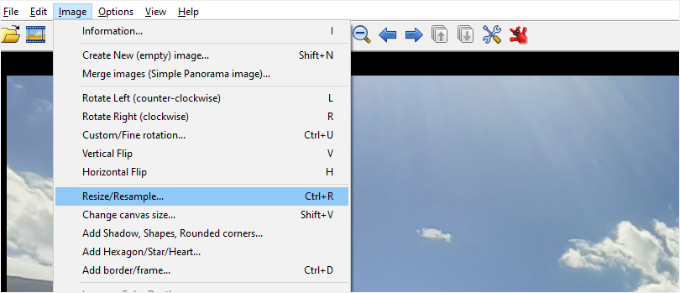
これにより、画像リサイズポップアップウィンドウが表示されます。「新しいサイズを設定」フィールドに、幅と高さを定義して、希望の画像サイズを入力する必要があります。
その後、「サイズ方法」セクションで「リサンプル」を選択できます。フィルターのドロップダウンメニューから「Lanczos(最も遅い)」オプションを選択しましょう。
最後に、「リサンプルの後にシャープを適用」の横にあるボックスにチェックを入れ、「OK」ボタンをクリックします。
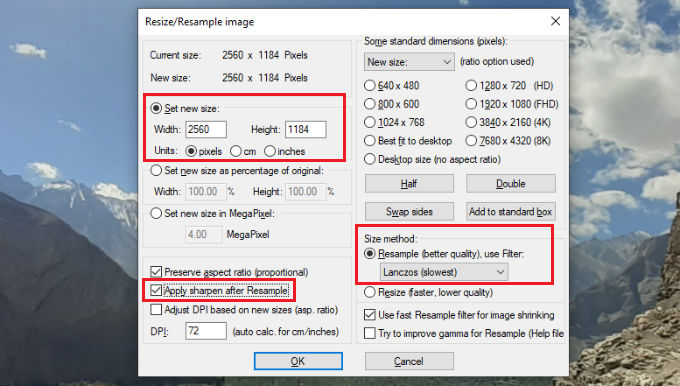
IrfanViewは画像をリサイズします。その後、コンピューターに保存できます。
無料ツールでは、画像を拡大する際にあまり良い結果が得られないことに気づくかもしれません。しかし、シャープネスとコントラストを調整することで、画像の品質低下を最小限に抑えながら拡大することができます。
とはいえ、IrfanViewのプレミアムツールを使用して、画像を拡大しても鮮明でクリアな状態を保つことができます。
方法3:ON1(プレミアム)を使用して画像を拡大する
ON1 Resize AI(以前はPerfect Resizeとして知られていました)は、画像をスマートにリサイズできるツールです。
このソフトウェアは、画像のサイズが増加した場合や、特定の領域を画像にズームインしたい場合でも、高解像度を維持するために人工知能を使用します。
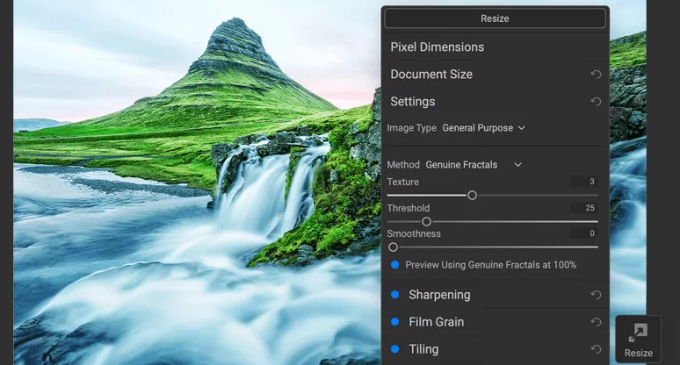
スタンドアロンソフトウェアとして、またAdobe Photoshop、Lightroom、Capture One、Apple Photosのプラグインとして利用できます。
スタンドアロンのON1 Resize ALソフトウェアは69.99ドルで購入できます。このソフトウェアは、高品質を維持しながら画像を拡大するための高度なツールを提供しており、写真家やグラフィックデザイナーにとって価値のある投資となります。
ボーナスヒント: ブログ記事用の美しいスクリーンショットを撮る方法
画像をクリアにするためにリサイズする代わりに、最初からスクリーンショットが素晴らしく見えるようにすることができます。高品質のスクリーンショットは、WordPressブログを強化し、コンテンツをより魅力的で視覚的に訴えるものにすることができます。
Droplrのようなさまざまなツールや、デバイスに組み込まれたアプリを使用してスクリーンショットを撮ることができます。
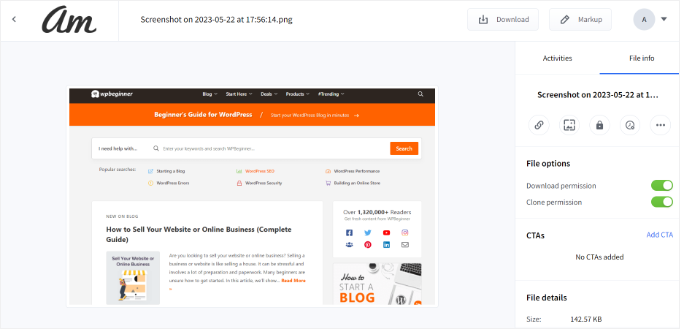
始めるのに役立つように、ブログ記事のスクリーンショットの撮り方に関するガイドをご覧ください。
よくある質問:画質を損なわずに画像を拡大する方法
画像をぼやけさせずにリサイズする方法について、まだ質問がありますか?ここでは、最良の結果を得るための簡単な回答をいくつかご紹介します。
画像はなぜリサイズするとぼやけるのですか?
画像を拡大すると既存のピクセルが引き伸ばされるため、画像はぼやけます。新しい詳細が追加されないため、画像はソフトに見えたり、ピクセル化して見えることがあります。
品質を損なわずに画像を拡大できますか?
必ずしもそうではありません。最良の結果を得るには、高解像度の画像から始める必要があります。画像あたりのピクセル数が多いほど、拡大時に保存できる詳細が多くなり、ピクセル化を軽減するのに役立ちます。
画像を拡大するのに最適な方法は?
いくつかの異なるオプションがあります。GIMPやIrfanViewのような無料ツールを使用するか、ON1 Resize AIのようなプレミアムソフトウェアを使用できます。無料ツールは基本的なリサイズには機能しますが、プレミアムソフトウェアは、スケーリングアップ中に詳細を追加するスマートアルゴリズムを使用することで、より良い結果をもたらすことがよくあります。
フラクタル補間は、画像の拡大にどのように役立ちますか?
フラクタル補間は、一部の高度なツールが欠落した詳細を補うために使用するテクニックです。これは、各ピクセルを周囲のピクセルとブレンドすることで機能し、画像を拡大する際に、より滑らかでシャープな結果を作成するのに役立ちます。
リサイズする前に画質を向上させるためのヒントはありますか?
はい!画像の最高品質バージョンから始めてください。リサイズ後、シャープネスとコントラストを調整して最終結果を向上させることもできます。
追加リソース:その他の画像編集のヒントとコツ
この記事で、画質を損なわずに画像を拡大する方法を学べたことを願っています。もし役立つと思われたら、以下のガイドもご覧ください。
- WordPressで基本的な画像編集を行う方法
- WordPressで大量の大きな画像をリサイズする方法
- WordPressサイトの美しい背景画像を見つける方法
- WordPressで画像にウォーターマークを自動的に追加する方法
- 品質を損なわずにWebパフォーマンスのために画像を最適化する方法
- 最適なWordPress画像圧縮プラグイン
- 画像管理に最適なWordPressプラグイン
この記事が気に入った場合は、WordPressのビデオチュートリアルのために、YouTubeチャンネルを購読してください。また、TwitterやFacebookでも私たちを見つけることができます。



スーマン・ソウラブ
YouTubeチャンネルのサムネイル作成にGIMPを使用しましたが、この機能は使用したことがありませんでした。この記事をありがとうございます!
WPBeginnerサポート
Glad we could share another way to use it
管理者
シャムシャド
2022年にこれを見ている方へ、gimpの解決策が私にはうまくいきました。Sinc(Lanczos3)がNoHaloに置き換えられました。これとスケーリングを使用して、pngをリサイズすることができました。
wpbeginnerではいつも質の高い解決策を見つけられます。これからも頑張ってください。
WPBeginnerサポート
シェアしていただきありがとうございます。当社のガイドがお役に立てて嬉しいです!
管理者
ドルキ3
上記のどの解決策も、希望するサイズと品質でリサイズするのに役立ちませんでした。写真をリサイズすることはできましたが、品質は非常に悪かったです!努力してくれてありがとう!素敵な写真ソフトウェアを見つけました!
WPBeginnerサポート
Sorry that you couldn’t solve the issue on your end but glad you liked our recommendations for tools
管理者
ジョルジオ
こんにちは、Gimpなら完璧です。しかし、写真がたくさんある場合、Gimpで自動化する解決策はありますか?
ありがとうございます
ジョルジオ
WPBeginnerサポート
特に指示がない限り、現時点ではGimpのようなものと連携できる自動化ツールはありません。
管理者
クリス・キャンベル
残念ながら、指示ではPSで画像を開き、ファイル > 自動化 > Perfect Resizeを選択するように指示されていますが、Perfect Resizeオプションが利用できません。この記事がどれほど新しいのに間違っているのかわかりませんが、それが私が目にしていることです。記事が60ドルを費やすように促したので、今は非常にフラストレーションが溜まります。
WPBeginnerサポート
オプションの場所が更新された可能性があります。Perfect Resizeのサポートに問い合わせれば、現在のボタンの場所を教えてくれるはずです。
管理者
ジム・バーカー
各項目の使い方の説明は素晴らしかったのですが、無料版の両方をダウンロードしようとしましたが、どちらも拡大しようとしていた写真に何も効果がありませんでした。ウォレットを5×7にしました。残念です。
ピーター
モバイルのNokia携帯電話の写真をシャツにダウンロードするために大きくするにはどうすればよいですか?
リント
このチュートリアルを本当にありがとうございます!!
リエネ
この投稿ありがとうございます。IrfanViewについては聞いたことがありませんでしたが、今ダウンロードして使ってみたところ、本当にその仕事をこなしてくれました。素晴らしいです。ありがとうございます。
メリッサ
こんにちは!
Perfect Resize(現在はON1と呼ばれていると思います)を試しましたが、3インチから8インチに品質を損なわずにリサイズできませんでした。その理由について何かご存知でしたら教えていただけますか?
ありがとうございます!
マニッシュ
私の大きくて大きな問題の解決策を見つけられて嬉しいです。
Irfanviewのプログラマーとウェブサイトのデザイナーに感謝します。
本当にありがとうございます!!!!
ダフナー
Perfect Resizeソフトウェア自体をPhotoshopなしで使用しましたが、プラグインなしでPhotoshopでリサイズするよりも優れていました。学校でプログラムのライセンスがあった時に行いました。ResizeプラグインをPhotoshopで使用したことはありません。良い情報ありがとうございます!
アヌパマ
WordPressのフックについて教えてください。フックの仕事は何ですか..
サフラ・アッバス
こんにちは、チーム
I am glad to have found my solution on this site. So very well explained and understood. Appreciate your help. I downloaded the trial version of ON1 software and my image that i was trying to enlarge for hours to print right on the paper went in vain until I found your blog. Kudos to Syed Balkhi and team for this informative site. Happy me
再度感謝いたします。
アシシュ
素晴らしいチュートリアル
マイク
ありがとうございます!非常に役立ちます
セダトバスマン
助けてくれてありがとう。
レベッカ・カニンガム
まるで魔法のようです!あらゆることを試しましたが、これは純粋な完璧さです。本当にありがとうございます。
DBlake
レベッカ、どちらを使いましたか?
テジ
こんにちは、古い写真の写真を撮りましたが、ひどい見た目です。品質を向上させるにはどうすればよいですか?
イリネウ
拡張機能Simple Image Resizer、Chromeを使用しており、良い結果を得ています。私はブラジル出身です。おめでとうございます。
ロージー
しかし、記事のポイントである画像を大きくすることはできません!
アンソニー
これが私が探していたものです。PS CCは、複数のレイヤーとマージした後の画像の保持オプションが限られています。本当にありがとうございます!
5月
Gimpのリサイズ(ロゴは入手できましたが、会社がリサイズしてくれません)を使っていますが、まだ使えない解像度なのですが?
ダナ
ありがとうございます!フォトショップでリサイズプラグインを探していました!–素晴らしいです!!!!
キャロル
2つの質問があります。
1. フォトショップについてはほとんど何も知りませんが、画像編集にはLightroom 6を使用しています。ここに記載されている方法と同様の方法で、Lightroomでも同じことができますか?
2. WPBeginnerの別の記事で、サイトを高速化するために写真の解像度を下げる時代はほぼ終わったとコメントしている人がいました。もしそうなら、ほとんどのブログ写真で推奨される画像サイズとdpiは何ですか?(これは写真ブログサイトなので、できるだけ鮮明にしたいです。)
ありがとう。
レベッカ・ローズ
こんにちは、そしてあなたのサイトに感謝します。私は(控えめに言っても)初心者レベルで、Windowsムービーメーカーで写真をリサイズする方法に関する情報をウェブで検索中にあなたのサイトを見つけました。
今、私は作曲した音楽のためにスライドショーの「ムービー」を作りたいのですが、使用する小さな写真の両側にある黒いパネルが本当に気に入らないのです。それで、どうすればよいか一生懸命学んでいます…フォトショップを持っていますが、残念ながらまだ使ったことがありません。上記のコメントを読んだ後、今がその時だと思います!他に何かコメントがあれば、非常に歓迎されます…
リチャード・カニンガム
画像のリサイズ時に、定義の損失/ぼかし、または過度のピクセル化に悩んでいる場合に、簡単な解決策を以下に示します。私の問題は名刺で、.jpg形式で優れた大きな画像を持っていましたが、gimpを使用して縮小したときに定義品質を維持する方法がわかりませんでした。
これで完了です!
A4サイズの優れた.jpg画像があり、それを3.6インチx2.1インチのビジネスカードサイズに、トリムと塗り足しを考慮して300dpiで縮小したいと仮定します。Gimpでファイルを編集しようとすると、許容できない品質になります。何時間も無駄にしました!
これを試してください:
1. 300 dpiのテンプレートを使用して新しいファイルを開きます。サイズパラメータは必要に応じて設定します – 3,600 x 2,100。
2. リサイズしたいファイルを開きます – この場合は縮小したいです。
3. このファイル内で、編集 – コピーを選択します。
4. 新しいファイルに移動し、編集 – ペーストをクリックします。
画像の詳細を確認すると、300 dpiで完全に定義された3.6インチ x 2.1インチの縮小画像が見つかります!
エシャン
How do you make an image smaller than its original size without losing quality?
And I mean really small. In pixel units “10×10”
The answer to this question will mean a lot to me!
If possible please email me the answer at
Thank you!
トム
@Eshaan
画像サイズを縮小する場合、ピクセルを失う必要があります。100×100ピクセルの画像には10,000個の異なるピクセルが含まれますが、10×10の画像には100個しか含まれません。これは、100×100の画像を10×10に縮小するには9900ピクセルを削除する必要があることを意味します。画像を大きくする場合、ピクセルを追加しますが、これは縮小の場合とは異なり、物理的に可能です。
ジョン・ジュニア
ファイルをアップロードしようとしていますが、ファイルサイズが小さすぎると表示されます。
どうすればこの問題を解決して、気に入った写真をお送りできますか?
ジョイスバーツリー
こんにちは。コンテストのためにコンピューターから写真をダウンロードしようとしていますが、4MB未満である必要があります。残念ながら、ほとんどの写真はそれを少し超えています…どうすればMBサイズを4未満に減らすことができますか??????簡単な方法があるといいのですが…今後は携帯電話で写真を撮るとき、もっと近くで撮るべきですか、それとももっと遠くで撮るべきですか?????
ダン
これにはいくつかの便利なテクニックがあり、高価なものもあります。個人的には、画像を拡大すべきではないと思います。絶対に!! 私は長年、印刷業界とウェブ業界の両方で働いてきましたが、これは大きなタブーです。少なくとも私はそう教わりました。
小さくする、大きくしない。これは私が決して採用しない一つのテクニックです。しかし、投稿ありがとうございます。
Dave
ダンに同意します。写真を大きくしたい場合は、ソースから取得するか、撮り直す必要があります。
ジョー・ターナー
デイブ、それはあまり役に立ちませんね。明らかに、皆が撮り直すべきだと理解していると思いますが、もし可能なら。もし写真を撮り直すことができれば、人々は不完全なリサイズ方法の中から「最良の」方法を探そうとはしないでしょう。しかし、これらの写真のほとんどは、イベントの写真であったり、再訪できない時間や場所での写真であったりするため、時間を巻き戻すことは現実的な選択肢ではありません。そのため、撮り直しは通常、非常に不可能です。多くの人が拡大しようとしている人々は、今ほど大きなサイズで写真を印刷する必要があるとは思っていなかったでしょうが、現在の状況で最良の結果を得たいと考えていることを、あなたは理解すべきだと思います。
マワンデ
Joeさん、ありがとうございます
あなたのコメントを読む前は、私も首を振っていました。明らかに人々は最初から物事を正しく行うことを好みますが、状況や状況は意図せずに変化する可能性があり、人々ができることは、回避策を考え出すことによってそれらの状況を最大限に活用することだけです。
ペギー・ウッズ
購入したPhotoshopを操作する方法をじっくり学ぶ必要があります。私は通常、トリミングなどはPicasa3を使って写真をリサイズするだけです。この情報をg+に投稿します。ありがとうございます!
ノラ
画像のリサイズはPhotoshopでしか行ったことがありません。ただし、ある程度までです。低解像度の画像から始めると、ある程度までしかサイズを大きくできません。Photoshopでファイルを開き、「画像解像度」をクリックし、「画像再サンプル」のチェックを外してから、幅の下のピクセルサイズを調整して、できるだけ300dpiに近づけます。ピクセルサイズを変更すると、解像度番号が変わるのがわかります。約300dpiになったら、「保存」をクリックします。次に、「画像再サンプル」のチェックを再度入れます。もう一度「保存」をクリックします。完了です。
レオン・クイン
Photoshopで商用プラグインなしでこれを行う方法があるはずですよね?
ダルシャン・ガジャラ
これは素晴らしいですね。写真編集を簡単にするための無料のPhotoshopプラグインをいくつか提案していただけますか?
マーク・ナルソン
素晴らしい記事、共有ありがとうございます。Photoshopを使用して、画像をスマートオブジェクトにし、キャンバスを拡大してから画像をスケーリングしてフィットさせることも検討できます。これは完璧ではありませんが、数回窮地を救ってくれました。
ジム・マスマン
写真編集に興味のある方への注意点:Webで一般的に使用される画像フォーマットは圧縮アルゴリズムに基づいているため、これらのフォーマットを編集する際には、非圧縮のコピーを編集しないと問題が発生しやすくなります。これは、ひどい結果を見た後に長年私が使ってきた古いテクニックです…まずファイルを「.tif」のような非圧縮ファイルフォーマットで保存し、そのファイルを好きなように編集してから、「ファイル」→「名前を付けて保存」で.jpgまたは.pngフォーマットで保存します。
.jpg または .png ファイルを開いて編集し、保存するたびに、グラフィック編集プログラムの圧縮設定がそのファイルを「再圧縮」することを覚えておいてください。ほとんどのプログラムでは圧縮率を設定できるため、デフォルト値を最も「損失の少ない」設定にしても害はありません。ページ読み込みを高速化するためにファイルサイズを小さくする必要があった時代はほとんど終わりましたが、プログラムのデフォルト設定がどうなっているか分からない場合があります。
2円
ジム
_.- M -._
「ページ読み込みを速くするためにファイルサイズを小さくする必要があった時代は、ほとんど終わりました…」
それは「必要」の定義と、ターゲットオーディエンスに関する基本的な理解にかかっています。
あなたのターゲットオーディエンスは、自宅でしかサイトを訪問しない、高速ブロードバンドにアクセスできる都市住民のみで構成されていますか? もしそうなら、*おそらく*それは真実でしょう。
一方で、あらゆる農村部を対象にしたいのであれば、米国の農村人口の*25%*がブロードバンドにアクセスできず、米国の全人口の6%がブロードバンドにアクセスできないことを念頭に置く必要があります。
もしまだ「ああ、その1600万人の潜在的な訪問者のことは気にしない」と言っているなら、立ち止まってモバイルウェブの観点から見てみましょう。訪問者層はスマートフォンを持っていますか?モバイル体験をサポートしたいですか?(ここで少しヒントですが、あなたの答えは「はい」であるべきです。)それなら、もう一度考えてみてください。サイトの帯域幅要件を最小限に抑えるために、画像最適化を「まだ」行う必要があります。
ユーザーにコンテンツを提供するビジネスで本当にプロフェッショナルであるなら、*はい*、サイトを訪れる人々の実際のユーザーエクスペリエンスを気にする必要があります。そして、その一部は依然としてサイトの速度最適化です。
リチャード
皆さん、ピクセルを拡大または縮小する方法はありません。ピクセルサイズは相対的です。ピクセルを追加または削除することしかできません。
アカシュ KB
Very nice and useful tips for resizing images. Specially the ‘Perfect Resize’ Plugin for Photoshop. Resizing of images is a very common day to day activity of bloggers while adding photos to blog posts
メリッサ・クロッツ
このサイトは大好きで、投稿の多くはとても参考になりました。しかし、これについては本当に首をかしげています。私の目が悪いのか、モニターの問題なのか分かりませんが、「通常のサイズ変更」と他のサイズ変更の間でほとんど違いが見られません。Photoshopには他にもたくさんのリサンプリングオプションがあります。なぜ150ドルのPhotoshopプラグイン(プラグインとしては非常に高価です)を購入したり、Photoshopが本来できることを行うための無料ソフトウェアをダウンロードしたりするのか理解できません。