


WordPressのビジュアルエディターは初心者には便利ですが、コンテンツの書式設定を正確に制御する必要がある場合には、しばしば邪魔になります。
コードスニペットを貼り付ける場合でも、カスタムHTMLを扱う場合でも、あるいは単にテキストのみの編集のシンプルさを好む場合でも、ビジュアルエディターを削除することでワークフローをスピードアップできます。
良いニュースは?広範なテストの結果、ビジュアルエディターを無効にして、クリーンでコードフレンドリーなテキストエディターを使い続ける簡単な方法を見つけました。
このガイドでは、私の実地テスト経験に基づいて、WordPressでビジュアルエディターを削除する方法を正確に説明します。
💡クイックアンサー:WordPressでビジュアルエディターを削除する方法
WordPressでビジュアルエディターを無効にする最も簡単で安全な方法は、WPCodeプラグインを使用することだとわかりました。
この方法では、テーマのfunctions.phpファイルを編集せずに、ユーザーアカウントのみでエディターを無効にする簡単な1行のPHPスニペットを追加できます。
WordPressでビジュアルエディターモードを削除する理由
一部のWordPressユーザーは、余分な書式設定を避け、HTMLの制御を強化するためにビジュアルエディターを削除することを好みます。ビジュアルエディターは、コードをクリーンで正確に保とうとしている場合に問題を引き起こす可能性のあるスタイルや追加のタグを自動的に挿入することがあります。
デフォルトでは、WordPressはビジュアルエディターで開きます。このモードは、What-You-See-Is-What-You-Get(WYSIWYG)のスタイル表示インターフェースを表示します。
テキスト、画像、動画、ボタンなどのブロックを追加できます。また、テキストの色を変更したり、タイポグラフィを調整したり、コンテンツを配置したり、メディアを埋め込んだりするためのフォーマットツールも提供します。
詳細については、WordPressビジュアルエディターを使いこなすためのヒントをご覧ください。
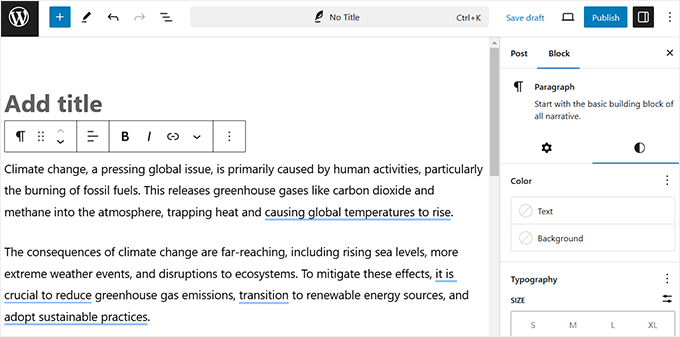
このモードはほとんどのユーザーに役立ちますが、予期しない書式設定を適用したり、クリーンアップが難しい余分なHTMLを作成したりすることがあります。
コードエディターは、よりミニマルなインターフェースを提供します。ブロックの代わりに、コンテンツの背後にある生のHTMLが表示されます。フォーマットボタンやプレビューはなく、プレーンテキストとマークアップのみです。
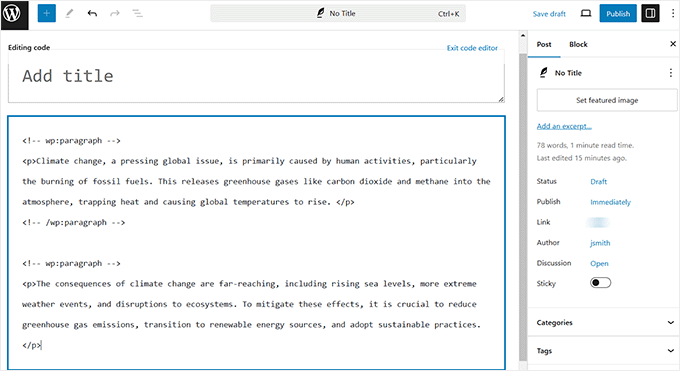
これは、編集モードを切り替えることなく、コンテンツの構造とスタイルを完全に制御したいユーザーに最適です。
では、ビジュアルエディターを無効にして、デフォルトでコードエディターで直接作業する方法を見てみましょう。
WordPressでビジュアルエディターモードを削除する方法
テーマのfunctions.phpファイルにカスタムコードを追加することで、WordPressでビジュアルエディターをオフにすることができます。ただし、わずかなエラーでもサイトが破損し、ダッシュボードからロックアウトされる可能性があるため、これは危険です。
そのため、最高のWordPressコードスニペットプラグインであるWPCodeの使用をお勧めします。
テーマファイルを直接編集するのとは異なり、WPCodeを使用すると、コアファイルに触れることなく安全にカスタムコードを追加できます。さらに優れているのは、組み込みのエラー処理機能です。
何か問題が発生した場合、WPCodeは誤ったスニペットを自動的に無効にし、サイトをスムーズに実行し続けます。
これらの機能こそ、特に初心者にとって、WordPressにカスタムコードを追加する最も安全で簡単な方法としてWPCodeを私が気に入っている理由です。
また、WPCodeのレビュー全体を確認して、ツールの使用経験について詳しく知ることもできます。
1つ注意すべき重要な点は、このスニペットはあなたのユーザーアカウントのビジュアルエディターのみを無効にするということです。これは、WordPressのuser_can_richeditフィルターがユーザーごとに権限をチェックするためです。サイト上の他のユーザーは、このコードを適用しない限り、ビジュアルエディターを引き続き使用できます。
まず、WPCodeプラグインをインストールして有効にする必要があります。詳細については、WordPressプラグインのインストール方法に関するチュートリアルを参照してください。
💡注: WPCodeの無料版には、このチュートリアルに従うために必要なすべてが含まれています。ただし、サイトが成長するにつれて、スマート条件付きロジック、スニペットのクラウドライブラリ、スニペットのスケジュール設定機能などの強力な機能をアンロックするためにWPCode Proにアップグレードしたくなるかもしれません。
有効化したら、WordPressダッシュボードから コードスニペット » + スニペットを追加 ページに移動してください。
ここで、「カスタムコードを追加(新規スニペット)」オプションの下にある「スニペットを使用」ボタンをクリックします。

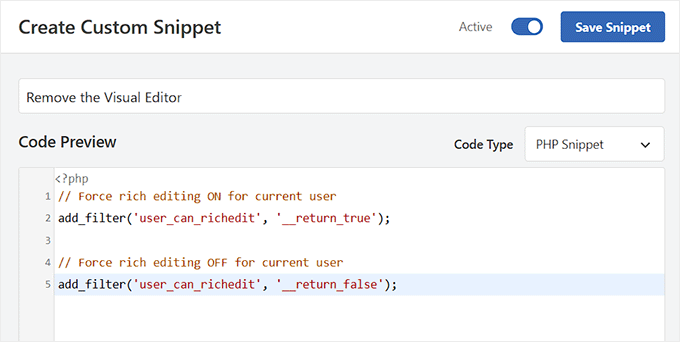
これにより、「カスタムスニペットの作成」ページに移動し、ポップアップからコードタイプとして「PHPスニペット」を選択する必要があります。
次に、スニペットに名前を付けます。後でコードが何をするかを簡単に識別できるように、「Visual Editorを無効にする」など、明確で説明的な名前を使用することをお勧めします。

次に、次のカスタムコードを「コードプレビュー」ボックスに追加します。
// Force rich editing ON for current user
add_filter('user_can_richedit', '__return_true');

// Force rich editing OFF for current user
add_filter('user_can_richedit', '__return_false');
このスニペットは、ユーザーアカウントのビジュアルエディターをオフにし、投稿やページを作成する際にWordPressがコードエディターのみを表示するように切り替えます。
つまり、フォーマットボタンやブロックオプションは表示されず、コンテンツの生のHTMLビューのみが表示されます。
その後、トグルを「非アクティブ」から「アクティブ」に切り替えてコードを実行します。次に、「スニペットを保存」ボタンをクリックして変更を保存します。
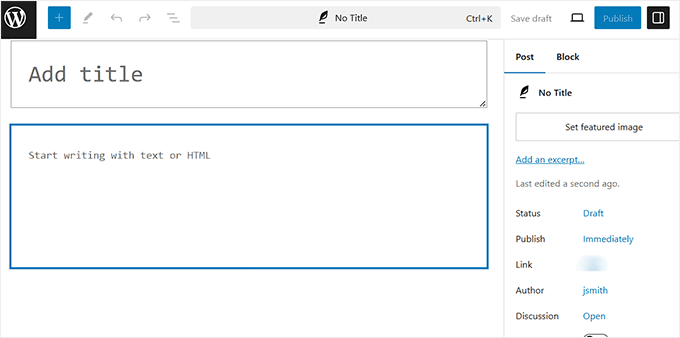
次に、ブロックエディターで新しい投稿またはページを開きます。ビジュアルエディターが無効になり、コードエディターがデフォルトとして設定されていることに気づくでしょう。
注: クラシックエディターを使用している場合でも、心配しないでください。上記の手順をすべて実行してビジュアルモードを無効にし、WordPressでプレーンテキストエディターを使用できます。
このモードでは、コンテンツは生のHTMLとして表示されます。つまり、ビジュアルエディターに表示されるブロックパネルの通常の書式設定やスタイル設定オプションは適用されません。
例えば、段落ブロックはエディターでは次のような表示になります:
<!-- wp:paragraph --><p>これは私の段落です。</p><!-- /wp:paragraph -->
「ブロックを追加」(+) ボタンが無効になっていることにも気づくでしょう。これは、現在コードエディターにいるため、ビジュアルインターフェースではなく、ブロックの生のHTMLが表示されるからです。
WordPressでビジュアルエディターモードを再度有効にする方法
WordPressでビジュアルエディターを再度有効にしたい場合は、無効にしたコードスニペットを無効にするだけで済みます。WPCodeダッシュボードからステータススイッチを「オフ」に切り替えることで、これを簡単に行うことができます。
開始するには、WordPress管理画面のコードスニペットページに移動します。ビジュアルエディターを無効にするスニペットを見つけて、オフに切り替えます。
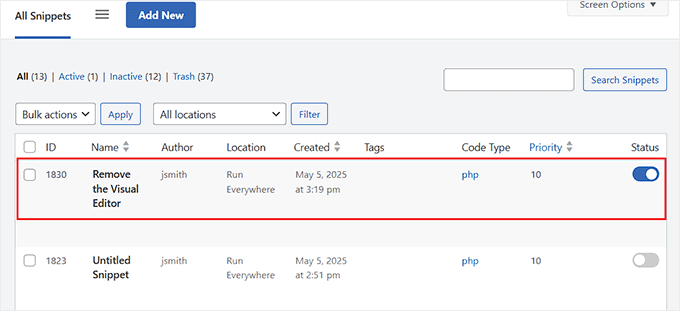
無効にすると、WordPressは自動的にユーザーアカウントのビジュアルエディターを復元します。追加の手順は必要ありません。
このシンプルなトグルは、気が変わった場合や、投稿やページをより簡単に編集するためにビジュアルエディターを元に戻す必要がある場合に、簡単な解決策となります。
ボーナス:WordPressで気が散らないモードを使用する
コードエディターで直接作業するようになると、サイドバーのブロック設定をまったく使用しなくなることに気づくでしょう。そのサイドバーは不要な乱雑さになる可能性があります。
ここでWordPressの組み込みの集中モードが役立ちます。
不要な要素をすべて非表示にし、クリーンなフルスクリーンワークスペースを提供します。これにより、執筆中にコンテンツに完全に集中でき、集中力、創造性、生産性を向上させることができます。
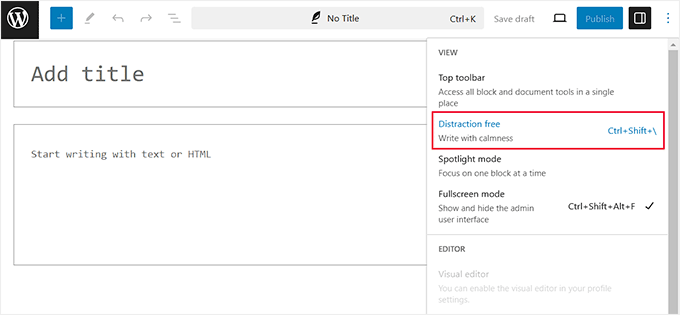
このモードを有効にするには、ブロックエディターでページまたは投稿を開き、右上隅にある3つのドットアイコンをクリックするだけです。これによりドロップダウンメニューが開くので、「気が散らない」オプションを選択する必要があります。
これが完了したら、クリーンで散らかりのないキャンバスでコンテンツを作成できるようになります。詳細については、WordPressで気を散らさないフルスクリーンエディターを使用する方法に関するチュートリアルをご覧ください。
WordPressエディターに関するよくある質問
私たちの読者がWordPressのビジュアルエディターについて頻繁に尋ねる質問をいくつかご紹介します。
WordPressのビジュアルエディターを無効にするにはどうすればよいですか?
WordPressのビジュアルエディターを無効にする最も簡単な方法は、WPCodeのようなプラグインを使用して小さなPHPコードスニペットを追加することです。これにより、テーマのfunctions.phpファイルを直接編集することなく、デフォルトでコードエディターに切り替えることができます。
WordPressで画面オプションを削除するにはどうすればよいですか?
WordPress管理画面の多くのページ右上にある「表示オプション」タブをクリックすることで、項目を非表示にできます。ドロップダウンメニューから、表示したくないパネルやメタボックスのチェックを外すだけです。
WordPressでファイル編集を無効にするにはどうすればよいですか?
テーマおよびプラグインのファイルエディタを無効にするには、次のコード行をwp-config.phpファイルに追加する必要があります。
define('DISALLOW_FILE_EDIT', true);.
これは、不正なコード変更からウェブサイトを保護するための、強く推奨されるセキュリティ対策です。
この記事がWordPressでビジュアルエディターモードを削除する方法を学ぶのに役立ったことを願っています。また、WordPressブロックエディターの使用方法に関する究極のガイドや、最高のGutenberg対応WordPressテーマのトップピックもご覧ください。
この記事が気に入った場合は、WordPressのビデオチュートリアルのために、YouTubeチャンネルを購読してください。また、TwitterやFacebookでも私たちを見つけることができます。




ブール
こんにちは、多くのWPサイトでビジュアルエディターを無効にするオプションを使用しましたが、現在、そのオプションが利用できなくなっていることに気づきました。
古いユーザーには存在しますが、新しいユーザーを作成するとこのオプションが消えました。
それに対する修正はありますか?
WPBeginnerサポート
これはWordPressの6.8アップデートによるものです。可能になり次第、代替オプションについてこの記事を更新します。
管理者
ファジュリ
短く明確な説明。
特にブロックエディターの時代になってからは、この機能を使ったことはありません。
ただし、ビジュアルエディターをオフにすることが、記事の作成または編集の効率に役立つ可能性のある条件があるかもしれません。
ジョアン・ハーロック
命の恩人!!
ビジュアルエディターを再度有効にするために!!!
WPBeginnerサポート
Glad our guide was helpful
管理者
ティエン
素晴らしい記事です。私のサイトで練習しました。本当にありがとうございます。
WPBeginnerサポート
You’re welcome, glad you liked our article
管理者
ラディン
この記事に本当に感謝しています
スワプニル・スーター
ページのみでビジュアルエディターを無効にすることはできますか?投稿はできませんか?
マイケル
あなたのアドバイスは素晴らしいですが、特に愚かな場所にやを追加するなど、ビジュアルエディターの愚かな動作を停止することが、より良い/追加の解決策になるはずです。これにより、ページが完全に中断される可能性があります。内部スタイル宣言の途中にタグが追加されているのを見たことさえあります!HTMLコメントも時々削除されるようです。
特定のウェブサイトを管理している数人のうちの1人として、他の誰かがVisual Editorの使用を主張するため、Visual Editorが引き起こした混乱を修正するために何時間も無駄にしなければなりませんでした。
ユーザーが実際に入力した内容を、理由もなく勝手に行動するのではなく、ユーザーが実際に入力した内容に耳を傾けるように確実に設定できます。改行を連続して入力した場合、テキストに入力して追加しなかった場合、それはおそらく私が実際に望んでいたことだからです。
この動作は意図的に*プログラム*されているため、削除できます。
サトナム・シン
あなたのウェブサイトでWordPressのビジュアルエディターを使用していますか?それともショートコードのプラグインやその他のものを使用していますか?共有していただけますか?
WPBeginnerサポート
Satnamさん、こんにちは。
投稿を作成する際はテキストエディターを使用しています。使用しているすべてのプラグインは、ブループリントページで確認できます。
管理者
カレン・ドール
こんにちは、
Visual Editorの問題について助けていただけると幸いです。このページはVisual Editorを無効にする方法について説明していることは承知していますが、Visual Editorを有効にするのを手伝っていただけると幸いです。私はフリーランスライターで、クライアントが彼女のサイトにWordPressアカウントを設定してくれました。Visual Editorにアクセスできません。Visual Editorを無効にするチェックボックスはチェックされていません。そして、Visualをクリックしようとすると、すべてのテキストが消えてしまいます。単語カウンターは、ページに目に見えない単語があるかのように同じままです。おそらく、サイトの所有者に転送できる何かを教えていただけますか。
Thanks so much for your help
Karen
WPBeginnerサポート
WordPressビジュアルエディターで白いテキストやボタンが表示されない問題を修正する方法に関するチュートリアルをご覧ください。この問題を解決するには、クライアントに協力を依頼する必要があります。
管理者
Sunil
ビジュアルエディターを有効にすると、HTMLコードは再び消去されますか?
WPBeginnerサポート
いいえ、ただし投稿を編集してビジュアルエディターに切り替えると、閉じられていないHTMLタグなどを修正しようとする場合があります。これにより、投稿のフォーマットが少し変更される可能性があります。
管理者
WPBeginnerスタッフ
ユーザープロファイルに移動し、執筆時にビジュアルエディターを無効にするオプションにチェックを入れることができます。
ステファニ
こんにちは!あるユーザーにはビジュアルエディターを有効にし、テキストエディターボタンを一切クリックしないように指示し(クライアントが単語の色などを変更できるようにするため)、私には無効にする(必要に応じて簡単にコードを記述できるようにするため)場合、フォーマットの問題が発生する可能性があるかご存知ですか?ありがとうございます!!
キャロリー・ローレンス
ユーザー/マイプロファイルに「ビジュアルエディター」はありません
WPBeginnerサポート
プロフィールページの最初のオプションであるはずです。
管理者
rajkanuri
WordPressのビジュアルエディターの調子が悪く、FirefoxとChromeでは表示されませんが、IEでは正常に動作します…エラーは何でしょうか?ダッシュボードの再インストールオプションを使用してWordPressを再インストールしました。