


オンラインストアを運営している場合、Stripeを使用して複数の支払いタイプを簡単に処理できる利便性を気に入っていることでしょう。しかし、Stripeが請求する少額の手数料はすぐに積み重なり、利益を圧迫する可能性があります。💸
売上を増やし、煩わしい取引手数料を減らしたいなら、よく聞いてください! 👂
当社のすべてのオンラインストアでStripeの支払いを受け付けているため、顧客体験を損なうことなく取引手数料を管理するためのいくつかのトリックを学びました。
この投稿では、WordPressでStripeの取引手数料を削減するための実績のある戦略をいくつか紹介します。
💡主なポイント:Stripe手数料を削減する方法
- ACHダイレクトデビット(米国)を使用する:米国の顧客をACH決済に切り替えると、取引手数料を1件あたり5ドルに抑えることができます。
- Bacsダイレクトデビット(英国)を使用する:英国の顧客をBacsに切り替えると、取引手数料を1件あたり約2ポンドに抑えることができます。
- 「Lite」プラグイン手数料を回避:無料の支払いフォームプラグインが請求する追加のプラットフォーム手数料を削除するには、WP Simple Pay Proのようなプレミアムプラグインにアップグレードしてください。
Stripeでいくら損をしていますか?
Stripeは、WordPressサイトの所有者に広く利用されている強力な決済ゲートウェイです。シームレスな統合とさまざまな支払い方法のサポートを提供します。
ただし、Stripeはほとんどの国で、クレジットカード取引1件あたり標準で2.9% + 30セントの手数料を請求します。これらの手数料は、販売量の多いビジネスではすぐに積み上がり、収益に大きな影響を与える可能性があります。
たとえば、WordPressサイトが月間10,000ドルの売上を上げている場合、Stripeは取引ごとに290ドルと30セントを受け取ります。多数の少額取引の場合、コストはさらに高くなります。
個々の取引手数料は小さく見えるかもしれません。しかし、時間が経つにつれて、それらはあなたの収益を大幅に減らす可能性があります。
支払い処理手数料を削減することで、特に低価格の製品やサービスを販売している場合、より多くの収益を維持することができます。ACHやBacs Direct Debitのような代替の支払い方法を使用することで、顧客体験に影響を与えることなく、これらのコストを削減できます。
さらに、節約した資金をマーケティングソフトウェア、プラグインのアップグレード、または事業の拡大など、事業の他の分野に再投資することができます。全体として、ビジネスにとって費用対効果の高い支払いシステムを作成するのに役立ちます。
とはいえ、WordPressでStripeの取引手数料を簡単に削減する方法を見ていきましょう。これらの専門的なヒントのいずれか、またはすべてを試すことができます。
ヒント1:WordPressでACH支払いを受け付ける(米国内のお客様向け)
お客様のビジネスが米国に拠点を置いている場合、またはその地域に多くの顧客がいる場合は、ウェブサイトでACH(Automated Clearing House)支払いを受け付けることをお勧めします。
従来のStripe取引は標準手数料2.9% + 30セントがかかるのに対し、ACH決済は通常、取引あたり定額0.8ドルで、上限は5ドルです。
これは、支払いの金額に関係なく、手数料が5ドルを超えることはないことを意味します。これにより、高額な取引で特に費用対効果が高くなります。
たとえば、顧客が WordPress サイトで 1,000 ドルの購入を行った場合、クレジットカードでの支払いの Stripe 手数料は 29.30 ドルになります。しかし、同じ支払いが ACH で行われた場合、手数料はわずか 5 ドルになります。
そのため、この場合はACHに切り替えることで、すぐに24.30ドルの節約になります!もし顧客の多くが高額な金額を支払っている場合、これはかなりの節約になります。
ただし、即時決済されるクレジットカード決済とは異なり、ACH決済はクリアに3〜5営業日かかる場合があることに注意してください。製品を出荷する前に、支払いが確認されるまで待つ必要があります。
WordPressの支払いフォームまたはWooCommerceストアにACH支払いを追加する方法を読み続けてください。
WordPressでACH決済フォームを作成する
シンプルなメンバーシップサイトを運営している場合や、限られた数の商品を販売している場合は、WordPressの支払いフォームを使用している可能性があります。
その場合、支払いフォームのオプションにACH支払いを追加するためにWP Simple Payを使用することをお勧めします。このプラグインは多くの異なるユースケースでテストされており、素晴らしいと思います。
ユーザーフレンドリーなビルダー、既製の支払いテンプレート、および完全なスパム保護が付属しているのが気に入っています。プラグインに関する私たちの経験の詳細については、WP Simple Payのレビューをご覧ください。
ステップ1:WP Simple Payのインストールと有効化
まず、WP Simple Payプラグインをインストールしてアクティブ化する必要があります。詳細については、WordPressプラグインのインストール方法に関するチュートリアルをご覧ください。
⚠️ 重要なお知らせ:WP Simple Pay Liteという無料バージョンがありますが、フォームでACH支払いを受け付けるにはプレミアムプラグインが必要です。
ツールを有効化すると、セットアップウィザードが画面に表示されます。ここで、「開始する」ボタンをクリックします。

次にライセンスキーを入力する必要があります。この情報はWP Simple Payのアカウントエリアで見つけることができます。
次に、「有効化して続行」ボタンをクリックします。

ステップ2:Stripeアカウントを接続する
それが完了したら、StripeをWP Simple Payアカウントに接続する必要があります。プラグインは、新しいまたは既存のStripeアカウントに接続しないと機能しないことに注意してください。
これを行うには、「Stripeで接続」ボタンをクリックします。
次に、StripeアカウントにログインしてWP Simple Payに接続する必要があります。詳細については、WordPressでStripe支払いを受け付ける方法に関するチュートリアルをご覧ください。

その後、セットアップウィザードの残りの設定は自由に構成できます。
ステップ3:新しい支払いフォームを作成する
次に、WordPressダッシュボードからWP Simple Pay » Payment Formsページにアクセスし、「Create Your Payment Form」ボタンをクリックします。

これにより、「テンプレートの選択」画面が表示され、既製のテンプレートのリストが表示されます。
ここから、「ACH Direct Debit Payment Form」テンプレートを見つけて、その下の「テンプレートを使用」ボタンをクリックします。
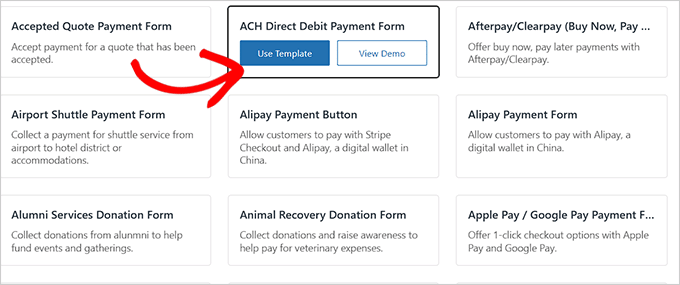
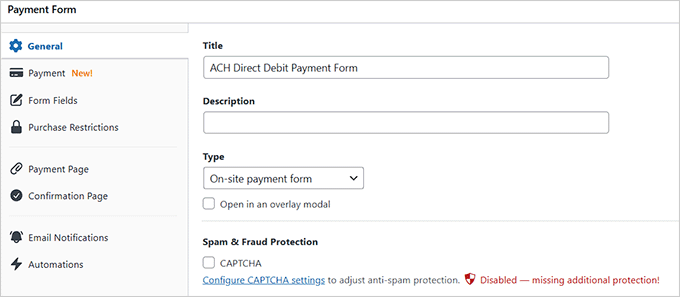
「新しい支払いフォームの追加」ページに移動します。ここでフォームのタイトルと説明を追加できます。
その後、フォームの種類として「オンサイト支払いフォーム」を選択します。
ステップ4:支払いレートと方法を設定する
次に、サイドバーから「支払い」タブに切り替え、ドロップダウンメニューから希望する税金徴収率を選択します。
また、フォームを使用して、販売予定のサービスまたは製品の価格を追加することもできます。サブスクリプションサービスがある場合は、「サブスクリプション」オプションを選択できます。
次に、「価格を追加」ボタンをクリックしてサブスクリプションティアを追加します。
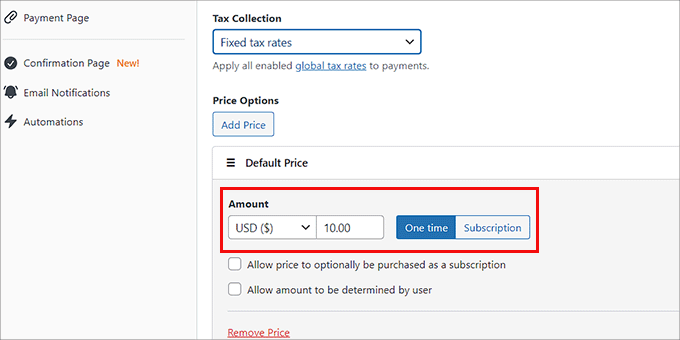
それが完了したら、「支払い方法」セクションまでスクロールしてください。
ここで、「ACHダイレクトデビット」と「カード」の支払いオプションがすでに選択されていることに気付くでしょう。Cash App、iDEAL、またはKlarnaなどの他のオプションを選択することもできます。
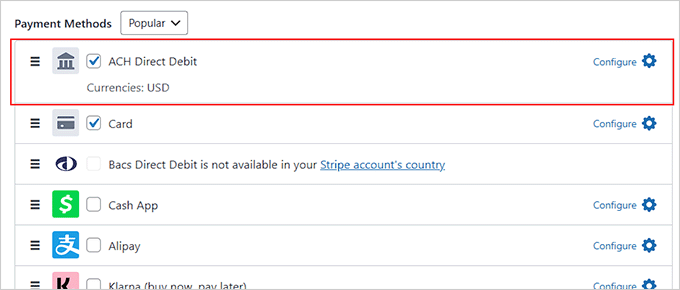
その後、フォームフィールドの追加、確認メッセージの挿入、メール通知の設定、ビルダーの設定から支払いフォームのカスタムページの作成を行うことができます。
完了したら、「公開」ボタンをクリックするだけで設定が保存されます。

これで、顧客に支払いオプションを提供し、ストアのStripeトランザクション手数料を削減できました。
詳細な手順については、WordPressでACH支払いを受け付ける方法に関するチュートリアルをご覧ください。
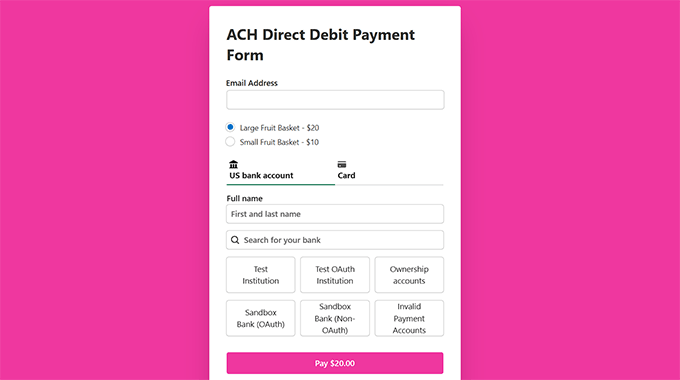
WooCommerceストアでACH支払いを提供する
既存の WooCommerce ストアをお持ちの場合、上記の方法はあなたに最適ではない可能性があります。
その場合、Payment Plugins for Stripe WooCommerceをインストールしてアクティブ化する必要があります。詳細については、WordPressプラグインのインストール方法に関するチュートリアルをご覧ください。
ツールを有効にしたら、WooCommerce » 設定 » 支払いページにアクセスしてください。ここに、画面に表示される支払い方法のリストが表示されます。
次に、「ACH (Stripe) by Payment Plugins」オプションを探してクリックします。
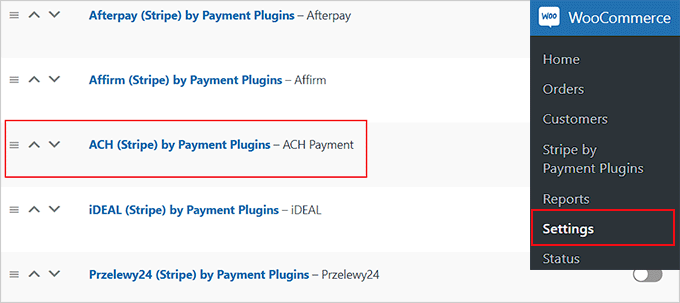
これにより、まず「API設定」タブに切り替える必要がある新しいページに移動します。
ここで、「Stripe に接続」ボタンをクリックして、Stripe アカウントをオンラインストアと統合します。
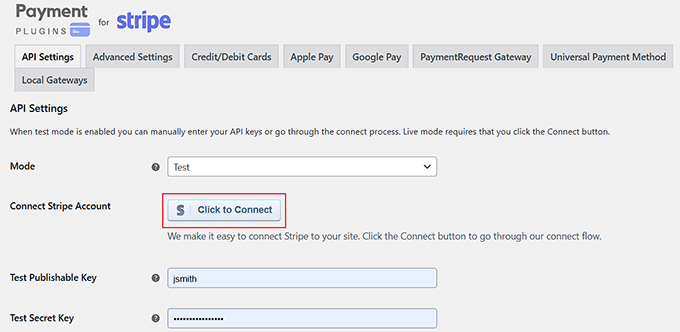
それが完了したら、「ローカルゲートウェイ」セクションに戻り、「ACH」オプションを選択してください。
次に、「有効」ボックスをチェックして、オンラインストアに ACH を支払いオプションとして追加します。ACH 支払い用のカスタムタイトルと説明を追加することもできます。
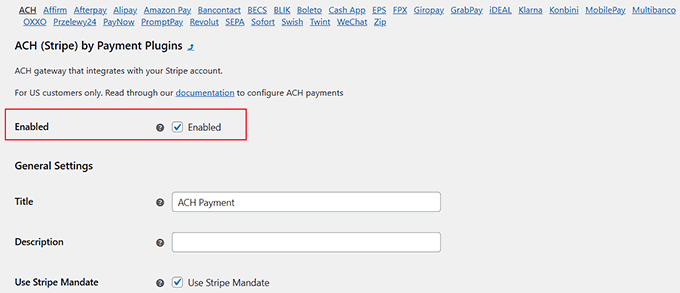
最後に、「Save Changes」ボタンをクリックして設定を保存します。とても簡単です!
ヒント 2: Bacs ダイレクトデビット支払いを受け入れる (英国の顧客向け)
前述したように、上記の方法は米国内の顧客を持つビジネスにのみ適しています。WordPressサイトが英国の顧客にサービスを提供している場合、Bacsダイレクトデビットを提供することで、Stripeの取引手数料を削減できます。
Bacs Direct Debit は、取引ごとに約 1% の手数料がかかり、上限は 2 ポンドです。これにより、英国の顧客を持つ企業にとって費用対効果の高いオプションとなります。
例えば、顧客が£500の支払いを行ったとします。クレジットカードを使用した場合、手数料として約£14.80を支払うことになります。しかし、同じ支払いがBacs Direct Debitで行われた場合、手数料は£2まで低くなる可能性があります。
📍注: ACHと同様に、Bacsダイレクトデビットの支払いも即時ではありません。資金がクリアされるまで最大6営業日かかる場合があるため、配送またはフルフィルメントのワークフローでこの遅延を考慮する必要があります。
ACH支払いと同様に、これを行うには2つの方法があります。WordPressフォームまたはオンラインストアでBacsダイレクトデビット支払いを受け入れることができます。
Bacsダイレクトデビット支払いを受け付けるWordPressフォームを作成
Stripeを介してこれらの支払いを受け取るには、WP Simple Payをお勧めします。既製のBacsダイレクトデビット支払いフォームテンプレートが含まれているため、セットアップが非常に簡単です。
ステップ1:WP Simple Payのインストールと有効化
開始するには、プラグインをインストールしてアクティブ化する必要があります。
⚠️ 重要なお知らせ:WP Simple Pay Liteという無料版がありますが、フォームでBacsダイレクトデビットの支払いを受け付けるにはプレミアムプラグインが必要です。
ツールを有効にすると、セットアップウィザードが画面に表示されます。ここで、ライセンスキーを追加し、Stripe に接続する必要があります。
この手順は非常に重要です。WP Simple Payは、新規または既存のStripeアカウントに接続されていないと機能しません。詳細については、WordPressでStripeの支払いを受け付ける方法のチュートリアルをご覧ください。
ステップ 2: 支払いフォームを作成する
セットアップウィザードが完了したら、WP Simple Pay » 支払いフォーム ページにアクセスし、「支払いフォームを作成」ボタンをクリックしてください。
次に、「テンプレートを選択」画面に移動します。
「Bacs Direct Debit Form」テンプレートを見つけて、その下にある「テンプレートを使用」ボタンをクリックします。
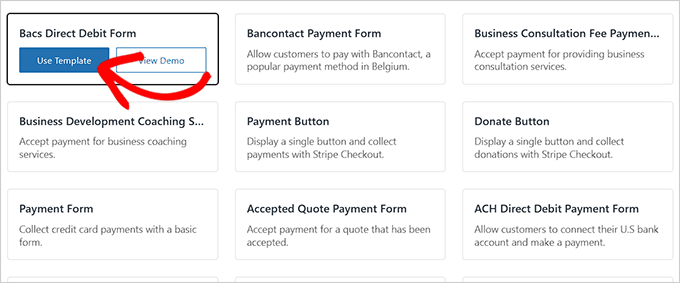
これで、「新しい支払いフォームの追加」ページに移動します。ここでフォームのタイトルと説明を追加する必要があります。
その後、フォームの種類を「オンサイト支払いフォーム」として選択できます。
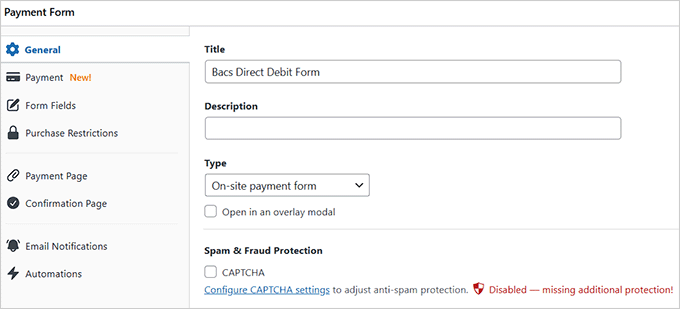
ステップ 3: 支払い設定を構成する
次に、左側の列から「支払い」タブに切り替えます。
ここで、「税金徴収」オプションの下のドロップダウンメニューから、希望する税金徴収率を選択する必要があります。
次に、フォームを使用して販売する予定のサービスまたは製品の価格を追加します。サブスクリプションサービスがある場合は、「サブスクリプション」オプションを選択してティアを追加できます。
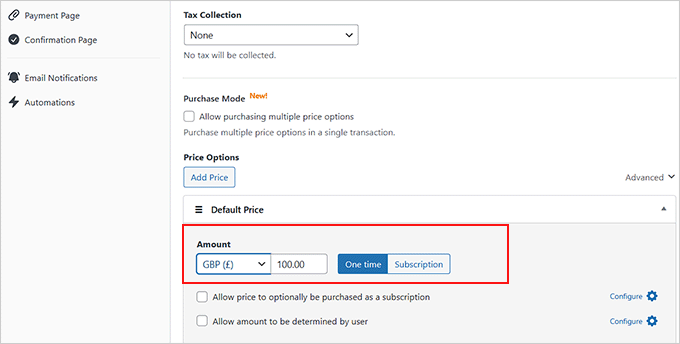
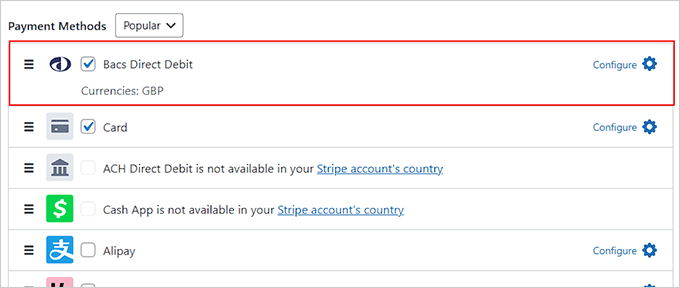
その後、「支払い方法」セクションまでスクロールすると、「Bacsダイレクトデビット」オプションがすでに選択されています。
好みに合った他の支払いオプションを選択することもできます。
⚠️ 重要なお知らせ: Bacs Direct Debit オプションは、Stripe アカウントの国として英国を選択した場合にのみ利用可能になります。
これらの設定を変更するには、WP Simple Pay » Settingsページにアクセスし、ドロップダウンメニューから国を選択します。
次に、フォームフィールドを編集し、確認メッセージを追加し、フォームに応じてメール通知を設定します。
最後に、「支払いページ」タブに移動し、「専用の支払いページを有効にする」ボックスをチェックします。これにより、プラグインで支払いフォームのカスタムページを作成できるようになります。
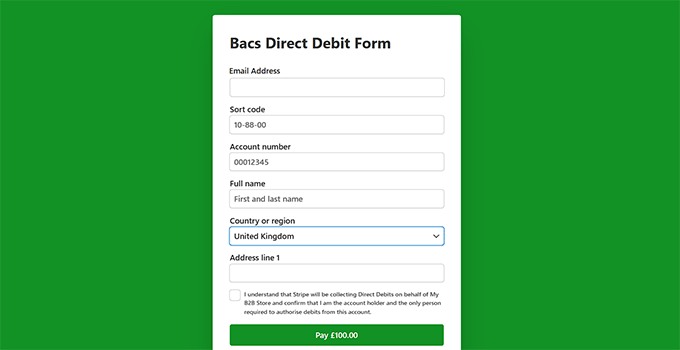
完了したら、「公開」ボタンをクリックして設定を保存します。これで、ウェブサイトはBacsダイレクトデビットの支払いを受け付けることができます。
WooCommerce ストアで Bacs ダイレクトデビット支払いを提供する
すでにWooCommerceストアをお持ちの場合は、上記の方法が最適ではありません。その場合は、WooCommerce用Stripe決済プラグインをインストールして有効にすることができます。
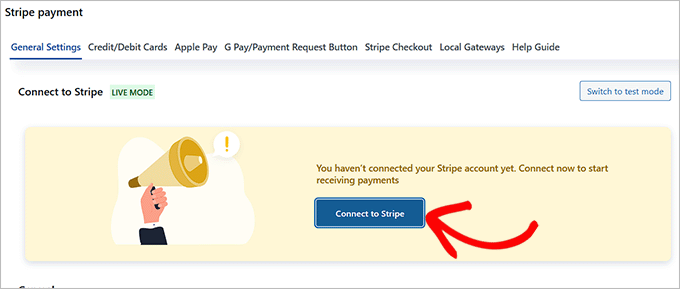
詳細については、WordPressプラグインのインストール方法のチュートリアルをご覧ください。ツールを有効にした後、WordPressダッシュボードからWebToffee Stripeページにアクセスし、「Connect to Stripe」ボタンをクリックしてください。
新しい画面が表示されます。ここで、画面の指示に従ってプラグインをStripeアカウントに接続します。
次に、ダッシュボードに戻り、WebToffee » ローカルゲートウェイのページにアクセスしてください。
次に、上部にある「Bacs」タブに切り替え、「有効にする」ボックスをチェックします。
タイトル、説明、および注文ボタンのテキストを追加することもできます。最後に、「変更を保存」ボタンをクリックして設定を保存します。
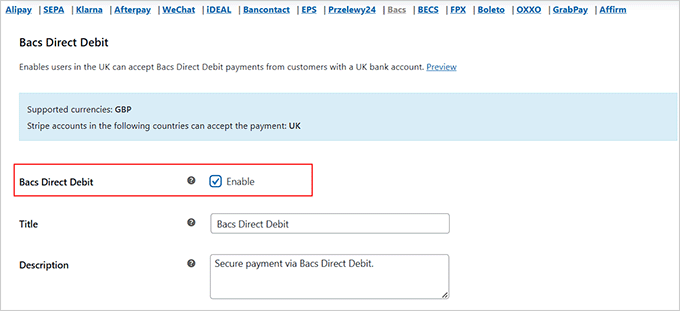
これで、Bacsダイレクトデビットオプションをオンラインストアの支払い方法として正常に追加しました。
✋ 専門家のアドバイス:ACHまたはBacs Direct Debitを支払いオプションとして追加しても、顧客がそれらを使用するとは限りません。
これらの支払い方法を選択する顧客の数を増やすために、支払いフォームまたはWooCommerceのチェックアウトページに、選択するように買い物客に依頼するカスタムメッセージを追加できます。
中小企業の場合、代替の支払い方法を選択することが会社の運営継続に役立つことを顧客に思い出させることができます。もし顧客がロイヤルカスタマーやリピーターであれば、この簡単な切り替えを行う可能性がはるかに高くなります。
または、WordPressでStripeの取引手数料を削減する別の方法については、以下の3番目のヒントをご覧ください👇。
ヒント3:プレミアム支払いプラグインにアップグレードする(すべてのお客様向け)
WordPressサイトでのトランザクション手数料を削減する最善の方法の1つは、プレミアムプラグインにアップグレードすることです。これにより、プラグインのプレミアム料金のみを支払い、Stripeの標準トランザクション手数料に加えて追加料金を回避できます。
多くの「ライト」または無料の簡易支払いフォームプラグインでは、Stripeの標準手数料(取引ごとに2.9% + 30セント)に加えて、追加のプラットフォーム手数料(場合によっては1%以上)がかかります。プレミアムバージョンにアップグレードすると、これらの追加費用を回避し、Stripeの手数料のみを支払うことができます。
1回の100ドルの取引で、これらの少額の手数料がどのように積み重なるかの内訳を以下に示します。
| 手数料の内訳 | 無料「ライト」支払いプラグイン | プレミアム支払いプラグイン |
|---|---|---|
| Stripe標準手数料 | 2.9% + 30円 | 2.9% + 30円 |
| 追加プラットフォーム手数料 | 1%(以上) | $0 |
| 合計費用(100ドルあたり) | $4.20 | $3.20 |
Stripeの支払いを受け付けるシンプルな支払いフォームを追加したい場合は、WP Simple Pay Proの利用をお勧めします。無料のLite版プラグインが請求する追加のプラットフォーム手数料を削除し、Stripeの標準取引手数料のみを支払うことができます。
一方、デジタル製品を販売するストアの場合は、Easy Digital Downloads Pro版も追加手数料を削除するため、理想的な選択肢となります。詳細については、Easy Digital Downloadsの完全レビューをご覧ください。

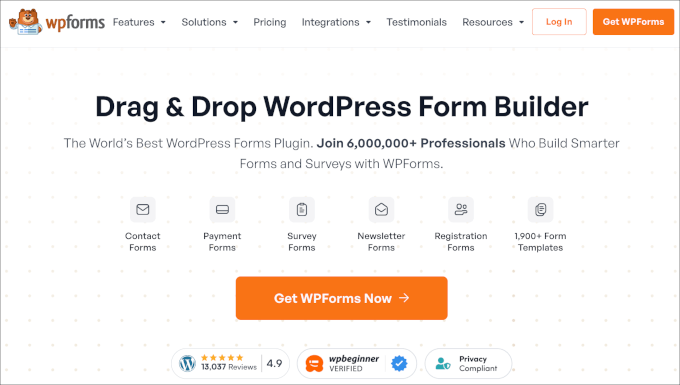
同様に、WPForms Proは追加のプラットフォーム料金なしで支払い収集を可能にし、通常のStripe取引手数料のみを支払うことを保証します。
このプレミアムプラグインは、ウェブサイトで単一の商品を販売する場合にお勧めです。詳細については、WPFormsのレビューをご覧ください。
一方、YITH WooCommerce Stripeは、他の決済ゲートウェイによって追加されることが多い追加取引手数料を排除します。
これは、物理的な製品を販売するためにWooCommerceを使用しているビジネスにとって優れたソリューションです。
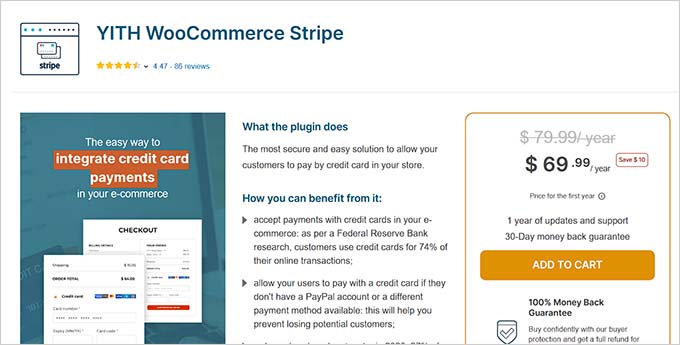
これらのプレミアムバージョンにアップグレードすると、Stripeのトランザクション手数料のみを支払うことになり、全体的なコストを削減しながら追加機能を利用できます。
ボーナスのヒント:WordPress で顧客に支払い処理手数料を転嫁する
あるいは、Stripeの支払い処理手数料を単純に顧客に転嫁することもできます。これにより、取引コストが利益率に影響を与えることを防ぐことができます。
支払い処理手数料を顧客に転嫁すると、この追加費用を自分で支払うのではなく、顧客の請求書に追加することになります。
例えば、顧客が100ドルの商品を買い、Stripeが3ドルの手数料を請求する場合、その3ドルを総コストに加算することができます。その場合、顧客は100ドルではなく103ドルを支払うことになります。
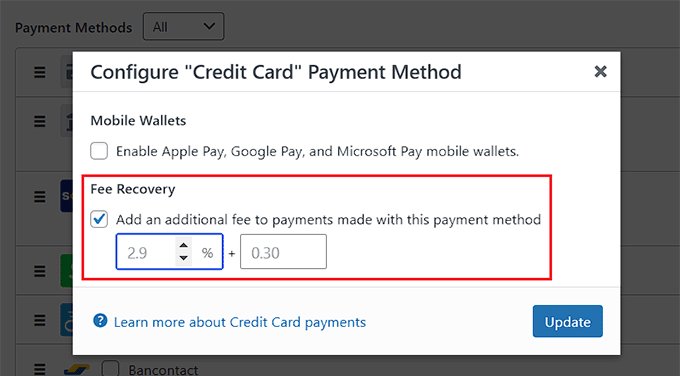
⚠️ 注: クレジットカード手数料を顧客に転嫁すること(サーチャージ)は、英国、欧州連合、およびいくつかの米国州(コネチカット州、メイン州、マサチューセッツ州、ニューヨーク州など)を含む多くの法域で違法です。
この戦略を実装する前に、必ず現地の法律とStripeの利用規約を厳密に確認し、コンプライアンスを維持するようにしてください。
ただし、顧客に余分な手数料を請求すると、売上に影響が出る可能性があります。そのため、そのコストを製品の総価格に追加する前に、市場調査を行うことをお勧めします。
また、すでに確立されたビジネスの場合、顧客に知らせずに価格を上げると、否定的なユーザーエクスペリエンスにつながる可能性があります。顧客を遠ざけないようにするために、価格を上げている理由を伝えることを検討してください。この透明性は、顧客の信頼を築くのに役立ちます。
詳細な手順については、WordPressで顧客に支払い処理手数料を転嫁する方法のチュートリアルをご覧ください。
よくある質問:WordPressでStripeの取引手数料を削減する
WordPressでStripeの取引手数料を削減することに関して、読者からよく寄せられる質問をいくつかご紹介します。
チャージバックや紛争手数料による損失を減らすにはどうすればよいですか?
チャージバックは、適切に対処しないと、すぐに利益を圧迫する可能性があります。2025 年半ば現在、Stripe はすべての異議申し立てに対して 15 ドル、異議申し立てを行う場合はさらに 15 ドルを請求します。
これらの手数料は、特に紛争が頻繁に発生する場合、積み重なる可能性があります。これらの損失を減らすために、積極的な対策を講じることが重要です。
- Stripe Radarのような不正防止ツールを使用するか、チェックアウトフォームにCAPTCHAを追加して、疑わしいアクティビティをブロックします。
- 顧客が紛争を申し立てる必要がないように、明確な返金および返品ポリシーを提供してください。
- 優れた顧客サービスを提供し、問題が発生した際には迅速に対応してください。
透明性と迅速な対応を心がけることで、多くの紛争をエスカレートする前に防ぐことができます。これにより、時間とお金の節約になり、顧客との信頼関係を築くことができます。
支払いプラットフォーム(SquareやPayPalなど)を切り替えることで、手数料を下げることができますか?
一部のWordPressサイト所有者は、Stripeから別のプラットフォームに切り替えることで費用を節約できるのではないかと疑問に思っています。
たとえば、Squareのオンライン手数料は、多くの地域でStripeと同じく、取引ごとに2.9% + 0.30ドルです。一部の地域では、Squareの手数料はわずかに低く、約1.4% + 0.25ドルになる場合があります。
切り替える前に、これらの点を考慮してください。
- 新しい決済ゲートウェイが、WooCommerceやWPFormsのようなWordPressプラグインでどの程度うまく機能するかを確認してください。
- お客様の体験について考えてみてください。お客様は、Stripe が迅速で使い慣れているため、Stripe を好むかもしれません。
プラットフォームを変更すると、節約になる場合がありますが、移行がチェックアウト体験を損なったり、追加の技術的な作業が発生したりしないことを確認することが重要です。
WordPressの設定以外でStripeの手数料を削減するためのベストプラクティスはありますか?
はい、どのプラットフォームを使用していても手数料を削減するのに役立つ、いくつかの簡単な戦略があります。Stripe 自体が推奨しているのは次のとおりです。
- 最低取引金額の設定。これにより、製品価格と比較して手数料が高すぎる少額購入を防ぎます。
- 支払いゲートウェイが正しく設定されていることを確認します。設定ミスがあると、必要以上に高いレートでトランザクションが処理される可能性があります。
- WordPressプラグインとStripe連携を最新の状態に保つ。古いソフトウェアはエラーを引き起こしたり、追加料金が発生したりする可能性があります。
これらの手順でStripeの手数料を完全に排除することはできませんが、時間の経過とともに目に見える違いを生むことができます。
この記事がWordPressでStripeの取引手数料を削減する方法を学ぶのに役立ったことを願っています。また、WordPressでBancontact支払いを追加する方法とWordPressでGiropay支払いを追加する方法に関する初心者向けガイドもご覧ください。
この記事が気に入った場合は、WordPressのビデオチュートリアルのために、YouTubeチャンネルを購読してください。また、TwitterやFacebookでも私たちを見つけることができます。




質問や提案はありますか?コメントを残して、議論を開始してください。