


ウェブサイトを立ち上げた当初に選んだカテゴリ名に、今でも stuck していると感じたことはありませんか?多くのWordPressユーザーは、今変更するとリンク切れが発生したり、SEOに悪影響が出たりするのではないかと心配しています。
それはもっともな懸念であり、このプロセスが正しく処理されない場合に発生する404エラーを私たちは確かに見てきました。しかし、コンテンツの再編成はストレスの多い経験であるべきではありません。
WPBeginnerでは、私たち自身のサイトでカテゴリ名を変更するための、シンプルで安全な方法を洗練させてきました。そして、何千人もの読者がそれを実行するのを支援してきました。技術的な問題なくカテゴリを更新する方法を正確にお教えします。
まず、なぜカテゴリ名を変更したいのか、いくつかの理由を探ってみましょう。
WordPressでカテゴリ名を変更する理由
WPBeginnerを運営する中で、適切なカテゴリ名がウェブサイトのユーザーエクスペリエンスとSEOパフォーマンスを左右することを私たちは経験してきました。
カテゴリ名を変更する理由はいくつかあります。ウェブサイトが成長するにつれて、コンテンツを正確に反映するために、より具体的または広範なカテゴリ名が必要になる場合があります。
名前が適切に付けられたカテゴリは、訪問者が探しているものを素早く見つけるのに役立つだけでなく、検索エンジンがコンテンツ構造をよりよく理解するのにも役立ちます。ビジネスの焦点が変わった場合、プロフェッショナルな外観を維持するためにカテゴリ名を更新する必要があることもあります。
WordPressは、カテゴリとタグという2つの主要なタクソノミーを含むコンテンツ整理システムを通じてこれを可能にします。この点について初めて知る場合は、WordPressのカテゴリとタグのベストプラクティスに関する詳細ガイドをご覧ください。
ただし、カテゴリ名を変更することは簡単に見えるかもしれませんが、正しい方法と間違った方法があります。間違ったアプローチは、内部リンクの破損、検索エンジンのランキングの低下、訪問者の混乱、そしてイライラする404エラーページにつながる可能性があります。
この包括的なガイドでは、SEOの価値を失うことなく安全にカテゴリ名を変更する方法、カテゴリ名のベストプラクティス、そしてよくある間違いを避ける方法について説明します。
WordPressのカテゴリ名を正しく変更する方法
WordPressのカテゴリ管理エリアは、投稿 » カテゴリにアクセスすると見つかります。このページでは、WordPressのカテゴリを管理したり、既存のカテゴリを編集したり、不要なカテゴリを削除したりできます。
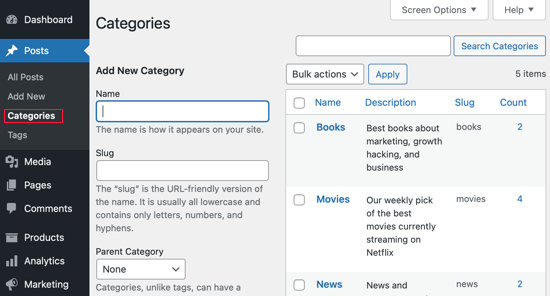
カテゴリ名を変更する方法は2つあります。
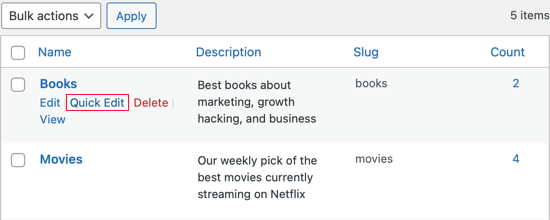
1つ目は、名前を変更したいカテゴリにマウスカーソルを合わせ、「クイック編集」リンクをクリックすることです。
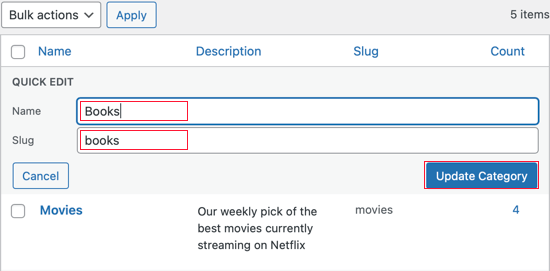
クイック編集メタボックスが表示されます。ここで、カテゴリの名前を素早く変更できます。
カテゴリのスラッグ(カテゴリページのURLを決定するもの)も変更できます。たとえば、スラッグが「books」の場合、カテゴリページのURLは次のようになります。
https://example.com/category/books
編集者注:名前の変更が軽微な場合は、スラッグを変更する必要はありません。しかし、変更する場合は、301リダイレクトを設定する必要があります。その方法は後ほどこの記事で説明します。
完了したら、「カテゴリを更新」ボタンをクリックしてください。
カテゴリの名前を変更する2番目の方法では、カテゴリの説明を追加することもできます。これを行うには、名前を変更したいカテゴリの下にある「編集」リンクをクリックする必要があります。
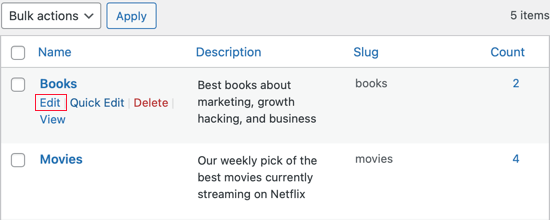
これでカテゴリ編集ページに移動します。
ここで、カテゴリ名、スラッグ、説明を変更できます。
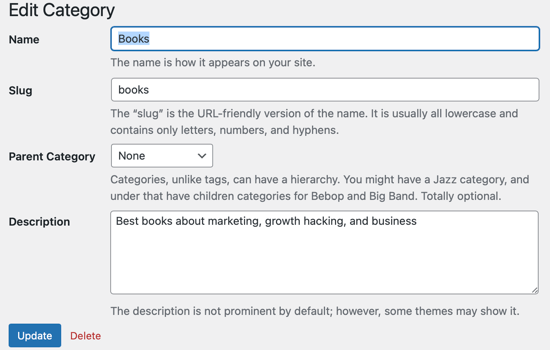
カテゴリ編集ページでは、親カテゴリを選択することもできます。WordPressでサブカテゴリを追加する方法については、ガイドで詳しく学ぶことができます。WordPressでサブカテゴリを追加する方法。
カテゴリの変更が完了したら、「更新」ボタンをクリックして設定を保存してください。
カテゴリプレフィックスの変更
WordPressでは、カテゴリURLの/category/プレフィックスを変更することもできます。これはカテゴリベースと呼ばれます。
変更するには、設定 » パーマリンクに移動し、「オプション」までスクロールダウンします。そこに、カテゴリベースとタグベースを変更するためのフォームが表示されます。
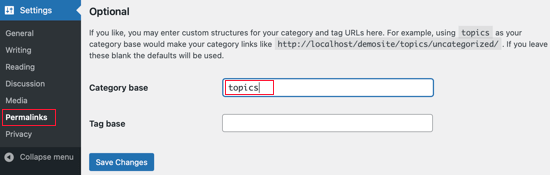
デフォルトのカテゴリベースは「category」です。ここで、これを「topics」のような好きなものに変更できます。
これにより、URL は次のようになります。
https://www.example.com/category/your-category-slug/
に
https://www.example.com/topics/your-category-slug/
カテゴリのマージと一括編集
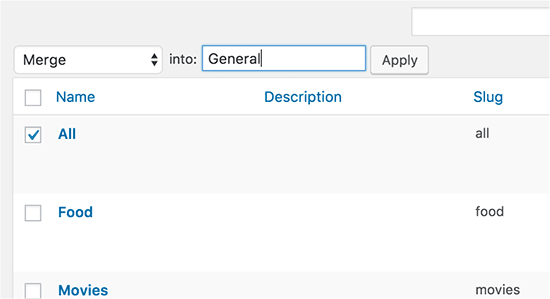
サイトが成長するにつれて、組織構造を簡素化し、いくつかのカテゴリを1つにマージすることを決定する場合があります。
これは、いくつかのカテゴリが非常に似ていることに気づいた場合に役立ちます。それらを単一のカテゴリに結合することで、WordPressサイトがよりシンプルになり、ナビゲートしやすくなります。
その方法については、カテゴリとタグをマージおよび一括編集する方法に関するガイドをご覧ください。
新しいカテゴリURLへのユーザーのリダイレクト
カテゴリのスラッグを変更した場合、カテゴリページへのURLも変更され、古いURLは機能しなくなります。
幸いなことに、そのカテゴリをWordPressのメニューに追加した場合、WordPressは自動的にメニューを更新して変更を反映します。
しかし、ユーザーや検索エンジンが古いカテゴリURLを使用しようとすると、機能しなくなります。代わりに、「404ページが見つかりません」というエラーメッセージが表示されます。
これらの404エラーは、ユーザーエクスペリエンスを悪化させ、検索エンジンのランキングの低下やeコマースの売上の減少につながる可能性があります。
これを避けるためには、古い URL から新しい URL へのリダイレクトを設定する必要があります。最も簡単な方法は、WordPress のAll in One SEO (AIOSEO) を使用することです。これはWordPress に最適な SEO プラグインです。
AIOSEOの無料版はありますが、リダイレクトマネージャーが必要になるため、AIOSEO Pro版を使用する必要があります。
まず、AIOSEOをインストールして有効化する必要があります。ヘルプが必要な場合は、WordPressプラグインのインストール方法に関するガイドを参照してください。
有効化すると、AIOSEOは自動的にセットアップウィザードを起動します。「開始する」をクリックし、画面の指示に従ってサイトの検索エンジンのランキングを改善してください。

詳細については、WordPressでAll in One SEOを正しく設定する方法に関するステップバイステップガイドをご覧ください。WordPressでAll in One SEOを正しく設定する方法。
プラグインのプレミアム機能を使用する必要があるため、求められたときにライセンスキーを入力する必要があります。この情報は、AIOSEOウェブサイトのアカウントで見つけることができます。

ライセンスキーを入力したら、「セットアップ完了」ボタンをクリックして設定を保存し、セットアップウィザードを閉じます。
WordPressダッシュボードのAll in One SEO » Redirectsに移動します。次に、「Redirectsを有効化」ボタンをクリックします。
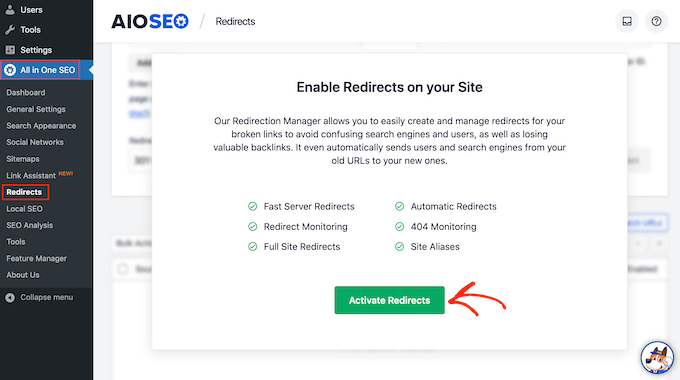
リダイレクトマネージャーが有効になったので、新しいリダイレクトを追加できます。
まず、「ソースURL」フィールドに、古いカテゴリのパスを入力します。ドメイン名の後の部分(例:/category/old-slug/)のみが必要です。
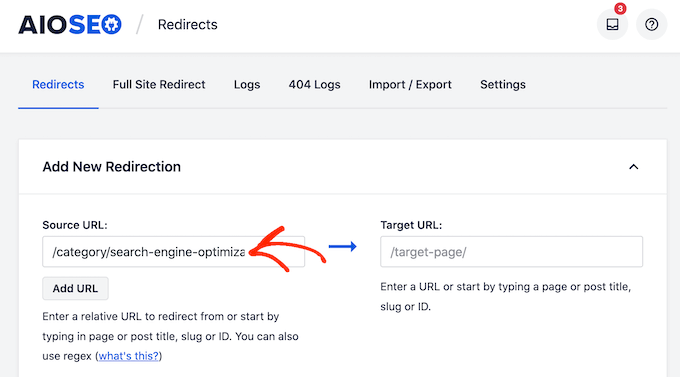
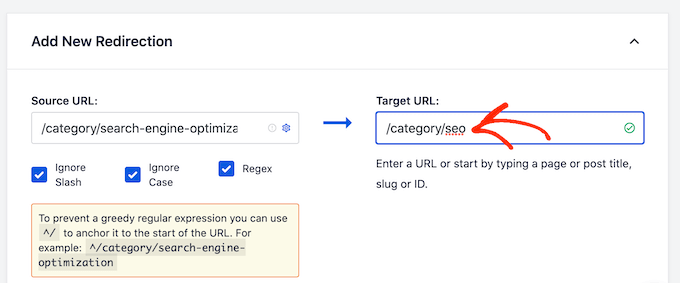
次に、「ターゲットURL」フィールドに、カテゴリの新しいパス(例:/category/new-slug/)を入力します。これにより、AIOSEOは古いURLにアクセスしようとした人をどこに送るべきかがわかります。
次の画像では、訪問者は /category/search-engine-optimization から /category/seo にリダイレクトされます。
次に、ドロップダウンメニューから「リダイレクトタイプ」を選択する必要があります。これらは301、302、307などの番号で識別されます。
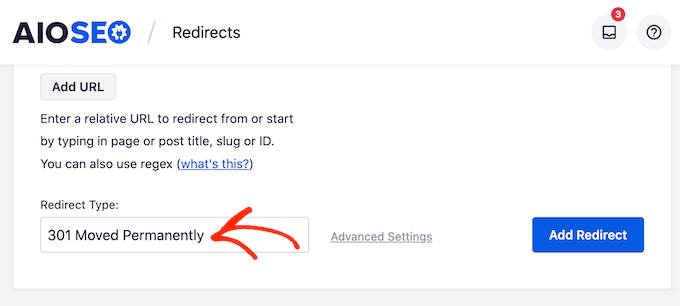
カテゴリを恒久的に名前変更するため、「301 Moved Permanently」リダイレクトを使用したいはずです。これはSEOにとって最良の選択肢です。なぜなら、古いURLから新しいURLへのランキング権威とトラフィックをすべて引き継ぐからです。
「リダイレクトタイプ」ドロップダウンを開き、「301恒久的に移動」を選択するだけです。
カテゴリアーカイブページを一時的に新しいURLに移動する場合は、「307 一時リダイレクト」を選択してください。
それが終わったら、「リダイレクトを追加」ボタンをクリックしてください。
これで、元のカテゴリアーカイブページにアクセスしようとすると、AIOSEOは自動的に新しいターゲットURLにリダイレクトします。
動画チュートリアル
WordPressのカテゴリ名を変更することに関するよくある質問
長年にわたり、このトピックについて何千もの質問を受けてきました。以下に、読者からよく寄せられる質問とその回答をいくつかご紹介します。
1. カテゴリ名を変更すると、そのカテゴリ内の投稿はどうなりますか?
投稿自体は変更されませんが、カテゴリのラベルは自動的に更新されます。WordPressがこれをバックグラウンドで処理するため、個々の記事を個別に編集する必要なく、すべての記事に新しいカテゴリ名が正しく表示されます。
2. カテゴリ名を変更すると、ウェブサイトのSEOに悪影響がありますか?
カテゴリのスラッグ(URL)を変更して、301リダイレクトの設定を忘れると、SEOに悪影響を与える可能性があります。リダイレクトがないと、訪問者や検索エンジンは404エラーページにたどり着きます。
ただし、このガイドの手順に従い、All in One SEOのようなツールを使用すれば、SEOに悪影響を与えることなく安全にカテゴリ名を変更できます。
3. カテゴリ名を変更した後、常にリダイレクトが必要ですか?
カテゴリのURLスラッグを変更した場合にのみ、リダイレクトを設定する必要があります。表示名のみを更新し、スラッグをそのままにしておくと、カテゴリページのURLは変更されず、リダイレクトは不要です。
4. WordPressのデフォルトの「未分類」カテゴリ名を変更できますか?
はい、もちろんです。投稿 » カテゴリに移動して、「未分類」カテゴリを他のカテゴリと同様に編集できます。多くのユーザーが、サイトに合わせて「一般ニュース」、「ブログ」、「お知らせ」など、より説明的な名前に変更しています。
WordPressのカテゴリに関する追加リソース
このチュートリアルで、WordPressでカテゴリ名を正しく変更する方法を学べたことを願っています。コンテンツのカテゴリ分けに関連する他のWordPressチュートリアルもご覧になりたいかもしれません。
- カテゴリとタグ – コンテンツの並べ替えに関するSEOベストプラクティス
- WordPress でカテゴリとサブカテゴリを追加する方法
- WordPress ページにカテゴリとタグを追加する方法
- WordPressカテゴリの変更、移動、削除を適切に行う方法
- WordPressでカテゴリとタグをマージおよび一括編集する方法
- WordPressでカテゴリーの説明を表示する方法
- WordPressでカテゴリ別に検索する方法(最良の方法)
- WordPressで「未分類」カテゴリの名前を変更する方法
- WordPressで個別のカテゴリを異なる方法でスタイル設定する方法
この記事が気に入ったら、WordPressのビデオチュートリアルについては、YouTubeチャンネルを購読してください。 TwitterやFacebookでもフォローできます。





Jonathan Gossage
私のブログはwordpress.comにあります。管理画面を使用してカテゴリを変更するという提案を試しましたが、投稿->カテゴリのオプションが利用できないためです。管理画面->カテゴリを使用しようとしたところ、変更する権限がないと言われました。wordpress.comには管理者ユーザーという概念があるのでしょうか?この機能を使用するにはどうすればよいですか?
WPBeginnerサポート
カテゴリ名を変更する場所については、WordPress.com のサポートに問い合わせる必要があります。
管理者
ヘレン
こんにちは、カテゴリを削除したり名前を変更したりするオプションがありません。マイサイト/ブログにアクセスしても、カテゴリという項目がどこにもありません。無料版の WordPress を使用していますが、それが違いになりますか?
ありがとうございます
WPBeginnerサポート
ヘレンさん、
お客様は、自己ホスト型WordPress.orgウェブサイトとは少し異なるWordPress.comを使用している可能性があります。自己ホスト型WordPress.orgと無料WordPress.comブログの違いに関するガイドをご覧ください。自己ホスト型WordPress.org vs 無料WordPress.comブログ。
無料のWordPress.comブログでは、個々のブログの管理エリアに移動してカテゴリを見つける必要があります。
管理者
Helen Smith
早速のご返信ありがとうございます。Wordpress.com を使用しています。カテゴリの削除方法や名前の変更方法がまだわかりません。
Carla P.
こんにちは、無料WordPressのカテゴリを削除/編集しようとしていますが、どうすればよいか分かりました。
マイサイト > 設定(左側メニューの最後から2番目あたりのオプション) > 投稿設定タブ > カテゴリ > 削除したいカテゴリの右側にある省略記号をクリック > 削除。
お役に立てば幸いです!
Dave McCaslin
カテゴリを変更した場合、ユーザーや検索エンジンに変更を知らせることができないということでしょうか…WordPressにはリダイレクトプラグインが提供されていないのですか??
WPBeginnerサポート
Daveさん、こんにちは。
WordPressでのリダイレクトの作成に関するガイドをご覧ください。
管理者
Tiffany
あなたの指示は素晴らしかったです。時間を大幅に節約できました。素晴らしい投稿をありがとうございます。
Sagar Sridhar
ありがとうございます!
ウォルト
サイト全体にわたるそれらのリンクをすべて置き換える方法を具体的に説明すると役立ちます。単に置き換える必要があると述べるだけではなく。動画で述べたように、あなたのサイトは成長します。
Andrea
Great post!
missy
なぜビデオで見せている画面と同じ画面が見えないのですか?
そして、投稿をクリックしても、投稿を追加することしかできず、カテゴリーの編集や削除ボタンがありません。
ジェス・ファー・コックス
Missy さん、ブログのホームページで「マイサイト」にカーソルを合わせたときに表示されるドロップダウンメニューを試してみてください。ドロップダウンメニューから必要なのは「WP Admin」です。これにより、上記のチュートリアルと同じ見た目のページに移動するはずです。
ラフィウ・アデトゥンジ
これは素晴らしいチュートリアルで、本当に助かりました
ジュリアス
こんにちは、この役立つ投稿をありがとうございます。質問があります。投稿に2番目のカテゴリを追加した場合(投稿のカテゴリを変更するだけではなく)、投稿のURLがそのカテゴリのスラッグに切り替わり、404エラーが発生してソーシャルメディアでのいいねや共有が失われることに気づきました。これを回避する方法はありますか?
事前に感謝します。
J
WPBeginnerサポート
リダイレクトプラグインを使用して、古いURLから新しいURLへ301リダイレクトを設定できます。これにより404エラーが解決されます。
管理者
ジュリアス
こんにちは、返信ありがとうございます。私が望んでいたのは、ソーシャルシェア数を失わないように、元のカテゴリのスラッグを維持する方法を見つけることでした。
例えば、「science」の投稿を「latest news」カテゴリにも追加したい場合、スラッグが「/science/」から「/latest-news/」に変更されるのを防ぎたい、または変更された場合に書き換えられるようにしたいと考えています。そのような方法はありますか?
再度、ご協力ありがとうございます
Jeremy
Thank you for the article it was great. Forced me to do some reorganizing, but I appreciate it.
I am still searching for away to remove the “category” base from my permalinks.
I would like to do it without a plug-in if possible. The plugin that I did find with the best reviews hasn’t been updated in 2 years.
Options such as adding “.” or “/” are not working for me.
誰か助けてくれると嬉しいです。
ありがとう
Temmyhlee
@Jeremy、まだこれが必要かどうか、すでに解決したかどうか、またはまだ必要かどうか分かりませんが、このプラグイン(Remove Category URL)を使用できます。
お役に立てば幸いです。
敬具
Temmyhlee
WPBeginnerスタッフ
タクソノミーカテゴリをトピックに変更しようとしていますか、それとも個々のカテゴリ用語の名前を変更しようとしていますか?
トモ
カテゴリ名をトピックに変更しても、生成されたサイトマップには引き続きカテゴリ(トピックではなく)が含まれます。
これを修正する方法はありますか?
ダリル・アルダー
これでちょうどよかったのですが、今度はいくつかのカテゴリをマージする必要があります。
WPBeginnerスタッフ
WordPressでカテゴリとタグを一括編集およびマージする方法については、こちらをご覧ください。
WPBeginnerスタッフ
WordPressでタクソノミーを一括編集およびマージする方法については、ガイドをご覧ください。
ジェイク
「カテゴリ」自体を「トピック」のようなものに適切に名前変更するのはどうですか?
Daniel
どこで名前を変更したいですか?
訪問者への「ブログ」の表示における一般的なラベルを変更するには、テーマを編集するか、関連する編集を含む子テーマを作成する必要があります。その編集自体はダッシュボードからは行われません(子テーマの選択は行われますが)。
ダッシュボードで「カテゴリ」と呼ばれるものの一般的なラベルを変更することは、複数の投稿者がいる場合や、単一の投稿者にとって本当に問題となる場合には意味があるかもしれません。私はそのような変更の必要性を感じたことはありませんが、PHPをハックするか、ダッシュボード編集用のプラグインツールをインストールすることは可能です。
Nikki
ありがとうございます!!!
MUHAMMADJ
本当にありがとうございます、wpbeginner、いつも助けてくれます! :))
ディーナ
私の質問はこうです…カテゴリ名を変更した場合、私のブログは古い名前でカテゴリ分けされていますが、自動的に新しい名前にリダイレクトされますか、それとも各ブログにアクセスして再分類する必要がありますか?
編集スタッフ
リダイレクトプラグインを使用している場合、リダイレクト部分はプラグインが行ってくれます。
管理者
Karen
Thanks so much! I was puzzling over how to do this very thing. I am new to blogging and having a great time; this entire realm is making my brain work and I love it. In my next life I want to learn to write code. If you are toodling around the web and want something to read, I would be honored if you peeked at my site, and welcome any input. I use a pen name. Thanks for all this info!
Nicole Cherlet
これ、ありがとうございます。コンテンツが十分に蓄積されたので、整理を真剣に検討する必要がありました。カテゴリのマージ方法がわからず、SEOにおける重要性にも気づいていませんでした。