


あなたのWordPressメンバーシップコンテンツは、収益が減少し始めるまで気づかないうちに、すでにパブリックフォーラムで無料で流通している可能性があります。
多くのサイト所有者は簡単なパスワード保護に頼っていますが、これはメンバーが非有料ユーザーと直接ダウンロードリンクを共有することを防ぐことはできません。
良いニュースは、カスタムセキュリティシステムを構築したり、開発者を雇ったりする必要がないことです。WordPressプラグインといくつかの簡単な設定の適切な組み合わせにより、コンテンツが盗まれたり再配布されたりするリスクを大幅に減らすことができます。
このガイドでは、サイトを保護し、プレミアムコンテンツを有料メンバー限定にする方法を正確に説明します。🔐
要約: これらのヒントに従って、メンバーシップコンテンツの盗難を防ぎましょう:
- MemberPressで、ログインしているメンバーにコンテンツを制限し、アクセスルールを強制します。
- 重要な資料をペイウォールの後ろに配置し、MemberPress DownloadsまたはEasy Digital Downloadsでダウンロードを保護します。
- コンテンツのドリップ機能を使用して、大量コピーを制限し、維持率を向上させます。
- 画像を透かし加工し、RSSフィードを抜粋に制限してスクレイピングを減らします。
- GoogleアラートとCopyscapeでウェブを監視し、不正使用を早期に発見します。
- 著作権表示とクリエイティブ・コモンズ・ライセンスですべてをバックアップし、必要に応じて法的措置を取れるようにします。
メンバーシップサイトにとってコンテンツ保護が重要な理由
コンテンツは、あらゆるメンバーシップサイトにとって最大の資産です。人々がお金を払ったり登録したりするのは、コンテンツのためです。オンラインコース、プレミアムチュートリアル、ダウンロード可能なリソース、またはメンバー限定のコミュニティであっても、人々が定着するのはコンテンツが理由です。
保護されていないコンテンツがどれほど速く広まるかを直接見てきました。プレミアム資料がサイト外に共有されると、インターネットから削除することはほぼ不可能になります。
だからこそ、後で回復しようとするよりも、最初からコンテンツを保護する方がはるかに簡単なのです。
良いニュースは、いくつかのスマートな戦略が大きな効果をもたらすということです。メンバーシップサイトでコンテンツ保護を優先すべき理由は次のとおりです。
- 💰 収益を保護する — プレミアムコンテンツが他の場所で無料で利用できる場合、潜在的なメンバーはアクセスにお金を払う理由がほとんどありません。たとえば、漏洩したオンラインコースは、数十件のサブスクリプション損失につながる可能性があります。
- 🌟 メンバーシップの価値を維持する — 有料メンバーが簡単なGoogle検索でプレミアムコンテンツを見つけられる場合、キャンセルします。コンテンツを本当に排他的に保つことが、毎月メンバーシップ料金を支払う価値があると感じさせるものです。
- 🛑 コンテンツスクレイパーと模倣者を阻止する — メンバーシップサイトが成長し、コンテンツが注目を集めるにつれて、コンテンツスクレイパーや模倣者にとってより魅力的なターゲットになります。早期に保護措置を講じることは、後で回復に慌てる必要がないことを意味します。
- ⏱️ 投資した時間と労力を保護する — 高品質なオンラインコースやリソースライブラリの構築には数百時間かかることがあります。その教材が漏洩して無料で流通した場合、それらを販売する能力を失い、実質的に何も見返りを得ずにすべての労力を無駄にすることになります。
- 🕹️ コンテンツの共有方法を管理する — 善意のメンバーでさえ、問題であることに気づかずにコンテンツを共有する可能性があります。明確な制限とライセンスは、最初から期待を設定するのに役立ちます。
考慮すべき法的および倫理的な側面もあります。コンテンツの無断使用は著作権法に違反する可能性があり、保護措置を講じることで、あなたの作品を不正に使用した者に対して行動を起こす必要がある場合に、より強力な基盤が得られます。
この記事で取り上げるトピックの概要を以下に示します。
- ヒント1. ログインメンバーへのコンテンツ制限
- Tip 2. Putting Premium Content Behind a Paywall
- ヒント3. コンテンツドリップの設定
- ヒント4. 透かしによる画像の保護
- ヒント5. RSSフィードのカスタマイズ
- ヒント6. 不正なコンテンツ使用のためのウェブ監視
- ヒント7. 盗用チェッカーを使用したコピーの検索
- Tip 8: Setting Up Copyright Notices
- Tip 9. Getting Creative Commons Licenses
- ボーナスのヒント:WordPressサイトのセキュリティを向上させる方法
- メンバーシップコンテンツの保護に関するよくある質問
- メンバーシップサイトを成長させるための次のステップ
ヒント1. ログインメンバーへのコンテンツ制限
メンバーシップコンテンツを保護する最も効果的な方法の1つは、登録メンバーのみがアクセスできるようにすることです。これにより、カジュアルな訪問者、ボット、およびほとんどのスクレイパーが、最初にあなたの保護されたコンテンツを表示できなくなります。
ドアの鍵のようなものだと考えてください。誰かがあなたのプレミアムコンテンツを見ることさえできない場合、彼らはあなたの許可なくそれをコピーしたり、ダウンロードしたり、共有したりすることはできません。
このためには、MemberPressの使用をお勧めします。これはWordPressで利用できる最高かつ最も人気のあるメンバーシッププラグインの1つであり、サイト上のどのコンテンツに誰がアクセスできるかを正確に制御するための強力なツールを提供します。
WPBeginnerでは、実際にMemberPressを使用してビデオメンバーシップサイトを運営しています。それは私たちにとって非常にうまく機能しており、完全なMemberPressレビューで詳細を確認できます。

これを行うには、サイトにMemberPressがインストールされ、有効化されている必要があります。WordPressプラグインのインストールに関する初心者向けガイドで、ステップバイステップのガイドを確認できます。
💡 注: MemberPressはプレミアムプラグインです。MemberPressのウェブサイトでアカウントを作成し、zipファイルをダウンロードしてWordPressウェブサイトにアップロードしてください。その後、ライセンスキーを検証します。
プラグインが有効になったら、WordPressダッシュボードのMemberPress » Rulesに移動して、アクセスルールを作成します。ここで、どのメンバーシップレベルにどのコンテンツを表示するかを制御します。
MemberPressを使用すると、登録メンバーのみがアクセスできるように、ページ、投稿、ビデオ、ダウンロード可能なリソースを制限できます。
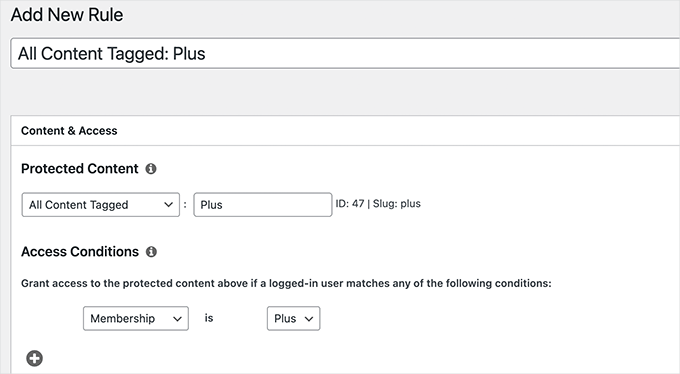
たとえば、特定のカテゴリのすべての投稿を有料メンバーに制限することができます。また、メンバー限定フォーラム、リソースライブラリ、またはプライベートコミュニティなどの個々のページへのアクセスを制限することもできます。
この柔軟性により、メンバーシップサイトの構造に完全に一致するようにコンテンツの制限を調整できます。
さらに良いことに、定期的な支払いを設定できるため、メンバーは自動的に請求され、プレミアムコンテンツへのアクセスを維持できます。
完全なチュートリアルについては、WordPressで登録ユーザーにコンテンツを制限する方法に関するガイドをご覧ください。
ヒント2.プレミアムコンテンツをペイウォールの背後に置く
メンバーシップコンテンツを保護する最も効果的な方法の1つは、ペイウォールの背後に置くことです。
ペイウォールは金銭的な障壁を追加するため、最も価値のあるコンテンツは実際に支払っているメンバーに限定されます。
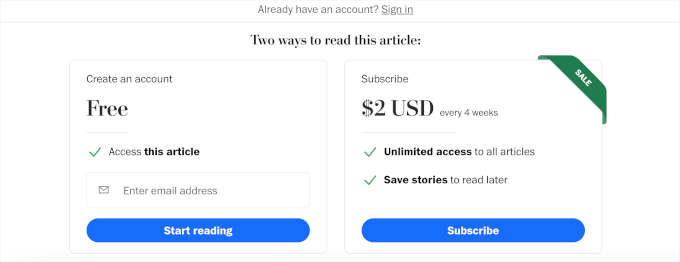
MemberPressを使用すると、コーディングなしでWordPressにペイウォールを簡単に設定できます。インストールしてアクティブ化したら、メンバーシップティアを作成し、各ティアに特定のコンテンツを割り当てることができます。
専門家のアドバイス:MemberPress Launchプランを選択した場合、すべての販売に対して4.9%のトランザクション手数料がかかることに注意してください。サイトが成長するにつれてこれらの手数料を削除するには、GrowthまたはScaleプランにアップグレードする必要があります。
たとえば、次のように設定できます。
- 無料訪問者は基本的なブログ記事を読むことができます。
- 有料メンバーはプレミアムチュートリアルにアクセスできます。
- 上位ティアのメンバーは、高度なコースや限定リソースのロックを解除できます。
このようなティアアクセスは、サイトを訪れるすべての人に価値のあるものを提供しながら、最高のコンテンツを保護するための優れた方法です。
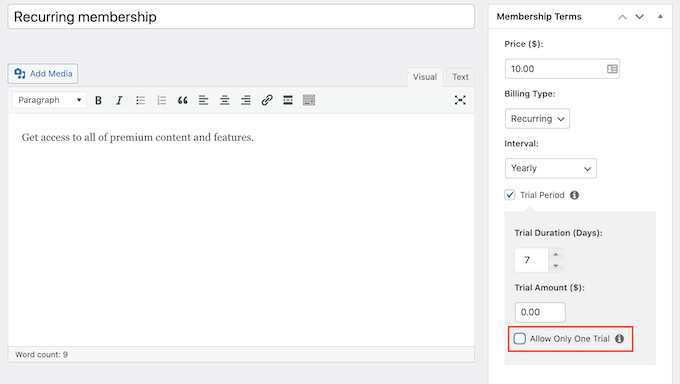
さらに、MemberPressは、訪問者がコミットする前にプレミアムコンテンツを試すことを奨励するために、無料トライアル付きのサブスクリプションを提供しています。
完全なセットアップ手順については、WordPressでペイウォールを作成する方法に関するガイドをご覧ください。
ダウンロード可能なファイルへのアクセスを制限する
すでにMemberPressを使用している場合、最も簡単なオプションはMemberPress Downloadsアドオンです。これは、別のプラグインを必要とせずに直接ファイルリンクを制限します。
MemberPressを使用していない場合、またはデジタルファイルを直接販売している場合は、Easy Digital Downloads (EDD)が強力なスタンドアロンの代替手段です。
EDDは、市場で最高のWordPressダウンロードマネージャープラグインです。ダウンロードへのアクセスを制限するための組み込みツールを備えており、電子書籍、テンプレート、ソフトウェアなどのメンバー限定デジタルファイルを販売する場合に最適なオプションです。
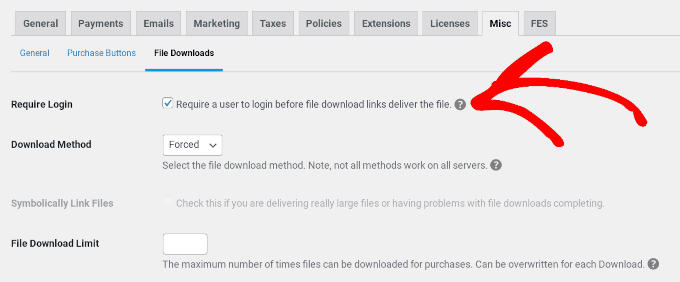
プラグインの詳細については、詳細なEasy Digital Downloadsレビューをご覧ください。手順については、WordPressでデジタルダウンロードを販売する方法に関するガイドをご覧ください。
ヒント3. コンテンツドリップの設定
アクセス制限とペイウォールが配置されていても、一部のメンバーは一度に大量の資料をダウンロードまたはコピーしようとする場合があります。
コンテンツの段階的公開は、これを防ぐのに役立つ強力な機能です。メンバーがサインアップしたときにコンテンツライブラリ全体に即座にアクセスできるようにするのではなく、時間をかけてコンテンツを段階的に公開できます。
メンバーシップサイトの所有者にとっての2つの主なメリットは次のとおりです。
- 一括ダウンロードやスクレイピングのリスクを軽減します — 一度に利用できる資料の一部が少ない場合、悪意のあるアクターが一度に取得できるものが少なくなります。
- メンバーのエンゲージメントを長く維持します — 段階的な公開は、メンバーが繰り返し訪れる理由を与え、リテンションを改善し、キャンセルを減らします。
MemberPressには、設定が簡単なコンテンツの段階的公開機能が組み込まれています。メンバーシップレベルとコンテンツ制限を設定したら、任意のコンテンツに段階的公開スケジュールを割り当てることができます。
この機能の最も優れたユースケースの1つは、オンラインコースです。
たとえば、メンバーがサインアップした後に、毎日すべてのコンテンツにアクセスできるようにするのではなく、毎週新しいオンラインコースのレッスンを公開することができます。
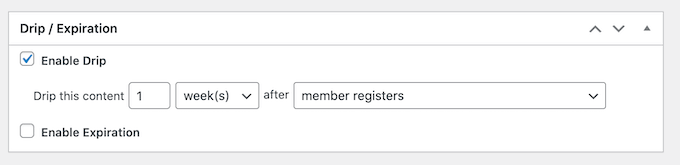
段階的公開と同時にコンテンツの有効期限を設定することもできます。
これは、一定期間が経過すると、古い資料が再び利用できなくなることを意味し、ライブラリに別の保護レイヤーを追加します。
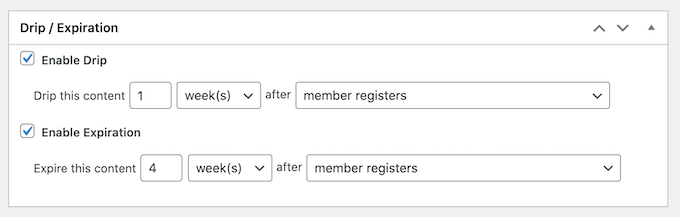
有効期限付きのコンテンツ段階的公開は、コーチングプログラムや、コホートベースの学習にも役立ちます。これらの場合、学生は固定スケジュールで教材を進めます。
設定方法の完全なウォークスルーについては、WordPressサイトでコンテンツを自動的に段階的に公開する方法に関するガイドを参照してください。
ヒント4. 透かしによる画像の保護
メンバーシップサイトに元の画像、グラフィック、またはビジュアルコンテンツが含まれている場合、透かし(ウォーターマーク)はそれらを保護するための最良の方法の1つです。
透かしは、画像に重ねられた表示可能なロゴ、テキスト、またはシンボルであり、誰かがダウンロードして他の場所に共有した場合でも、あなたのものとして識別します。
これは、写真コミュニティ、デザインリソース、または図解されたコース教材など、ビジュアルコンテンツに大きく依存するメンバーシップサイトにとって特に重要です。誰かがあなたの画像の1つを保存できたとしても、あなたの透かしはそれに付随します。
WordPressで画像を透かし処理するには、Envira Galleryをお勧めします。これは、組み込みの透かし機能が含まれている最高のWordPressギャラリープラグインです。
Envira Galleryを使用すると、透かし画像(通常はロゴまたはサイト名)を設定でき、ギャラリー画像に自動的に適用されます。これは、コンテンツライブラリが大きい場合でも、各画像を1つずつ手動で透かし処理する必要がないため、多くの時間を節約できます。

完全なステップバイステップのウォークスルーについては、WordPressで画像に透かしを自動的に追加する方法に関するガイドを参照してください。
🧑💻 プロのヒント: 画像に透かしを追加するだけでなく、右クリックを無効にしたり、ページから直接画像をコピーしにくくするスクリプトを使用したりすることもできます。
これらは、決意したユーザーを阻止するものではありません(デバイスのスクリーンショットは誰でも撮れるため)。しかし、カジュアルなコピーや保存を抑止するのに役立ちます。
WordPressの画像で右クリックを無効にする方法については、こちらのガイドをご覧ください。
ヒント5. RSSフィードのカスタマイズ
あなたのRSSフィードは、読者がフィードリーダーやメールサービスを通じてあなたのコンテンツをフォローできるようにする便利な機能です。しかし、スクレイパーがあなたの投稿全体を自動的に取得し、あなたが知らないうちに他の場所で再公開することを容易にする可能性もあります。
良いニュースは、WordPressを使えばRSSフィードを簡単にカスタマイズして、表示される内容を制限できることです。各投稿の全文ではなく、要約のみを表示することで、コンテンツが自動的にスクレイピングされて再公開されるリスクを大幅に減らすことができます。
この変更を行うには、WordPressダッシュボードの 設定 » 表示設定 に移動します。
「フィード内の各投稿に含める」というオプションを探すと、「全文」と「抜粋」の2つの選択肢があります。

「抜粋」オプションを選択し、ページ下部にある「変更を保存」をクリックするだけです。
この時点から、RSSフィードには投稿の全文ではなく、短い抜粋のみが表示されるようになります。
これは、スクレイパーがRSSフィードから取得しても、完全な記事ではなくプレビューしか取得できないことを意味します。完全な投稿を読みたい人は、直接あなたのサイトにアクセスする必要があります。
🛑 重要: これは自動的なRSSシンジケーションを停止しますが、高度なボットはWebページから直接HTMLをスクレイピングできることに注意してください。そのため、この戦略とメンバーシッププラグイン、および強力なセキュリティを組み合わせることが非常に重要です。
詳細な手順については、WordPress RSSフィードのカスタマイズ方法に関するガイドをご覧ください。
ヒント6. 不正なコンテンツ使用のためのウェブ監視
コンテンツの保護は、セーフガードを追加した後も終わりではありません。また、あなたの素材が無断で他の場所で使用されていないかを確認することも重要です。
簡単な監視ルーチンを設定することをお勧めします。たとえ月に一度の簡単なチェックであってもです。不正使用を早期に発見すれば、さらに広がる前に対応するのがずっと簡単になります。
コピーされたコンテンツをチェックする最も簡単な方法の1つは、Google検索で直接検索することです。投稿のユニークな文またはフレーズを引用符で囲み、検索バーに貼り付けます。
たとえば、栄養に関するメンバーシップサイトでは、「"私たちの特定のレシピの秘訣は、まず砂糖をブレンドすることです"」を検索できます。これにより、Googleはその正確な一致を検索するようになります。
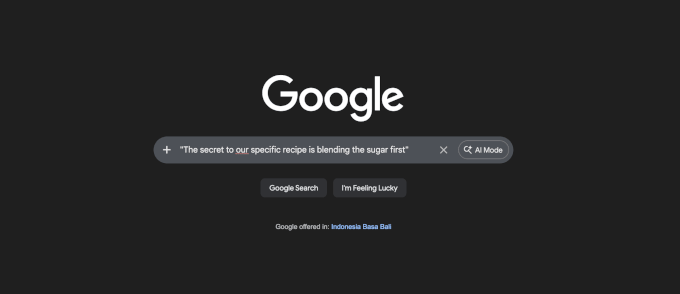
Googleがそのテキストを使用している他のウェブサイトの結果を表示した場合、あなたのコンテンツがコピーされた可能性が高いです。最も価値のある、またはトラフィックの多いページからチェックを開始してください。それらが標的とされる可能性が最も高いためです。
より手間のかからないアプローチとして、Googleアラートを設定すれば、選択したキーワードに一致する新しいコンテンツがオンラインに表示されたときに自動的に通知を受け取ることができます。これにより、毎回手動で検索する必要がなくなり、Googleが代わりに監視してくれます。
開始するには、 Googleアラート にアクセスし、サイトの一意のフレーズを入力してください。
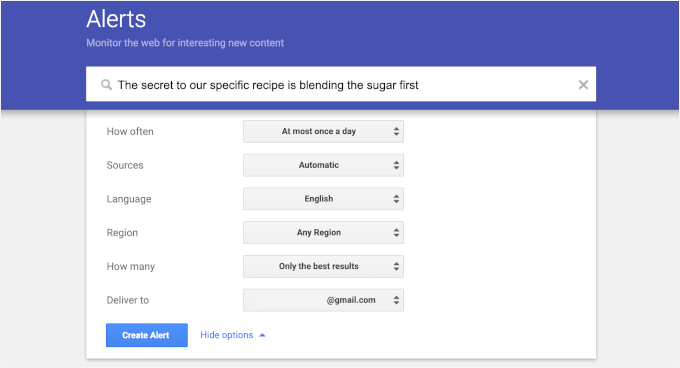
アラートを受信する頻度を選択し、受信トレイに直接配信するように設定できます。サイト名、コースタイトル、その他の特徴的なフレーズのアラートを設定することは、不正使用の可能性を把握するための優れた方法です。
WordPressサイトの管理と成長に役立つ無料のGoogleツール全リストについては、すべてのWordPressブロガーが使用すべき無料Googleツールに関するガイドをご覧ください。
ヒント7. 盗用チェッカーを使用したコピーの検索
Googleアラートは、コンテンツを監視するための優れた出発点です。しかし、より徹底的なチェックのためには、専用の盗作検出ツールが、ウェブ上の重複コピーを見つけるのに役立ちます。
最も信頼できるオプションの1つはCopyscapeです。初心者向けで使いやすく、技術的なセットアップは不要です。メンバーシップサイトの所有者にとって、最初の良い選択肢となります。
使用するには、単にCopyscapeのウェブサイトにアクセスし、チェックしたいページのURLを貼り付けます。ツールがウェブをスキャンして一致するコンテンツを探し、あなたの資料をコピーした可能性のあるページを表示します。
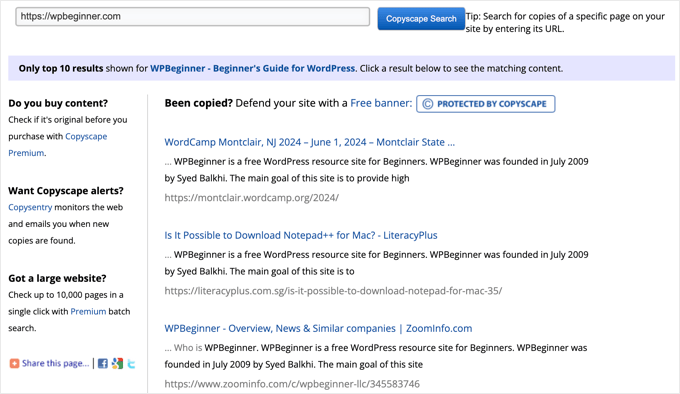
数ヶ月ごとに最も重要なページをチェックすることは、不正使用を早期に発見するための簡単な方法です。
より包括的な保護が必要な場合は、Copyscape Premiumは自動監視を提供し、ウェブ上でコンテンツのコピーをスキャンして一致が見つかったときに通知します。これは、保護すべきコンテンツが多い大規模なメンバーシップサイトに特に役立ちます。
より広範なオプションについては、最高の盗作チェッカーツールに関するガイドをご覧ください。
ヒント8:著作権表示の設定
適切なアクセス制御と監視が整ったら、著作権表示は重要な最終レイヤーとなります。訪問者や潜在的なスクレイパーに対し、あなたのコンテンツはあなたのものであり、法律で保護されていることを示します。
著作権表示は技術的に誰かがあなたの作品をコピーするのを防ぐものではありませんが、「知らなかった」という言い訳を取り除きます。また、許可なくコンテンツを使用した人に対して措置を講じる必要がある場合に、より強力な法的根拠を与えます。
著作権の申請
法律により、あなたのコンテンツは作成して公開した瞬間に自動的に著作権で保護されます。
ただし、米国で最も強力な保護レベルを得るには、米国著作権局に作品を正式に登録することができます。これにより、誰かがあなたのコンテンツを侵害した場合に損害賠償を追求する強化された法的権利が得られます。
ガイド付きプロセスをご希望の場合は、CorpNetのようなサービスを利用して、弁護士なしで著作権登録を申請できます。これらは、法的な書類作成が圧倒的に感じられる場合に特に役立ちます。
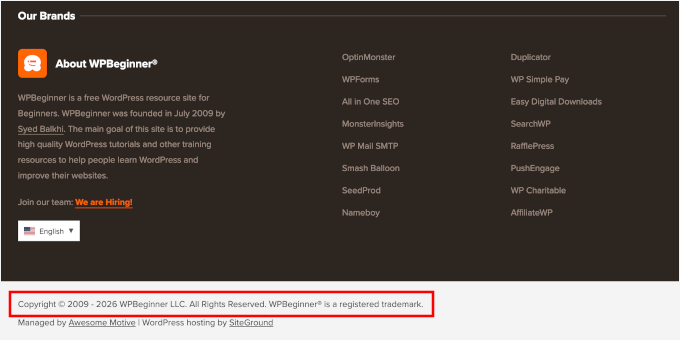
基本的な著作権表示は、通常、次のようなものになります:
© 2026 [あなたのサイト名]. 全著作権所有。書面による明示的な許可なく、この資料を無断で使用および/または複製することは固く禁じられています。
私たちのサイトは以下のようになっています:
サイトの種類に応じてカスタマイズできます。
たとえば、オンラインコースサイトでは次のようなものを追加できます。 コース教材は、事前の書面による許可なく、いかなる形式でも複製、配布、または送信することはできません。
サイトへの著作権表示の追加
著作権表示を最も一般的に表示する場所は、サイトのフッターです。これにより、すべてのページに表示されます。
テーマのフッターウィジェットエリアまたはサイトエディターを使用して追加できます。フッターのテキスト、段落、またはショートコードブロックに著作権テキストを配置し、変更を保存するだけです。
これにより、サイトにアクセスするすべての訪問者(およびすべてのスクレイパー)に通知が表示されるようになります。
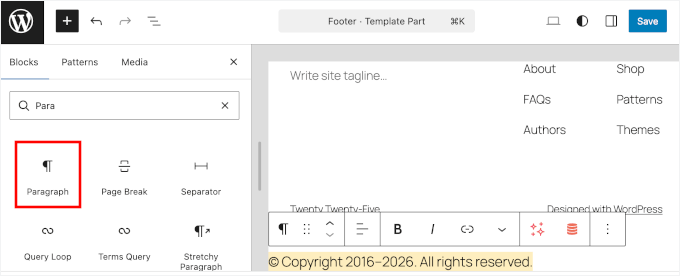
詳細については、WordPressでフッターを編集する方法に関するガイドを参照してください。
著作権を動的にする
WPCodeを使用すると、テーマファイルを編集せずに、動的な著作権日付やカスタムスクリプトをサイトのフッターに追加するのが簡単になります。
WPCodeを徹底的にテストし、他のソリューションと比較しました。私たちの経験について詳しくは、完全なWPCodeレビューをご覧ください。

開始するには、WordPressサイトにWPCodeがインストールされている必要があります。まだ行ったことがない場合は、WordPressプラグインのインストール方法に関する初心者向けガイドを参照してください。
💡 注:WPCodeの無料版を使用できます。ただし、WPCode Proにアップグレードすると、コードのスケジュール設定、改訂履歴などの追加機能が利用できるようになります。
プラグインがアクティブになったら、カスタムコードスニペットを作成して著作権日付を自動的に更新し、ショートコードを使用してフッターに追加できます。
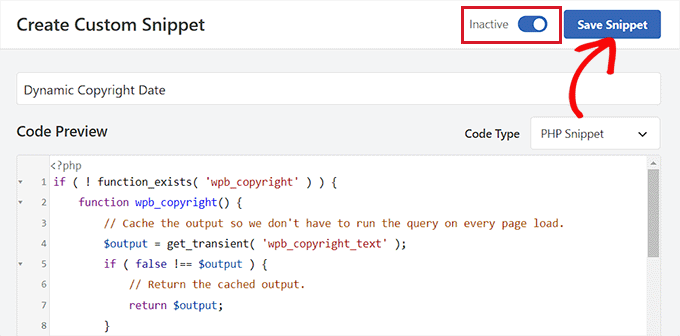
完全な手順については、WordPressフッターに動的な著作権日付を追加する方法のチュートリアルを参照してください。
ヒント9. クリエイティブ・コモンズ・ライセンスの活用
クリエイティブ・コモンズ・ライセンスは、他者があなたのコンテンツをどのように使用できるか、またはできないかを明確に伝えるための優れた方法です。
単なる「全著作権所有」の通知の代わりに、許可されることを正確に明記することで、より多くの制御が可能になります。これは、標準的な著作権通知のみよりも効果的に不正使用を抑止できます。
クリエイティブ・コモンズはいくつかのライセンスタイプを提供しており、それぞれに異なるレベルの制限があります。あなたの会員サイトに最適なものを選択するのに役立つ簡単な概要を以下に示します。
| ライセンス | 利用規約 |
|---|---|
| CC BY | クレジットを付ければ、コンテンツを自由に利用できます。 |
| CC BY-NC | クレジット付きでの利用は許可されますが、商用目的では許可されません。 |
| CC BY-ND | クレジット付きでコンテンツを共有することはできますが、改変は許可されません。 |
| CC BY-NC-ND | 最も制限的。商用利用または改変は許可されません。 |
ほとんどの会員サイトでは、CC BY-NC-ND が最も安全な選択肢です。これにより、コンテンツを元の形式で参照または共有できますが、誰かがそれを商用利用したり、許可なく変更したりすることを防ぎます。
ライセンスバッジの取得
ライセンスタイプを選択したら、公式ライセンスバッジを取得するためにクリエイティブ・コモンズのウェブサイトにアクセスしてください。
ライセンスの選択肢を選ぶだけで、Creative Commonsがコピー用の短いバッジ画像とHTMLコードスニペットを生成します。
このようになります:
<a rel="license" href="https://creativecommons.org/licenses/by-nc-nd/4.0/">
  <img alt="Creative Commons License" style="border-width:0"
  src="https://i.creativecommons.org/l/by-nc-nd/4.0/88x31.png" />
</a>
<br />
This work is licensed under a
<a rel="license" href="https://creativecommons.org/licenses/by-nc-nd/4.0/">
Creative Commons Attribution-NonCommercial-NoDerivatives 4.0 International License</a>.
このバッジは、訪問者に対してコンテンツが特定の条件で保護されていることを明確かつ認識可能な信号として機能します。これは、大きな意味を持つ小さな追加機能です。
サイトにライセンスを分かりやすく表示する
著作権表示と同様に、Creative Commonsライセンスはすべてのページで目に見える場所に表示する必要があります。フッターが最も一般的な場所です。
追加するには、WordPressダッシュボードで[外観] » [ウィジェット]に移動します。次に、フッターウィジェットエリアを見つけ、「テキスト」または「カスタムHTML」ウィジェットを追加し、Creative Commonsが提供したHTMLスニペットを貼り付けます。
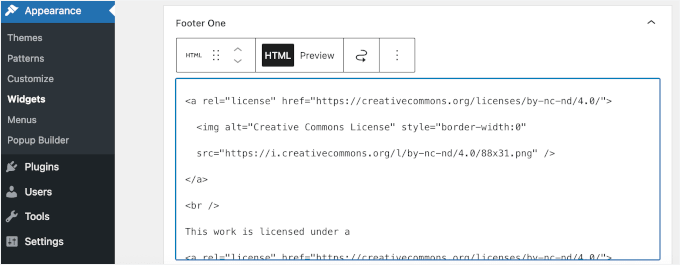
フルサイト編集機能を持つブロックテーマを使用している場合は、代わりに[外観] » [エディター]に移動してください。
そこから、「フッター」テンプレートを開き、「カスタムHTML」ブロックを追加して、同じスニペットを貼り付けます。
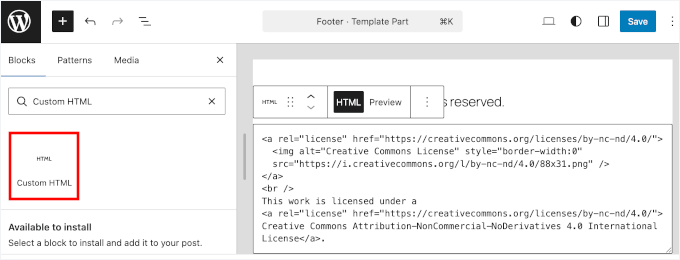
完了したら、変更を保存することを忘れないでください。
🧑💻 プロのヒント:ライセンス条件を利用規約にも含めると、訪問者はコンテンツの共有や参照方法を明確に理解できます。
ボーナスのヒント:WordPressサイトのセキュリティを向上させる方法
サイト全体のセキュリティが強固である場合に、コンテンツ保護は最も効果を発揮します。WordPressサイトに脆弱性がある場合、攻撃者はメンバーシップ制限を回避したり、コンテンツをより簡単にスクレイピングしたりする可能性があります。
そのため、コンテンツ保護と基本的なセキュリティ対策を組み合わせることが重要です。実行できる重要な手順をいくつか紹介します。
- セキュリティプラグインをインストールする — 優れたセキュリティプラグインは、脅威を監視し、不審なアクティビティをブロックします。
- 二要素認証(2FA)を有効にする — これにより、ログインプロセスに保護の追加レイヤーが追加され、不正なユーザーがサイトにアクセスすることがはるかに困難になります。
- WordPress、テーマ、プラグインを最新の状態に保つ — 古いソフトウェアは、ハッカーがウェブサイトにアクセスする最も一般的な方法の1つです。
- 強力なパスワードを使用し、ログイン試行回数を制限する — 推測しやすいパスワードは、ボットが総当たり攻撃(自動スクリプトがパスワードを何度も推測して侵入する)を使用してサイトに侵入しやすくします。
- 定期的なバックアップを設定する — 何か問題が発生した場合、最近のバックアップがあれば、コンテンツやメンバーデータを失うことなく、サイトを迅速に復元できます。
完全な手順については、完全なWordPressセキュリティガイドをご覧ください。
メンバーシップコンテンツの保護に関するよくある質問
読者からよく寄せられる、メンバーシップコンテンツの保護に関する質問をいくつか紹介します。
コンテンツ保護のための一般的なツールにはどのようなものがありますか?
WordPressでメンバーシップコンテンツを保護するために使用できる、信頼性の高いツールがいくつかあります。アクセス制限に関しては、MemberPressが最も人気のあるオプションの1つです。これにより、ペイウォールを作成したり、アクセスルールを設定したり、メンバーにコンテンツを段階的に提供したりできます。
画像保護のため、Envira Galleryにはウォーターマーク機能が組み込まれています。コピーされたコンテンツを監視するには、GoogleアラートとCopyscapeの両方が広く使用されており、簡単に設定できます。サイト全体のセキュリティについては、専用のセキュリティプラグインをインストールすると、保護がさらに強化されます。
著作権表示は盗難防止にどの程度効果がありますか?
著作権表示は最初の防御線として役立ちますが、他の保護方法と組み合わせることで最も効果を発揮します。著作権表示は、あなたのコンテンツが法的に保護されていることを訪問者に知らせ、誰かがあなたの作品をコピーした場合の「知らなかった」という言い訳をなくします。
しかし、表示だけでは悪意のあるスクレイパーを止めることはできません。アクセス制限、ペイウォール、およびアクティブな監視と組み合わせることで、全体的により強力な保護が得られます。
許可なくコンテンツが他のサイトで見つかった場合はどうすればよいですか?
許可なくコンテンツが使用されているのを見つけた場合は、まず直接ウェブサイトの所有者に連絡し、削除を依頼してください。
それがうまくいかない場合は、ウェブホストにDMCA(デジタルミレニアム著作権法)の削除通知を送信できます。これは、盗まれたコンテンツを削除するように要求する公式な法的依頼です。
繰り返しまたは深刻な侵害の場合は、著作権法を専門とする弁護士に相談するのが良い次のステップです。
コンテンツのスクリーンショットを撮られるのを防ぐことはできますか?
いいえ、スクリーンショットや、別のデバイスで画面を撮影されるのを防ぐ確実な方法はありません。コンテンツ保護とは、盗難を100%不可能にするのではなく、盗難をより困難にし、法的所有権を確立することです。
メンバーシップサイトを成長させるための次のステップ
コンテンツ保護により、盗難の心配をやめ、メンバーに集中できるようになります。最も成功しているメンバーシップサイトは、単なるコンテンツのライブラリではありません。それらは、価値が提供されるインタラクションと専門知識にあるアクティブなコミュニティです。
メンバーシップサイトを次のレベルに引き上げるための役立つリソースをいくつかご紹介します。
- WordPressでクライアントポータルを作成する方法
- WordPress会員サイトでのスパム登録を停止する方法
- WordPressで独自のプライベートコミュニティを作成する方法
- WordPressでメンバー限定イベントを実行する方法
- 最高のオンラインコミュニティプラットフォーム
この記事が気に入った場合は、WordPressのビデオチュートリアルのために、YouTubeチャンネルを購読してください。また、TwitterやFacebookでも私たちを見つけることができます。



質問や提案はありますか?コメントを残して、議論を開始してください。