


WordPressサイトに子テーマをインストールしたいですか?子テーマは、親テーマやフレームワークの強力な機能を活用できるため、カスタマイズに最適です。この記事では、WordPressで子テーマを簡単にインストールする方法を紹介します。
WordPressの子テーマとは何ですか?
WordPressの子テーマは、親テーマまたはテーマフレームワークに依存します。子テーマは、親テーマのすべての機能と外観を借用し、親テーマのコードに触れることなくそれらを変更できます。
ほとんどの無料およびプレミアムWordPressテーマには、多くのカスタマイズオプションが付属しています。ただし、場合によっては、テーマにコードを手動で追加する必要がある場合があります。
コードをテーマのファイルに直接追加すると、テーマを更新したときに変更が上書きされてしまいます。子テーマは、カスタマイズを子テーマに追加できるようにすることで、この問題を解決します。これにより、親テーマを更新しても、すべての変更はそのまま保持されます。
子テーマは、WordPressのテーマフレームワークでより一般的に使用されます。これらのフレームワークは、テーマ開発者が構築するための堅固な基盤を提供する堅牢な親テーマです。
Genesisはそのような人気のテーマフレームワークの1つです。Genesisには、StudioPressから入手できる多数の子テーマがあります。
WordPressの子テーマの詳細については、WordPressの子テーマとは?メリット、デメリットなどの記事をお読みください。
独自の子テーマでWordPressテーマをカスタマイズしたいですか?WordPressの子テーマを作成する方法のステップバイステップガイドの手順に従ってください。
とはいえ、WordPressの子テーマを簡単にインストールする方法を見てみましょう。
ステップ1. WordPressの子テーマのインストール
WordPressの子テーマのインストールは、他のWordPressテーマのインストールと変わりません。
WordPress管理画面で、外観 » テーマページに移動し、新規追加ボタンをクリックします。
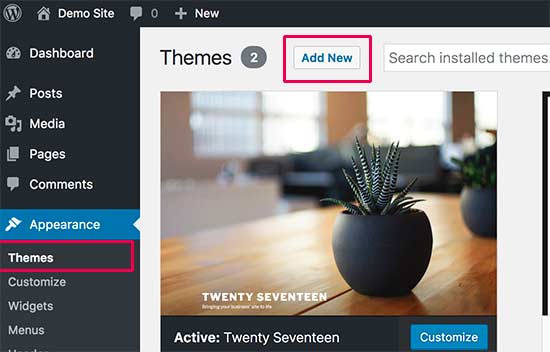
WordPressテーマをインストールするには、2つの方法があります。
方法1:子テーマがWordPress.orgのテーマディレクトリで無料テーマとして利用可能な場合は、検索ボックスに名前を入力して探すことができます。
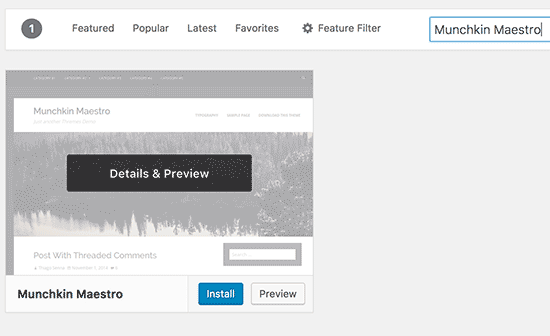
検索結果から、探していたテーマにマウスカーソルを合わせ、インストールボタンをクリックしてください。
WordPressは子テーマをダウンロードしてインストールします。
必要な親テーマも検索します。親テーマがWordPress.orgのテーマディレクトリでも利用可能な場合、自動的にインストールされます。
方法2:子テーマがzipファイルとして提供されている場合は、「テーマのアップロード」ボタンをクリックする必要があります。これにより、テーマのアップロードオプションが表示されます。
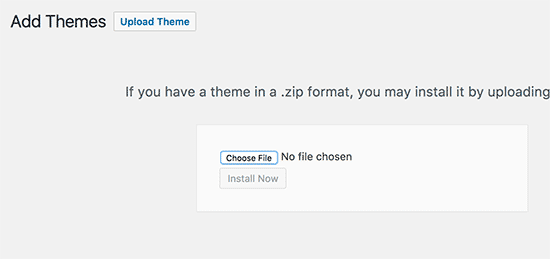
ファイルを選択をクリックして、コンピューターからテーマのzipファイルを選択し、「今すぐインストール」ボタンをクリックしてください。
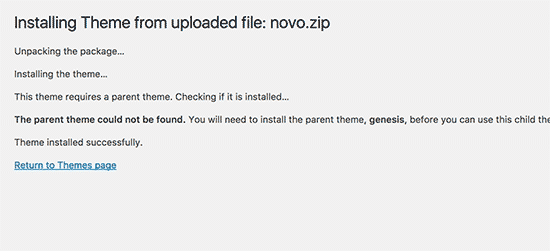
WordPressは、お使いのコンピューターからテーマのzipファイルをアップロードしてインストールします。親テーマがインストールされているかどうかもチェックします。親テーマがWordPress.orgのテーマディレクトリから利用可能な場合は、それをインストールしようとします。そうでない場合は、親テーマを手動でインストールする必要があることを通知します。
ステップ2. WordPress親テーマのインストール
WordPressは、親テーマがWordPress.orgのテーマディレクトリで利用可能な場合、自動的にインストールしようとします。親テーマのインストールに失敗した場合、子テーマを有効にすることはできません。テーマページで子テーマが壊れていると表示されます。
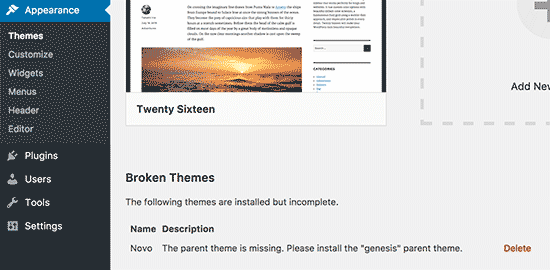
親テーマのインストール方法は次のとおりです。まず、親テーマのウェブサイトにアクセスし、テーマのzipファイルをダウンロードしてください。
次に、外観 » テーマページに移動し、「新規追加」ボタンをクリックします。
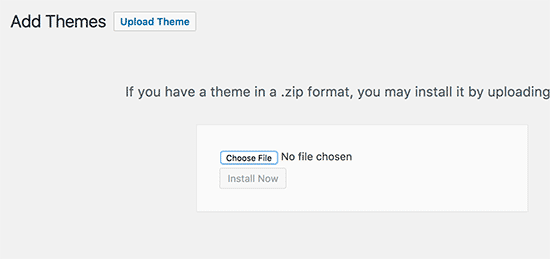
「テーマのアップロード」ボタンをクリックします。これにより、テーマのアップロードオプションが表示されます。
「ファイルを選択」ボタンをクリックしてコンピューターからテーマのzipファイルを選択し、「今すぐインストール」ボタンをクリックします。
親テーマと子テーマの両方をインストールした後、子テーマを有効化できます。
注意: 子テーマを使用するために親テーマを有効にする必要はないことを覚えておいてください。
この記事がWordPressの子テーマのインストール方法を学ぶのに役立ったことを願っています。また、WordPressテーマの編集ファイルを特定する方法のガイドも参照してください。
この記事が気に入った場合は、WordPressのビデオチュートリアルについては、YouTubeチャンネルを購読してください。また、TwitterやFacebookでもフォローできます。



イジー・ヴァネック
子テーマを使用していますが、質問があります。この場合、スニペットを手動で子テーマに挿入するのと、WP Codeのようなプラグインを使用してコードを挿入するのとでは、どちらが良いでしょうか?テンプレートを後で変更した場合、WP Codeの方が望ましいと思います。なぜなら、スニペットは外観の変更に関係なくアクティブなままになるからです(スニペットと新しいテンプレートの競合問題がない限り)。
WPBeginnerサポート
カスタマイズがアップデートで失われるのを防ぐために、WP Codeのようなプラグインにスニペットを配置することをお勧めします。
管理者
リサ | サッシーボス
Thanks this was super helpful and concise
WPBeginnerサポート
Glad our guide was helpful
管理者
Tamie
これ、ありがとうございます!
いくつか質問があります。
親テーマをすでにインストールして設定した後で子テーマをインストールできますか?それとも、すべての作業が元に戻ってしまいますか?
カスタマイザーの下にCSSを追加するだけであれば、子テーマは本当に必要ですか?それとも、テーマを更新してもそのまま残りますか?
また、子テーマが必要で、親テーマのカスタマイザーの下にCSSを配置した場合、それを子テーマに移動する必要がありますか?
WPBeginnerサポート
子テーマをインストールすることはできますが、デザインによっては元のテーマでいくつかの設定を行う必要がある場合があります。
カスタマイザーにのみ変更を追加する場合は、子テーマは必要ありません。
For safety, we would recommend moving CSS in the customizer on the parent to the child theme.
管理者
Tamie
ご協力いただきありがとうございます!
ロヒット・パテル
素晴らしい記事です。インストール後に子テーマを有効化せずに親テーマのみを使用している場合はどうなりますか?
WPBeginnerサポート
その場合、子テーマから何も使用しないことになります。
管理者
ハンナ・ジョイ
本当にありがとうございます!!! 他のオンラインチュートリアルはすべて非常にわかりにくく、多くの無関係な詳細や混乱を招く適用できない情報が含まれていました。初めてウェブサイトを作成しており、派手なことは何もしたくありません。最初から正しく行いたいだけです。私のような初心者にとって、簡単に理解できる部分に分解してくれるあなたのページにとても感謝しています!!
WPBeginnerサポート
Glad our guide could help
管理者
ベリンダ・チウルレオ
これを共有していただきありがとうございます。大変参考になります。
一つ質問があります。
すでに親テーマをインストールし、ページやメニューなどを作成しました。
WooCommerceでエンドポイントを作成する必要があるため、子テーマのインストールに至りました。サイトのほとんどは完了しており、仕上げの段階です。
親テーマを無効化し、子テーマを有効化すると、行った作業はすべて保持されますか?それともすべて失われますか?
WPBeginnerサポート
ページやコンテンツはすべて保持されます。スタイリングへのその他のカスタマイズは、特定のテーマによっては引き継がれない場合があります。
管理者
アンナプルナ・アグラワル
こんにちは、真剣な質問があります。どちらを選ぶべきですか?子テーマを作成する?それともゼロからテーマを構築する?
テーマをゼロから作成する場合、WPでの関数の更新はどのように管理しますか?
子テーマを作成した場合、基本的にウェブサイト全体のスタイルを更新する必要があります。
どうか助けてください!
WPBeginnerサポート
子テーマを作成すると、追加したカスタマイズがすべて使用され、スタイルを指定しない場合は親テーマから取得されます。新しいテーマを作成するには、スタイル設定したいすべてのものにスタイルルールが必要です。
他のテーマと同様に、関数を更新します。
管理者
アリッサ
こんにちは、Genesisと子テーマEssenceの両方をインストールしました。フレームワークは気に入っていますが、テーマは気に入っていません。子テーマのインストールと切り替えに関する記事や提案はありますか?よろしくお願いします!
WPBeginnerサポート
Allisaさん、こんにちは。
WordPressの子テーマのインストール方法の記事を参照してください。
管理者
Susana
親テーマをすでに有効化している場合、子テーマをインストールして有効化する前に無効化する必要がありますか?
WPBeginnerサポート
Susanaさん、こんにちは。
WordPressでは一度に1つのテーマしか有効にできません。子テーマをインストールして有効にすると、親テーマは自動的に無効になります。必要に応じて手動で無効にすることもできます。ただし、子テーマを使用するには親テーマをインストールしたままにしておく必要があります。
管理者
マユール・ロカンド
親テーマをインストールしましたが、子テーマがインストールされているかどうかを確認する方法がわかりません。子テーマをアップロードする必要があるのはなぜですか?子テーマをインストールしなかった場合、どうなりますか?
WPBeginnerサポート
Mayurさん、
親テーマの機能を変更したい場合、またはGenesisのようなテーマフレームワークを使用している場合にのみ、子テーマをインストールする必要があります。
ポール・モハン
子テーマを使用すると、専門知識がなくても後でWordPressサイトを編集するのがはるかに簡単になります。
ジュード
親テーマ(Huemanテーマ)はインストール済みです。その子テーマはどこで見つけられますか?
WPBeginnerサポート
Judeさん、
WordPress.orgのテーマディレクトリまたはGoogleで検索できます。
管理者
フアン
WordPressがローカルPCにインストールされていない場合、子テーマを作成するにはどうすればよいですか? インストール中に「ディレクトリ」セクションを空白のままにしたため、ローカルにインストールされていないのだと思います。どのような選択肢がありますか?
アラン・シーブルック
サイードさん、こんにちは。
この記事を共有していただきありがとうございます。最近、「One-Click Child Theme」プラグイン(tychay製)を試しています。開発者によって2年間更新されていませんが、ドキュメントどおりに機能するようです。
このプラグインまたは類似のものを使用した経験はありますか?
ありがとう!
アラン
アントン
こんにちは、
メインの親テーマをすでに使用している場合はどうすればよいですか?子テーマを追加するにはどうすればよいですか?それに関するガイドもありますか?))
マルクス・マーティン
こんにちは、Syedさん。私だけかもしれませんが、子テーマのstyle.cssでのカスタマイズが機能しなくなり、WordPressのカスタマイズダッシュボードでカスタムCSSを使用せざるを得なくなりました。違いはありますか?それは本当に大丈夫ですか?