


ウェブホストから初めて「ディスク容量超過」のメールを受け取ったときのパニックは忘れられません。私たちの小さなブログがそんなに多くのスペースを使っているはずがないと思っていました。
問題は私たちの投稿ではなく、WordPressが自動的に作成する無数の隠しファイルであることがすぐにわかりました。この隠れたゴミは、サイトを遅くしたり、警告なしにクラッシュさせたりする可能性があります。
私たちのサイトでこの問題を数百回クリーンアップした後、無駄になったスペースを取り戻すための簡単なチェックリストを作成しました。これらは、ウェブサイトを軽量かつ高速に保つために使用しているのと同じ手順です。
このガイドでは、サイトをクリーンアップするための各ステップを順を追って説明します。どれだけのスペースを取り戻せるか見てみましょう。
ディスク容量を解放し、inodeの使用量を削減する理由
すべての WordPressホスティングプラン には、ディスク容量とinodeという2つの重要な制限があります。これらの制限を理解することは、健全なウェブサイトを維持するために重要です。
ディスクスペースは単純で、ファイルに使用できる合計ストレージです。inodeはそれほど明白ではありませんが、同様に重要です。
inode は、ファイルサイズ、場所、権限など、各ファイルとフォルダに関する情報を格納するファイルキャビネットのラベルのようなものです。サーバー上のすべてのファイルは、ファイルサイズに関係なく、1 つの inode を使用します。
始めたばかりの頃は、これらの制限は寛大に見えます。しかし、WordPressサイトは驚くほど多くのリソースを必要とします。私たちは、わずか5万ファイルでinode制限に達する小さなブログを見たことがありますが、他のブログは数百枚の画像でディスク容量を使い果たします。
いずれかの制限に達すると、サイトはイライラするような方法で壊れ始めます。
- メールが機能しなくなる – 新しいメールを送受信できなくなる
- メディアのアップロードに失敗する – 新しい画像やファイルをアップロードできません
- コンテンツの更新が壊れる – 投稿やページが正しく保存されなくなります
- プラグインの更新に失敗しました – WordPress は更新をダウンロードまたはインストールできません
- サイトのクラッシュ – 重大なケースでは、ウェブサイト全体がオフラインになります
さらに悪いことに、これらの問題は警告なしに発生することがよくあります。ある日はサイトが正常に機能していても、次の日にはWordPressが一時ファイルを作成できないため、あなた自身のダッシュボードにロックアウトされてしまいます。
良いニュースは?ほとんどの WordPress サイトでは、割り当てられたリソースの 30 ~ 50% が不要なファイルに浪費されています。これらのファイルをクリーンアップすることで、ホスティング制限を回避できるだけでなく、読み込み速度の向上とパフォーマンスの向上も実感できます。
現在のディスク容量とinodeの使用状況を確認することから始めましょう。そうすれば、ご自身の状況を正確に把握できます。
WordPressでディスク容量を確認する方法
WordPressでディスク容量を確認する方法はいくつかあります。最も簡単な方法は、ホスティングサービスのcPanelにアクセスすることです。
すべてのWebホスティングプロバイダーは、ディスク使用量、ファイル使用量、メールアカウント数などの統計情報を提供しています。
たとえば、Bluehostを使用している場合は、アカウントにログインして、左側のパネルから「Websites」タブに移動するだけです。ここから、ウェブサイトの「Settings」オプションをクリックします。

その後、上部メニューの「詳細設定」タブに移動します。
次に、cPanel オプションまでスクロールダウンします。開くには、「管理」ボタンをクリックするだけです。
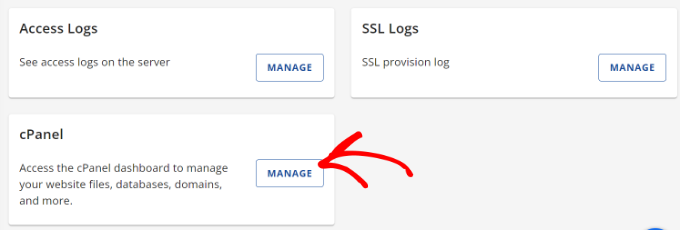
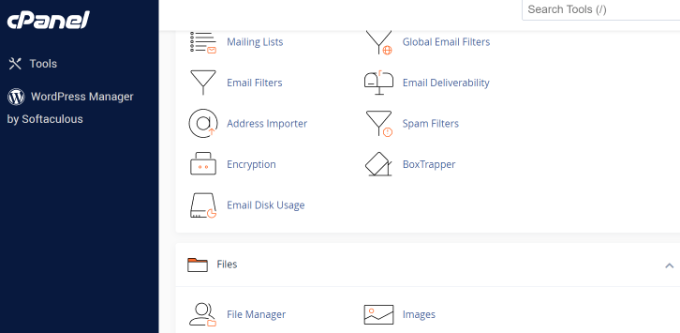
次に、cPanelでさまざまなオプションが表示されます。
たとえば、ファイルマネージャー、ディスク使用量、FTP接続にアクセスしたり、phpMyAdmin設定を開いたりできます。
それを踏まえて、WordPressでディスクスペースを解放し、inodeの使用量を削減できる8つの簡単な方法を見てみましょう。
1. 画像最適化ツールを使用してサイズを縮小する
ディスクスペースを節約する簡単な方法は、画像を最適化することです。さまざまなツールを使用して、品質を低下させることなく画像サイズを縮小できます。それに加えて、ファイル形式(PNG、JPEG、GIF)や寸法を変更することで、画像サイズを最大80%削減できる可能性があります。
これにより、inodeの使用量を節約できるだけでなく、ウェブサイトの読み込み速度も向上します。また、ウェブサイトのバックアップが高速化され、SEOランキングも向上します。
画像最適化ツールは、圧縮技術を使用して画像のファイルサイズを小さくします。Adobe PhotoshopやAffinityのような写真編集ソフトウェア、またはTinyPNGやJPEGminiのようなWebツールを使用できます。

アップロード時に画像を自動的に圧縮する WordPress プラグインもいくつかあります。
詳細については、品質を損なうことなくWebパフォーマンスのために画像を最適化する方法に関するガイドをご覧ください。
2. WordPress による画像サイズの生成を防ぐ
WordPressは、画像をウェブサイトにアップロードする際に複数のコピーを作成することをご存知でしたか?
WordPressは、元の画像に加えて、サムネイル、中、大などのさまざまな画像サイズを自動的に生成します。
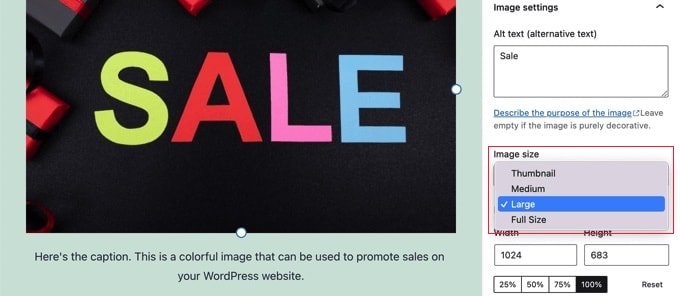
これらの画像サイズは、ウェブサイトのディスク容量とinodeを消費します。さらに、単一の画像の異なるバージョンがあるため、サイトのバックアップサイズも大きくなります。
WordPressが複数の画像サイズを生成するのを防ぐ簡単な方法は、Stop Generating Unnecessary Thumbnailsプラグインを使用することです。これは、画像サイズの生成を無効にできる無料のプラグインです。
「WordPressが画像サイズを生成するのを防ぐ方法」に関するガイドに従うことで、さらに詳しく知ることができます。
テーマによっては、メインのブログページにあるサムネイルのように、サイトのさまざまな部分に特定の画像サイズが使用されている場合があることに注意してください。優れたプラグインを使用すると、登録されているすべてのサイズを確認できるため、不要なサイズのみを選択的に無効にできます。
3. WordPress に動画をアップロードしない
ディスク容量とinodeを削減するもう1つの方法は、WordPressに動画をアップロードしないことです。
動画を直接サイトにアップロードすると、より多くの帯域幅とディスク容量を使用することになります。高品質の動画の場合、さらに多くのリソースを使用します。また、動画を管理および表示するためにさまざまなプラグインが必要になり、ディスク容量の使用量が増えます。
より良い代替案は、YouTubeやVimeoのようなサイトに動画をアップロードし、それをサイトに埋め込むことです。これにより、ディスク容量と帯域幅を解放できます。
YouTubeは世界で2番目に人気のある検索エンジンであり、最もアクセス数の多いサイトの1つであるため、動画はより多くの露出を得られます。
「WordPressのブログ投稿に動画を簡単に埋め込む方法」に関するガイドに従うことで、詳細を確認できます。
4. WordPressメディアライブラリをクリーンアップする
WordPressのメディアライブラリをクリーンアップすることは、ディスク容量を増やし、WordPressのinodeを削減するための優れた方法です。
使用されていないメディアファイル、同じ画像の複数のコピー、または間違ったサイズの画像がある場合は、それらを削除してスペースを解放できます。
通常、WordPressダッシュボードからメディア » ライブラリに移動し、削除したい画像を選択できます。画像の添付ファイル詳細が開いたら、「完全に削除」オプションをクリックするだけです。
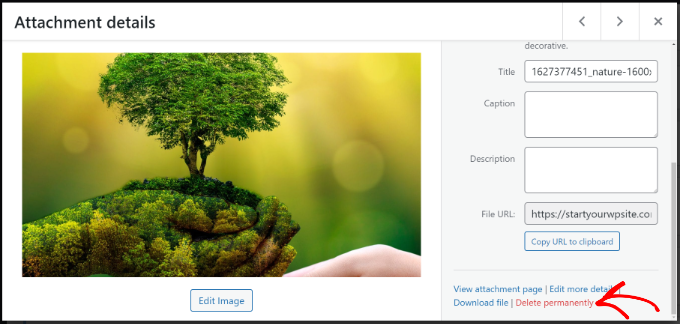
ただし、手動での作業は時間がかかり、使用されていないメディアファイルを特定するのは困難な場合があります。
より効率的な方法は、WordPressメディアライブラリをクリーンアップするのに役立つWordPressプラグインを使用することです。たとえば、WP Media Cleanupは、Duplicator製のプラグインで、サイト全体で使用されていないメディアファイルや画像バリエーションをスキャンします。
このプラグインは、投稿、ページ、ウィジェット、カスタムフィールドをチェックして、実際に使用されている画像を特定します。その後、削除しても安全な未使用ファイルの明確なレポートを表示します。
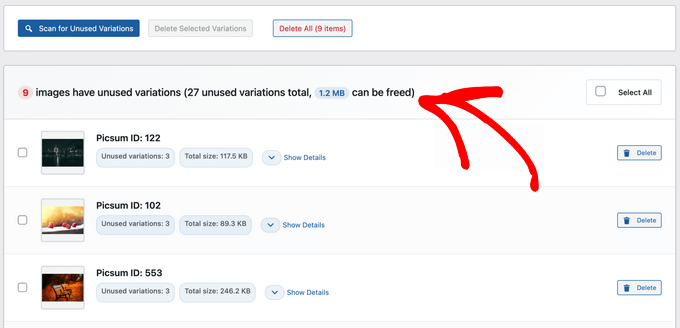
安全機能として、削除されたファイルは30日間一時的なバックアップに保持されるため、必要に応じて簡単に復元できます。
詳細については、「WordPressメディアライブラリをクリーンアップする方法」に関するガイドを参照してください。
5. 非アクティブなWordPressプラグインとテーマを削除する
WordPressのプラグインやテーマで、無効になっていて現在使用していないものはありますか?
アクティブでないWordPressのテーマやプラグインが存在すると、inodeを使用し、ディスク容量を消費します。ディスク容量を増やし、inodeの使用量を削減するために、これらのプラグインとテーマを削除する必要があります。
プラグインやテーマを無効にするだけでは、サーバーからファイルが削除されないことを覚えておいてください。ディスク容量とそれらが占有するinodeを実際に解放するには、「削除」ボタンをクリックする必要があります。
プラグインを削除するには、WordPress 管理画面から プラグイン » インストール済みプラグイン にアクセスしてください。次に、使用されていないプラグインの「削除」ボタンをクリックします。
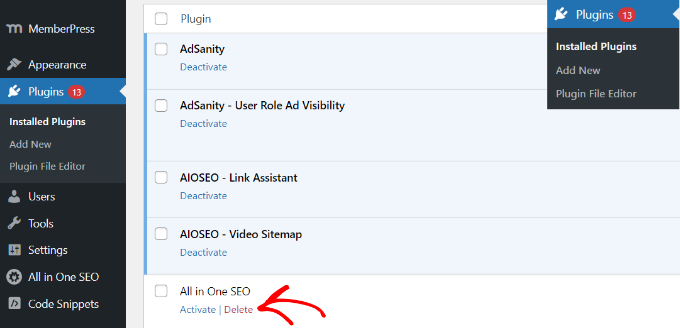
同様に、アクティブでないWordPressテーマを削除することもできます。
まず、WordPressダッシュボードから外観 » テーマに移動する必要があります。
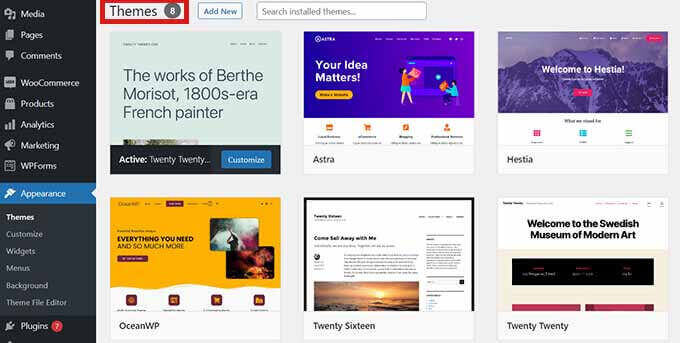
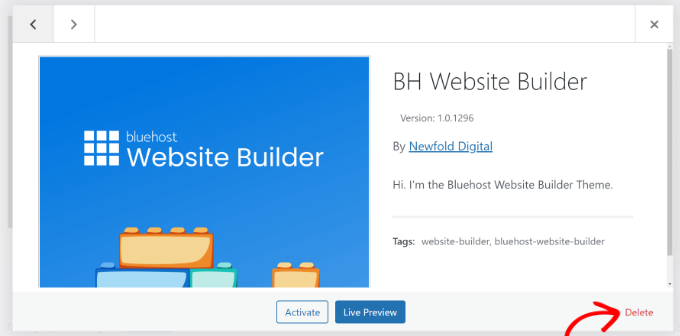
ここから、削除したいテーマをクリックします。
WordPressテーマの詳細が表示された新しいポップアップウィンドウが開きます。右下隅にある「削除」ボタンをクリックしてください。
6. 下書きのブログ投稿とページを削除する
非アクティブなテーマやプラグインと同様に、下書きのブログ投稿やページを削除することも、WordPressのディスク容量を解放し、inodeを削減できます。
これらは不要なスペースを占有するため、削除することでウェブサイトのパフォーマンスを向上させることができます。
WordPress 管理エリアから 投稿 » 全投稿 に移動するだけです。次に、下書きのブログ投稿の下にある「ゴミ箱」ボタンをクリックします。
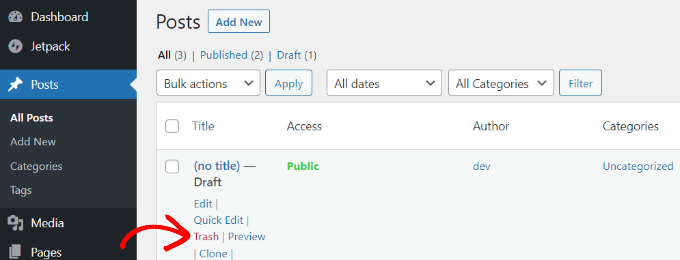
ウェブサイトのドラフトページについても同様のことができます。
WordPressでは、投稿やページを一括削除することもできます。詳細については、「WordPressの投稿を一括削除する方法」に関するガイドを参照してください。
7. メールボックスを空にし、未使用のメールアカウントを削除する
このヒントは、多くの共有ホスティングプランで一般的な、ウェブサイトと同じサーバーでメールアカウントがホストされている場合に適用されます。
ホスティングサービスでメールアカウントを使用している場合、それらもスペースを占有し、サイトのinodeを使用します。
inode の使用量を削減し、ディスク容量を節約するために、メールを確認して不要なメールを削除できます。これらはスパムメールや、もう必要のない古いメールである可能性があります。
同様に、WordPressホスティングサービスに複数のメールアカウントが設定されている場合は、非アクティブなユーザーのアカウントを削除できます。ホスティングプロバイダーのcPanelを使用して、メールボックスやさまざまなメールアカウントにアクセスできます。
8. WordPressでキャッシュと古いバックアップファイルをクリアする
キャッシュプラグインは、WordPressウェブサイトの高速化とユーザーエクスペリエンスの向上に非常に役立ちます。
しかし、そのままにしておくと、これらのプラグインは大量のキャッシュファイルを生成する可能性があります。その結果、WordPressのinodeを消費します。そのため、定期的にWordPressキャッシュをクリアし、inodeの使用量を減らすことがベストプラクティスです。
異なる WordPress ホスティングサービスやキャッシュプラグインには、キャッシュをクリアするための組み込みオプションがあります。
たとえば、Bluehostでは、WordPress管理画面からキャッシュをクリアできます。ツールバーの上部にある「Caching」オプションを選択し、「Purge All」オプションをクリックするだけで、キャッシュが削除されます。

同様に、WordPressセキュリティおよびバックアッププラグインを使用している場合、古いセキュリティレポートやバックアップをクリアすることも、inodeの使用量とディスク容量の問題を大幅に改善します。
たとえば、バックアップにDuplicatorを使用している場合、WordPressダッシュボードから既存のバックアップを表示して古いものを削除できます。
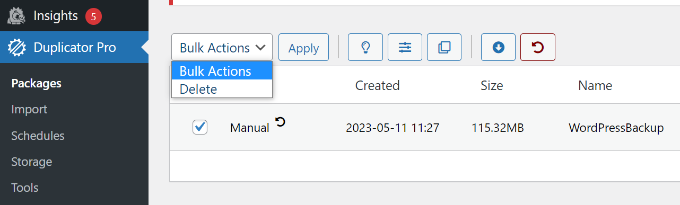
単純にDuplicator Pro » Packagesページに移動し、古いバックアップを選択します。その後、一括操作ドロップダウンメニューをクリックして削除を選択します。
Duplicatorの無料バージョンから始めることができ、Pro機能もチェックすることを強くお勧めします。
ディスクスペースの解放に関するよくある質問
WordPressのストレージ管理についてよく質問を受けます。ここでは、よく見られる質問に対する回答を紹介します。
1. WordPressのinodeとは何ですか?
イノードは、ホスティングサーバー上のデータ構造であり、すべてのファイルとフォルダーに関する情報を格納します。ファイルは、どれほど小さくても、1つのイノードを使用します。ディスク容量が残っていてもイノードが不足する可能性があり、エラーが発生したり、サイトがクラッシュしたりする原因となります。
2. WordPressサイトには実際にどれくらいのディスク容量が必要ですか?
新しいWordPressのインストールには1GB未満しか使用しません。ただし、テーマ、プラグイン、画像、バックアップを含めると、中小企業のサイトでは簡単に5〜10GBが必要になります。より大きなeコマースサイトやメディア中心のサイトでは、25GB以上が必要になる場合があります。
3. 使用していないプラグインやテーマを削除するとサイトが壊れますか?
非アクティブなプラグインやテーマを削除しても安全です。WordPressは現在アクティブなものしか使用しません。これは、スペースを解放し、イノードを削減するための素晴らしい方法ですが、万が一に備えて、常にサイトの完全なバックアップを作成することをお勧めします。
4. WordPressファイルのクリーンアップはどのくらいの頻度で行うべきですか?
3〜6ヶ月に一度クリーンアップを実行するのは良い習慣です。これには、古いバックアップのクリア、未使用のメディアの削除、古い下書きの削除が含まれます。定期的なメンテナンスは、ストレージの問題を防ぎ、サイトを正常に実行し続けるのに役立ちます。
追加リソースと次のステップ
サイトのストレージをクリーンアップする方法を学んだので、サイトを最適化し、スムーズに実行し続けるために、これらの他のガイドも役立つかもしれません。
- WordPressの速度とパフォーマンスを向上させるための究極ガイド – ウェブサイトの訪問者と検索エンジンの読み込み速度を向上させるための専門的なヒントをさらに学びましょう。
- おすすめのWordPressバックアッププラグイン比較 – 適切なバックアッププラグインを選択することは非常に重要です。サイトを保護するための最適なツールの比較をご覧ください。
- WordPressプラグインの適切なアンインストール方法 – 不要なファイルやデータベーステーブルが残らないように、プラグインを削除する正しい方法を学びましょう。
この記事が気に入った場合は、WordPressのビデオチュートリアルのために、YouTubeチャンネルを購読してください。また、TwitterやFacebookでも私たちを見つけることができます。




サミュエル
ディスクスペースを解放することは、WordPressのパフォーマンスにとって非常に重要です!未使用のテーマ、プラグイン、アップロードを定期的にクリーンアップすると、大きな違いが生まれます。また、ダミーデータ(画像を含む)付きのテーマを購入した場合、自分のデータでテーマを更新した後にこれらのデータをクリーンアップする必要があることもわかりました。ディスクスペースにかなりのスペースを占める可能性のあるこれらのダミーデータを残しておきたくなるかもしれません。
デニス・ムトミ
こんにちは…質問があります:- データベースのクリーンアップについてはどうですか?
投稿の自動保存、リビジョン、さらにはスパムやゴミ箱に入ったコメントなどがスペースを占める可能性があることは承知しています。これも行う価値があると思いますか、それともそれほど必要ではありませんか?
ご意見をお聞かせいただけると幸いです。
WPBeginner コメント
はい、大規模なサイトでは、余分なデータを削除することでサイトのデータベースサイズを縮小するのに役立ちます。
データベースの最適化に役立つガイドをこちらで推奨します: https://www.wpbeginner.com/plugins/optimize-your-wordpress-database-with-one-click/
いつものように、実行する前にバックアップを作成することをお勧めします。
イジー・ヴァネック
デニス様
個人的には、少なくともリビジョンは削除することを強くお勧めします。ウェブサイトの作成に何を使用しているかはわかりませんが、例えばWordPressとElementorは、大量のリビジョンを生成することでよく知られています。ウェブサイトの記事を編集しているとき、1つの記事が完成するまでに150ものリビジョンがあることは珍しくありません。これはMySQLデータベースの容量を圧迫するだけでなく、時間の経過とともにウェブサイトの速度低下の原因にもなります。私はリビジョンやデータベース内の不要なデータを削除するためにWP Sweepプラグインを使用することに慣れており、強くお勧めします。これは優れており、小さく、軽量で、データベースを最適化してくれます。
ラルフ
私のブログには多くの技術的なイラストがあり、チェックしたところ、制限の80%に達していました。そのガイドに出会えて幸運でした。私のウェブサイトを将来にわたって活用し、ウェブサイトの読み込みを速くするためには、すべての画像をwebpに変換するのが最善かつ最速の方法だと思います。
WordPress自体に動画をアップロードしないことにも同意します。YouTubeを使用してください。おそらくウェブサイトよりも高速でしょうし、十分な定期的な動画があれば、YouTubeでパーソナルブランドを構築できるかもしれませんね?
WPBeginnerサポート
It is possible
管理者
イジー・ヴァネック
画像を WebP に変換するのは非常に良い戦略ですが、プラグインを使用して手動で行わない場合は注意が必要です。手動で行う場合は、古い画像を削除して WebP 画像に置き換えます。多くのプラグインは元の画像を保持し、WebP で新しい画像を追加します。逆説的ですが、これにより実際により多くのスペースを占有する可能性があります。また、元の画像が削除された場合、WebP 形式は古いブラウザで正しく表示されない可能性があります。
イジー・ヴァネック
同様のシナリオが MySQL データベースでも発生する可能性があります。ここでは、WordPress が大量に作成するリビジョン(特に Elementor を使用している場合)が原因となることがよくあります。そのため、速度向上の目的で、例えば「sweep」プラグインを使用してリビジョンを削除することをお勧めします。