


ファイルをアップロードしても何も起こりません。あるいは、WordPressが曖昧なエラーを発生させて協力しないこともあります。もしあなたが経験したことがあるなら、特に最近何も変更していないのに、それがどれほどイライラするかを知っているでしょう。
この種の問題は、多くの場合、単純なこと、つまりファイルとフォルダの権限の誤りが原因です。これが、画像アップロードの失敗、プラグインのエラー、さらには数千ものWordPressサイトで機能がブロックされる原因となることを確認しています。
パーミッションとは、WordPressがサーバー上のファイルを誰がアクセス、編集、実行できるかを決定する方法です。これらの設定が間違っていると、バックグラウンドで問題が発生し始めます。
このガイドでは、初心者向けのプラグインを使用するか、FTPまたはcPanelを使用して手動で、ファイルとフォルダの権限を簡単に修正する方法を説明します。
WordPressでファイルとフォルダの権限はどのように機能しますか?
ファイルとフォルダの権限は、WordPressがサイト上のファイルを誰が読み取り、編集、または実行できるかを指示します。これらの設定は、ウェブホスティングサーバーによって処理されます。
ほとんどのWordPressホスティングサービスでは、Apache、Nginx、LiteSpeedなどのサーバーソフトウェアが使用されています。これらはすべて、サイトのファイルを訪問者に提供するために、同じ基本的な権限システムに依存しています。
だからこそ、これらの権限を正しく設定することが重要です。WordPress は、フォルダの作成、メディアのアップロード、スクリプトの実行、アップデートの管理にこれらの権限を必要とします。
不適切なパーミッションが画像アップロード、プラグインのインストール、さらには基本的なサイト機能をブロックするのを見てきました。また、機密ファイルが公開されることでセキュリティ上の問題を引き起こす可能性もあります。
WordPressは、このような場合に「ディレクトリを作成できません」といったエラーを表示することがあります。しかし、他の場合はサイレントに失敗し、問題の特定を難しくします。
WordPressの正しいファイルとフォルダの権限とは?
WordPressは、コンテンツの作成、ファイルのアップロード、およびバックグラウンドでのサイト管理のために、適切なファイルおよびフォルダのパーミッションを必要とします。これらの設定がきつすぎたり緩すぎたりすると、問題が発生したり、最悪の場合、サイトがリスクにさらされたりする可能性があります。
ほとんどのWordPressウェブサイトで機能する推奨パーミッション設定は次のとおりです。
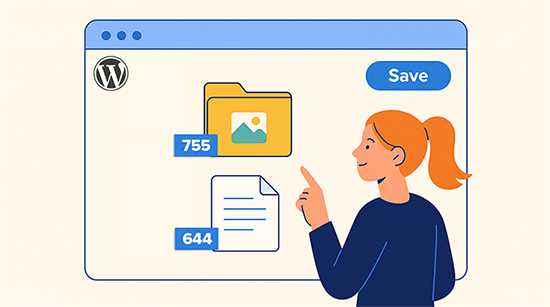
- すべてのフォルダとサブフォルダに755。これにより、フォルダの読み取り、書き込み、およびオープンを完全に制御でき、他の全員にとって安全に保つことができます。
- すべてのファイルに対して644。これにより、ファイルを読み取って編集できますが、他の人は読み取ることしかできません。これはほとんどのWordPressセットアップに最適です。
これらのパーミッションを既に設定していて、それでも問題が解決しない場合は、サーバー上のファイル所有権の問題である可能性があります。
その場合は、ホスティングプロバイダーが所有権をリセットするのを手伝ってもらうことで、WordPressがファイルを正しくアクセスできるようになります。
さて、これらのパーミッションを安全に変更する方法を見てみましょう。無料のプラグインを使用するか、FTPまたはcPanelを使用して手動で修正することができます。どちらの方法がやりやすいかはお好みでどうぞ。
方法1:無料プラグインでWordPressのファイル権限を修正する
FTPの使用に慣れていない場合でも、心配いりません。プラグインを使用してファイルやフォルダの権限を修正する、より簡単な方法があります。技術的な手順は不要です。
開始するには、All-in-One Securityプラグインをインストールする必要があります。このプラグインには、権限設定をチェックし、数回クリックするだけで修正できる組み込み機能があります。
このチュートリアルでは、無料版を使用します。ただし、有料版をお持ちの場合でも問題ありません。詳細については、All-in-One Securityプラグインのレビュー全文を読むこともできます。
プラグインのインストールにヘルプが必要な場合は、WordPressプラグインのインストール方法に関するガイドに従ってください。
プラグインが有効になったら、WP Security » File Securityに移動し、「File permissions」タブに切り替えます。
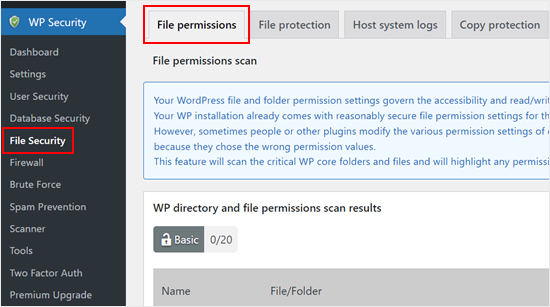
プラグインは、WordPressコアファイルとフォルダを自動的にスキャンします。不正な権限を検出すると、警告とともに表示されます。
「推奨アクション」列には、各問題の横に「推奨権限を設定」というラベルのボタンが表示されます。
ボタンをクリックするだけで、プラグインがそのファイルまたはフォルダの権限を自動的に修正します。
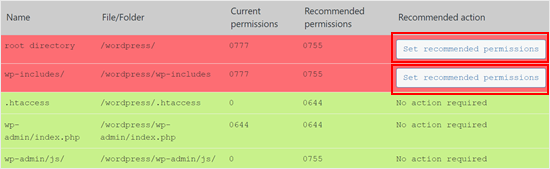
すべてが修正されると、メッセージは「アクションは不要です」に変わり、問題なく進むことができます。
方法2:WordPressのファイルとフォルダの権限を手動で修正する
基本的なファイルツールに慣れている場合は、FileZillaのようなFTPクライアントを使用してWordPressの権限を手動で修正できます。
FTPを使いたくないですか?多くのホスティングプロバイダーは、cPanel内にファイルマネージャーツールも提供しています。これはほぼ同じように機能し、ブラウザから直接これらの手順を実行できます。
接続したら、WordPressサイトのルートフォルダに移動します。wp-content、wp-admin、wp-includesなどのフォルダが表示されます。
すべてのフォルダを選択し、右クリックして「ファイルパーミッション…」を選択します。
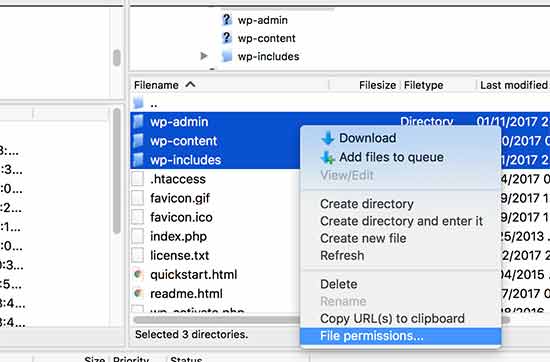
これにより、フォルダの権限を設定できるダイアログボックスが開きます。
数値フィールドに「755」と入力します。次に、「サブディレクトリへの再帰」チェックボックスをオンにし、「ディレクトリのみに適用」を選択します。
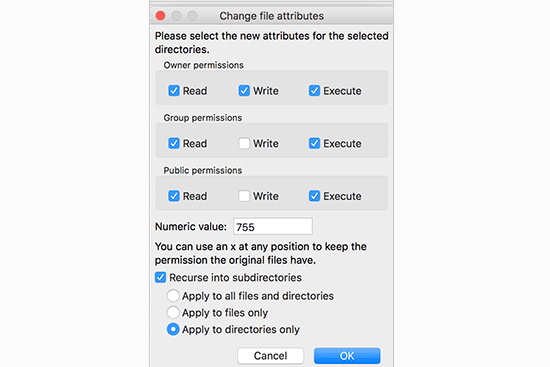
変更を適用するには「OK」をクリックしてください。FTPクライアントがすべてのフォルダとサブフォルダの権限を更新します。完了するまで数秒お待ちください。
次に、すべてのファイルとフォルダを再度選択し、右クリックして、もう一度「ファイル権限…」を選択します。
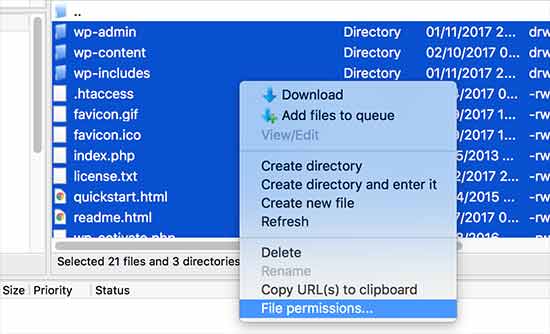
今回は、数値フィールドに「644」と入力します。「サブディレクトリに再帰する」のチェックボックスをオンにし、「ファイルにのみ適用」を選択します。
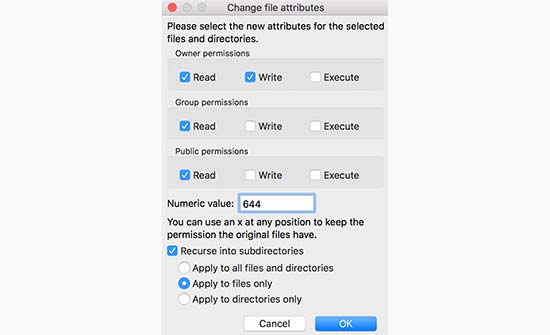
「OK」をクリックすると、FTPクライアントがすべてのWordPressファイルの権限の更新を開始します。
これを行ってもエラーが表示される場合は、ホスティングプロバイダーがサーバー上のファイル所有権をリセットする必要がある可能性があります。サポートチームに連絡すれば、彼らが手助けしてくれるはずです。
さらにヘルプが必要な場合は、WordPressサポートを適切に依頼する方法に関するガイドを確認してください。
すべてがどのように連携しているかをよりよく理解したい場合は、WordPressのファイルとディレクトリ構造の初心者向けガイドを読むこともできます。
よくある質問
WordPressのファイルおよびフォルダのパーミッションに関して、初心者がよく尋ねる質問をいくつかご紹介します。
755と644は実際には何を意味しますか?
これらの数字はファイル権限レベルを表します。755は、フォルダが所有者によって読み取り、書き込み、および開くことができるが、他のユーザーは読み取りと開きしかできないことを意味します。644は、ファイルが所有者によって読み取りおよび編集できるが、他のユーザーは読み取りしかできないことを意味します。
間違った権限を使用するとどうなりますか?
権限が厳しすぎると、WordPressは画像をアップロードしたり、プラグインを更新したり、フォルダを作成したりできなくなる可能性があります。緩すぎると、不正なユーザーが機密ファイルにアクセスしたり変更したりできるセキュリティリスクが生じる可能性があります。
FTPを使用せずに権限を修正できますか?
はい!ホスティングコントロールパネル(cPanelなど)のファイルマネージャーツールを使用するか、All-in-One Securityのようなプラグインをインストールすれば、数回のクリックで権限を修正できます。
バックアップを復元した後、パーミッションをリセットする必要がありますか?
はい、時々あります。バックアップツールがパーミッションを正しく保持しない場合、ファイルやフォルダの設定が間違っている可能性があります。サイトを復元した後は、再確認することをお勧めします。
パーミッションの修正で問題が解決しない場合はどうなりますか?
正しい設定を適用しても問題が解決しない場合は、サーバー上のファイルの所有権の問題である可能性があります。その場合は、ホスティングプロバイダーがサーバー側で修正するのを手伝ってくれます。
WordPressのエラーを解決するその他の方法を学ぶ
WordPressウェブサイトで他の種類のエラーが発生していますか?これらのガイドをチェックして問題を解決し、サイトをスムーズに稼働させましょう。
- WordPressの503 Service Unavailableエラーの修正方法
- WordPressで「一時フォルダが見つかりません」エラーを修正する方法
- WordPressで「宛先フォルダが既に存在します」エラーを修正する方法
- WordPress で Pluggable.php ファイルエラーを修正する方法
- WordPressで「申し訳ありませんが、セキュリティ上の理由により、このファイルタイプは許可されていません」エラーを修正する方法
- WordPressで「GooglebotがCSSおよびJSファイルにアクセスできません」エラーを修正する方法
- WordPress で「アップロード: ディスクへの書き込みに失敗しました」エラーを修正する方法
- 「WordPressデータベースエラー:ディスクがいっぱいです」エラーの修正方法
- WordPressでHTTP画像アップロードエラーを修正する方法(簡単)
この記事がWordPressのファイルおよびフォルダの権限エラーの修正に役立ったことを願っています。また、一般的なWordPressエラーの修正方法に関するガイドを確認したり、サイトを成長させるための最高のWordPressプラグインのトップピックをチェックしたりすることもできます。
この記事が気に入った場合は、WordPressのビデオチュートリアルのために、YouTubeチャンネルを購読してください。また、TwitterやFacebookでも私たちを見つけることができます。


Unarine Leo Netshifhefhe
他の記事を検索したところ、chmodの使用について言及している別の記事を見つけました。そこには次のように引用されています。「wp-config.phpファイルのパーミッションを変更したい場合は、前述のように以下のコマンドを使用できます。
chmod 600 wp-config.php」、そこで、これが推奨される方法かどうか、そしてコマンドラインはどこで見つけられるかを知りたいです。
WPBeginnerサポート
それは主に記事で説明していることを行う別の方法であり、常に初心者向けの簡単な方法ではありません。
管理者
イジー・ヴァネック
Chmodは主にLinuxサーバー上で直接コマンドとして使用されます。SSHで接続し、chmodコマンドを使用してファイルの権限を変更します。共有ホスティングを使用している場合、SSHでデータに常にアクセスできるとは限りません。共有ウェブホスティングの場合は、FTPクライアントの方が適しています。FTPクライアントでもファイル権限を設定できますが、より簡単かつ安全です。
Unarine Leo Netshifhefhe
ファイルマネージャーで問題が発生しています。644でも755でもないフォルダがあり、600になっています。変更しようとすると、権限操作に失敗したというエラーアラートが表示されます。これを解決するにはどうすればよいですか?
WPBeginnerサポート
ホスティングプロバイダーに連絡することをお勧めします。彼らが権限の問題をサポートしてくれるはずです。
管理者
ボリス
こんにちは、素晴らしい記事です。確認ですが、ステップ1「ルートディレクトリ内のすべてのフォルダを選択する必要があります」は理解しました。次に、確信が持てない次のステップがあります。「次に、WordPressサイトのルートフォルダ内のすべてのファイルとフォルダを選択する必要があります…」それはフォルダ「Public_Html」ということですか?なぜなら、あなたのスクリーンショットで見えるフォルダはそこにあります。そして、ステップ1のようにルートディレクトリの下のすべてのフォルダを再度選択しているわけではないですよね?
ありがとうございます。よろしくお願いいたします。
WPBeginnerサポート
ホストによりますが、選択したフォルダには、正しい場所にあることを確認するために、wp-admin、wp-content、およびwp-includesが表示されるはずです。
管理者
MBarbz
これは、ステップ1(パーミッションと777)で実際に機能しました。「Upload」フォルダから2つのフォルダを削除できなかったため、その後機能しました。何らかの理由でFilezillaがフリーズしていたため再起動する必要がありましたが、機能しました。ありがとうございます。
WPBeginnerサポート
私たちのガイドがお役に立てて嬉しいです!
管理者
アワイス
こんにちは。
このガイドを本当にありがとうございます。問題が解決しました。素晴らしいです!!
WPBeginnerサポート
Glad our guide was helpful
管理者
シャヒド
ありがとうございます…フォルダのパーミッションを755に設定したところ、エラーは解消されました
WPBeginnerサポート
Glad our guide was helpful
管理者
トレーシー
C-panelでユーザー権限を管理するのではなく、FTPクライアントを使用して管理することが推奨される理由は何ですか?
WPBeginnerサポート
Not all hosting providers offer cpanel access
管理者
トレーシー
ありがとうございます。このチュートリアルは非常に役立ちました。
WPBeginnerサポート
ガイドがお役に立てて嬉しいです!
シュテゲミュラー
何時間も苦労しましたが、何が起こったのか理解できませんでした。このガイドを見つけて、すべてのステップに従いました。今では、メインドメインとサブドメインの両方が再び機能しています。本当にありがとうございました。
WPBeginnerサポート
Glad our guide was helpful
管理者
ジョン
本当にありがとうございます。パーミッションを間違えて設定してしまいましたが、あなたの指示で全て解決しました。
WPBeginnerサポート
Glad our guide was able to help
管理者
Max
使用しているFTPプログラムを教えていただけますか?そうすれば、指示がより分かりやすくなります。ほとんどのプログラムで用語が同じではないようですので。
WPBeginnerサポート
使用すべき具体的なものはFilezillaです
管理者
Adam
記事に従いましたが、まだエラーが発生しています。助けてください。
WPBeginnerサポート
エラーが引き続き表示される場合は、ホスティングプロバイダーに問い合わせてください。彼らが対応してくれるはずです。
管理者
ニコール
I’ve been searching like crazy and still can’t find my answer. Any idea what’s going on? When I follow the directions to right click and look for “File Permissions”, I don’t have that option. So I’m stuck and still can’t upload images anymore
Any advice would be much appreciated.
WPBeginnerサポート
フォルダの権限が表示されない場合は、ホスティングプロバイダーに問い合わせることをお勧めします。彼らがサポートしてくれるはずです。
管理者
アンディ
ありがとうございます!うまくいきました。
WPBeginnerサポート
Glad our guide could help you
管理者
6月
こんにちは、この記事に従いましたが、すべてのパーミッションを変更した後、ウェブサイトに接続できなくなりました。
待たなければなりませんか?
それとも何か問題が発生しましたか?
この件についてご存知の方がいらっしゃいましたら、ご協力いただけると幸いです。
WPBeginnerサポート
サイトにエラーメッセージが表示されているかどうかによりますが、まずはホスティングプロバイダーに連絡して、エラーが見つかるかどうかを確認することをお勧めします。
管理者
ボビー
WordPressが自動更新されるたびに、ファイルパーミッションをリセットしなければならないのですが、何か原因をご存知の方はいらっしゃいますか?このページは問題を解決するのに非常に役立ちますが、もう止まってほしいです!
WPBeginnerサポート
ホスティングプロバイダーに連絡して、向こう側で原因となっている設定がないか確認することをお勧めします。
管理者
ハーベイ
ありがとうございます!この記事のおかげで、私のウェブページが救われました!
WPBeginnerサポート
You’re welcome, glad our guide was helpful
管理者
マーニ
ローカルホストでWordPressを学習している場合、FTP認証情報の要求にどのように対応しますか?この記事を読みましたが、Macの共有と権限のメニューには数値フィールドが表示されません。
WPBeginnerサポート
具体的な問題によりますが、ローカルインストールでFTPが必要な場合ではなく、コンピューター上のファイルがある場所に移動する必要があります。
管理者
MikeMoy
ファイルについて、所有者、グループ、その他に644の権限を与えるように指示されています。なぜ他の人にファイル読み取り権限(4)を与えるのですか?他の人がファイル読み取り権限を必要とする理由がありますか?すべてのファイルが640に設定されていないのはなぜですか?
WPBeginnerサポート
そうすると、ユーザーはあなたのコンテンツを表示しようとして問題に遭遇するでしょう。
管理者
Ali Jey
チュートリアルをありがとうございます。ウェブサイト上にあるファイルの問題は修正できましたが、新しいファイルがアップロードされるたびに同じ問題が発生します!
WPBeginnerサポート
この問題が継続する場合は、ホスティングプロバイダーに連絡して、考えられる原因を確認することをお勧めします。
管理者
トリッシュ
テスト目的でのみ使用しているローカルホストサイトでこの問題が発生しています。そのため、FTPアクセスができず、Windowsエクスプローラーからのファイルパーミッションの変更も機能しません。他に何かアイデアはありますか?
WPシステムツールによると、メインのWPディレクトリとテーマディレクトリの両方が書き込み不可になっています。
WPBeginnerサポート
使用しているローカルホストツールに確認する必要があります。どのツールを使用しているかによって、利用可能なオプションと発生する可能性のある問題が決まります。
管理者
Krisjanis Nimanis
こんにちは、エラーは解決しましたか?また、どのようなローカルホストツールを使用していますか?
Md Rasel Rahman Ricky
ありがとうございます、旦那様…。
このチュートリアルは機能しています…。
WPBeginnerサポート
Glad our guide was helpful
管理者
サキブ・ナカシュ
PHPのバージョンを最新にアップデートしてください
WPBeginnerサポート
Thanks for sharing another recommendation people can try
管理者
キライエン
間違ってアップデートファイルへの権限をxxxに変更してしまい、755に戻そうとしても保存されません。何か助けになりますか?
WPBeginnerサポート
If you’re unable to update the file permissions, you would want to reach out to your hosting provider they should be able to assist
管理者
ドミニク
755と644の権限であなたのソリューションを作成しましたが、ウェブサイトは数秒間機能し、その後再び壊れます。そして、権限を再度設定する必要があります。手伝ってもらえますか?
WPBeginnerサポート
パーミッションが元に戻ってしまう場合は、ホスティングプロバイダーに問い合わせて、ホスティング側でパーミッションを変更する設定がないことを確認してください。
管理者
アナミ
インストールに失敗しました:ディレクトリを作成できませんでした。
WPBeginnerサポート
この記事の方法でエラーが解消されない場合は、ホスティングプロバイダーに連絡することをお勧めします。
管理者
スザナ
こんにちは、ファイルパーミッションを変更する必要があります:
/ 755 750 警告
誰かCパネルの「/」がどこにあるか教えてくれませんか?正直、この「/」記号が何を意味するのか分かりません。ありがとうございます、良い一日を!Suzana
WPBeginnerサポート
ホストのcPanelにあるファイルマネージャーを使用している場合、ほとんどのFTPがホストに接続する場所であるpublic_htmlの下にサイトのファイルがあります。
管理者
ウダイ
wordpressでテーマをアップロードする際に「ディレクトリを作成できません」というエラーを解決する方法
ダン
この記事をありがとうございます!サイトを完全に台無しにしたと思っていました。アップロードしたメディアやCSSのスタイリング(なぜ影響を受けたのかわかりません)さえも正しく表示されませんでした。
以前に権限を変更したのですが、間違っていたようです。あなたの修正が私の問題を解決してくれました!
ありがとうございます
エリック
この洞察に満ちた記事をありがとうございます。好奇心(そしてもちろんパニックの際にも)の参考として保管しておきます。
キャッシュをいじっていると、結果が404になる「wp GET」ルックアップに苦労しています。
私のWordPressのインストールは、ルートフォルダではなく、wpという名前のサブフォルダにあります。
この特定のフォルダにはどのような権限を与える必要がありますか?
どんな助けでも事前に感謝します。
イムラン
こんにちは、FTPとWordPressのリンクで問題が発生しています。まず、基本的なHTMLを作成してFTP経由でアップロードし、しばらくしてからWordPressを使用してそのウェブサイトに変換します。現在、FTPにアップロードしたHTMLファイルやフォルダのリンクが機能しなくなっています。新しいリンクのみが機能しています。エラーは「ページが見つかりません」です。
これらのFTP HTMLリンクを機能させるためのツール、プラグイン、または方法はありますか?この問題について助けてください。
オスジ・マクドナルド
私のシステムはWordPressを正しく読み込めません。ファイルがうまく表示されません。ファイルは白い紙のような白いアイコンで表示されるだけです。
オドラン
こんにちは
ローカルサーバーにWordPressをインストールしましたが、Slider Revolutionライブラリにアクセスしようとすると「サーバーからデータを取得できませんでした」というエラーが表示されます。
これはここで説明されているファイルパーミッションのエラーによるものでしょうか?index.phpファイルでユーザーパーミッションをすべて「フルコントロール」に設定しましたが、効果がありません。上記で説明されている数値パーミッションに変更するオプションがないようです。この問題で本当に困っているので、どんな助けでも感謝します。
感謝と敬具
オドラン
アンディ
すべてのフォルダを 755 に、すべてのファイルを 644 に変更しました。しかし、メディアに画像をアップロードできず、新しいプラグインをインストールすることもできません。
PS:別のホスティングからwp-contentフォルダ全体を新しいホスティングにアップロードし、解凍しました。
いくつかアドバイスをください。
ありがとうございます。
Cody Cortez
これは、データベースを調整せずにサーバーから別のサーバーにアイテムをコピーすることはできないためです。データベースは、コピーしたものが「存在」することを知る必要があります。
タラン・ジート
最大アップロードサイズとファイルサイズを変更してみてください。これで問題が解決します。私にはうまくいきました。
ナズルル・イスラム
役に立ちましたが、私はWordPressを学び始めたばかりの初心者なので、行き詰まっています。500内部サーバーエラーのため、ログインすらできないようです。どうすればよいか分かりますか?
Ali Osama
上記のように権限を変更した後、問題が発生しました。このエラーが表示されます:
「アプリケーションエラー
ウェブサイトでエラーが発生し、ページを表示できませんでした。ウェブサイトの所有者の方は、詳細を確認するためにログをチェックしてください。」
イーサン
これは、WordPressだけでなく、ウェブサイトサーバー上にあるあらゆる種類のPHPアプリケーションに有効です。私のホストは、ログインページや登録ページを含むすべてのフォルダやファイルへのアクセスを拒否しました。
ローカル開発中は、すべてのファイルとフォルダが777のままであることに気づきませんでした。フォルダとファイルをそれぞれ755と644に再帰的に変更した後、機能しました。
LB
こんにちは、FTPクライアント経由でパーミッションを変更する権限が不足しており、新しいフォルダを作成できません。非常にフラストレーションが溜まっています。解決策を探すのに長い時間を費やしました。(Amazon EC2で実行されているWPマルチサイトを使用しています)。よろしくお願いします。
スヨグ
@LB様、FTPアカウントへのアクセスが制限されています。完全なアクセス権を取得するためにAmazonに連絡してください。または、サーバーへのアクセス権がある場合は、FileZillaサーバーでパーミッションを変更してください。